:quality(75)/estore-v2/img/fptshop-logo.png)
:quality(75)/cach_long_tieng_tren_canva_0_0bee109ca3.png)
:quality(75)/Huyen_Dang_Ngoc_6818881a4d.jpg)
Tổng hợp 03 cách lồng tiếng trên Canva, hướng dẫn chi tiết cách làm slides chuyên nghiệp
Canva không chỉ được biết đến rộng rãi là một công cụ thiết kế đồ hoạ mà còn được lòng rất nhiều học sinh, sinh viên hay người đi làm khi làm những slides thuyết trình. Bên cạnh giao diện thân thiện, dễ sử dụng, các thiết kế mẫu đẹp mắt, Canva còn nổi bật với hàng loạt các tính năng hữu ích, đặc biệt ấn tượng với tính năng lồng tiếng. Trong bài viết này bạn hãy cùng FPT Shop tìm hiểu cách lồng tiếng trên Canva nhé.
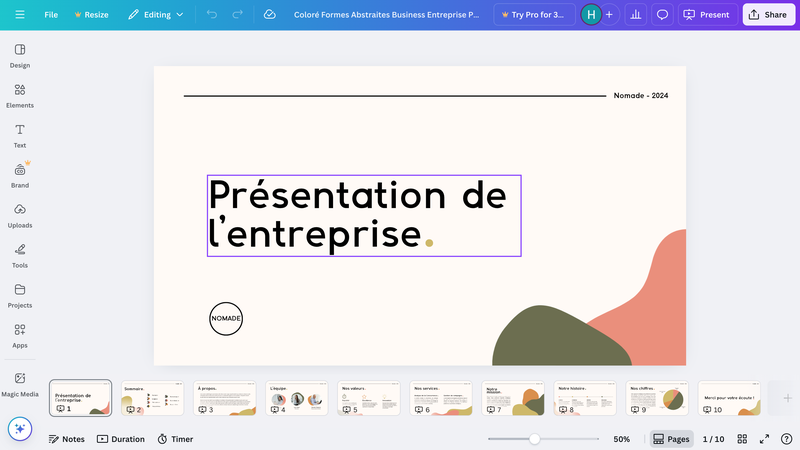
Cách lồng tiếng trên Canva
Lồng tiếng là một cách tuyệt vời để thể hiện cá tính riêng và sự sáng tạo của bạn trong bài thuyết trình. Nhờ đó bài thuyết trình sẽ trở nên độc đáo và thu hút hơn. Ngoài ra có nhiều môn học các bạn học sinh, sinh viên hay thậm chí là người đi làm sẽ được yêu cầu lồng tiếng để thể hiện nội dung muốn truyền tải.
Hoặc đơn giản bạn là một người sáng tạo nội dung và cách lồng tiếng vào slides thuyết trình sẽ khiến nội dung video của bạn thêm sinh động và dễ hiểu để người nghe dễ dàng tiếp thu thông tin. Hiện nay có 03 cách lồng tiếng trên Canva, bao gồm thêm bản ghi âm có sẵn, thu âm trực tiếp hoặc dùng AI để lồng tiếng. Dưới đây là hướng dẫn bạn các cách lồng tiếng trên Canva.
Cách thêm bản ghi âm có sẵn vào bài thuyết trình trên Canva
Để thêm bản ghi âm có sẵn vào bài thuyết trình trên Canva, bạn có thể làm theo các bước đơn giản dưới đây:
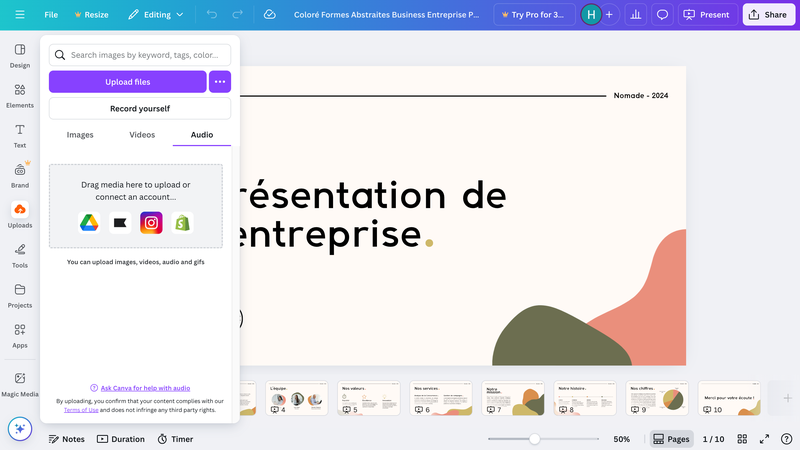
Bước 1: Tải tệp âm thanh lên Canva
- Mở bài thuyết trình của bạn trên Canva.
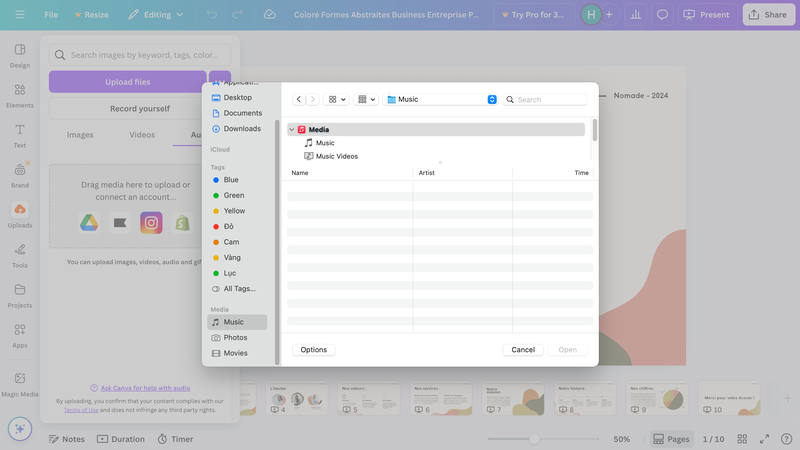
- Nhấn vào Tải lên ở thanh công cụ bên trái.
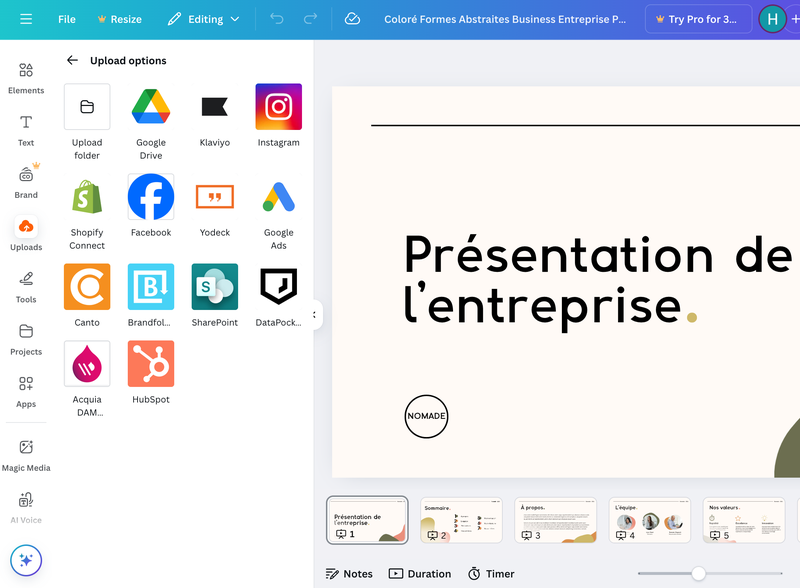
- Chọn Tải lên tệp và chọn tệp âm thanh mà bạn muốn thêm vào từ thiết bị của mình.
Bước 2: Thêm tệp âm thanh vào slide
- Sau khi tải tệp âm thanh lên, kéo tệp vào slide bạn muốn thêm âm thanh.
- Hãy đảm bảo rằng âm thanh đã được kéo vào đúng vị trí trên slide.
Bước 3: Kiểm tra và điều chỉnh âm thanh
- Nhấn vào biểu tượng phát ở góc trên để kiểm tra âm thanh có phát đúng không và không có lỗi nào.
- Nếu cần thiết, bạn có thể điều chỉnh âm lượng và thời gian phát âm thanh bằng cách nhấn vào biểu tượng loa và kéo thanh trượt để thay đổi mức âm lượng.
Cách thu âm trực tiếp vào bài thuyết trình trên Canva
Canva cho phép bạn thu âm trực tiếp vào bài thuyết trình trên đây. Nghĩa là thay vì bạn thu âm trước trong máy và tải file lên thì với cách lồng tiếng trên Canva này, bạn sẽ nói trực tiếp lên slide thuyết trình trong ứng dụng.
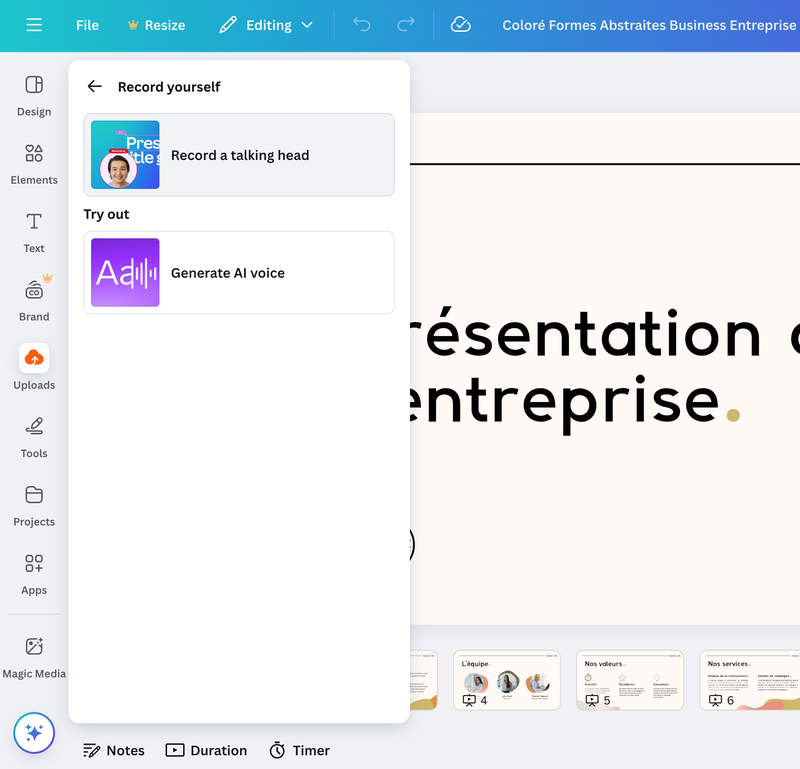
Bước 1: Chia sẻ và ghi âm
- Sau khi hoàn thành bài thuyết trình, bạn nhấn vào Chia sẻ ở góc trên bên phải màn hình.
- Chọn Thuyết trình và ghi hình từ menu hiển thị.
Bước 2: Đi đến phòng ghi âm
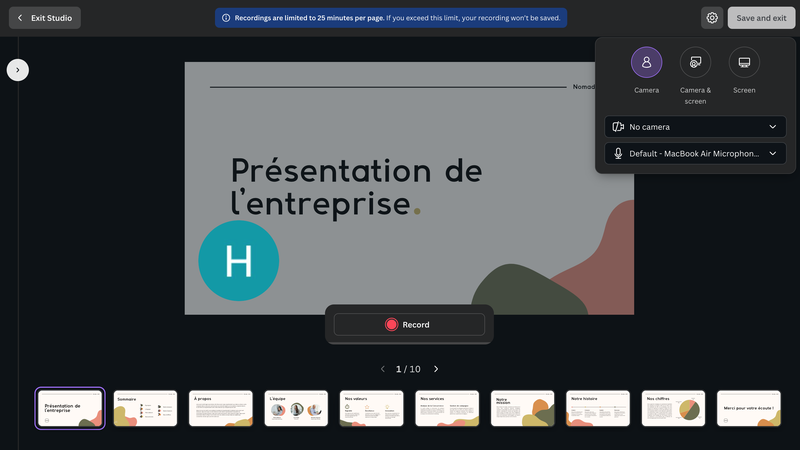
- Nhấn vào Đi đến phòng ghi âm để bắt đầu thu âm.
- Canva sẽ yêu cầu bạn cấp quyền truy cập vào micro và camera (nếu bạn muốn quay video thuyết trình cùng âm thanh).
Bước 3: Lựa chọn thiết bị và bắt đầu thu âm
- Bạn có thể chọn thiết bị micro và camera bạn muốn sử dụng hoặc tắt chúng nếu không cần thiết.
- Nhấn Bắt đầu ghi và bắt đầu thu âm phần thuyết trình của bạn.
Bước 4: Dừng và lưu bản ghi âm
- Khi đã thu âm xong, nhấn Kết thúc ghi và lưu lại bản ghi âm của bạn.
- Tùy vào độ dài của bản ghi âm và bài thuyết trình, quá trình tải xuống sẽ mất một chút thời gian.
Bước 5: Lưu và thoát
- Sau khi thu âm xong, nhấn Lưu và thoát để lưu lại và quay lại màn hình chính của bài thuyết trình.
Cách sử dụng AI để lồng tiếng vào Canva
Ngoài việc thu âm trực tiếp hoặc tải tệp âm thanh, bạn cũng có thể sử dụng công cụ AI để chuyển văn bản thành giọng nói theo các bước sau đây:
Bước 1: Kết nối với Murf AI
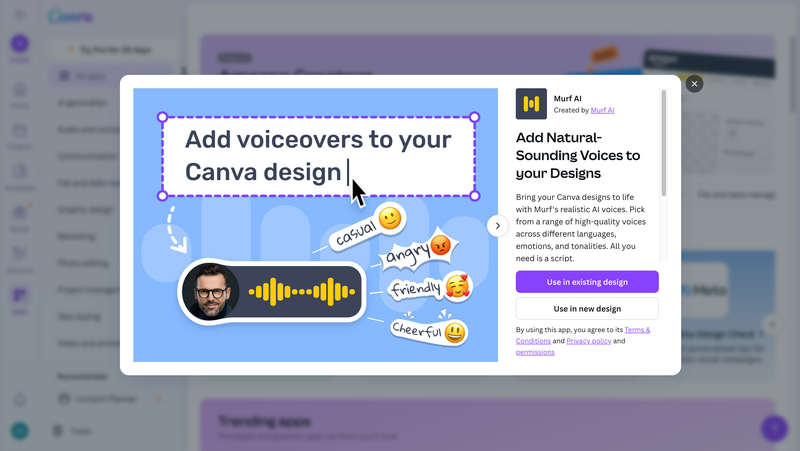
- Trong Canva, tìm kiếm Murf AI trong mục Ứng dụng.
- Nhấn vào Kết nối để liên kết tài khoản Murf AI với Canva.
Bước 2: Chọn giọng nói và nhập văn bản
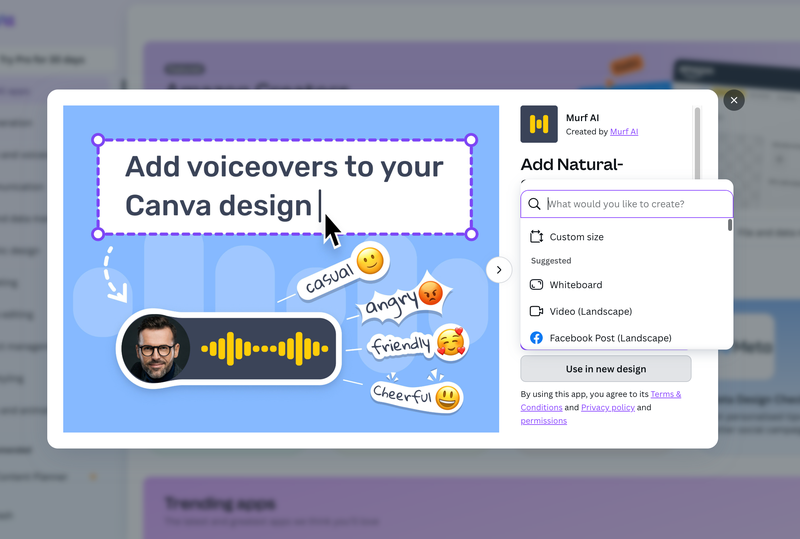
- Chọn ngôn ngữ và kiểu giọng nói bạn muốn sử dụng cho bài thuyết trình.
- Nhập văn bản bạn muốn chuyển thành giọng nói và chọn các thiết lập về tốc độ, âm điệu, và độ cao của giọng nói.
Bước 3: Chèn giọng nói vào bài thuyết trình
- Sau khi tạo giọng nói, bạn có thể chọn trang trình bày và nhấn Play để nghe thử.
- Nếu hài lòng, bạn hãy chèn giọng nói vào slide và điều chỉnh âm lượng nếu cần thiết.
Lưu ý khi lồng tiếng trên Canva
Khi lồng tiếng trên Canva bạn hãy lưu ý một số điều như sau:
- Kiểm tra định dạng tệp: Canva hỗ trợ định dạng MP3 hoặc MP4 cho âm thanh và video. Hãy đảm bảo tệp âm thanh của bạn ở đúng định dạng để tránh gặp sự cố khi thêm vào bài thuyết trình.
- Thu âm trong không gian yên tĩnh: Để đảm bảo chất lượng âm thanh tốt nhất, hãy thu âm ở một nơi yên tĩnh và sử dụng micro chất lượng cao nếu có thể.
- Không chỉnh sửa âm thanh sau khi thu: Canva hiện chưa hỗ trợ cắt hoặc chỉnh sửa tệp ghi âm nên người dùng sẽ cần phải thu lại hoặc chỉnh sửa trước khi tải tệp lên Canva.
Canva Pro có hỗ trợ lồng tiếng tốt hơn không?
Hiện tại, tính năng lồng tiếng (thu âm hoặc tải âm thanh lên) có mặt ở cả phiên bản miễn phí và Pro. Tuy nhiên, nếu bạn đang sử dụng Canva Pro, bạn sẽ được:
- Sử dụng thêm các ứng dụng AI tích hợp cao cấp hơn.
- Truy cập vào hàng nghìn mẫu trình chiếu có sẵn bố cục dành cho thuyết trình có giọng đọc.
- Lưu trữ không giới hạn các tệp âm thanh và video, thuận tiện cho việc tái sử dụng nội dung sau này.
Một số mẹo để lồng tiếng hiệu quả trên Canva
Nếu bạn đã biết cách lồng tiếng trên Canva, thì việc làm sao để phần thuyết minh trở nên chuyên nghiệp, hấp dẫn và phù hợp với từng slide lại là một “nghệ thuật” riêng. Dưới đây là một số mẹo nhỏ nhưng cực kỳ hữu ích dành cho bạn:
Viết kịch bản trước khi ghi âm
Hãy lên một đoạn kịch bản thuyết trình ngắn gọn, rõ ràng, tránh nói lan man hoặc dài dòng. Kịch bản nên tương ứng với nội dung từng slide để người xem dễ theo dõi.
Luyện giọng trước khi thu
Nếu bạn tự thu âm, hãy thử đọc vài lần trước khi bắt đầu ghi chính thức. Việc luyện tập sẽ giúp bạn nói mạch lạc, tự tin và hạn chế lỗi trong quá trình ghi.
Tránh tiếng ồn
Dù chỉ ghi bằng micro tích hợp trong máy tính, bạn cũng nên chọn nơi yên tĩnh, tắt quạt, đóng cửa sổ, đặt thiết bị xa điện thoại di động để giảm thiểu tạp âm.
Kiểm tra âm thanh bằng tai nghe
Khi đã lồng tiếng xong, bạn đừng vội xuất bản. Hãy dùng tai nghe kiểm tra lại để chắc chắn không bị rè, vọng hay ngắt quãng.
Một số công cụ AI hỗ trợ chuyển văn bản thành giọng nói
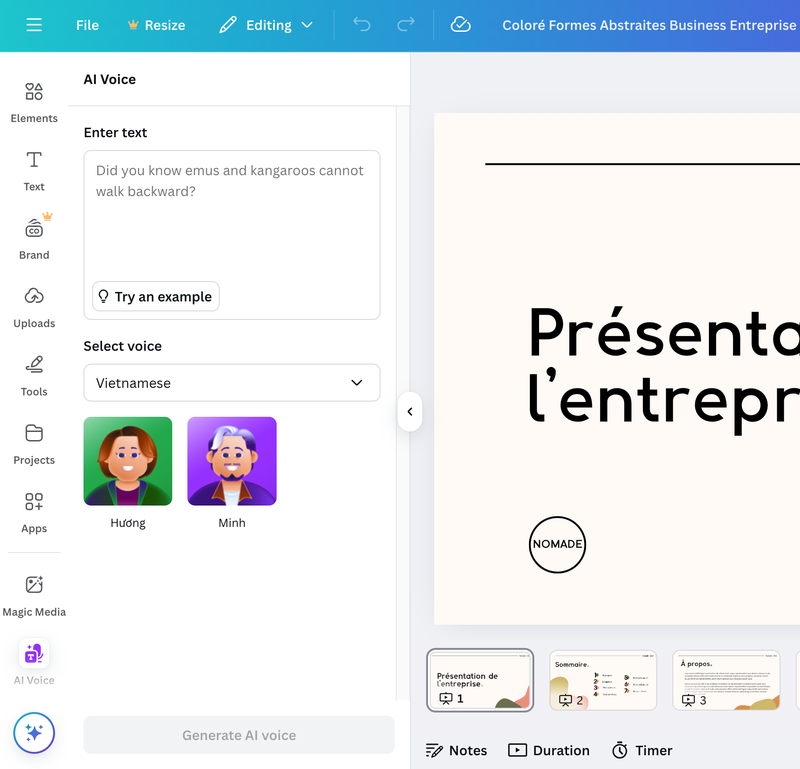
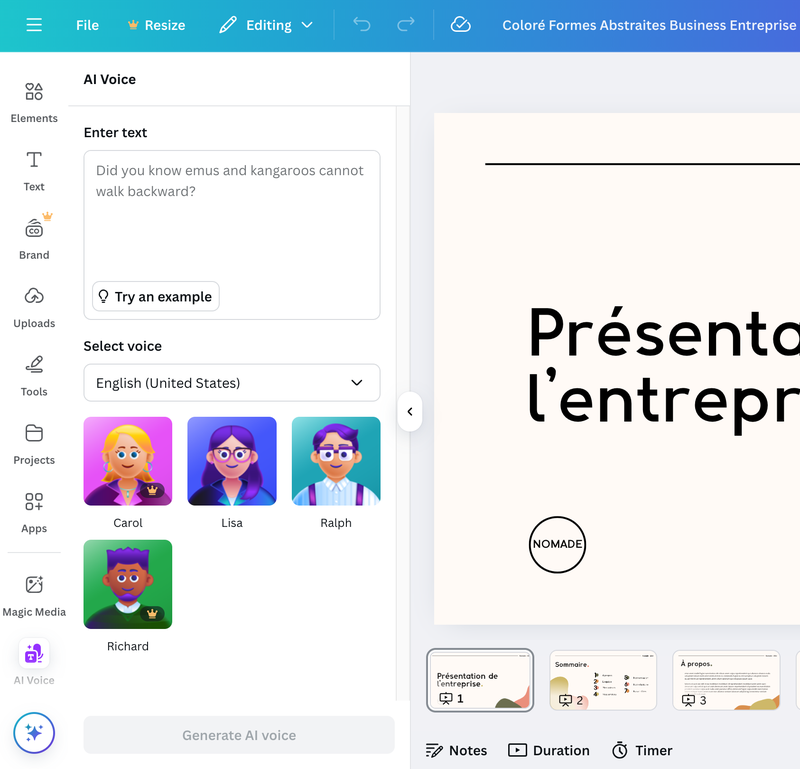
Ngoài Murf AI như đã gợi ý ở trên bạn có thể sử dụng các công cụ AI khác để lồng tiếng. Murf AI tuy dễ kết nối với Canva và nhiều giọng đọc tự nhiên nhưng có một hạn chế là phiên bản miễn phí sẽ giới hạn thời lượng. Bạn có thể chuyển văn bản thành giọng nói trực tiếp trên Canva bằng AI rất tiện lợi.
Một số công cụ bạn có thể tham khảo như TTSMP3 có khả năng chuyển văn bản sang giọng nói tốt nhưng lại không tích hợp trực tiếp vào Canva. Khi đó bạn sẽ cần thực hiện thêm các thao tác tải file về rồi upload lên Canva.
Play.ht cũng là một công cụ hữu hiệu với giọng đọc chuyên nghiệp, đa ngôn ngữ. Hạn chế của nó là bị hạn chế tính năng nếu sử dụng bản miễn phí. Hay đơn giản hơn, dễ sử dụng thì bạn có thể dùng luôn Google Text-to-Speech. Với Google Text-to-Speech thì bạn cũng sẽ cần chuyển file âm thanh qua Canva thủ công.
Kết luận
Trên đây là các cách lồng tiếng trên Canva để bài thuyết trình của bạn thêm sinh động và sáng tạo. Các cách này đều dễ thực hiện, tuy nhiên sẽ cần sự chăm chỉ và đầu tư công sức để bài thuyết trình thêm hoàn hảo. Hãy thử ngay các cách lồng tiếng trên thể hiện cá tính và khả năng của bạn trước người xem nhé.
Nếu bạn cần tìm kiếm laptop chính hãng chất lượng cao để phục vụ nhu cầu học tập và làm việc thì hãy đến với FPT Shop. Truy cập trang web ngay hôm nay để nhận ưu đãi siêu hời khi mua sản phẩm và các voucher giảm giá cho học sinh, sinh viên nhé.
Xem thêm:


