:quality(75)/estore-v2/img/fptshop-logo.png)
:quality(75)/cach_copy_sheet_giu_nguyen_dinh_dang_trong_excel_1_380b2a7ea0.png)
:quality(75)/Dong_My_d9a8b398dd.jpg)
Cách copy sheet giữ nguyên định dạng trong Excel hiệu quả, chỉ trong một nốt nhạc
Việc copy sheet giữ nguyên định dạng trong Excel mang lại rất nhiều lợi ích thiết thực, đặc biệt đối với dân văn phòng, kế toán hay quản lý dự án.
Khi sao chép mà vẫn giữ nguyên bố cục, màu sắc, font chữ, công thức và định dạng bảng biểu, bạn sẽ tiết kiệm được đáng kể thời gian chỉnh sửa lại dữ liệu.
Ngoài ra, cách copy sheet giữ nguyên định dạng trong Excel còn giúp đảm bảo tính đồng bộ, chuyên nghiệp cho toàn bộ file làm việc, tránh sai sót và tăng hiệu quả khi chia sẻ với đồng nghiệp hay đối tác. Đây là kỹ năng nhỏ nhưng cực kỳ quan trọng giúp bạn nâng cao hiệu suất công việc mỗi ngày.
Tại sao copy sheet trên Excel không giữ được định dạng?
Copy không đúng cách
Nhiều người thường sao chép dữ liệu trong Excel bằng cách chọn vùng ô và nhấn Ctrl + C, sau đó Ctrl + V để dán vào nơi khác. Tuy nhiên, cách làm này chỉ dán nội dung, còn định dạng như màu nền, đường viền, kiểu chữ, chiều cao hàng hay chiều rộng cột có thể bị mất hoặc thay đổi.
Nhất là khi bạn dán dữ liệu sang một file Excel khác, Excel sẽ căn cứ vào định dạng mặc định của file mới đó để hiển thị, dẫn đến việc mất hoặc biến dạng định dạng ban đầu.

Không chọn tùy chọn Paste Special
Một lỗi phổ biến khác là không sử dụng tùy chọn dán đặc biệt (Paste Special) khi sao chép dữ liệu. Nếu bạn chỉ dùng lệnh dán thông thường (Paste), Excel sẽ mặc định sử dụng định dạng của file đích.
Để giữ nguyên định dạng gốc, bạn nên chọn cách copy sheet giữ nguyên định dạng trong Excel để giữ định dạng nguồn như hướng dẫn ở phần tiếp theo. Thao tác này sẽ giúp dữ liệu hiển thị đúng như trong file ban đầu.
File đích có theme hoặc định dạng khác
Khi bạn sao chép một sheet sang một file Excel khác, định dạng có thể bị thay đổi nếu theme hoặc kiểu bảng trong hai file không giống nhau.
Ví dụ, font chữ hoặc màu sắc trong file gốc dùng theme Office nhưng file mới dùng theme Modern, thì khi bạn dán hoặc chèn sheet vào, Excel sẽ chuyển đổi định dạng sang theme mới đó.

Macro, công thức hoặc bảng thông minh bị lỗi khi chuyển
Một số bảng tính sử dụng macro, bảng thông minh (Table) hoặc công thức tham chiếu đến các sheet khác. Khi bạn không biết cách copy sheet giữ nguyên định dạng trong Excel khiến file không có các liên kết hoặc đối tượng liên quan, Excel có thể không nhận diện chính xác, dẫn đến việc định dạng cũng bị lỗi theo.
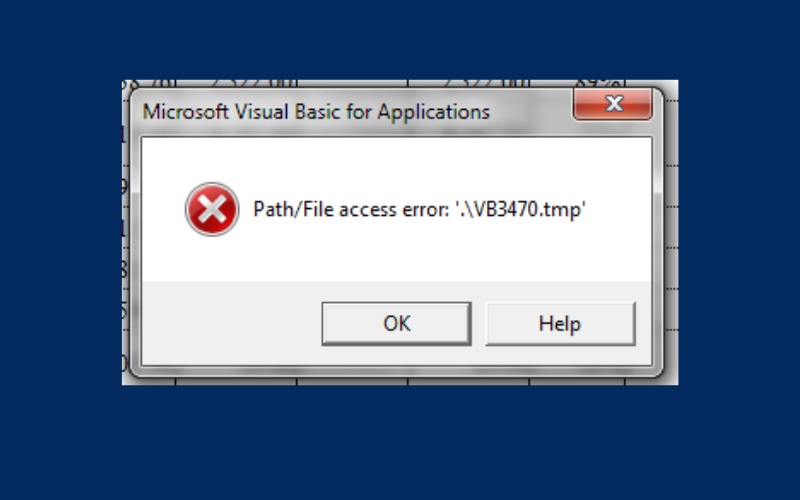
Ví dụ, bảng mất định dạng khi công thức không còn đúng hoặc Table mất tính năng khi không sao chép toàn bộ định nghĩa bảng.
Hướng dẫn cách copy sheet giữ nguyên định dạng trong Excel
Copy sheet giữ nguyên định dạng bằng cách kéo chuột
Bước 1: Nhấn giữ phím Ctrl trên bàn phím.
Bước 2: Dùng chuột nhấn vào tab sheet bạn muốn sao chép (phía dưới cùng Excel).
Bước 3: Giữ chuột và kéo tab sheet sang phải (hoặc vị trí bất kỳ).
Bước 4: Khi thấy biểu tượng tờ giấy có dấu “+”, hãy thả chuột ra.
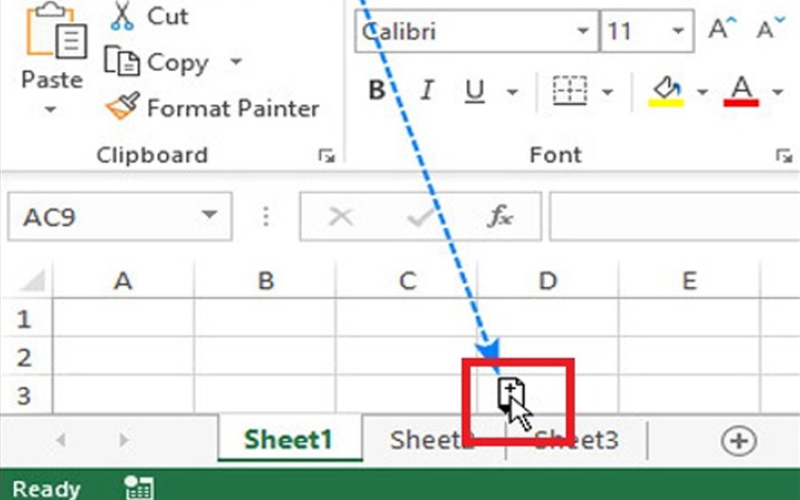
Sau khi thực hiện cách copy sheet giữ nguyên định dạng trong Excel này, một bản sao của sheet sẽ xuất hiện với tên giống bản gốc, số thứ tự và giữ nguyên toàn bộ định dạng, công thức, màu sắc, bố cục.
Dùng lệnh Move or Copy để giữ nguyên định dạng Excel
Bước 1: Click chuột phải vào tab sheet muốn sao chép.
Bước 2: Chọn lệnh Move or Copy.
Bước 3: Trong hộp thoại hiện ra, lúc này, bạn chọn vị trí muốn chèn sheet mới. Sau đó, bạn đánh dấu Create a copy để tạo bản sao.
Bước 4: Nhấn OK.
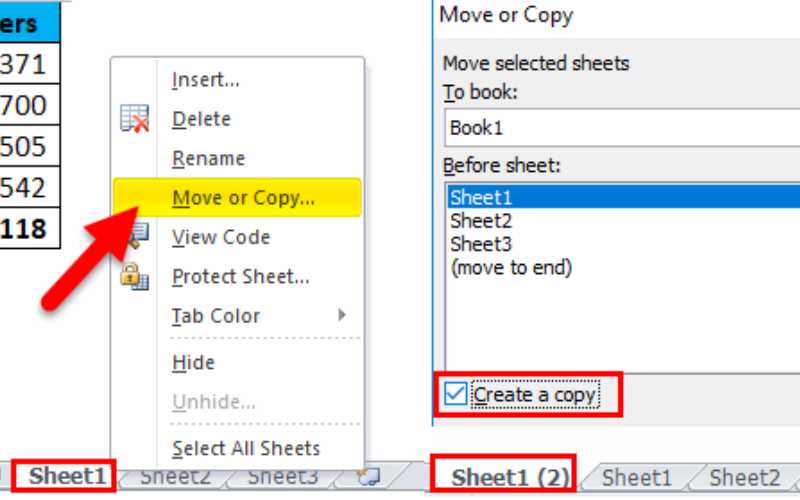
Điểm hay của cách này là bạn có thể dễ dàng quản lý và thay đổi định dạng khi làm việc với nhiều sheet hoặc giữa các file Excel khác nhau.
Copy một phần sheet mà vẫn giữ định dạng
Trong trường hợp, bạn không muốn copy toàn bộ sheet mà chỉ muốn sao chép một vùng dữ liệu cùng với định dạng, bạn thực hiện như hướng dẫn dưới đây.
Bước 1: Chọn vùng dữ liệu cần sao chép, nhấn Ctrl + C.
Bước 2: Vào sheet mới, nhấp chuột phải vào ô muốn dán.
Bước 3: Chọn Paste Special sau đó chọn Formats.
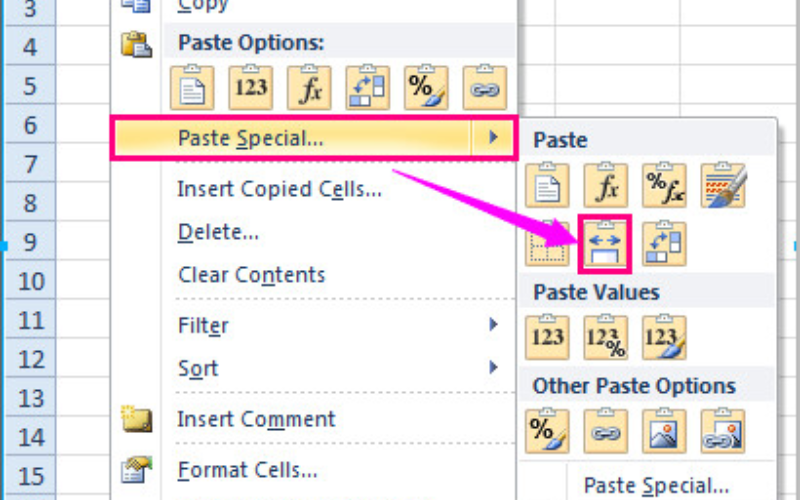
Hoặc dùng tổ hợp phím: Ctrl + Alt + V, sau đó nhấn T và ấn Enter.
Lúc này, Excel chỉ dán phần định dạng như font, màu nền, đường viền và giữ nguyên kích thước mà không dán nội dung, bạn có thể tạo một nội dung khác tùy theo mục đích sử dụng.
Copy giữ nguyên sheet từ file này sang file khác
Ngoài những mẹo trên, FPT Shop sẽ gợi ý thêm cách copy sheet giữ nguyên định dạng trong Excel để chuyển từ file này sang file khác nhanh chóng như dưới đây.
Bước 1: Bạn mở cả 2 file Excel bao gồm file gốc chứa sheet bạn muốn copy và file Excel mới hoặc file đích mà bạn muốn chèn sheet vào.
Bước 2: Ở file gốc, bạn click chuột phải vào tab sheet bạn cần copy, sau đó chọn Move or Copy.
Trong hộp thoại hiện ra:
- Ở mục To book, chọn tên file đích từ danh sách thả xuống (file kia phải đang mở mới hiện).
- Ở mục Before sheet, chọn vị trí muốn chèn.
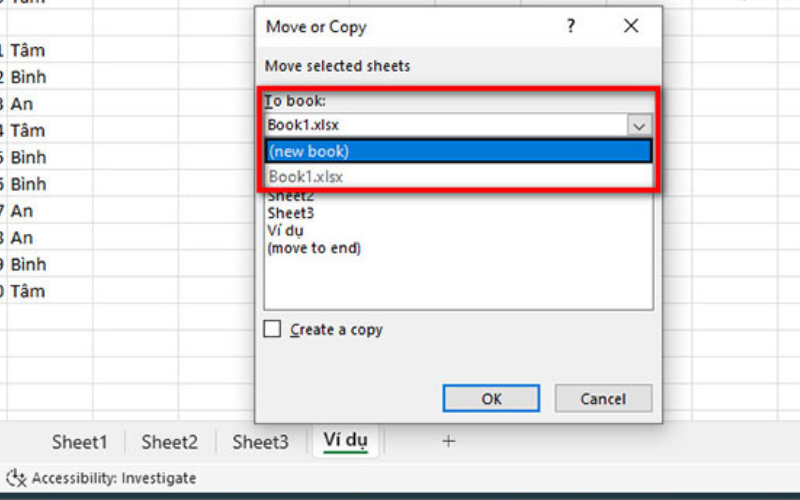
Lúc này, bạn tick vào Create a copy và nhấn OK. Nếu bạn quên tick Create a copy, sheet sẽ bị di chuyển chứ không phải sao chép và giữ định dạng, vì vậy bạn cần lưu ý.
Tạm kết
Việc biết cách copy sheet giữ nguyên định dạng trong Excel sẽ giúp bạn tiết kiệm thời gian và đảm bảo tính chuyên nghiệp, chính xác cho bảng tính khi làm việc với nhiều dữ liệu tương tự. Mỗi hướng dẫn đều có ưu điểm riêng, phù hợp với từng nhu cầu, nhờ đó bạn có thể linh hoạt áp dụng để làm chủ Excel để nâng cao hiệu quả công việc hàng ngày.
Một chiếc laptop cấu hình ổn định sẽ giúp bạn mở nhiều file, xử lý dữ liệu, copy sheet trong Excel không lo giật lag. Nếu bạn cần một chiếc laptop tốt, FPT Shop có các dòng laptop như: Dell Inspiron, HP Pavilion, ASUS Vivobook vừa có thiết kế gọn nhẹ, tinh tế, cấu hình phù hợp với công việc văn phòng mà còn được trợ giá sinh viên.
Xem thêm
:quality(75)/cach_ve_bieu_do_cot_trong_excel_0_bdff80e56e.jpg)
:quality(75)/phim_tat_pivottable_5_4f74f7429a.jpg)
:quality(75)/200_phim_tat_trong_excel_01_551180b018.jpg)
:quality(75)/gop_nhieu_sheet_thanh_1_sheet_77fb747a14.png)
:quality(75)/Smartsheet_11_bf950503e6.jpg)
:quality(75)/tao_qr_code_hang_loat_trong_excel_7_31d3e37e23.jpg)


