:quality(75)/estore-v2/img/fptshop-logo.png)
:quality(75)/phim_tat_pivottable_5_4f74f7429a.jpg)
:quality(75)/2023_10_13_638328073405548695_khunganhonline-com_15ee73d1c22c7.jpg)
Tổng hợp những phím tắt PivotTable cực kỳ tiện dụng cho người dùng khi sử dụng Excel
Khi làm việc với bảng tổng hợp (PivotTable) trong Microsoft Excel, việc sử dụng phím tắt có thể giúp bạn tiết kiệm thời gian và tăng hiệu quả công việc. Thay vì thực hiện nhiều thao tác chuột để hoàn thành một công việc, bạn có thể sử dụng các phím tắt để làm việc nhanh chóng và hiệu quả hơn. Dưới đây là những phím tắt PivotTable tiện dụng mà bạn không nên bỏ qua.
Một số phím tắt PivotTable thường được sử dụng
Dưới đây là một số phím tắt PivotTable thường được sử dụng trong Excel:
Chọn PivotTable Range
Một trong những thao tác cơ bản nhất khi làm việc với PivotTable là chọn toàn bộ nội dung bảng tổng hợp. Thay vì phải di chuyển chuột và kéo chọn từng ô, bạn có thể sử dụng phím tắt để nhanh chóng chọn toàn bộ dữ liệu trong bảng tổng hợp.
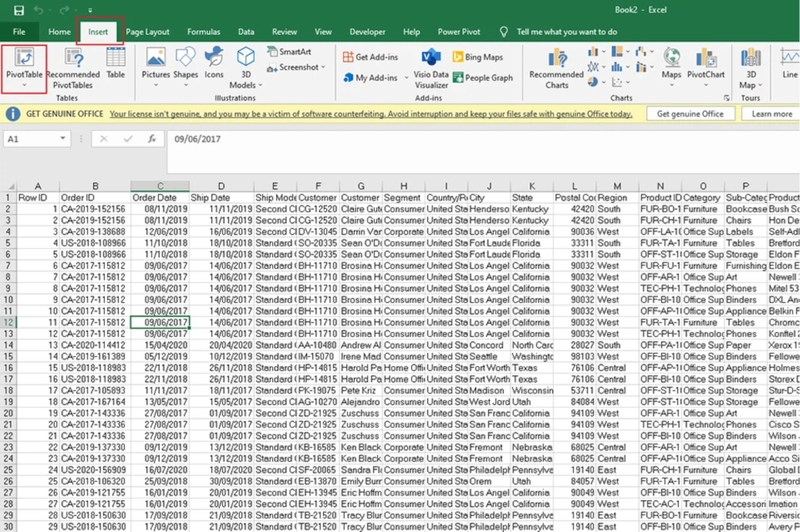
Các bước thực hiện:
- Bạn chọn bất kỳ ô nào trong phần nội dung của bảng PivotTable.
Sử dụng một trong các phím tắt sau:
- Ctrl + A: Chọn toàn bộ bảng PivotTable.
- **Ctrl + *** (dấu sao): Chọn toàn bộ bảng tổng hợp.
- Ctrl + Shift + 8: Tương tự như Ctrl + A, giúp chọn tất cả các mục trong PivotTable.
Các phím tắt này giúp bạn tiết kiệm rất nhiều thời gian trong việc chọn toàn bộ bảng mà không cần phải di chuyển chuột nhiều lần.
Tạo Calculated Field
Trong PivotTable, bạn có thể tạo các trường tính toán (Calculated Field) để thêm các phép tính vào bảng tổng hợp của mình. Để mở hộp thoại Calculated Field một cách nhanh chóng, bạn có thể sử dụng phím tắt.
Cách thực hiện:
- Bạn chọn bất kỳ trường nào trong vùng Giá trị (Values) của PivotTable.
- Bạn nhấn Ctrl + Shift + = (dấu bằng) để mở hộp thoại Calculated Field.
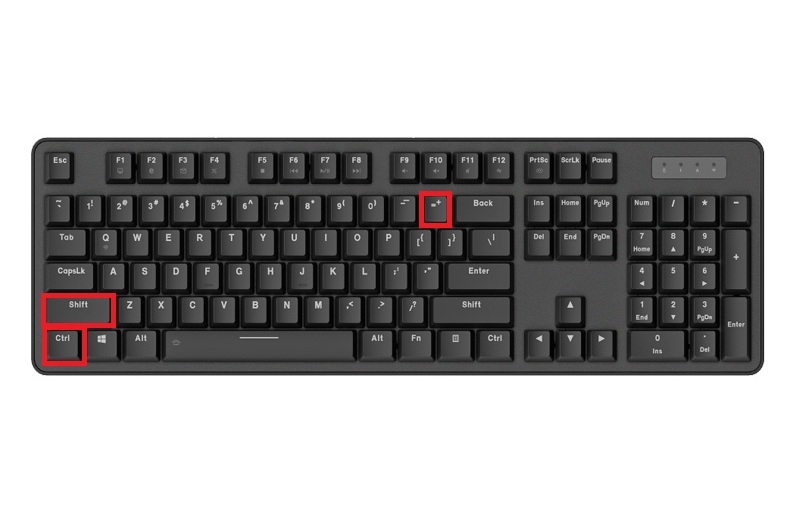
Phím tắt này giúp bạn nhanh chóng thêm các trường tính toán mà không cần phải truy cập vào menu hoặc thanh công cụ.
Tạo Calculated Item
Tương tự như Calculated Field, Calculated Item cho phép bạn thêm các mục tính toán vào trong bảng tổng hợp.
Cách thực hiện:
- Bạn chọn tiêu đề trường Hàng hoặc Cột mà bạn muốn thêm vào bảng tổng hợp.
- Sau đó, bạn nhấn Ctrl + Shift + = (dấu bằng) để mở hộp thoại Calculated Item.
Đây là một phím tắt tuyệt vời khi bạn muốn tạo các mục tính toán mà không phải đi qua nhiều bước.
Nhóm Pivot Items
Nhóm các mục trong PivotTable giúp bạn tổ chức dữ liệu một cách hợp lý hơn, đặc biệt là khi làm việc với các mục lớn. Để nhóm các mục trong PivotTable một cách nhanh chóng, bạn có thể sử dụng phím tắt.
Cách thực hiện:
- Chọn các mục trong PivotTable mà bạn muốn nhóm.
- Bạn nhấn Alt + Shift + Mũi tên phải (→) để nhóm các mục đã chọn.
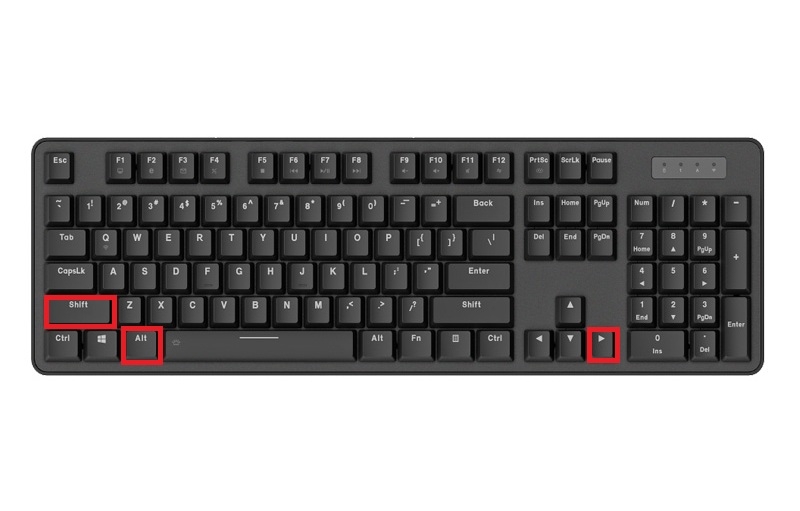
Lệnh này giúp bạn dễ dàng nhóm các mục tổng hợp mà không cần phải thực hiện qua các menu phức tạp.
Bỏ nhóm Pivot Items
Nếu bạn muốn hủy nhóm các mục trong PivotTable, bạn chỉ cần thực hiện một thao tác đơn giản để bỏ nhóm các mục đã chọn.
Cách thực hiện:
- Chọn một hoặc nhiều nhóm trong PivotTable mà bạn muốn bỏ nhóm.
- Bạn tiếp tục nhấn Alt + Shift + Mũi tên trái (←) để bỏ nhóm các mục đã chọn.
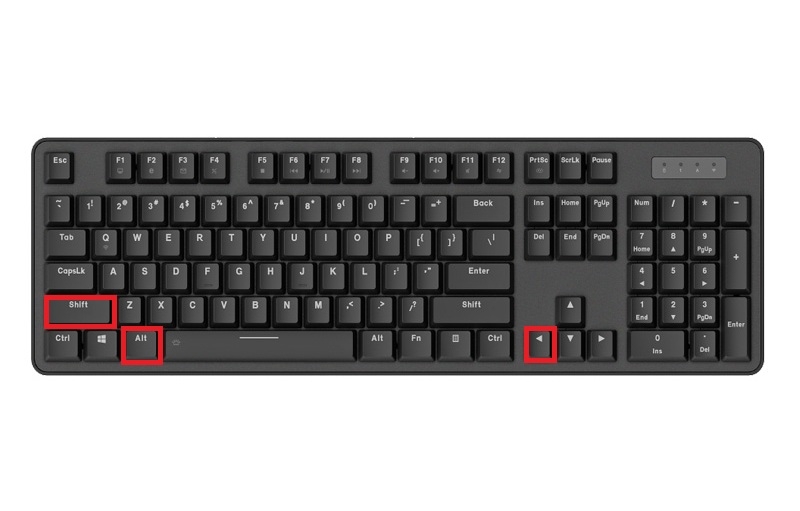
Phím tắt này sẽ giúp bạn nhanh chóng hủy bỏ các nhóm mà không cần phải làm thủ công.
Bảng tổng hợp phím tắt PivotTable
Để hỗ trợ bạn trong việc sử dụng phím tắt một cách hiệu quả, dưới đây là một bảng tổng hợp một số phím tắt hữu ích trong PivotTable mà bạn có thể tham khảo nhanh:
| Tổng hợp các phím tắt | Chức năng |
**Ctrl + Shift + *** | Chọn toàn bộ bảng PivotTable, không bao gồm bộ lọc báo cáo |
Ctrl + A | Chọn tất cả các ô trong bảng PivotTable (trừ bộ lọc báo cáo) |
Ctrl + Phím cách | Thêm hoặc loại bỏ dấu kiểm cho trường đã chọn trong danh sách các trường của PivotTable |
Alt + Shift + Mũi tên Phải | Nhóm các mục được chọn trong PivotTable vào một nhóm mới |
Alt + Shift + Mũi tên Trái | Bỏ nhóm các mục đã chọn trong PivotTable |
Alt + Shift + Mũi tên xuống | Chọn mục kế tiếp trong danh sách trường hoặc danh sách mục của PivotTable |
Alt + Shift + Mũi tên lên | Chọn mục trước đó trong danh sách trường hoặc danh sách mục của PivotTable |
Alt + Shift + End | Chọn mục cuối cùng trong danh sách trường hoặc danh sách mục của PivotTable |
Alt + Shift + Home | Chọn mục đầu tiên trong danh sách trường hoặc danh sách mục của PivotTable |
Alt + Mũi tên xuống | Mở danh sách trường cho ô hiện tại trong PivotTable |
Ctrl + – | Ẩn mục hoặc trường đã chọn trong bảng tổng hợp |
Shift + Ctrl + = | Mở hộp thoại để tạo Trường tính toán khi một trường dữ liệu được chọn |
Alt + D, P | Mở lại trình hướng dẫn PivotTable cũ |

Lời kết
Như vậy, việc sử dụng phím tắt PivotTable sẽ giúp bạn tiết kiệm thời gian, tăng hiệu quả công việc. Với những phím tắt mà FPT Shop đã tổng hợp, bạn có thể thao tác nhanh chóng với PivotTable, thực hiện các phép tính, nhóm dữ liệu và cập nhật bảng một cách dễ dàng. Hãy thử áp dụng ngay những phím tắt này vào công việc hàng ngày của bạn để làm việc với Excel hiệu quả hơn nhé!
Để thực hiện các công việc văn phòng hiệu quả, bạn cần một chiếc laptop có hiệu suất ổn định, thiết kế gọn nhẹ và dễ dàng di chuyển. Tại FPT Shop, bạn sẽ tìm thấy những chiếc laptop văn phòng chất lượng, giúp bạn hoàn thành các tác vụ hàng ngày như soạn thảo văn bản, làm bảng tính, trình chiếu và duyệt web một cách mượt mà.
Tham khảo thêm các mẫu laptop Asus giá tốt tại đây:
Xem thêm:
:quality(75)/phim_tat_aoe_01_84d40b2097.jpg)
:quality(75)/tao_phim_tat_tang_giam_am_luong_laptop_23ae8c281f.png)
:quality(75)/phim_tat_doi_ten_file_0_890017eda4.jpg)
:quality(75)/phim_tat_blender_01_202f08ab4e.jpg)
:quality(75)/200_phim_tat_trong_excel_01_551180b018.jpg)
:quality(75)/phim_tat_full_man_hinh_macbook_e47c1fcadd.jpg)


