:quality(75)/estore-v2/img/fptshop-logo.png)
:quality(75)/2024_5_26_638523182049280321_phim-tat-filter-trong-excel-01.jpeg)
:quality(75)/Thuy_Diem_9064f3325f.jpg)
Phím tắt filter trong Excel: Khám phá 9 thủ thuật không thể bỏ qua để tăng tốc độ làm việc
Excel là một công cụ mạnh mẽ và linh hoạt, được sử dụng rộng rãi trong nhiều lĩnh vực khác nhau từ quản lý dữ liệu, phân tích tài chính đến quản lý dự án. Một trong những tính năng quan trọng và hữu ích nhất của Excel là bộ lọc (filter), cho phép người dùng dễ dàng sắp xếp, tìm kiếm và phân loại dữ liệu một cách hiệu quả. Trong bài viết này, các bạn hãy cùng FPT Shop khám phá phím tắt filter trong Excel, những phím tắt không thể bỏ qua giúp bạn tăng tốc độ và tối ưu hóa quy trình làm việc với dữ liệu trong Excel.
Phím tắt filter trong Excel để làm gì?
Phím tắt filter trong Excel là các tổ hợp phím được thiết kế để giúp người dùng thao tác nhanh hơn với tính năng bộ lọc. Thay vì phải di chuyển chuột và click vào nhiều tùy chọn khác nhau, bạn có thể sử dụng các phím tắt để thực hiện các thao tác lọc dữ liệu một cách nhanh chóng và tiện lợi. Điều này không chỉ tiết kiệm thời gian mà còn giúp tăng hiệu suất công việc, đặc biệt là khi bạn làm việc với các tập dữ liệu lớn.

Các phím tắt filter trong Excel
Tạo bộ lọc
Bước 1: Để tạo bộ lọc, bạn có thể sử dụng phím tắt Ctrl + T hoặc Ctrl + L.
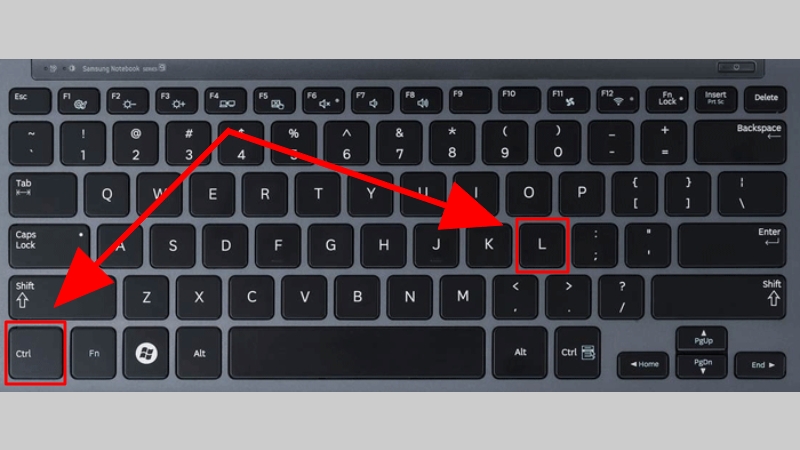
Bước 2: Chọn vùng dữ liệu bạn muốn áp dụng bộ lọc.
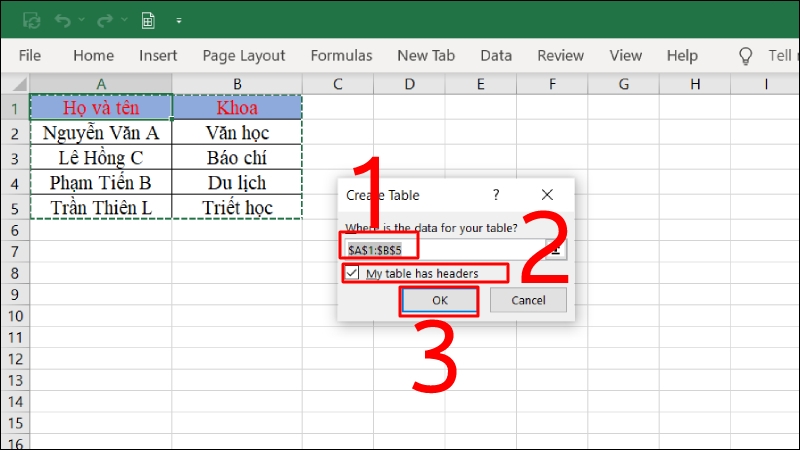
Bước 3: Kích hoạt tùy chọn 'My table has headers' nếu bảng dữ liệu của bạn có hàng tiêu đề. Xác nhận lựa chọn và bộ lọc sẽ được áp dụng, cho phép bạn lọc dữ liệu theo yêu cầu.
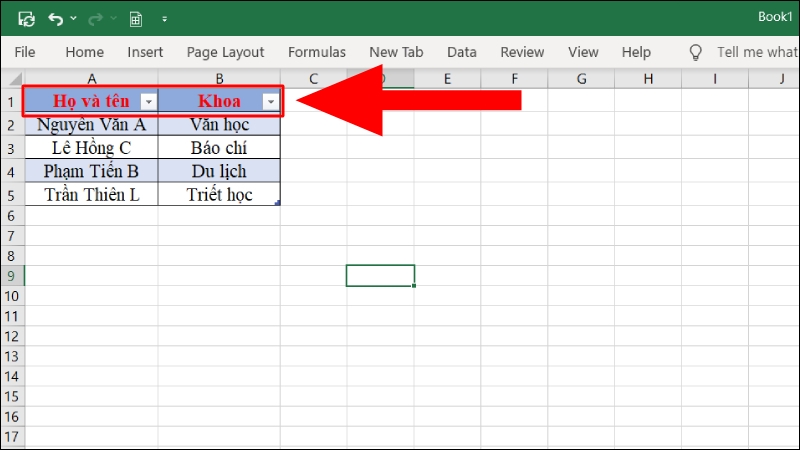
Bật/tắt tính năng lọc
Sử dụng phím tắt Ctrl + Shift + L để kích hoạt hoặc hủy kích hoạt bộ lọc.
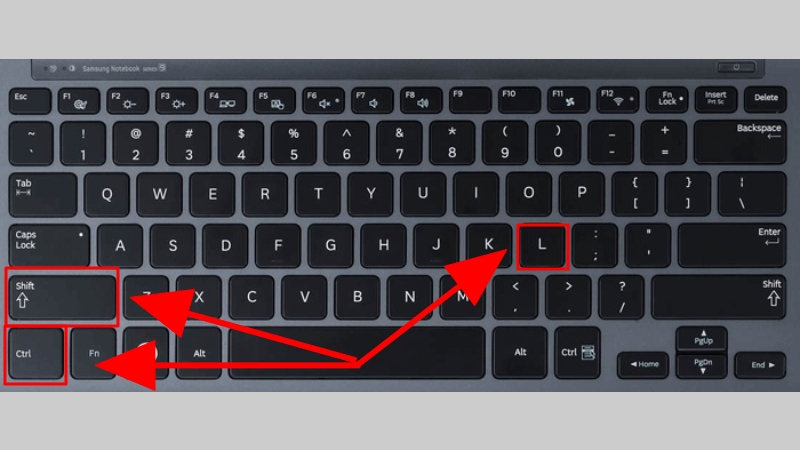
Lưu ý:
- Điều này giúp bạn dễ dàng chuyển đổi giữa việc xem toàn bộ dữ liệu và chỉ xem những gì bạn cần.
- Tạo bộ lọc và tạo danh sách thả xuống là hai tính năng khác nhau trong Excel.
- Bộ lọc cho phép bạn sàng lọc dữ liệu còn danh sách thả xuống giúp bạn nhập dữ liệu một cách nhanh chóng và nhất quán.
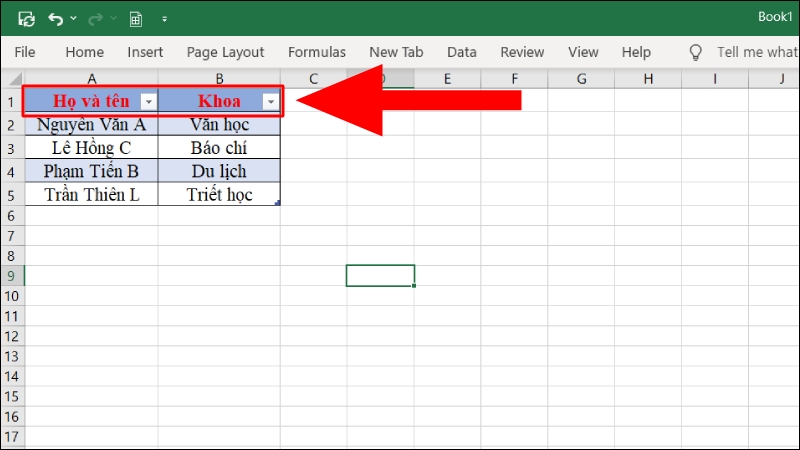
Hiển thị menu
Để mở menu bộ lọc, hãy nhấn Alt + mũi tên xuống. Thao tác này sẽ giúp mở menu bộ lọc cho cột mà bạn đã chọn, cho phép bạn chọn những tiêu chí lọc cụ thể.
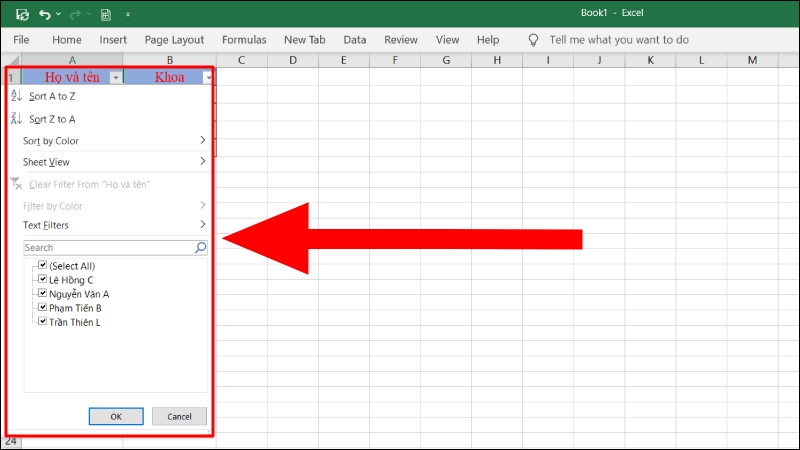
Chọn/bỏ chọn các mục trong bộ lọc
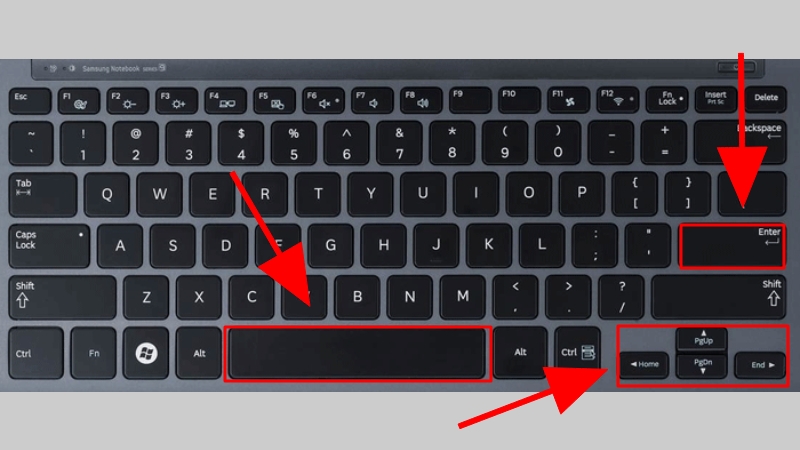
Khi menu bộ lọc được mở, bạn có thể dùng phím mũi tên lên/xuống để di chuyển qua lại giữa các tùy chọn. Sử dụng phím Enter hoặc Spacebar để chọn hoặc bỏ chọn mục bạn muốn.
Xóa tất cả bộ lọc
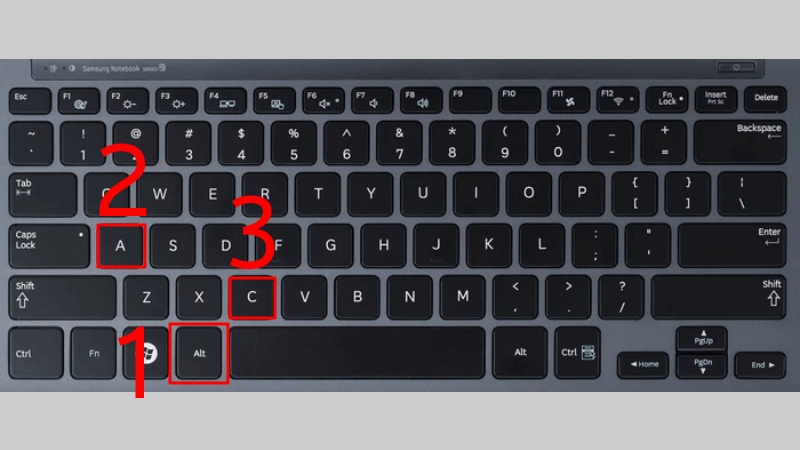
Để loại bỏ tất cả bộ lọc từ bảng tính, bạn chỉ cần nhấn Alt > A > C. Thao tác này sẽ xóa bỏ mọi bộ lọc đã được áp dụng, trả lại bảng tính về trạng thái ban đầu.
Xem thêm: Bật mí cách căn chữ giữa ô trong Excel để tạo bảng dữ liệu đẹp và chuyên nghiệp hơn
Sắp xếp bộ lọc từ A đến Z
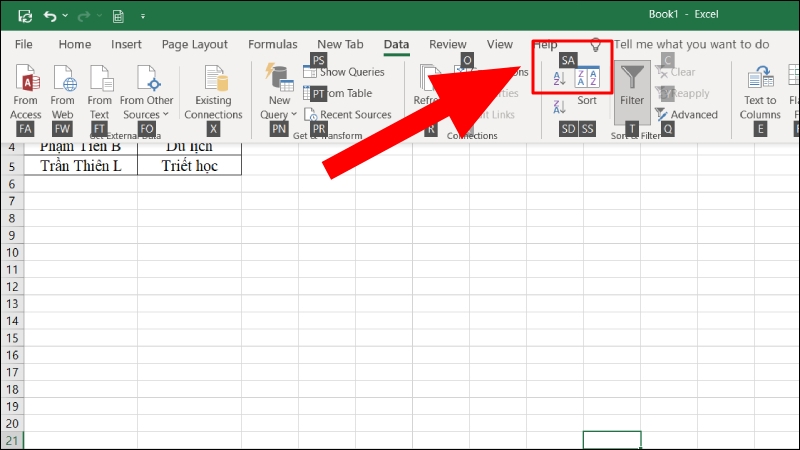
Để sắp xếp các giá trị trong bộ lọc theo thứ tự tăng dần, từ nhỏ đến lớn hoặc từ A đến Z, bạn có thể thực hiện một chuỗi thao tác đơn giản sau:
- Nhấn tổ hợp phím Alt + A để mở menu quản lý bộ lọc.
- Tiếp theo, nhấn tổ hợp phím A + để chọn hướng sắp xếp.
- Cuối cùng, nhấn phím S để áp dụng việc sắp xếp theo giá trị tăng dần.
Sắp xếp bộ lọc từ Z đến A
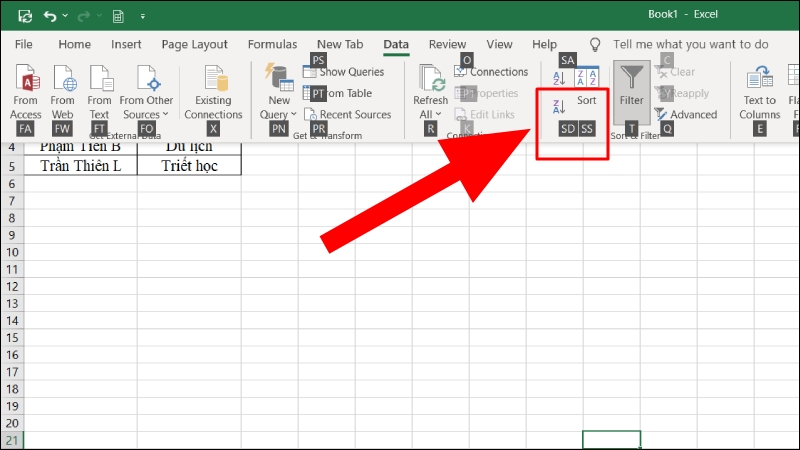
Nếu bạn muốn sắp xếp các giá trị theo hướng giảm dần, từ lớn đến nhỏ hoặc từ Z đến A, hãy làm theo các bước sau:
- Bắt đầu bằng cách nhấn Alt + A để truy cập vào menu quản lý bộ lọc.
- Sau đó, nhấn tổ hợp phím S + D để chọn hướng sắp xếp giảm dần.
- Kết thúc bằng việc nhấn phím O để thực hiện sắp xếp theo giá trị giảm dần.
Xóa bộ lọc của cột
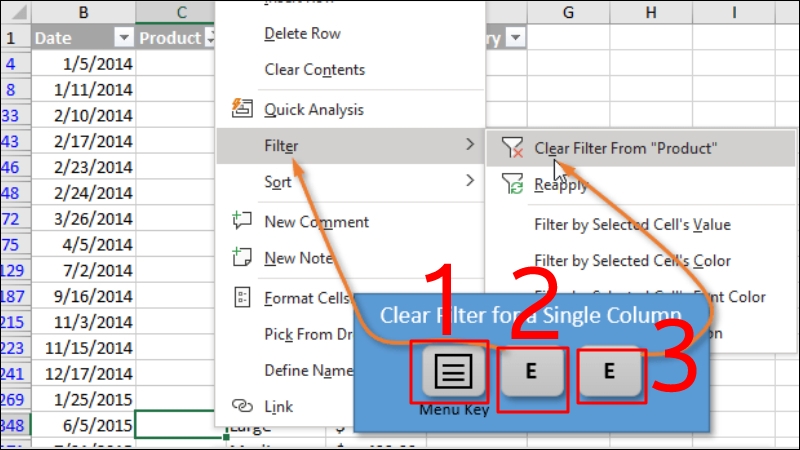
Đôi khi, việc xóa bộ lọc khỏi một cột cụ thể là cần thiết để làm mới dữ liệu hoặc thay đổi cách hiển thị thông tin. Bạn có thể làm điều này nhanh chóng bằng cách:
Sử dụng Menu Key để mở menu ngữ cảnh. Nhấn E hai lần liên tiếp để xóa bộ lọc khỏi cột đang được chọn.
Xóa tất cả bộ lọc cùng lúc
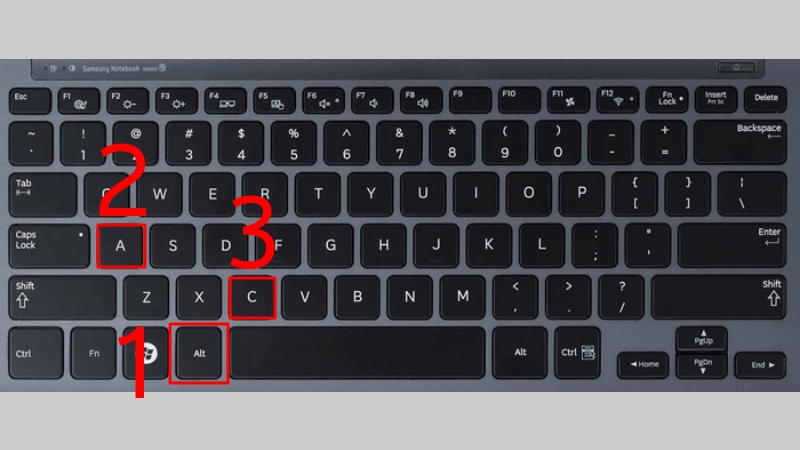
Để loại bỏ tất cả các bộ lọc đã áp dụng trên nhiều cột, bạn có thể thực hiện một loạt các thao tác sau:
- Nhấn Alt để mở menu chính.
- Tiếp tục với việc nhấn A để chọn tùy chọn quản lý bộ lọc.
- Cuối cùng, nhấn C để xóa toàn bộ các bộ lọc đã được thiết lập.
Tạm kết
Sử dụng các phím tắt filter trong Excel là một cách tuyệt vời để tăng tốc độ và hiệu quả làm việc của bạn. Bằng cách nắm vững những phím tắt này, bạn có thể dễ dàng quản lý và thao tác với dữ liệu một cách nhanh chóng chính xác. Đừng ngần ngại, hãy thử áp dụng những thủ thuật này vào công việc hàng ngày của bạn để thấy rõ sự khác biệt. Các phím tắt filter trong Excel không chỉ giúp bạn tiết kiệm thời gian mà còn mang lại trải nghiệm làm việc mượt mà và hiệu quả hơn.
Xem thêm:
- Gợi ý 5 cách khắc phục lỗi file Excel bị trắng, mở ra không thấy dữ liệu để có thể sử dụng bình thường
- Mách bạn cách chuyển file PDF sang Excel giữ nguyên định dạng hoàn toàn miễn phí, dễ áp dụng bất cứ lúc nào
Bạn đang tìm kiếm một chiếc laptop ưng ý cho học tập, văn phòng hay chiến game đỉnh cao? FPT Shop chính là điểm đến lý tưởng dành cho bạn! Dù bạn là ai, với nhu cầu gì, chúng tôi đều có thể đáp ứng.
Xem thêm tất cả các sản phẩm laptop mới nhất tại đây:
:quality(75)/2024_5_26_638523163212247872_ham-proper-trong-excel-02.jpg)
:quality(75)/2024_5_26_638523129074536967_developer-trong-excel-01.jpg)
:quality(75)/2024_5_26_638523174051983994_lower-trong-excel-09.PNG)
:quality(75)/2024_5_22_638519744739124264_excel-bi-do-phai-lam-sao-tim-hieu-nguyen-nhan-va-cach-khac-phuc-tinh-trang-nay1.jpg)
:quality(75)/2024_5_26_638522832377950745_trong-excel-co-nghia-la-gi-0.png)
:quality(75)/2024_5_25_638522761765374948_excel-tren-dien-thoai-h1.jpg)


