:quality(75)/estore-v2/img/fptshop-logo.png)
:quality(75)/2024_5_25_638522761765374948_excel-tren-dien-thoai-h1.jpg)
:quality(75)/2023_11_20_638360725669775154_cha_u_4cfc8dc9a7.jpeg)
Hướng dẫn sử dụng Excel trên điện thoại cho cả hệ điều hành iOS với Android
Khi nhắc đến việc sử dụng Excel trên điện thoại chắc hẳn vẫn còn xa lạ với nhiều người vì chúng ta thường nghĩ Excel chỉ sử dụng được máy tính mà thôi. Tuy nhiên, vẫn có phiên bản Excel dành cho cả điện thoại iOS và Android, đầy đủ các tính năng không khác gì thao tác trên máy tính, vậy là không cần chiếc máy tính cồng kềnh bên người, bạn vẫn có thể sử dụng Excel ngay trên điện thoại của mình. Theo dõi bài viết dưới đây để biết cách tải và sử dụng Excel trên điện thoại bạn.
1. Các bước tải Excel về điện thoại iOS và Android
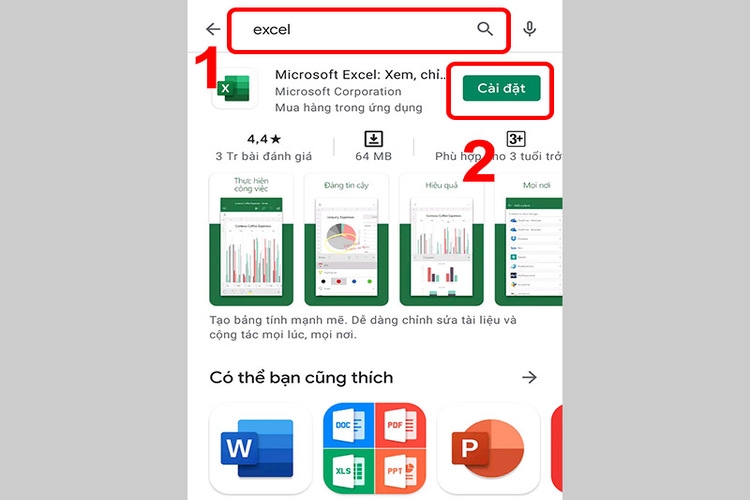
Để tải Excel về điện thoại, bạn chỉ cần vào App Store nếu sử dụng iPhone, CH Play nếu sử dụng điện thoại Android sau đó nhập tìm kiếm Excel. Màn hình sẽ hiển thị ứng dụng ở đầu tiên, bạn nhấn vào nút Nhận hoặc Tải về máy.
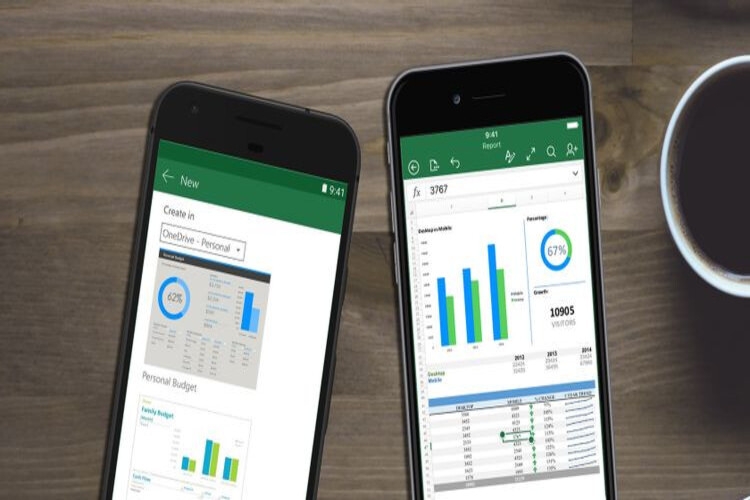
Quá trình tải sẽ mất khoảng vài phút, sau đó bạn mở ứng dụng, tại đây bạn có thể đăng nhập để sử dụng hoặc cũng có thể sử dụng mà không cần tài khoản. Trong ứng dụng sẽ hiển thị sẵn các template cho bạn tham khảo như: lịch biểu hàng ngày, bảng chấm công, lịch 12 tháng, ngân sách, hoá đơn,...rất là tiện lợi trong việc theo dõi sinh hoạt hoặc công việc.
2. Hướng dẫn một số thao tác trong Excel bằng điện thoại
2.1. Tạo Template

Ngoài việc sử dụng các template có sẵn bạn cũng có thể tạo template riêng trong Excel trên điện thoại bạn. Bằng cách truy cập vào ứng dụng sau đó nhấn chọn Sổ làm việc trống và tự tạo bảng mẫu cho mình. Bạn cũng có thể chỉnh sửa từ các template có sẵn để phù hợp với nhu cầu sử dụng của bản thân. Lưu ý là cần đăng nhập thì mới có thể chỉnh sửa được bạn nhé.
2.2. Chỉnh sửa ô tính
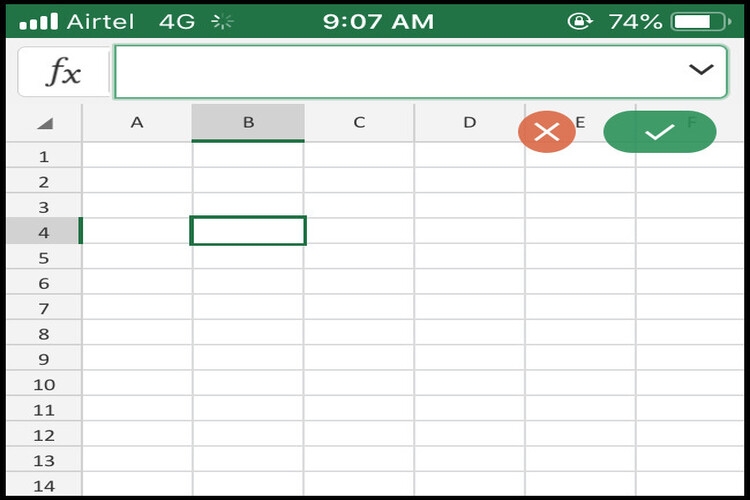
Để chỉnh sửa ô tính trong Excel trên điện thoại, bạn nhấn vào ô tính muốn chỉnh sửa sau đó nhập dữ liệu bạn muốn vào ô trống fx “Nhập văn bản hoặc công thức vào đây”, sau đó nhấn dấu tích màu xanh ở bên phải để lưu, hoặc muốn xóa thì bạn chỉ cần nhấn vào vòng tròn màu đỏ có dấu nhân ở giữa.
2.3. Sử dụng công thức tính tổng
Để sử dụng công thức tính tổng trong Excel trên điện thoại, bạn thực hiện các bước như sau:
- Bước 1: Chọn các ô bạn cần tính tổng, sau đó chọn vào mục Tự động tính tổng ở phía dưới màn hình, lựa chọn thứ hai dưới lên.
- Bước 2: Chọn lệnh tính mà bạn muốn, ví dụ bạn cần tính Trung bình, lớn nhất, nhỏ nhất,.. có thể chọn 1 trong số đó.
- Bước 3: Kết quả sẽ được hiển thị tại dòng phía dưới các ô bạn bôi đen.
2.4. Cách tìm và thay thế trong Excel
- Bước 1: Nhấn vào biểu tượng tìm kiếm phía trên màn hình Excel
- Bước 2: Nhấn vào biểu tượng răng cưa để hiển thị các tuỳ chọn
- Bước 3: Nhấn vào mục Tìm và thay thế hoặc mục Tìm và thay thế tất cả.
- Bước 4: Chọn Tìm và nội dung thay thế tại ô tìm kiếm và ô có biểu tượng bút chì sau đó nhấn thay thế để hoàn tất.
2.5. Cách lưu trong Excel
Sau khi thực hiện các thao tác trong Excel trên điện thoại, bạn muốn lưu lại thì cần thực hiện các bước như sau:
- Bước 1: Nhấn chọn biểu tượng ba chấm tại góc phải phía trên màn hình.
- Bước 2: Chọn vào mục Lưu màu xanh lá
- Bước 3: Tại đây bạn có thể đặt tên cho file mà mình vừa thực hiện, sau đó chọn vị trí lưu file.
- Bước 4: Nhấn Lưu để hoàn tất.
2.6. Các bước gửi bản sao trong Excel

- Bước 1: Tại file bạn muốn chia sẻ chọn vào biểu tượng có hình mũi tên để chia sẻ cho người khác.
- Bước 2: Chọn mục Gửi bản sao
- Bước 3: Chọn phương tiện mà bạn muốn gửi bản sao như Zalo, email, Airdrop,.. sau đó chọn thông tin thiết bị mà bạn muốn gửi tới là hoàn tất.
3. Tổng kết
Có thể thấy Excel trên điện thoại có đầy đủ tính năng như phiên bản dùng trên máy tính, tuy nhiên nó rất khó để có thể xử lý các dữ liệu lớn và đòi hỏi phải có màn hình lớn để tổng hợp dữ liệu. Nếu bạn muốn dùng Excel để xử lý các công việc đơn giản, ít dữ liệu thì Excel trên điện thoại chính là lựa chọn đúng đắn. Hãy chia sẻ cho bạn bè và người thân cùng biết mẹo hay này bạn nhé.
Nếu bạn đang muốn mua một chiếc iPhone mới để có thể trải nghiệm các ứng dụng một cách mượt mà hơn thì hãy tham khảo ngay các sản phẩm của FPT Shop, cam kết chất lượng và giá cả hợp lý nhất thị trường.
Xem thêm:
:quality(75)/2024_5_23_638520982457979734_cach-chon-vung-du-lieu-trong-excel-01.jpg)
:quality(75)/2024_5_2_638502488423047976_windows-explorer.jpg)
:quality(75)/2024_5_25_638522714466471497_add-in-excel-h1.jpg)
:quality(75)/2024_5_25_638522560838630521_group-trong-excel-h1.jpg)
:quality(75)/2024_5_24_638521800690612975_tao-form-nhap-lieu-trong-excel-01.jpg)
:quality(75)/2024_5_25_638522759863227717_anh-dai-dien-8.jpg)


