:quality(75)/estore-v2/img/fptshop-logo.png)
:quality(75)/2024_5_23_638520982457979734_cach-chon-vung-du-lieu-trong-excel-01.jpg)
:quality(75)/Thuy_Diem_9064f3325f.jpg)
Chia sẻ 6 cách chọn vùng dữ liệu trong Excel nhanh chóng và chính xác giúp nâng tầm kỹ năng
Trong bài viết này, chúng ta hãy cùng FPT Shop khám phá 6 cách chọn vùng dữ liệu trong Excel khác nhau rất nhanh và hiệu quả, từ chọn toàn bộ bảng tính, chọn vùng dữ liệu theo cột hoặc hàng, cho đến cách mở rộng vùng dữ liệu. Những kỹ năng này không chỉ giúp bạn thao tác nhanh hơn mà còn nâng cao hiệu suất công việc của bạn.
Chọn vùng dữ liệu trong Excel là gì?
Chọn vùng dữ liệu trong Excel là thao tác cần thiết để làm việc với các bảng tính, đặc biệt khi bạn cần áp dụng các công thức, định dạng, hoặc tạo biểu đồ. Việc biết cách chọn vùng dữ liệu hiệu quả sẽ giúp bạn tiết kiệm thời gian và đảm bảo tính chính xác cho công việc của mình.

Hướng dẫn 6 cách chọn vùng dữ liệu trong Excel
1. Cách chọn vùng dữ liệu trong Excel toàn bộ
Chọn toàn bộ vùng dữ liệu là một thao tác phổ biến, đặc biệt hữu ích khi bạn cần làm việc với một lượng lớn dữ liệu mà không thể kéo chuột để bôi đen hết được.
Cách thực hiện:
Bước 1: Mở bảng tính Excel chứa dữ liệu bạn muốn chọn.
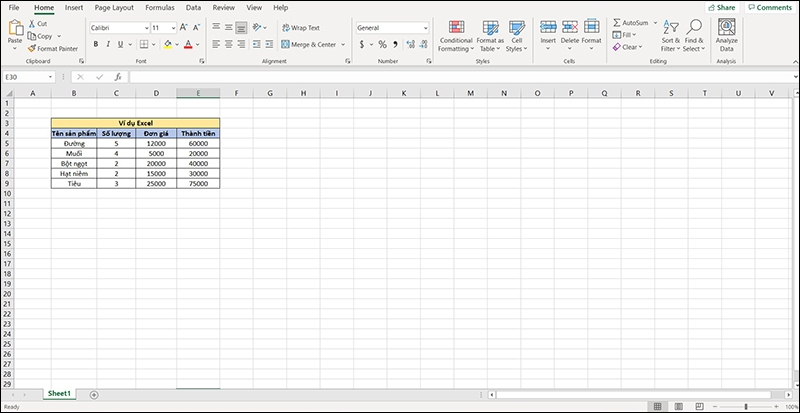
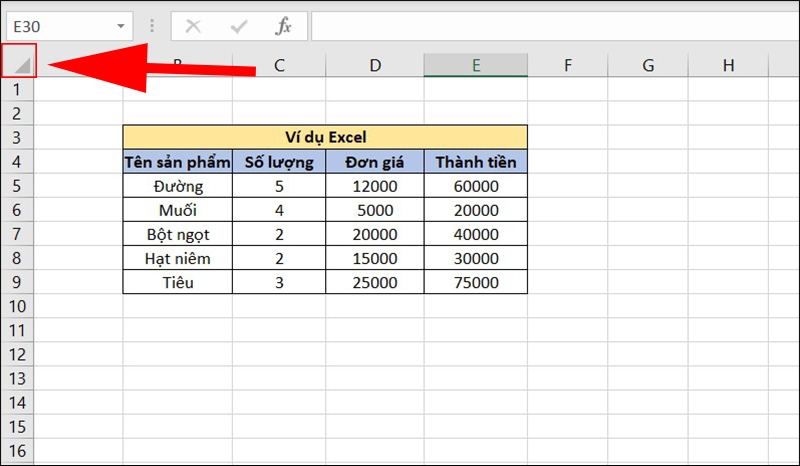
Bước 2: Click chuột vào ô vuông nhỏ ở góc trên bên trái của bảng tính (nằm ngay dưới name box). Điều này sẽ chọn toàn bộ dữ liệu trong bảng tính của bạn.
2. Cách chọn vùng dữ liệu trong Excel dạng bảng
Khi dữ liệu của bạn chỉ có vài dòng hoặc vài cột, bạn có thể chọn toàn bộ bảng một cách nhanh chóng để tiết kiệm thời gian và tránh nhầm lẫn.
Cách thực hiện:
Bước 1: Nhấp chuột vào bất kỳ ô nào trong bảng.
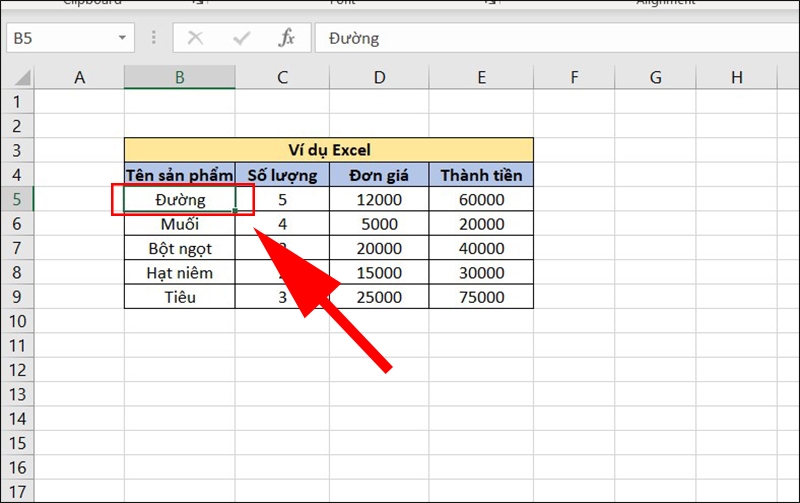
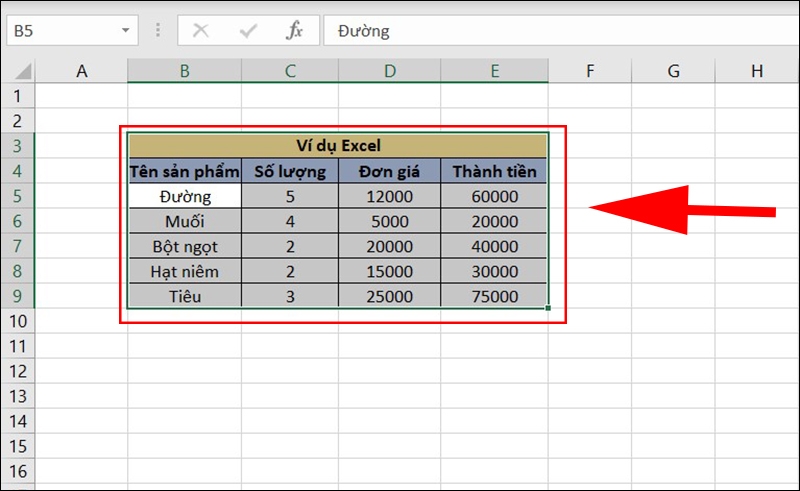
Bước 2: Nhấn tổ hợp phím Ctrl + A. Lần nhấn đầu tiên sẽ chọn toàn bộ vùng dữ liệu liên quan, và nếu bạn nhấn Ctrl + A lần thứ hai, nó sẽ chọn toàn bộ bảng tính.
3. Cách chọn vùng dữ liệu bất kỳ trong Excel
Khi bạn cần chọn nhanh nhiều ô gần nhau, giữ chuột và kéo có thể dễ gây nhầm lẫn và mất thời gian. Có một cách hiệu quả hơn để thực hiện việc này.
Cách thực hiện:
Bước 1: Chọn ô bắt đầu của vùng dữ liệu bạn cần bôi đen.
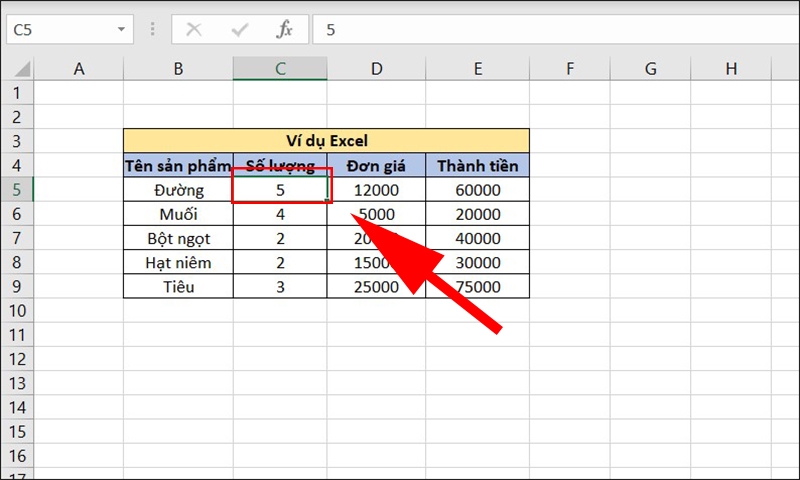
Bước 2: Nhấn giữ phím Shift và click chuột trái vào ô cuối cùng của vùng dữ liệu bạn cần chọn. Điều này sẽ chọn tất cả các ô giữa hai điểm bạn đã chọn.
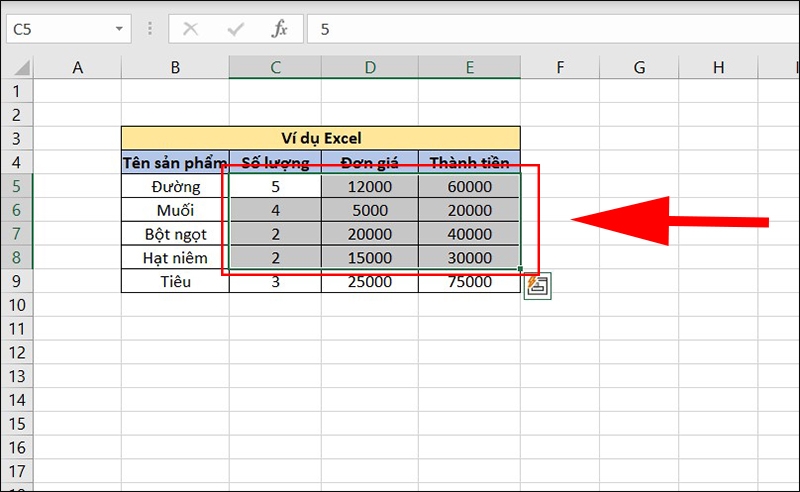
4. Cách chọn vùng dữ liệu theo cột trong Excel
Khi bạn muốn chọn nhanh một hoặc nhiều cột trong Excel, có một cách đơn giản và hiệu quả để thực hiện.
Cách thực hiện:
Bước 1: Chọn một ô bất kỳ trong cột bạn cần chọn.
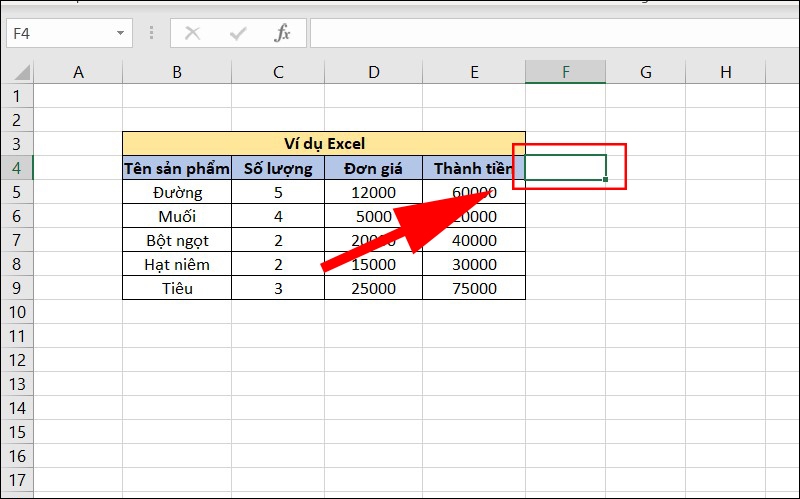
Bước 2: Nhấn tổ hợp phím Ctrl + Space. Điều này sẽ chọn toàn bộ cột của ô đang được chọn.
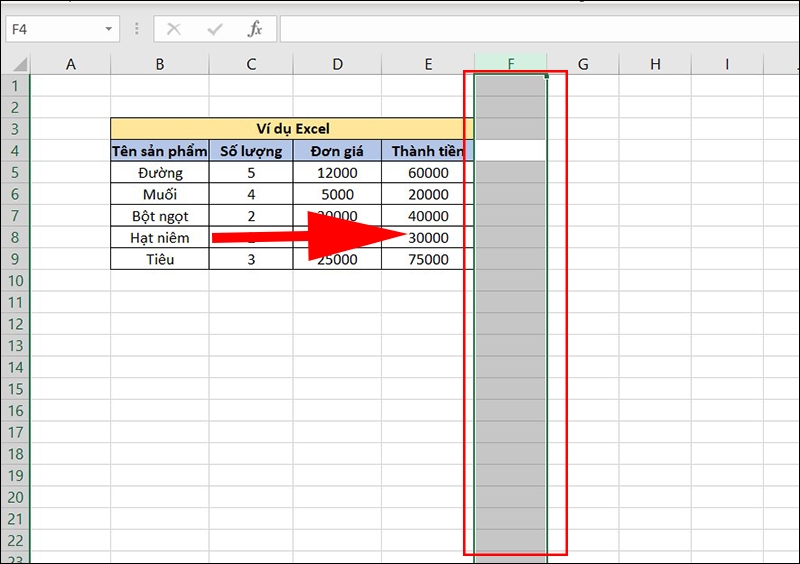
5. Cách chọn vùng dữ liệu theo hàng trong Excel
Ngoài việc chọn theo cột, bạn cũng có thể chọn nhanh dữ liệu theo hàng một cách dễ dàng.
Cách thực hiện:
Bước 1: Chọn một ô bất kỳ trong hàng bạn cần chọn.
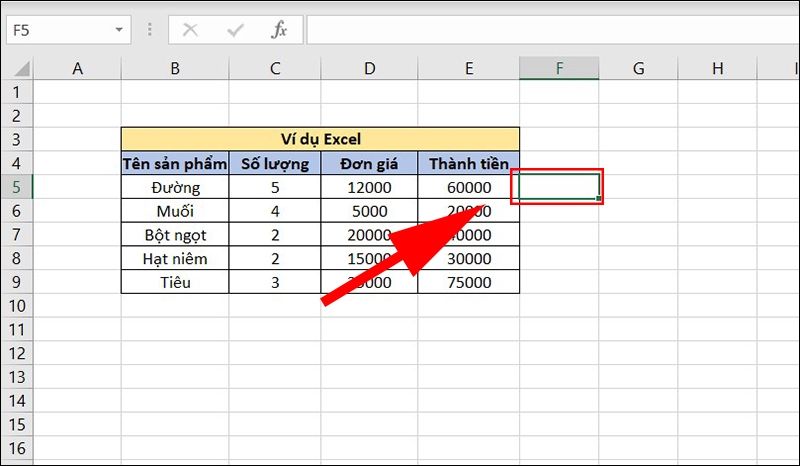
Bước 2: Nhấn tổ hợp phím Shift + Space. Điều này sẽ chọn toàn bộ hàng của ô đang được chọn.
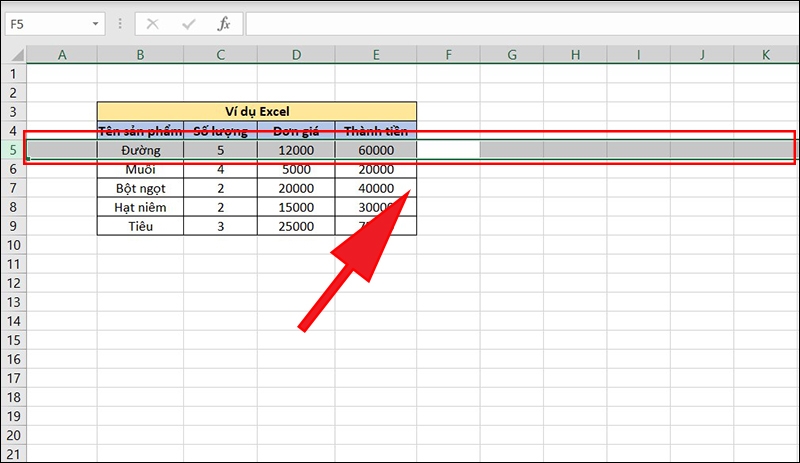
6. Cách chọn và mở rộng vùng dữ liệu trong Excel
Mở rộng vùng chọn từ một ô
Nếu bạn cần mở rộng vùng chọn từ một ô hiện tại để xử lý thêm dữ liệu, hãy làm theo hướng dẫn dưới đây:
Cách thực hiện:
Bước 1: Tại ô đang chọn, nhấn giữ phím Shift.
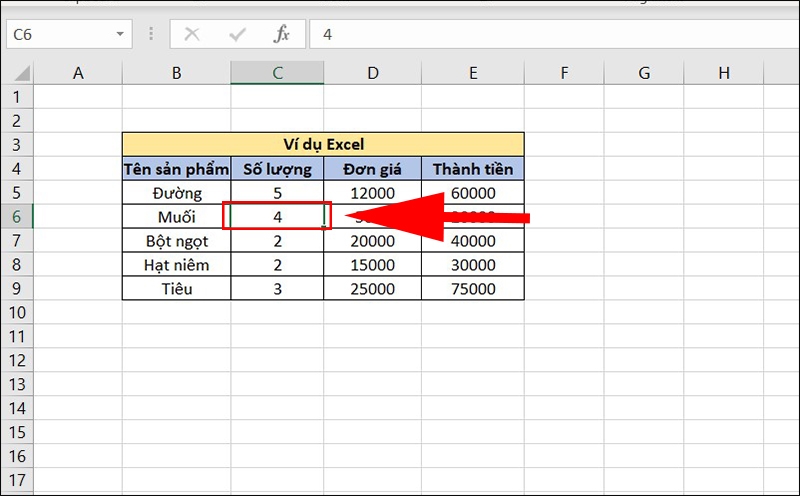
Bước 2: Sử dụng các phím mũi tên (lên, xuống, trái, phải) để mở rộng vùng chọn theo hướng mong muốn.
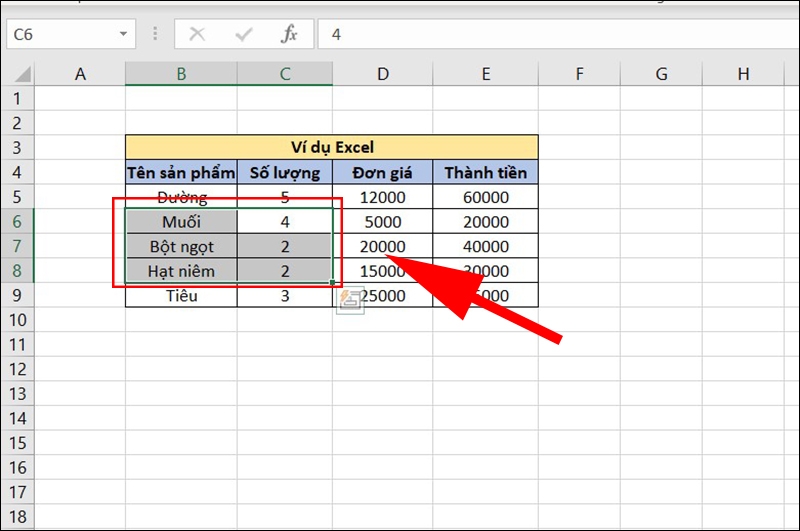
Chọn từ ô đang chọn đến ô cuối của cột
Phương pháp này giúp bạn nhanh chóng chọn các ô trong một cột từ ô hiện tại đến ô cuối cùng của cột. Nếu bạn đang làm việc trong một bảng (Table), vùng chọn sẽ mở rộng đến cuối bảng. Nếu bạn không làm việc trong bảng, vùng chọn sẽ mở rộng đến cuối trang tính.
Cách thực hiện:
Bước 1: Chọn một ô trong cột cần chọn.
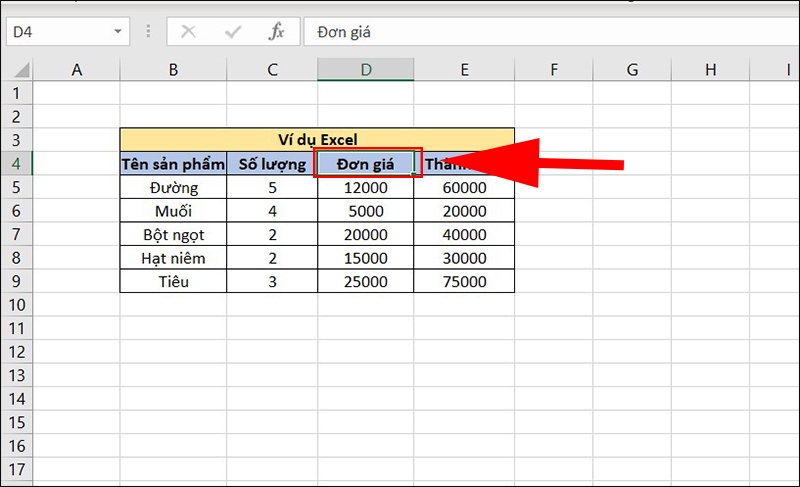
Bước 2: Nhấn tổ hợp phím Ctrl + Shift + Phím mũi tên lên/xuống để mở rộng vùng chọn từ ô hiện tại đến ô cuối cùng trong cột.
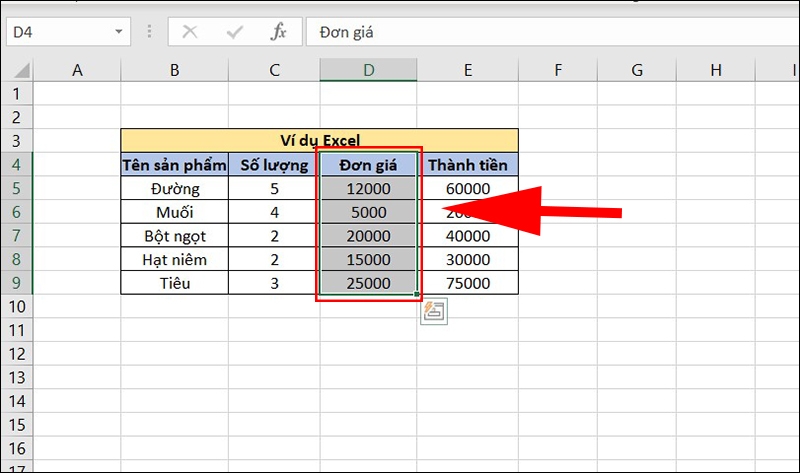
Mở rộng vùng chọn xuống cuối /lên đầu trang
Việc mở rộng vùng chọn xuống cuối hoặc lên đầu trang giúp tối ưu hóa thời gian và thao tác trở nên chuyên nghiệp hơn.
Cách thực hiện:
Bước 1: Chọn vùng cần mở rộng.
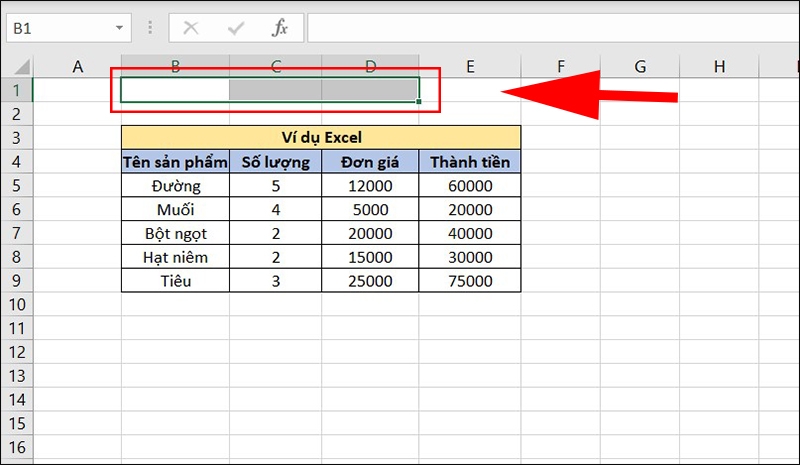
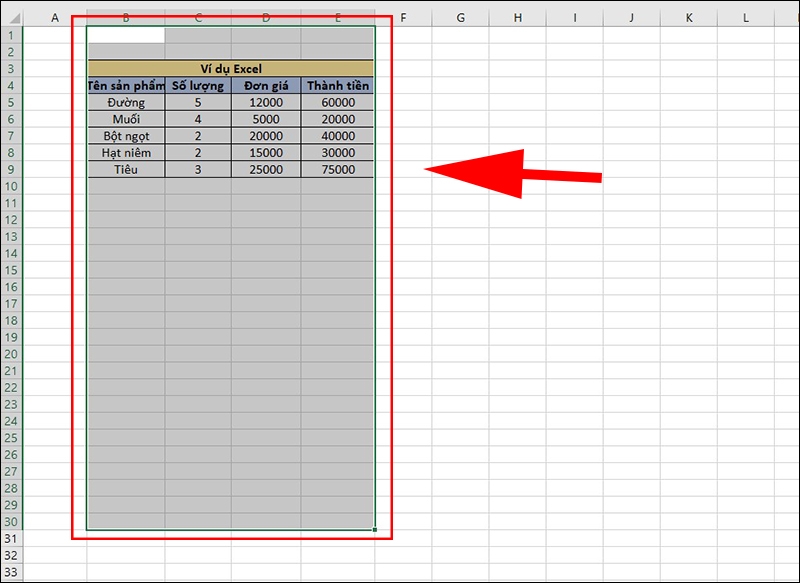
Bước 2: Nhấn tổ hợp phím Shift + Pg Dn để mở rộng vùng chọn xuống cuối trang màn hình. Nhấn tổ hợp phím Shift + Pg Up để mở rộng vùng chọn lên đầu trang màn hình.
Tạm kết
Việc chọn vùng dữ liệu trong Excel một cách nhanh chóng và chính xác không chỉ giúp bạn tiết kiệm thời gian mà còn giúp công việc trở nên chính xác hơn. Hy vọng rằng với những hướng dẫn trên, bạn sẽ có thể nâng cao kỹ năng làm việc với Excel của mình. Hãy thực hành thường xuyên để thành thạo cách chọn vùng dữ liệu trong Excel và áp dụng chúng vào công việc của bạn. Chúc bạn thành công!
Xem thêm:
- Bật mí cách căn chữ giữa ô trong Excel để tạo bảng dữ liệu đẹp và chuyên nghiệp hơn
- Mách bạn cách chuyển file PDF sang Excel giữ nguyên định dạng hoàn toàn miễn phí, dễ áp dụng bất cứ lúc nào
- Cách in 1 vùng chọn trong Excel đơn giản, nhanh chóng mà bạn không nên bỏ qua
Bạn đang tìm kiếm một địa chỉ uy tín để mua laptop chính hãng với giá cả phải chăng? FPT Shop chính là lựa chọn hoàn hảo dành cho bạn! Là một trong những chuỗi cửa hàng bán lẻ công nghệ hàng đầu tại Việt Nam, FPT Shop sở hữu hệ thống cửa hàng rộng khắp trên toàn quốc, cùng đội ngũ nhân viên chuyên nghiệp, tận tâm luôn sẵn sàng hỗ trợ khách hàng.
Tham khảo về laptop giá tốt tại đây:


