:quality(75)/estore-v2/img/fptshop-logo.png)
:quality(75)/2024_4_30_638500761825640640_loi-file-excel-bi-trang-0.jpg)
:quality(75)/2023_5_27_638208133968315103_screenshot-2023-05-27-at-7-43-08-pm.png)
Gợi ý 5 cách khắc phục lỗi file Excel bị trắng, mở ra không thấy dữ liệu để có thể sử dụng bình thường
Lỗi file Excel bị trắng, mở ra không thấy dữ liệu là một trong những lỗi khá phổ biến mà người dùng hay gặp phải trong quá trình sử dụng phần mềm Excel. Nếu bạn cũng đang gặp phải lỗi này thì cũng đừng quá lo lắng vì vẫn có cách để xử lý để file trở về như bình thường. Bài viết dưới đây của FPT Shop sẽ hướng dẫn bạn cách khắc phục lỗi File Excel bị trắng, mở không thấy dữ liệu với các bước chi tiết.
Nguyên nhân gây ra lỗi file Excel bị trắng
Lỗi file Excel bị trắng có thể xuất phát từ nhiều nguyên nhân khác nhau, bao gồm:
- Bạn đã vô tình ẩn sheet hoặc bảng tính.
- Bộ Ofice đang gặp lỗi.
- Add-in bị lỗi.
- Máy tính đang bật chức năng Dynamic Data Exchange (DDE) mà bạn không biết.
- Có thể bạn đang kích hoạt chức năng tăng tốc phần cứng.
Hướng dẫn xử lý lỗi File Excel bị trắng
Để xử lý lỗi lỗi file Excel bị trắng, mở ra không thấy dữ liệu thì bạn có thể thử một trong các cách được FPT Shop tổng hợp như sau:
1. Bỏ ẩn trang tính
Một cách đơn giản để xử lý lỗi file Excel bị trắng mà bạn có thể thử đầu tiên đó là bỏ ẩn trang tính. Các bước thực hiện như sau:
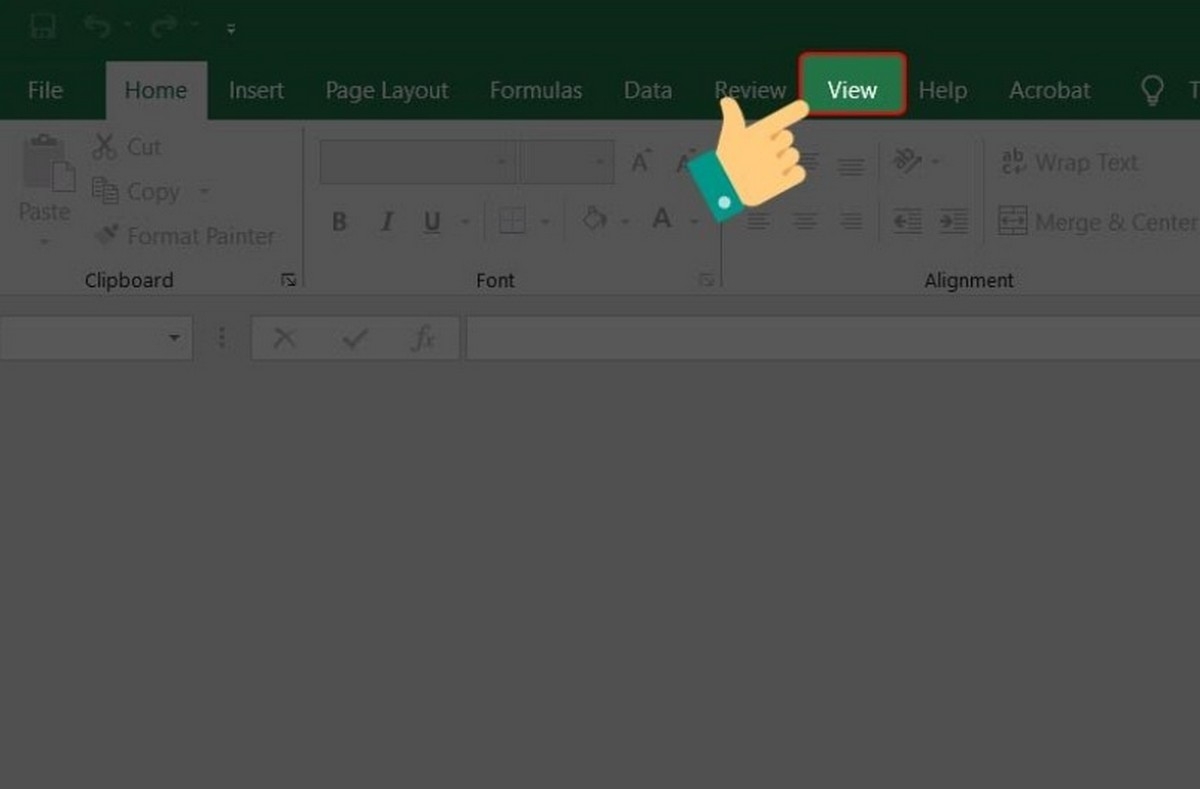
Bước 1: Bạn mở file Excel → nhấn vào tab View.
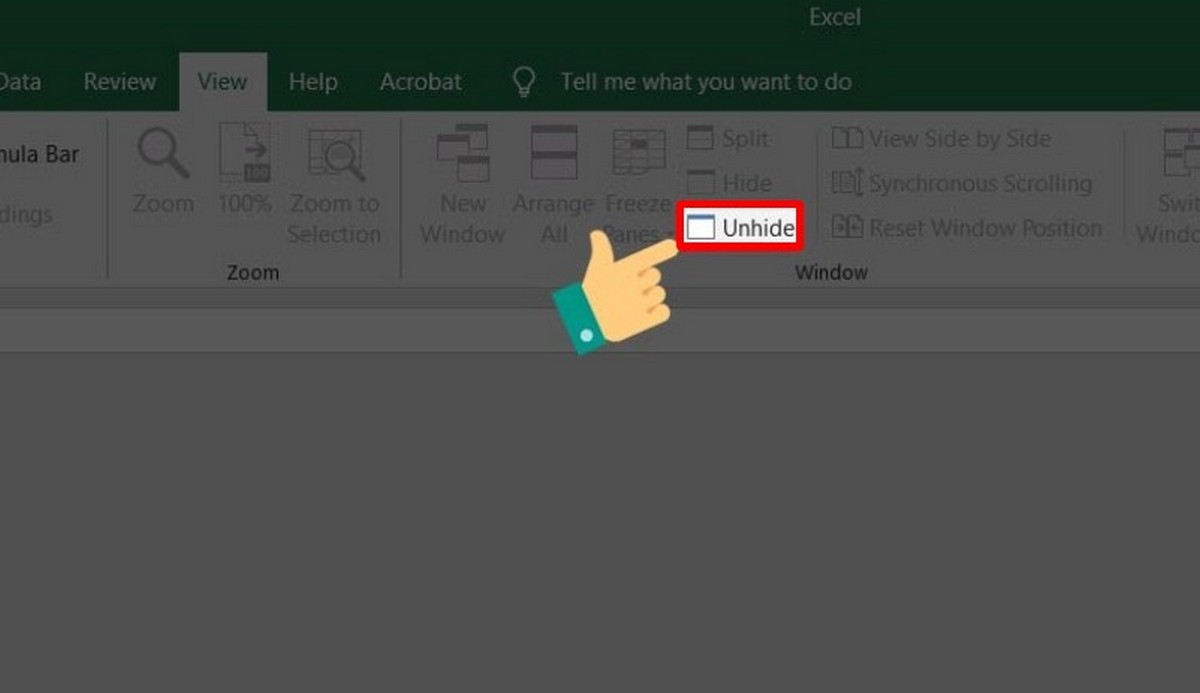
Bước 2: Tại mục Windows, bạn nhấn vào Unhide.
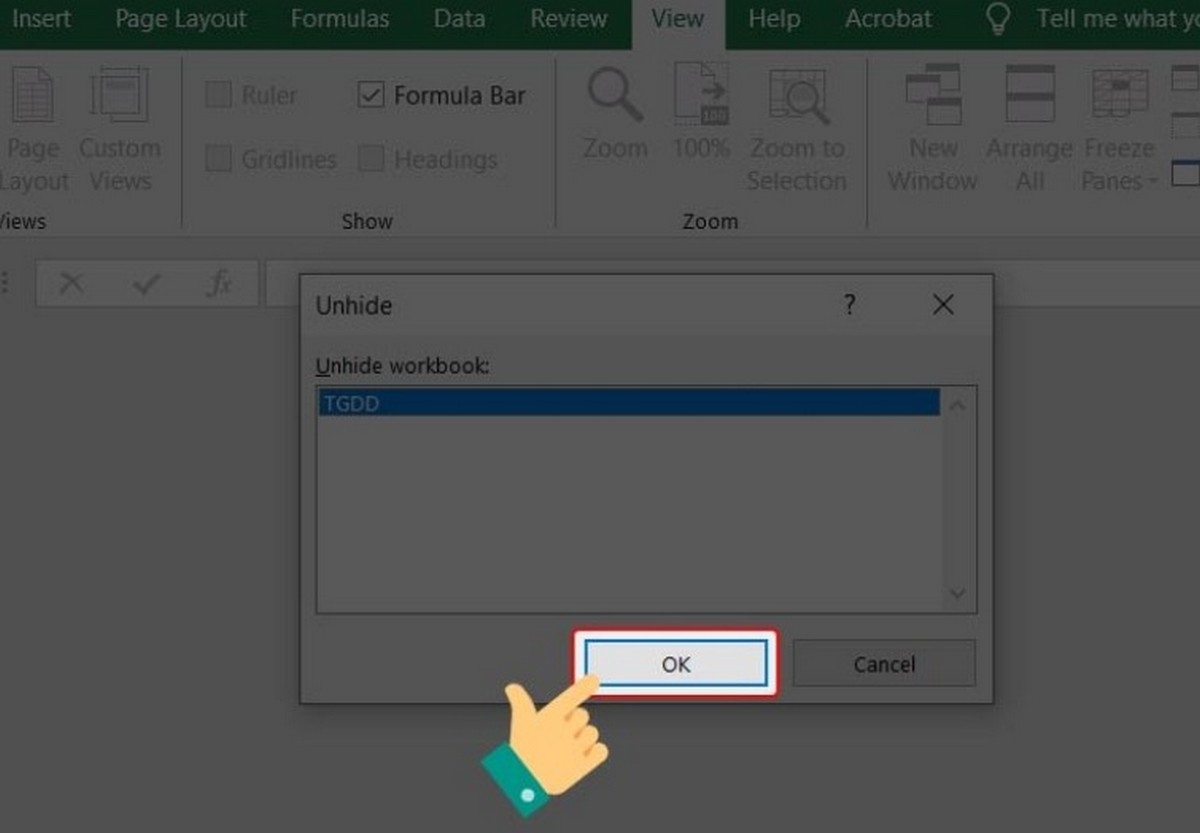
Bước 3: Nhấn OK là hoàn thành.
2. Tắt tính năng Add-in
Đôi lúc, lỗi file Excel bị trắng cũng sẽ mất đi sau khi bạn tắt tính năng Add-in. Cách làm như sau:
Bước 1: Bạn vào Excel → nhấn vào mục File → chọn Options.

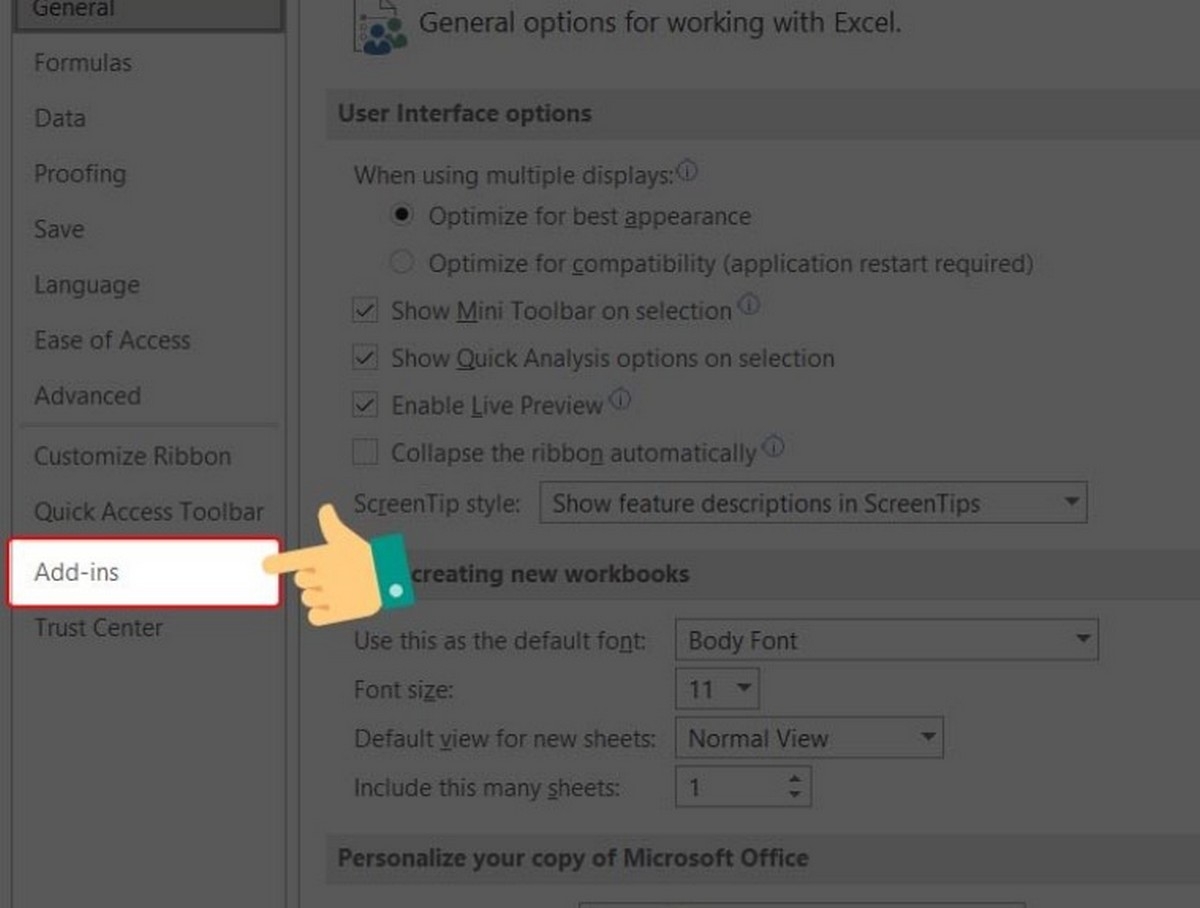
Bước 2: Tiếp tục nhấn vào mục Add-in (nằm ở danh sách bên trái màn hình).
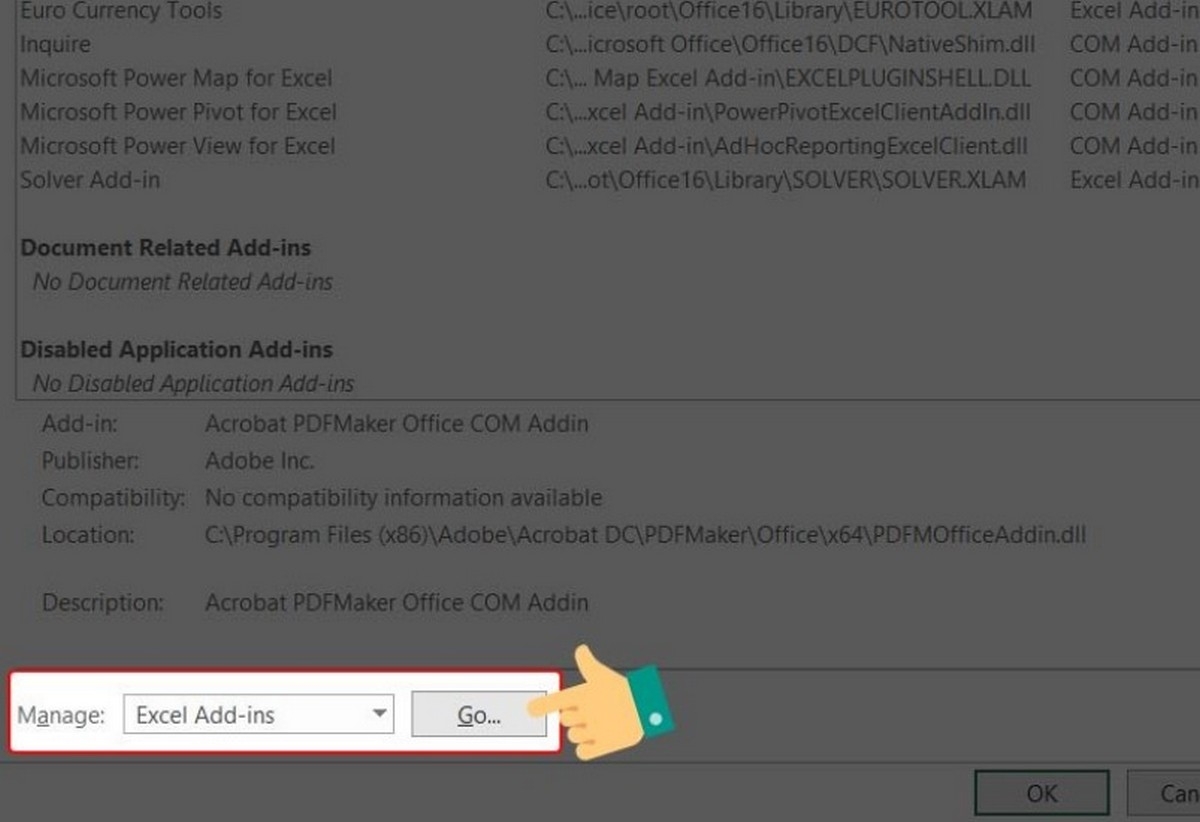
Bước 3: Tại mục Manage, bạn chọn Excel Add-in → nhấn chọn Go để tiếp tục.
Bước 4: Cuối cùng bạn bỏ tất cả các mục như hình minh họa → nhấn chọn Ok để xác nhận.
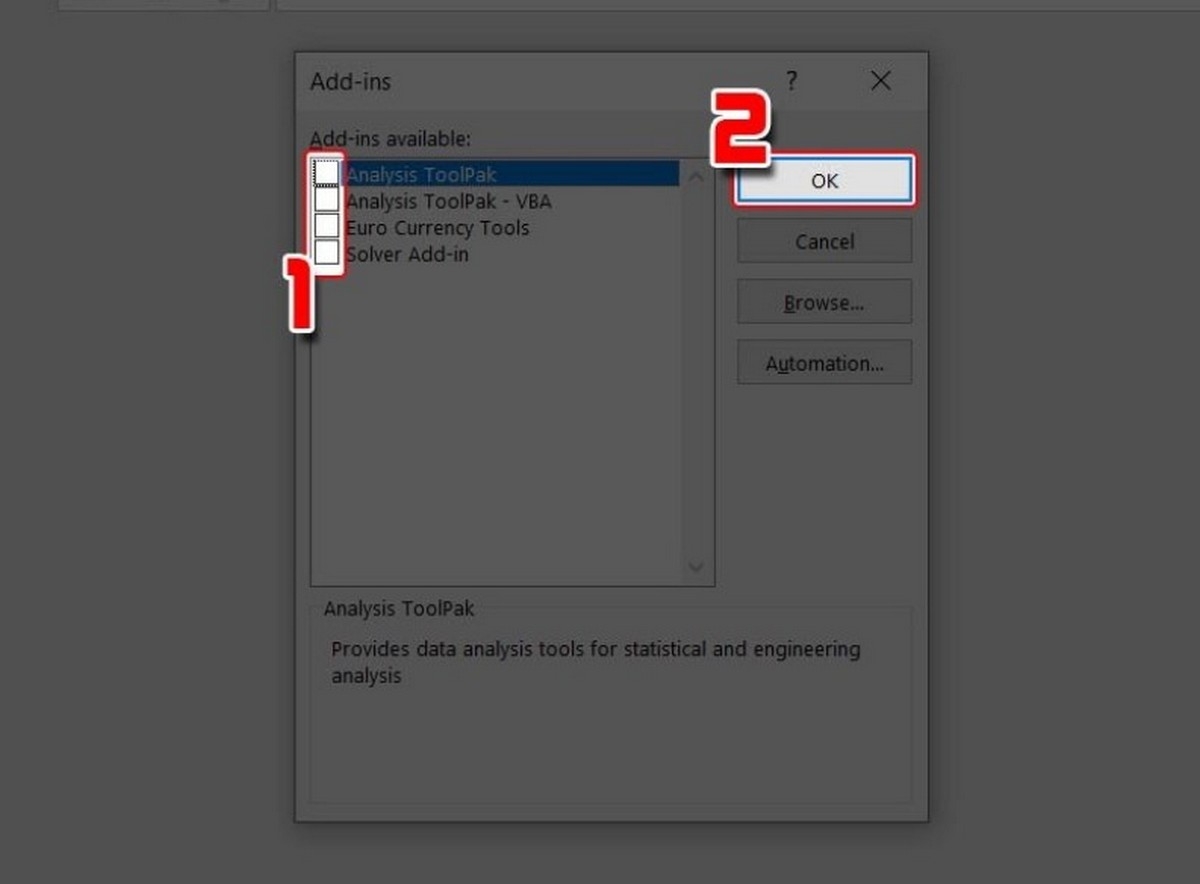
Sau khi thực hiện xong các bước trên nhưng lỗi file Excel bị trắng vẫn còn thì bạn tiếp tục làm thêm bước 5.
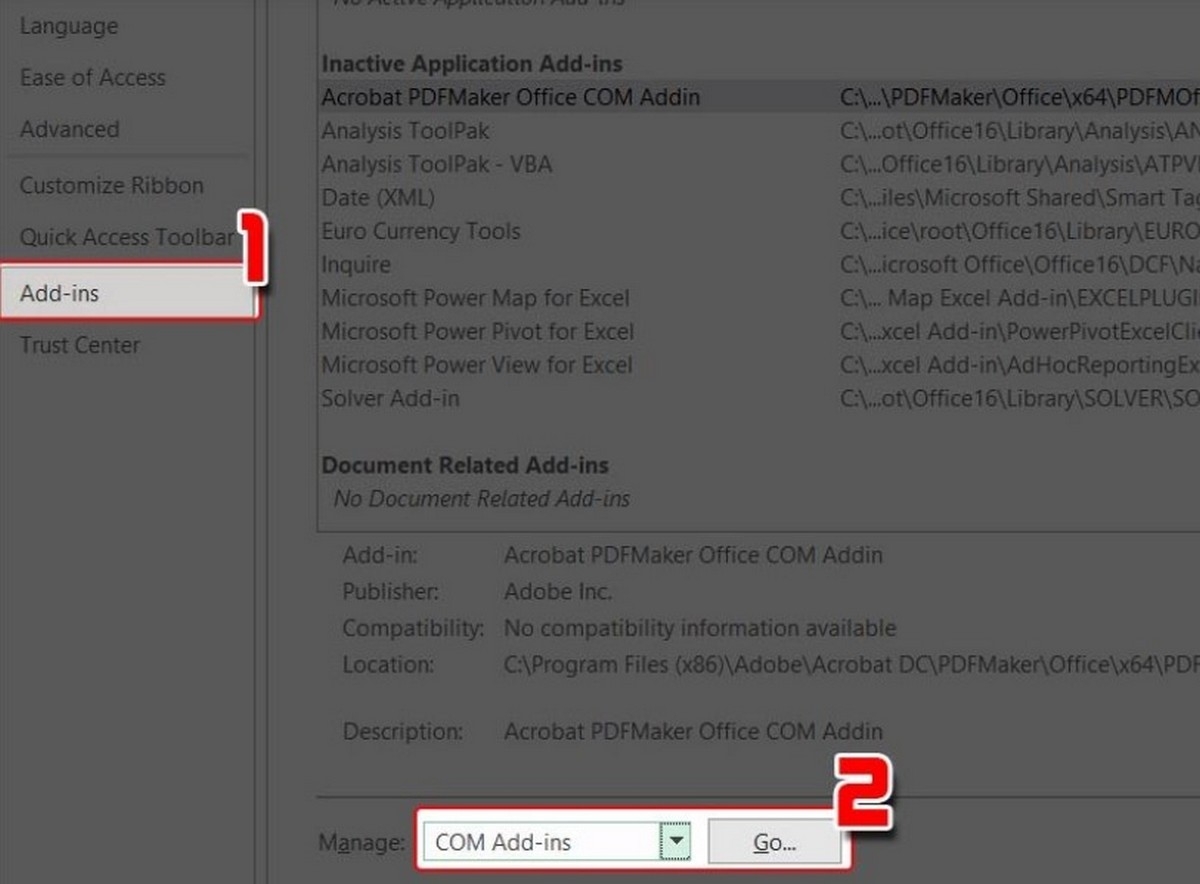
Bước 5: Tiếp tục tại mục Manage → bạn chọn Com Add-in → chọn Go → bỏ hết các mục như bước 4 → nhấn OK.
3. Vô hiệu hóa tăng tốc phần cứng
Bạn có thể thử vô hiệu hóa tăng tốc phần cứng để xem lỗi file Excel bị trắng có còn không, cụ thể các bước gồm:
Bước 1: Đầu tiên người dùng cần vào File → chọn Options.
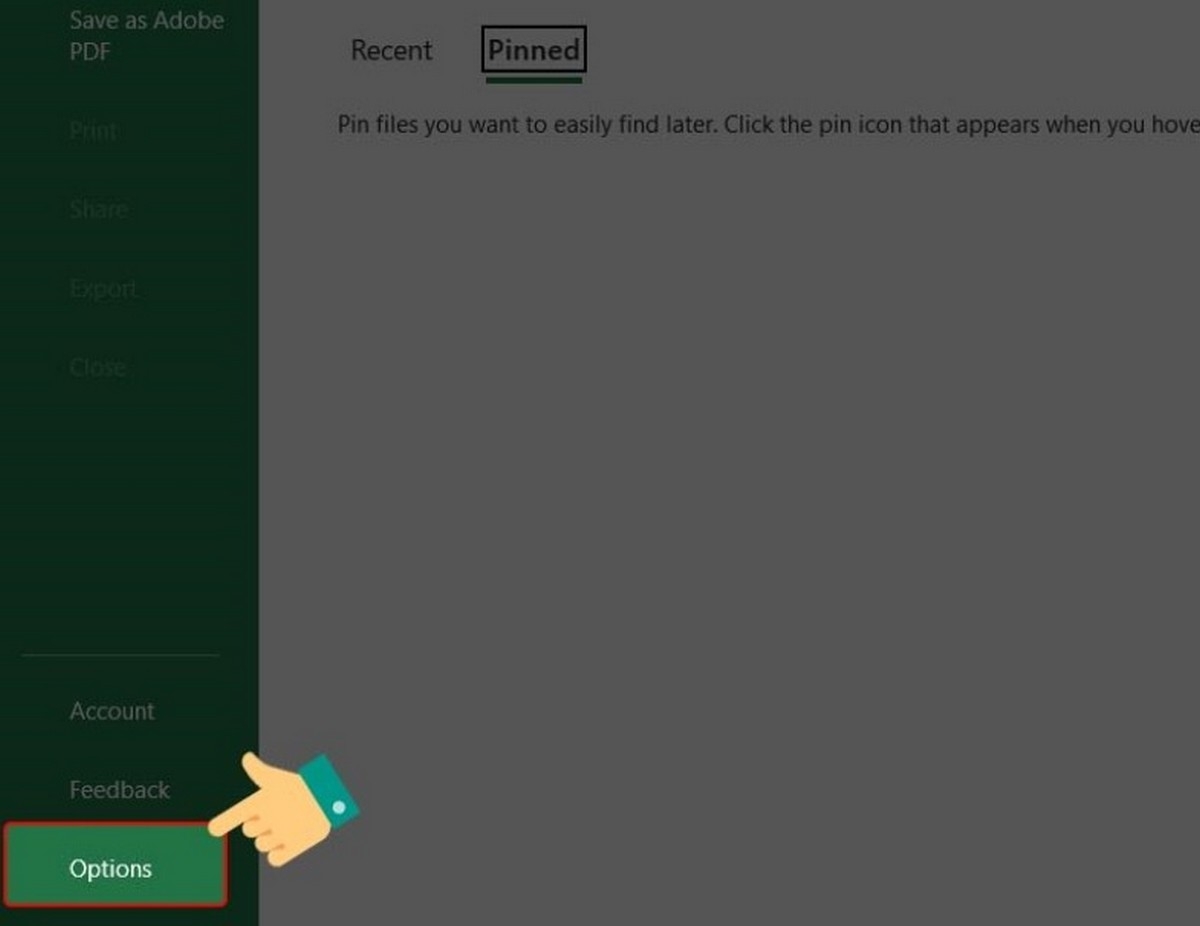
Bước 2: Tiếp tục chọn Advanced check → chọn Disable hardware graphcis acceleration.
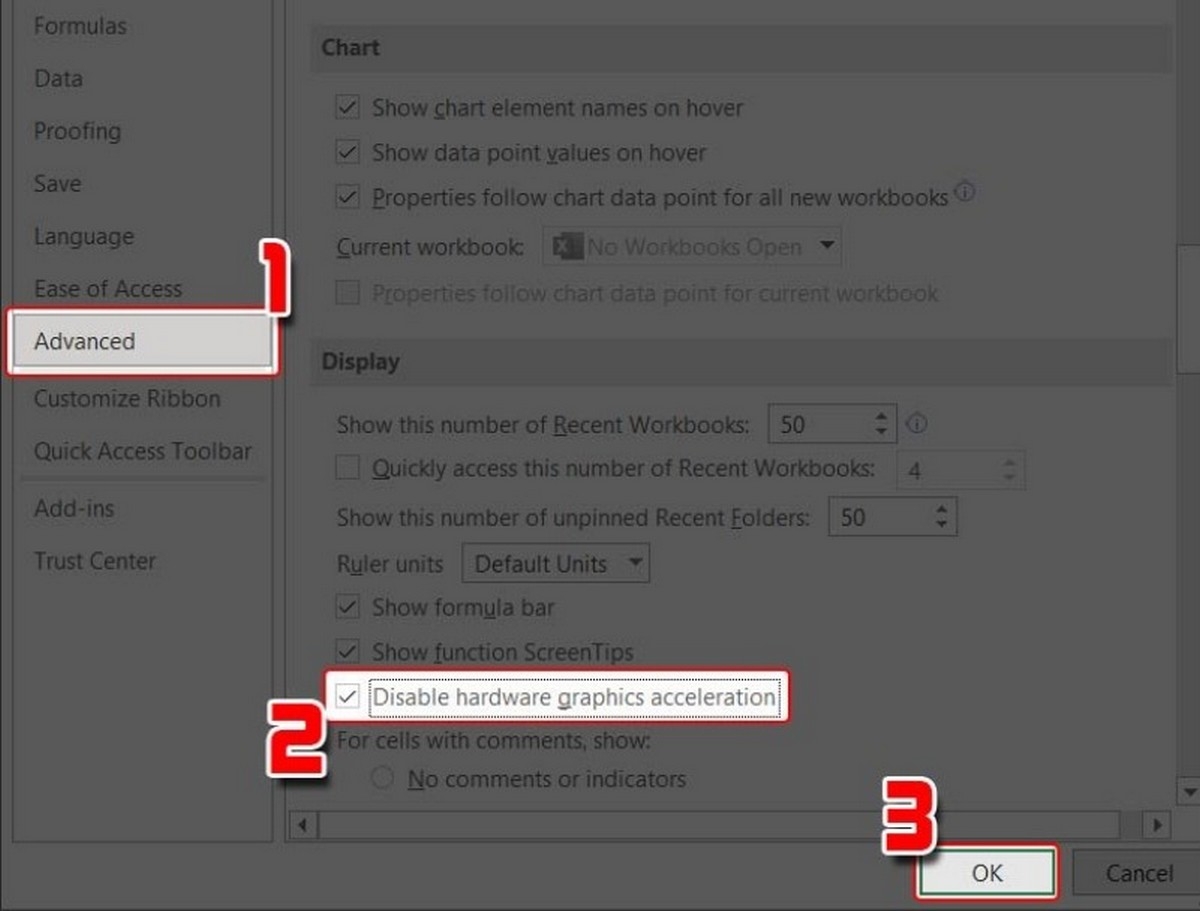
Bước 3: Nhấn OK để xác nhận việc vô hiệu hóa tăng tốc phần cứng.
4. Vô hiệu hóa Dynamic Data Exchange
Một cách xử lý lỗi file Excel bị trắng nữa là thử vô hiệu hóa Dynamic Data Exchange như sau:
Bước 1: Bạn bấm File → chọn Options.

Bước 2: Tiếp tục, bạn chọn Advanced → bỏ chọn Ignore other applications that use Dynamic Data Exchange (DDE).
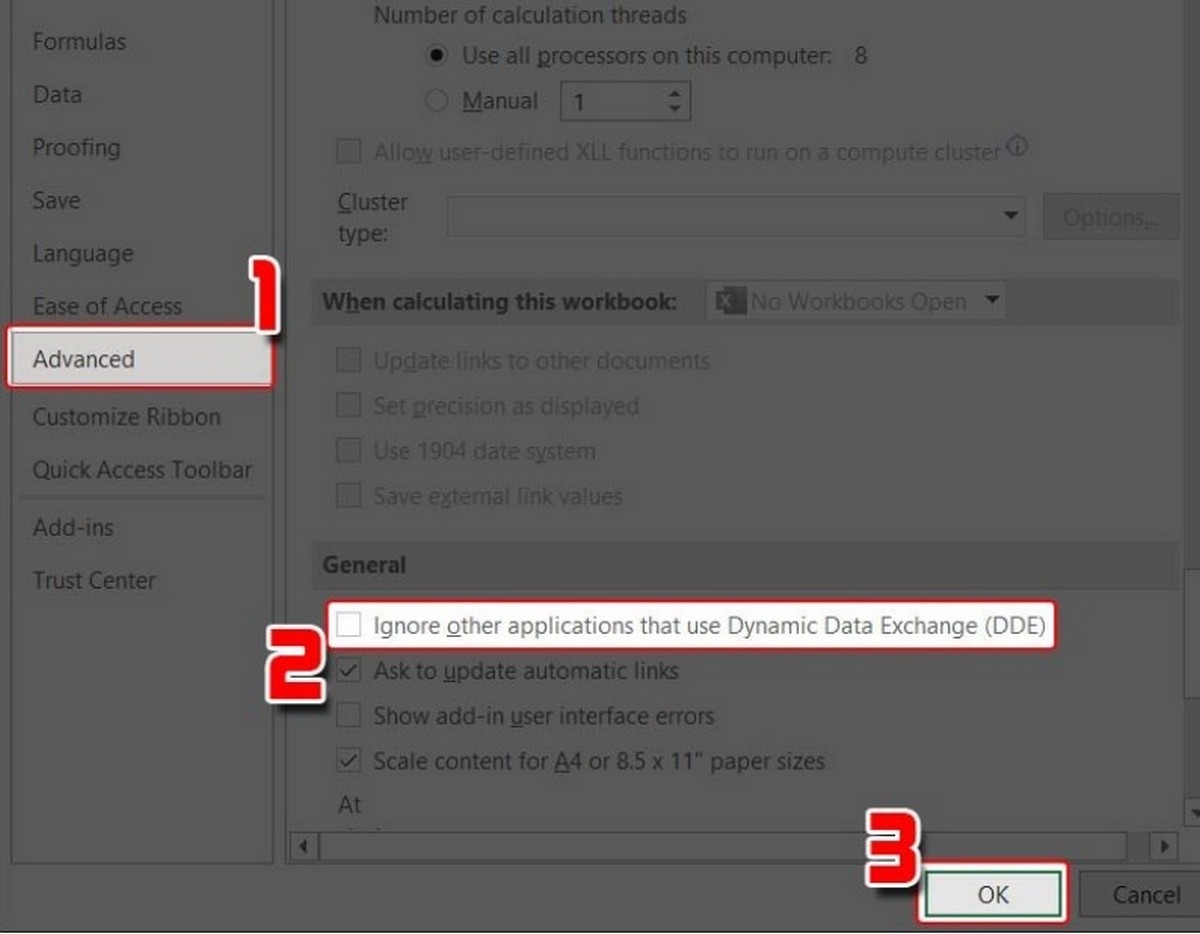
Bước 3: Nhấn OK để hoàn thành.
5. Sửa chữa bộ ứng dụng của Office
Nếu như những cách trên vẫn không khắc phục được lỗi file Excel bị trắng thì bạn có thể thử cách sau:
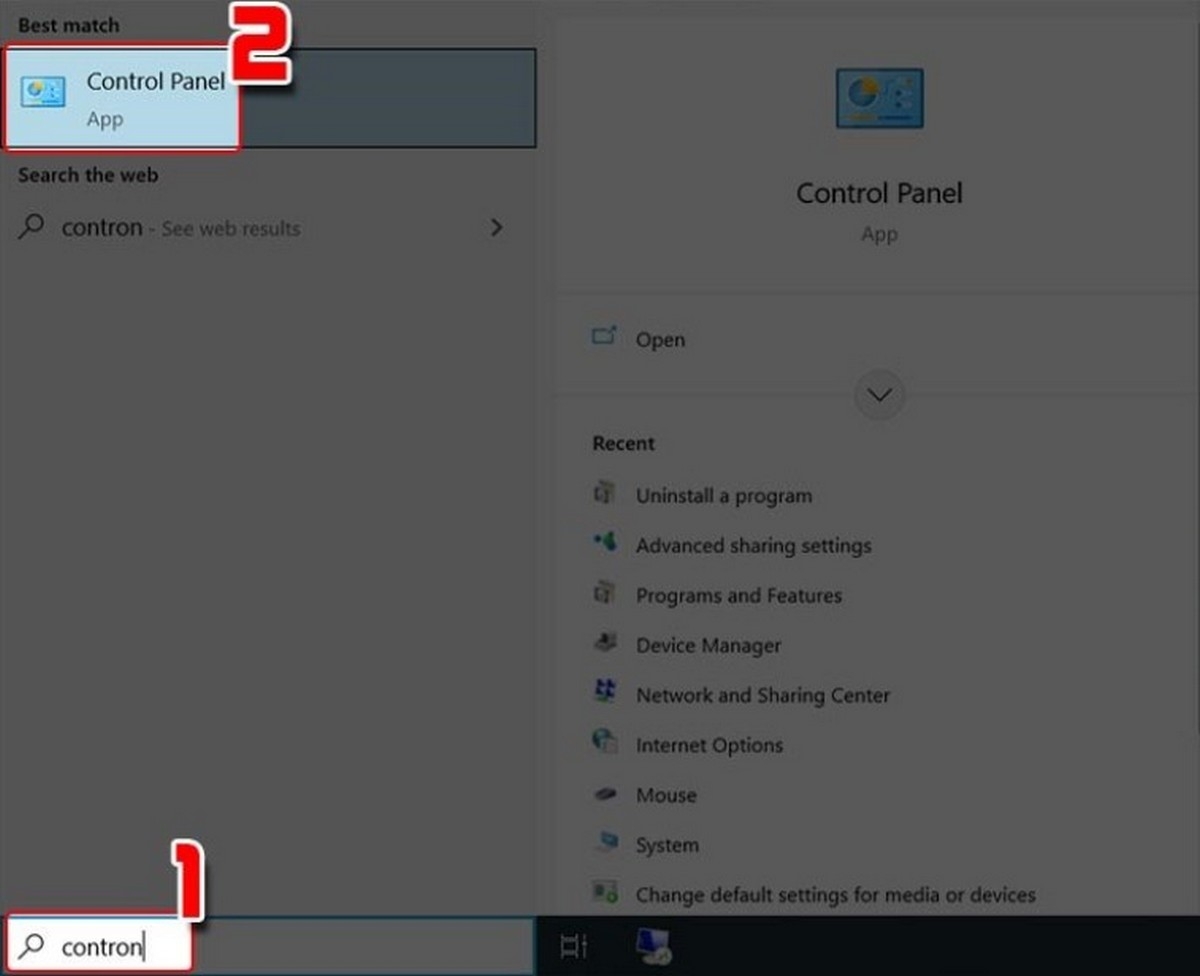
Bước 1: Đầu tiên bạn nhấn vào biểu tượng Windows (ở góc dưới cùng bên trái màn hình) → tại mục tìm kiếm bạn gõ Control Panel để tìm → nhấn chọn Control Panel sau khi tìm ra.
Bước 2: Bạn tiếp tục nhấn vào Programs.
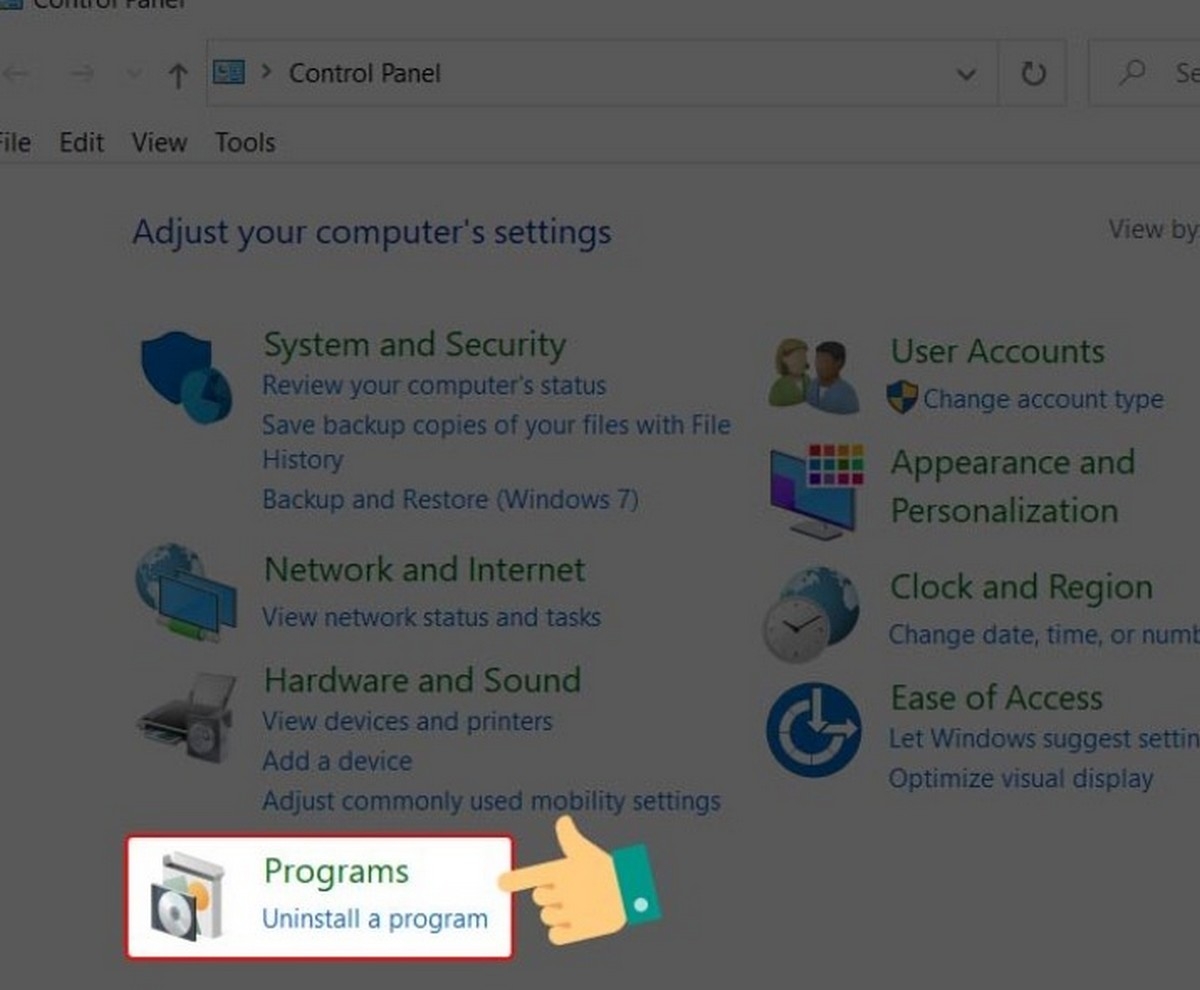
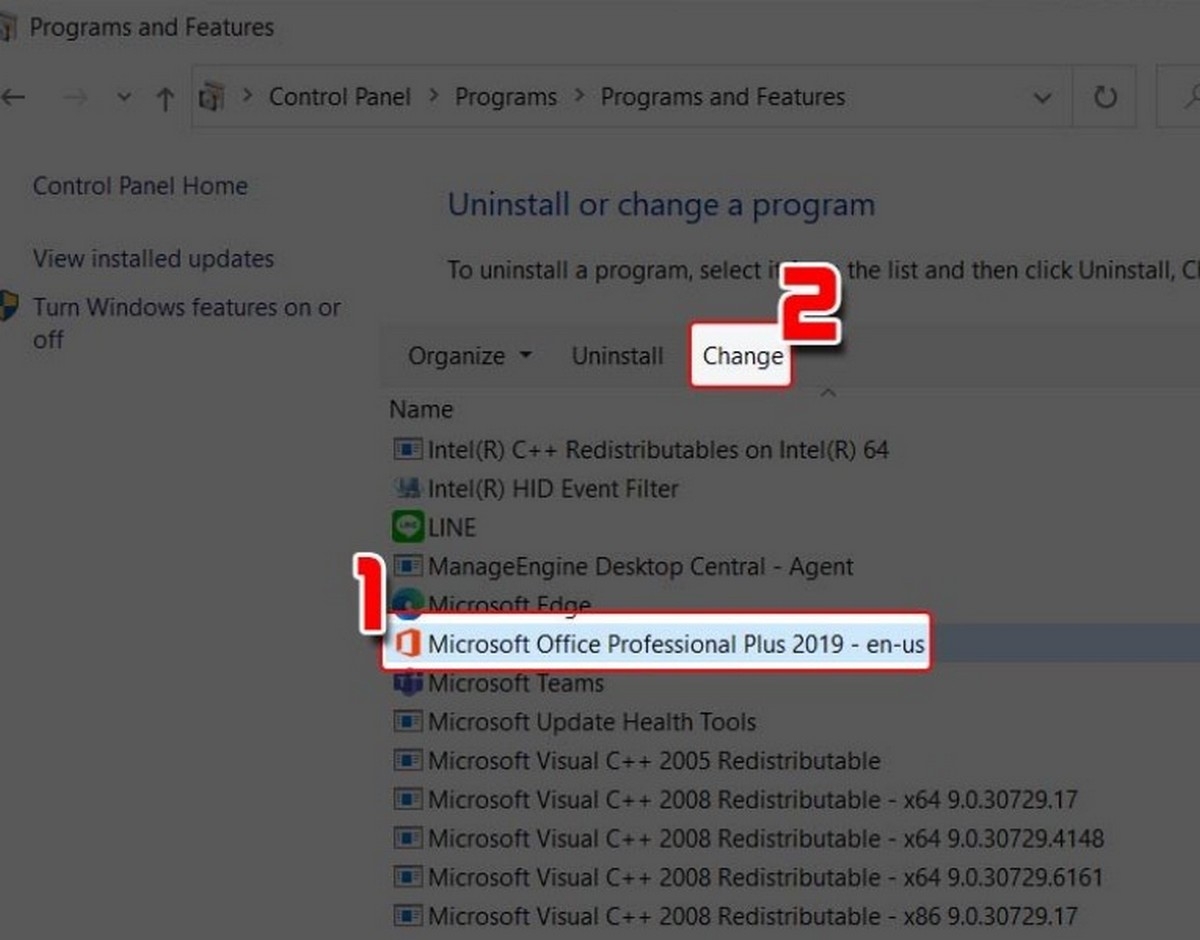
Bước 3: Chọn Programs and Features để tiếp tục.

Bước 4: Tiếp tục bạn tìm tới bộ cài đặt Microsoft Office → nhấn chọn Change.
Bước 5: Bạn chọn Online Repair → nhấn chọn Repair là xong.
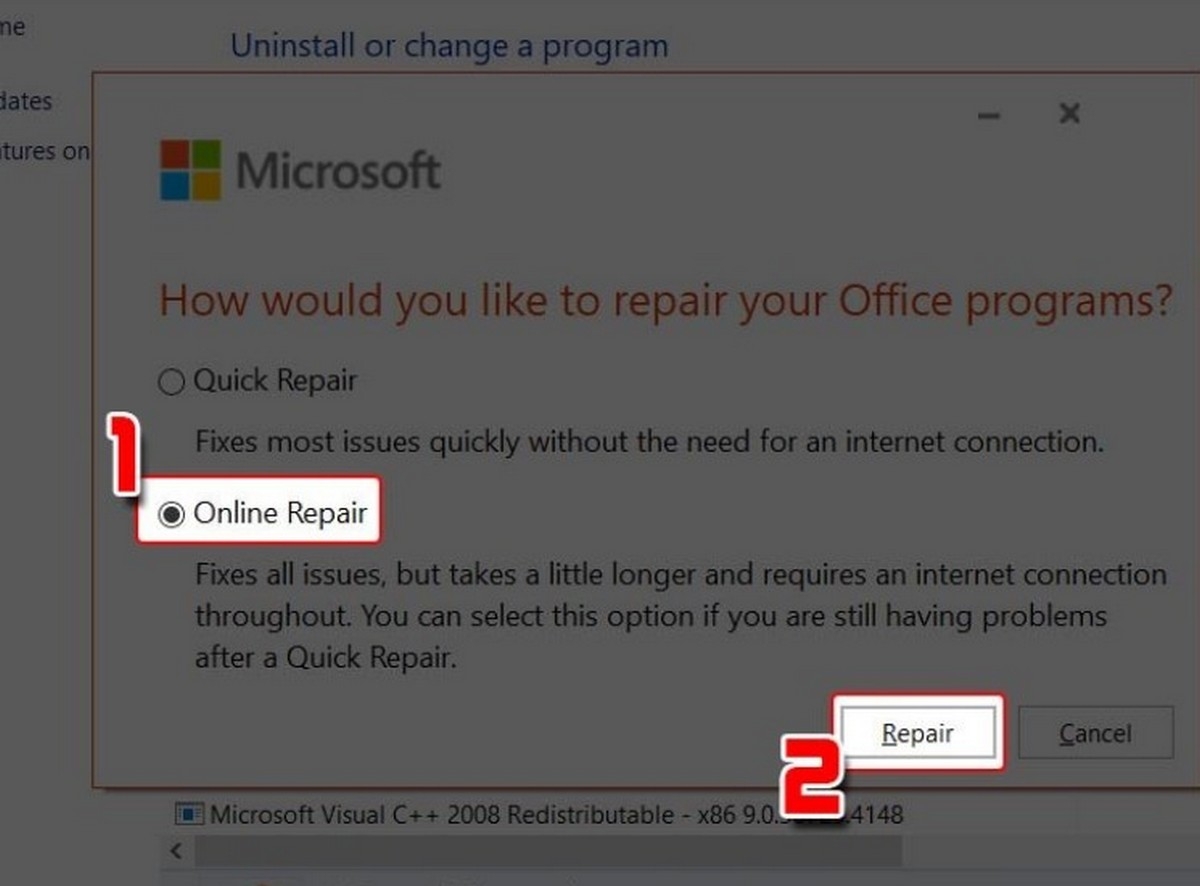
Tuy nhiên, phương pháp sửa lỗi file Excel bị trắng này đòi hỏi máy tính nhà bạn có kết nối Internet để áp dụng thành công.
Taạm kết
Lỗi file Excel bị trắng có thể xuất phát từ nhiều nguyên nhân khác nhau nhưng cũng không phải là một vấn đề quá nghiêm trọng. Trong trường hợp gặp phải lỗi này, bạn có thể thử áp dụng một trong các cách được FPT Shop tổng hợp trong bài viết.
Nếu bạn cần mua laptop, FPT Shop nổi tiếng là một trong những chuỗi cửa hàng bán lẻ công nghệ hàng đầu tại Việt Nam, chuyên cung cấp một loạt các sản phẩm công nghệ, bao gồm laptop đến từ các hãng nổi tiếng, tin cậy. Tham khảo các sản phẩm laptop giá tốt nhất tại đây.
Xem thêm:
#### trong Excel là lỗi gì? Hướng dẫn cách giải quyết mã lỗi Excel đơn giản nhất
File Excel bị lỗi định dạng: Nguyên nhân và cách khắc phục hiệu quả vấn đề này
:quality(75)/2024_4_29_638499876763805006_excel-bao-loi-khong-du-bo-nho-0.jpg)
:quality(75)/2024_4_29_638499749841183725_pivot-excel-la-gi-0.jpg)
:quality(75)/2024_4_15_638487934369172815_num-la-loi-gi-02.PNG)
:quality(75)/2024_4_28_638499413238138385_excel-solver-la-gi-0.jpg)
:quality(75)/2024_4_28_638499356513389076_anh-dai-dien-1.jpg)
:quality(75)/2024_4_29_638500282426256575_anh-dai-dien-3.jpg)


