:quality(75)/estore-v2/img/fptshop-logo.png)
:quality(75)/2024_5_25_638522560838630521_group-trong-excel-h1.jpg)
:quality(75)/2023_11_20_638360725669775154_cha_u_4cfc8dc9a7.jpeg)
Tổng hợp những cách group trong Excel dân văn phòng chắc chắn cần phải biết
Đối với dân văn phòng thường làm việc nhiều với Excel , việc sử dụng các bảng tính có nhiều cột, nhiều dòng hay nhiều sheet khiến bạn gặp khó khăn trong việc hiển thị và quản lý dữ liệu. Để giải quyết tình trạng này, bạn có thể sử dụng tính năng group trong Excel để có thể nhóm các dòng, các cột hay các sheet theo một tiêu chí nhất định. Bài viết dưới đây sẽ hướng dẫn bạn cách để group trong Excel chi tiết và dễ hiểu nhất.
Tác dụng của group trong Excel là gì?
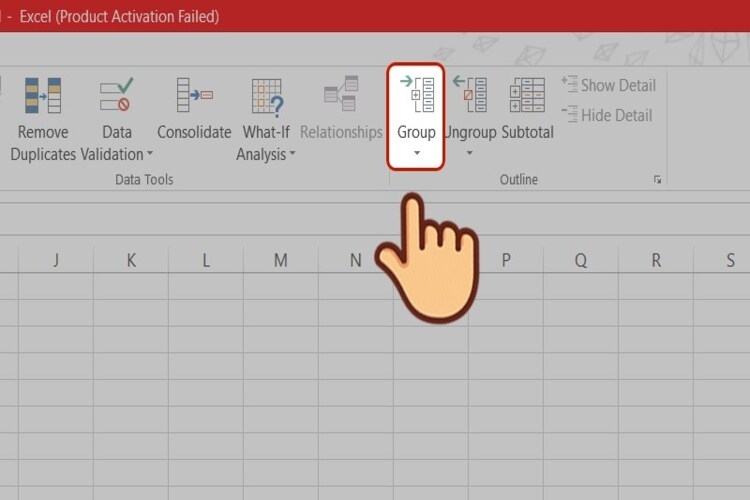
Tính năng group trong Excel có tác dụng giúp bạn có thể nhóm các dòng, các cột hay các trang tính lại một nhóm để tạo ra các nhóm con hoặc theo cấp độ khác nhau. Cụ thể các chức năng như sau:
- Những dòng, cột hay trang tính không cần thiết sẽ được ẩn đi nhằm tập trung vào các thông tin quan trọng hơn.
- Từ các công thức tổng, trung bình hoặc đếm để tạo ra các báo cáo tổng hợp hoặc báo cáo chi tiết.
- Có thể lọc và phân loại dữ liệu theo các tiêu chí nhất định.
- Từ các nhóm dữ liệu có thể tạo ra các biểu đồ hay pivot.
Cách để group trong Excel theo dòng
Để thực hiện group trong Excel theo dòng, bạn thực hiện theo các bước sau đây:
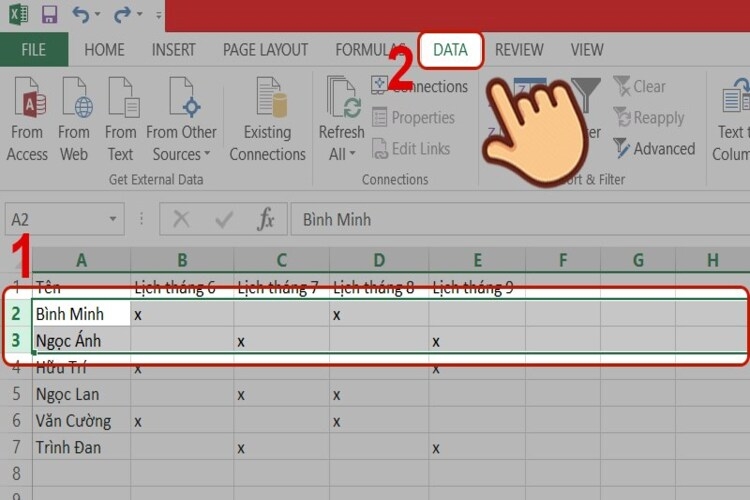
- Bước 1: Bôi đen dòng cần gộp
- Bước 2: Chọn thẻ Data trên thanh công cụ sau đó chọn mục Group tại mục Outline
- Bước 3: Đẩy thanh trượt có hình dấu trừ lên trên để ẩn hai dòng đã chọn
Sau đó nếu bạn muốn hiển thị lại hai dòng này thì chỉ cần nhấn vào biểu tượng có hình dấu cộng. Ngoài việc nhóm dòng, bạn cùng có thể xoá dòng trống để giúp cho bảng dữ liệu được gọn gàng và khoa học hơn, bạn sử dụng tổ hợp phím Ctrl + G, dùng tính năng Fillter hoặc sử dụng lệnh Go to Special.
Cách để group trong Excel theo cột
Tương tự như group theo dòng, trong một số trường hợp cần thiết bạn cũng có thể sử dụng tính năng group trong Excel để nhóm cột, thực hiện theo các bước như sau:
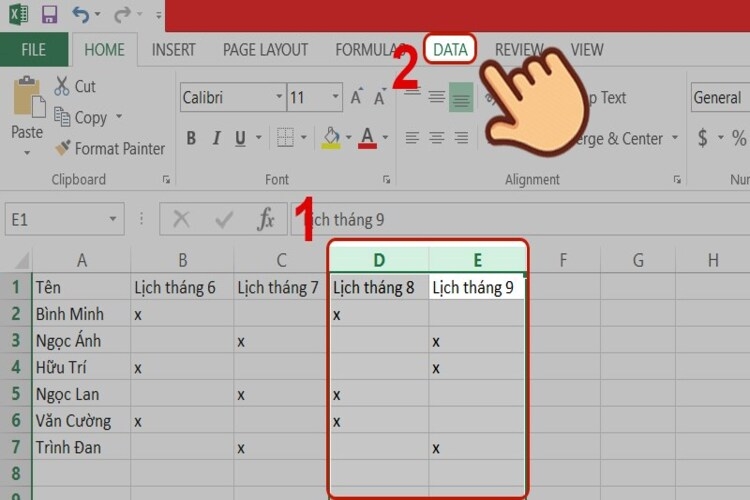
- Bước 1: Bôi đen các cột bạn cần nhóm
- Bước 2: Chọn thẻ Data trên thanh công cụ và sau đó chọn lệnh Group tại mục Outline.
- Bước 3: Đẩy thanh trượt có dấu trừ lên trên để ẩn các cột đã bôi đen. Nếu muốn hiển thị lại thì bạn nhấn vào dấu cộng là được.
Phím tắt để tạo group trong Excel cho cột và hàng
Dưới đây, chúng tôi sẽ giới thiệu tới bạn một số phím tắt giúp bạn có thể group trong Excel như sau:
Alt+A+U+U: để huỷ nhóm các dòng, cột hoặc trang tính
Alt+A+H: để ẩn các nhóm con của dòng, cột hay trang tính đã chọn
Alt+A+J: Hiển thị các nhóm con của dòng, cột, trang tính
Alt+A+G+A: tạo nên các nhóm tự động cho dòng, cột theo các tiêu chí như thời gian, ngày, tháng,...
Cách để group trong Excel theo sheet
Để group trong Excel theo các trang tính giúp quản lý dữ liệu tốt hơn, bạn thực hiện theo các bước sau đây:
- Bước 1: Nhấn vào phím Shift và chọn từng sheet cần nhóm
- Bước 2: Nhấn vào chuột trái sau đó chọn Select All Sheets là hoàn thành.
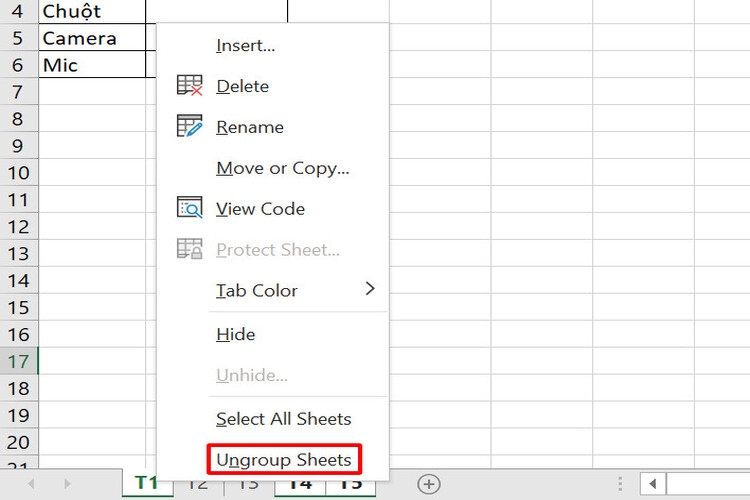
Trường hợp bạn muốn bỏ nhóm các sheet, thì bạn thao tác theo các bước dưới đây:
- Bước 1: Nhấn vào phím Shift và chọn từng sheet cần bỏ nhóm
- Bước 2: Nhấn chuột trái sau đó chọn mục Ungroup sheet
Một số lưu ý khi tạo group trong Excel
Khi thực hiện thao tác group trong Excel , bạn cần lưu ý một số điều sau đây:
- Không thể nhóm những dòng hay cột đang bị ẩn, muốn nhóm thì bạn cần hiển thị các dòng lên.
- Không thể nhóm những dòng hay cột có chứa ô kết hợp, bỏ kết hợp trước khi nhóm bạn nhé.
- Không thể nhóm các sheet chưa hiểu đồ, timeline, slicer, pivot,.. cần xoá hoặc dịch chuyển trước khi nhóm.
Tổng kết
Tính năng group trong Excel là một công cụ vô cùng hữu ích giúp bạn có thể hiển thị và quản lý dữ liệu trong Excel một cách dễ dàng và khoa học hơn. Bài viết trên đã tổng hợp cho bạn các cách để group trong Excel theo cột, theo dòng hoặc theo các trang tính. Chúc bạn thực hiện thành công và có ngày làm việc hiệu quả.
Nếu bạn đang tìm hiểu để mua một chiếc máy tính phục vụ cho công việc được hiệu quả hơn thì hãy liên hệ ngay tới FPT Shop để được tư vấn hoàn toàn miễn phí bạn nhé.
Xem thêm:
:quality(75)/2024_5_23_638520982457979734_cach-chon-vung-du-lieu-trong-excel-01.jpg)
:quality(75)/2024_5_23_638521013353070082_loi-dinh-dang-ngay-thang-trong-excel-01.jpg)
:quality(75)/2024_5_23_638520774355656633_chuyen-file-excel-sang-xml-thumb.jpg)
:quality(75)/2024_4_28_638499131408941232_file-excel-bi-na-ng-0.jpeg)
:quality(75)/2024_5_24_638521800690612975_tao-form-nhap-lieu-trong-excel-01.jpg)
:quality(75)/2024_5_23_638520930550251465_hyperlink-trong-excel_.jpg)


