:quality(75)/estore-v2/img/fptshop-logo.png)
:quality(75)/2024_4_28_638499131408941232_file-excel-bi-na-ng-0.jpeg)
:quality(75)/2023_5_27_638208133968315103_screenshot-2023-05-27-at-7-43-08-pm.png)
Mách bạn những nguyên nhân phổ biến khiến file Excel bị nặng và 6 cách khắc phục, giảm nhẹ dung lượng cho file Excel
File Excel bị nặng có thể gây ra nhiều rắc rối và khó khăn cho người dùng. Đơn cử, việc mở file Excel sẽ trở nên rất chậm, thậm chí có thể gây treo máy, đặc biệt là trên các hệ thống có cấu hình yếu. Bài viết dưới đây của FPT Shop sẽ mách bạn lý do file Excel bị nặng cũng như một số cách khắc phục tình trạng này nhanh nhất.
Nguyên nhân dẫn đến lỗi file Excel bị nặng
Thông thường, tình trạng file Excel bị nặng có thể xuất phát từ nhiều nguyên nhân khác nhau, chẳng hạn như:
- Vượt quá giới hạn kích thước: Mỗi phiên bản Microsoft Excel thường sẽ có những giới hạn nhất định về kích thước file mà nó có thể xử lý (ví dụ phiên bản Excel mới nhất giới hạn kích thước file khoảng 2GB). Nếu file Excel mà bạn đang mở vượt quá giới hạn này thì phần mềm sẽ hiển thị thông báo lỗi.
- File có quá nhiều dòng/cột: Nếu một file Excel chứa quá nhiều dòng và cột thì khối lượng dữ liệu phải xử lý cũng sẽ cao hơn, từ đó dung lượng của nó sẽ nặng hơn. Hiện tại, Excel hạn chế số dòng là tối đa 1.048.576 và số cột là tối đa 16.384.
- Dữ liệu quá phức tạp: Kích thước file Excel cũng có thể tăng vọt nếu nó chứa nhiều công thức, định dạng điều kiện hay người dùng sử dụng nhiều hình ảnh, đối tượng như biểu đồ phức tạp.
- File có nhiều hình ảnh hoặc đối tượng đồ họa: Nếu hình ảnh và đối tượng đồ họa được lưu trữ dưới dạng BMP thay vì JPEG/PNG thì sẽ rất nặng, có thể làm tăng kích thước của file Excel.
Ngoài ra, lỗi hệ thống, file Excel bị hỏng hoặc bị dính virus cũng có thể làm kích thước file tăng vọt. Tùy vào từng nguyên nhân mà chúng ta có thể có những cách xử lý file Excel bị nặng khác nhau. Ở nội dung tiếp theo, FPT Shop sẽ gợi ý cho các bạn một số phương pháp để giải quyết vấn đề này nhanh chóng.
Cách khắc phục lỗi file Excel bị nặng
Bạn có thể thử khắc phục lỗi file Excel bị nặng bằng một vài cách được FPT Shop tổng hợp như sau:
Cách 1: Xóa định dạng file Excel
Khi file Excel bị nặng, bạn có thể xoá định dạng file Excel để giảm kích thước bằng cách thực hiện các bước sau:
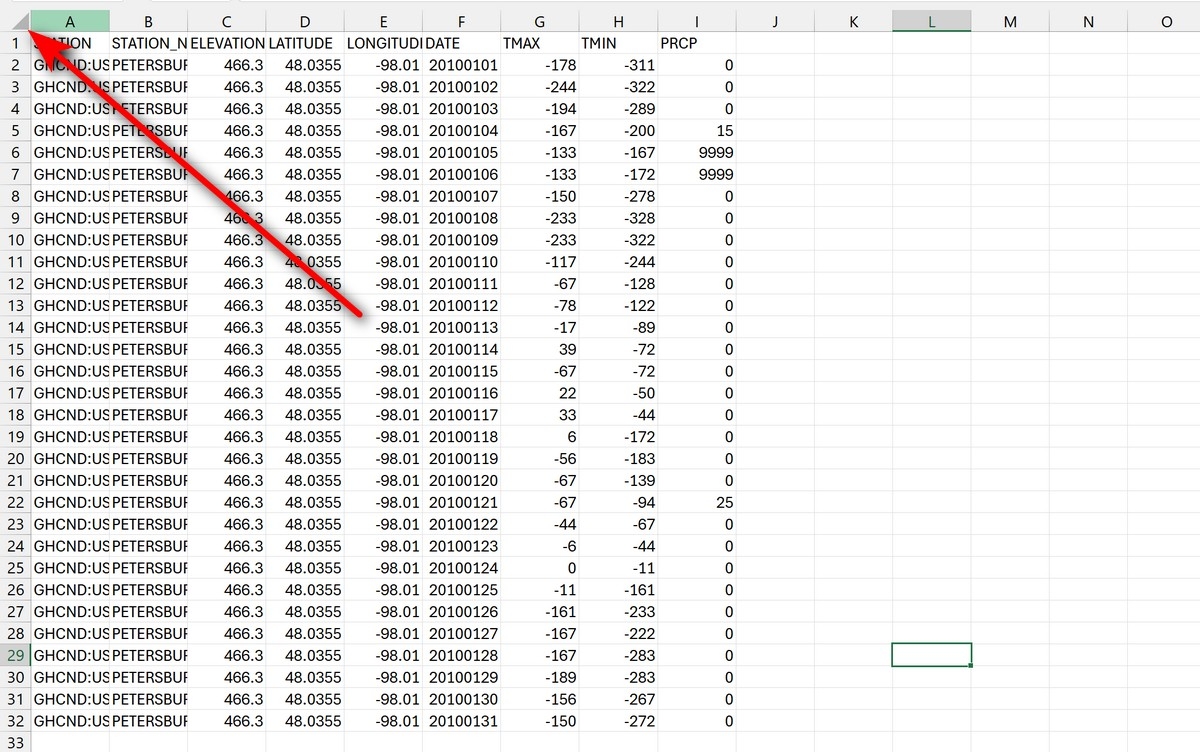
Bước 1: Mở file Excel bị nặng mà bạn muốn giảm kích thước → Chọn tất cả dữ liệu trong bảng tính bằng cách click vào ô hình tam giác (ở góc trên cùng bên trái của bảng tính, như hình minh họa), hoặc bạn có thể sử dụng tổ hợp phím Ctrl + A để chọn tất cả.
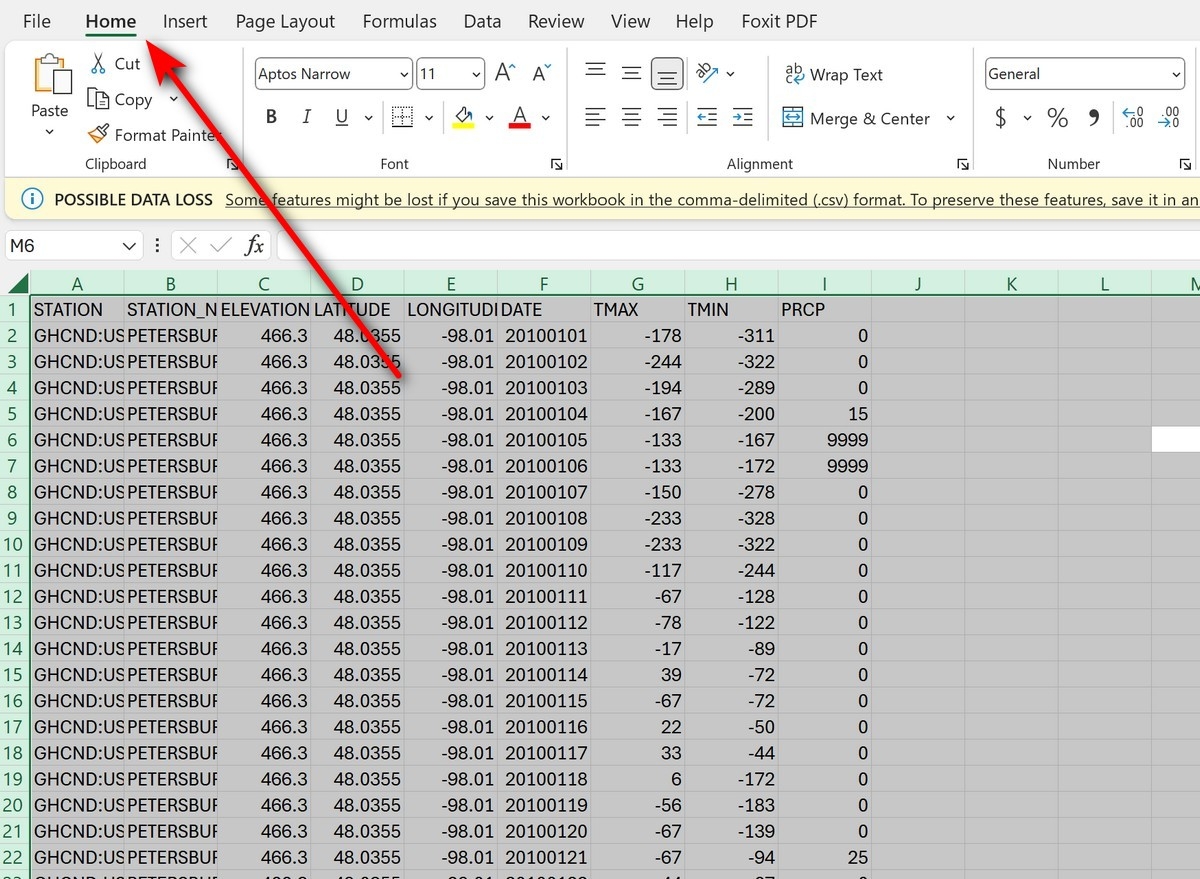
Bước 2: Chuyển đến tab Home trên thanh công cụ (nằm trên cùng của cửa sổ Excel).
Bước 3: Tìm trong nhóm Editing → chọn Clear All để xoá định dạng.
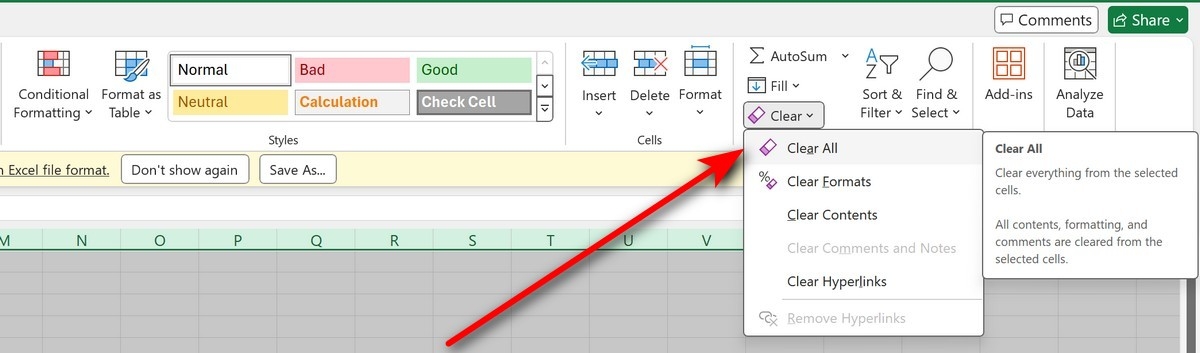
Lưu ý: Nếu bạn chỉ muốn xoá một định dạng cụ thể nào đó chứ không xóa hết định dạng thì có thể sử dụng các tùy chọn khác như Clear Formats, Clear Contents…
Bước 4: Lưu file Excel lại bằng cách chọn File → Save hoặc File → Save As (nếu muốn lưu thành file mới và giữ lại bản gốc).
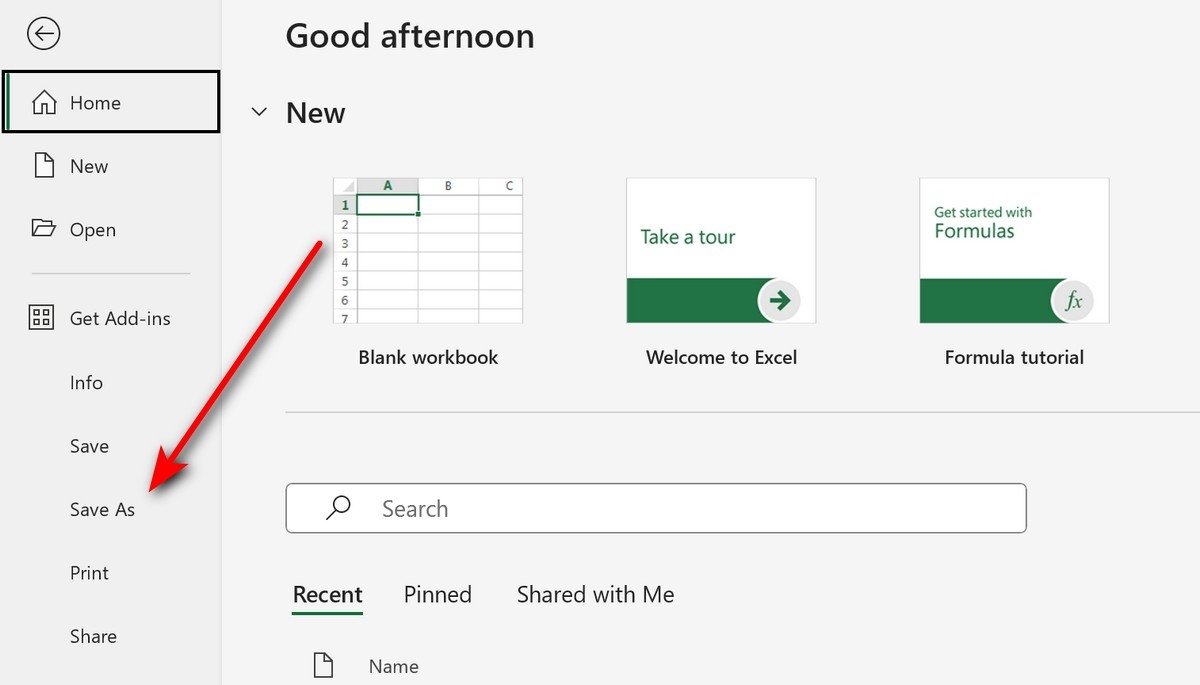
Bước 5: Bạn có thể kiểm tra lại kích thước file để so sánh kích thước trước và sau khi xoá định dạng bằng cách nhấn chuột phải vào file → chọn Properties (Thuộc tính) → kiểm tra thông số kích thước hiện lên.
Cách 2: Giảm kích thước ảnh trong file Excel
Khi file Excel bị nặng vì chứa quá nhiều hình ảnh, bạn có thể xem xét giảm kích thước của hình ảnh bằng cách sau:
- Dùng các công cụ chỉnh sửa ảnh: Bạn có thể sử dụng các công cụ chỉnh sửa ảnh online như Pixlr, Canva, Fotor hay Lunapic... hoặc phần mềm offline như Photoshop, FastStone hay GIMP... để giảm kích thước file ảnh trước khi chèn vào Excel. Các công cụ này thường cung cấp tùy chọn để điều chỉnh kích thước, chất lượng và định dạng của hình ảnh.
- Sử dụng định dạng file nén: Bạn nên ưu tiên sử dụng các định dạng ảnh nén như JPEG hay PNG vì chúng sẽ giúp giảm kích thước file ảnh mà vẫn giữ được chất lượng đáng kể. Cụ thể, JPEG được dùng khá phổ biến, thích hợp cho những hình ảnh có màu sắc phức tạp. Trong khi đó, PNG sẽ giữ được chất lượng cao hơn, thích hợp với các hình ảnh có nền trong suốt hoặc dải màu động, tuy nhiên dung lượng cũng sẽ lớn hơn JPEG.
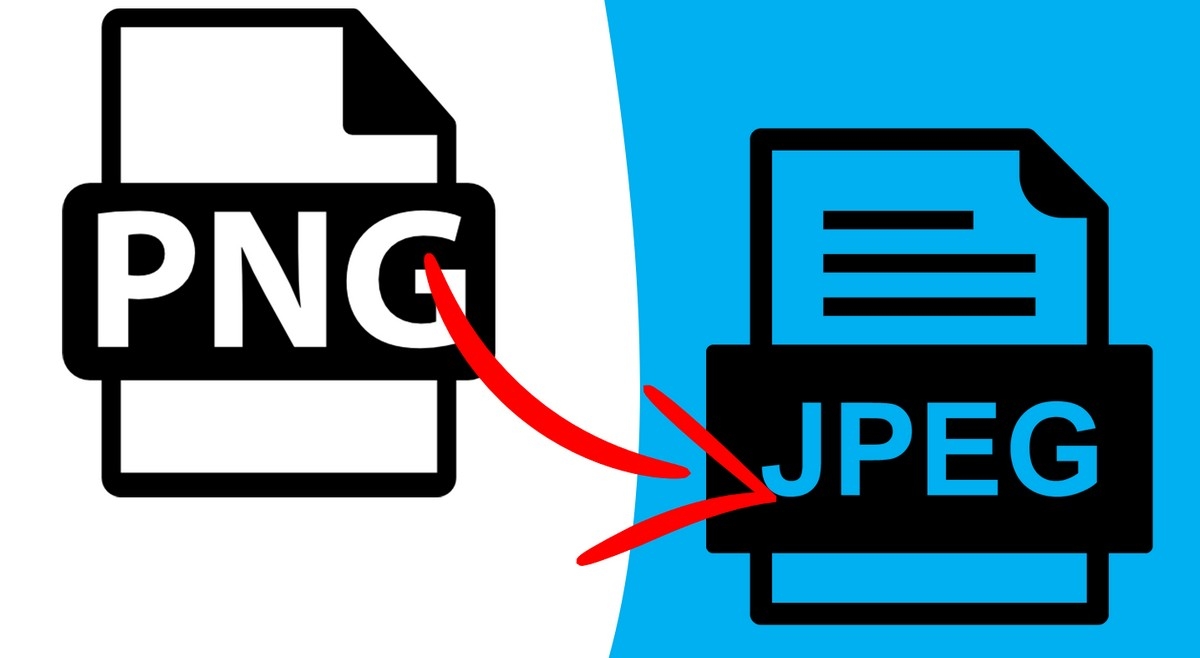
Sau khi chỉnh sửa và giảm được dung lượng ảnh, bạn chỉ cần chèn chúng lại vào file Excel là được. Một điểm bạn cần lưu ý là việc giảm kích thước file cũng có thể sẽ làm giảm chất lượng hình ảnh. Do đó, bạn nên cân đối giữa kích thước và chất lượng sao cho phù hợp với mục đích sử dụng.
Cách 3: Chuyển file Excel sang định dạng nhị phân
Một cách xử lý file Excel bị nặng nữa là chuyển đổi file Excel đó sang định dạng nhị phân (đuôi file là .xlsb thay vì xlxs). Sau đó, tốc độ mở và lưu trữ file sẽ được cải thiện đáng kể.
Cách đổi file Excel sang định dạng nhị phân có thể thực hiện như sau:
Bước 1: Mở file Excel bị nặng mà bạn muốn chuyển đổi → chọn File → chọn Save As hoặc Save a Copy (tùy thuộc vào phiên bản Excel mà bạn đang dùng).
Bước 2: Khi một hộp thoại mở ra, bạn sẽ thấy danh sách các định dạng có thể lựa chọn → hãy chọn Excel Binary Workbook (.xlsb) để tiếp tục.
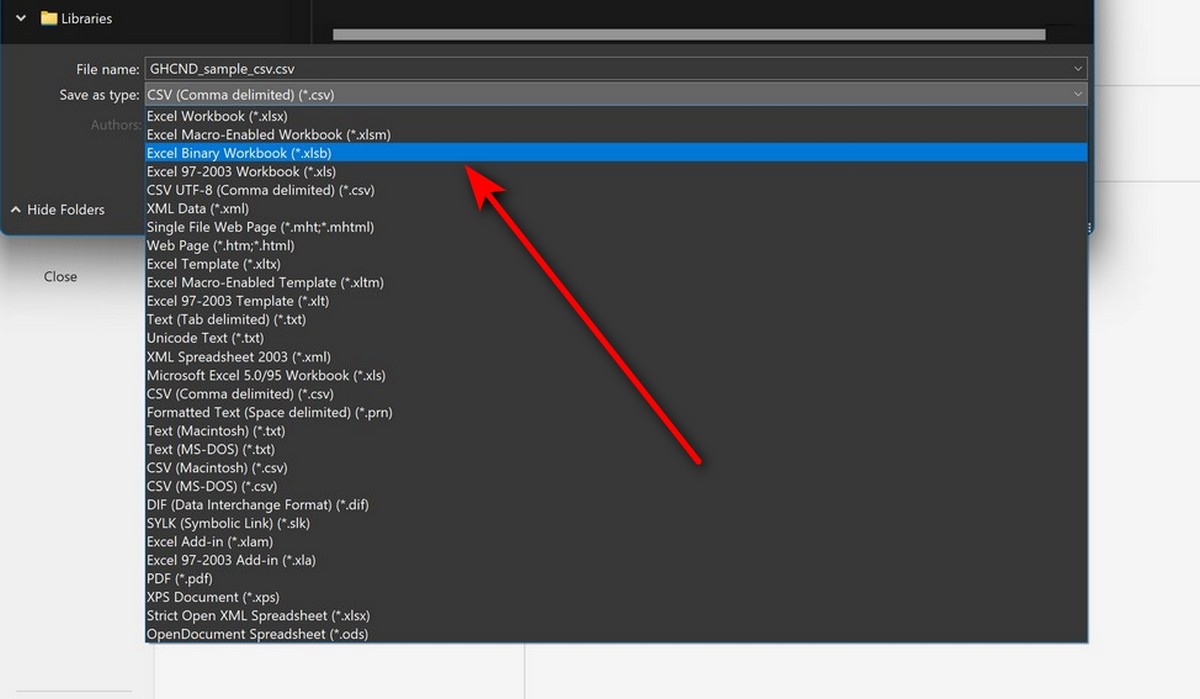
Bước 3: Bạn chọn nơi lưu file → đặt tên cho file Excel mới của bạn → nhấn nút Save để tiếp tục. Lúc này, phần mềm có thể sẽ hiển thị một cảnh báo, bạn chỉ cần nhấn Yes hoặc OK để xác nhận việc chuyển đổi file Excel bị nặng sang định dạng nhị phân là được.
Cách 4: Xóa bớt những công thức không cần thiết
Để giảm kích thước file Excel bị nặng và tối ưu hóa hiệu suất, bạn cũng có thể xóa bớt công thức không cần thiết. Các bước thực hiện cụ thể như sau:
Bước 1: Bạn mở file Excel bị nặng cần xử lý → và chọn bảng tính (sheet) mà bạn muốn kiểm tra công thức → sử dụng tổ hợp phím Ctrl + ~ để hiển thị công thức trong ô.

Bước 2: Bạn từ từ duyệt qua bảng tính → xác định các ô đang chứa công thức không cần thiết (thường là những công thức mà bạn không còn sử dụng trong file hoặc không quan trọng cho việc tính toán).
Bước 3: Trong tab Formulas, bạn sử dụng tính năng Trace Precedents để xem các ô mà công thức đang tham chiếu đến.
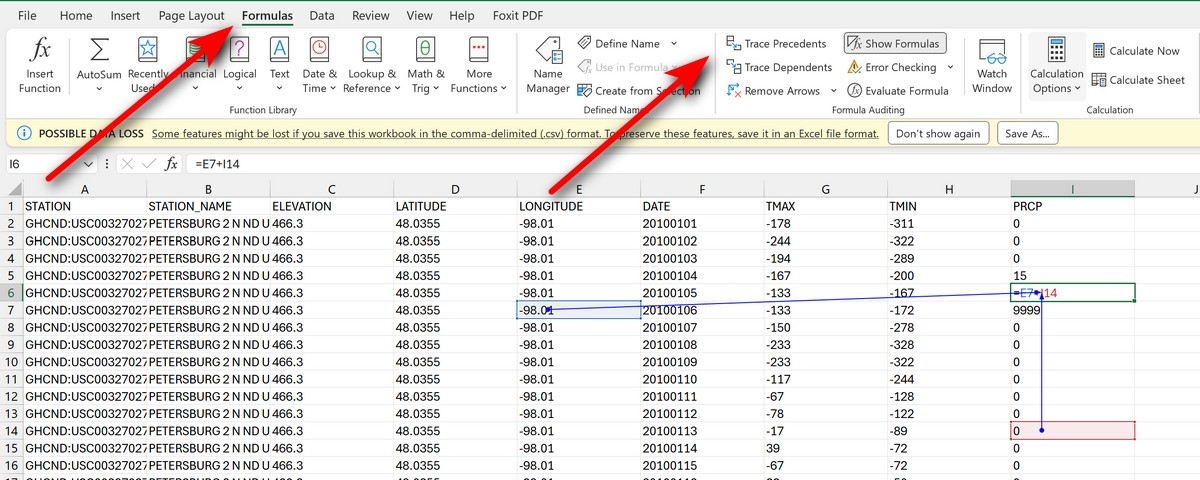
Bước 4: Nhấn vào ô chứa công thức không cần thiết → sử dụng tổ hợp phím Ctrl + X để cắt công thức → chọn ô cần dán giá trị → sử dụng tổ hợp phím Ctrl + Alt + V → sau đó chọn V để chỉ dán giá trị.
Một cách khác đó là bạn có thể chọn Paste Special → chọn Values để chỉ dán giá trị.
Bước 5: Nếu có những công thức bạn muốn giữ giá trị cố định, bạn có thể thay thế chúng bằng giá trị cố định. Chọn các ô chứa công thức, nhấn Ctrl + C để sao chép → chọn Paste Special → chọn Values để tiếp tục.
Bước 6: Sau khi xoá hết các công thức không cần thiết hoặc đã thay thế chúng bằng giá trị cố định, bạn chỉ cần lưu lại file Excel như các cách trên là xong.
Đối với phương pháp này thì bạn cần lưu ý những nội dung sau:
- Đặt tên cột và dòng chính xác để có thể dễ hiểu các công thức sử dụng. Ví dụ, cột tổng thường sẽ chứa các hàm cộng, còn cột thống kê sẽ chứa các hàng tính %.
- Định dạng cột và dòng về độ dài, độ rộng, màu sắc sao cho file Excel trở nên trực quan, dễ hiểu.
- Nếu file Excel có sử dụng những công thức quan trọng, bạn hãy cẩn thận thêm mô tả vào ô để giúp người sử dụng dễ hiểu hơn.
Cách 5: Nén thành file zip để giảm kích thước
Nén file Excel thành một file zip là một cách hiệu quả để giảm kích thước và tiết kiệm không gian lưu trữ. Bạn có thể làm như sau:
Bước 1: Trước khi thực hiện, bạn cần đảm bảo đã lưu lại tất cả các thay đổi về dữ liệu trong file Excel.
Bước 2: Tìm đến thư mục chứa file Excel bị nặng mà bạn muốn nén thành file zip → nhấp chuột phải vào file này → chọn Send to → chọn Compressed (zipped) folder.
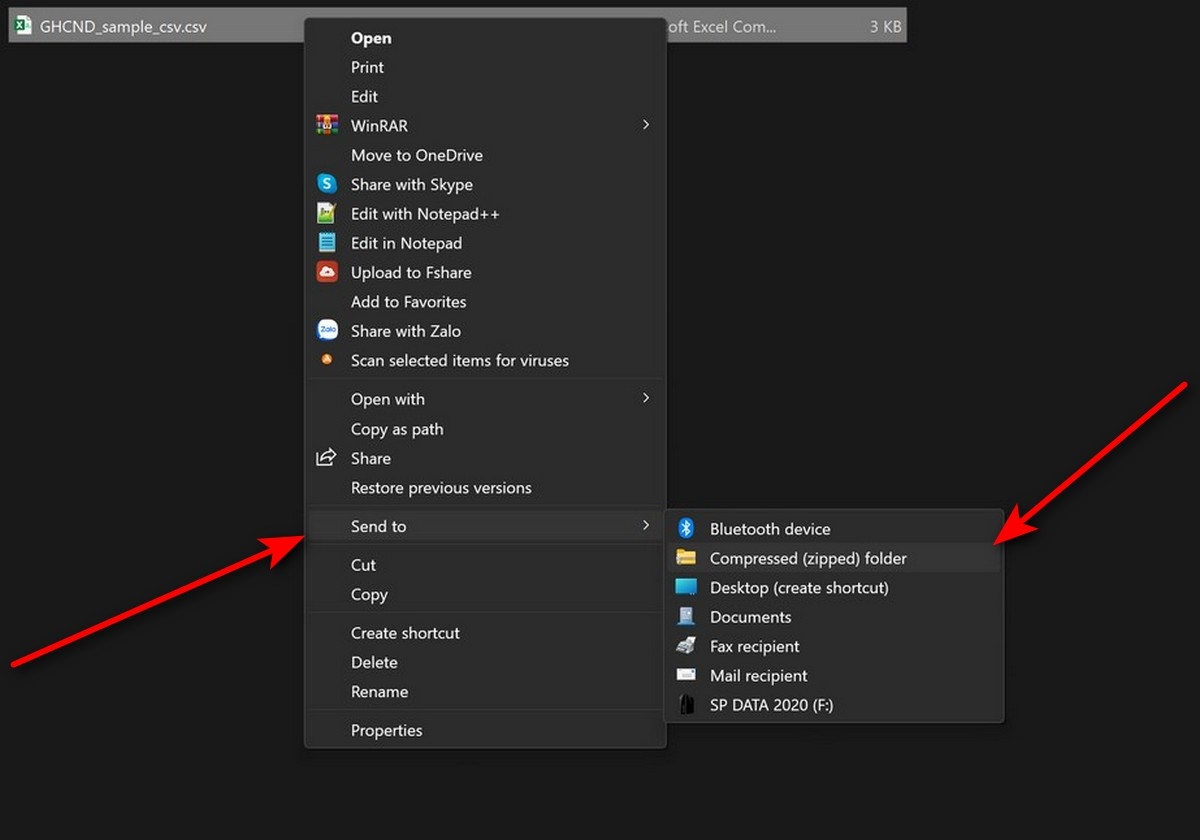
Lúc này, hệ điều hành sẽ tự động tạo một file nén mới (đuôi là .zip) có tên giống với tên file Excel. Bạn có thể nhấp chuột phải vào file này và chọn Rename để đặt tên mới cho file zip (nếu muốn).
Lưu ý: Nếu có nhiều file Excel liên quan đến công việc, bạn hãy xem xét việc tạo một thư mục chứa tất cả các file Excel rồi nén thư mục đó làm một để tiện quản lý hơn.
Cách 6: Xóa những ô không sử dụng
Cách cuối cùng để giảm kích thước file Excel bị nặng đó là xoá bớt các ô trống, những ô không sử dụng. Thao tác này cũng sẽ giúp cho bảng tính trở nên trực quan và dễ quản lý hơn.
Để xử lý file Excel bị nặng bằng cách xóa ô không sử dụng, bạn thực hiện như sau:
Bước 1: Mở file Excel bị nặng mà bạn muốn xử lý → sử dụng chức năng tìm kiếm bằng cách nhấn tổ hợp phím Ctrl + F → tìm các ô trống hoặc không sử dụng bằng cách nhập kí tự trống (space vào ô tìm kiếm → bấm OK.
Bước 2: Bạn từ từ duyệt qua tất cả các sheet trong bảng tính để kiểm tra xem có ô nào không sử dụng. Lưu ý rằng sẽ có một số hàng/cột có thể không thấy gì nhưng thực ra có thể chứa dữ liệu/hàm bên trong nên vẫn chiếm không gian bộ nhớ.
Bước 3: Khi đã xác định được các ô không sử dụng, bạn giữ Ctrl và nhấn chuột trái để chọn một hoặc nhiều ô → bấm chuột phải vào ô hoặc các ô đã chọn → chọn Delete để xóa (hoặc nhấn tổ hợp phím Ctrl + –).
Tạm kết
Có nhiều cách để giải quyết tình huống file Excel bị nặng, đơn cử như việc xóa bớt các ô trống, giảm kích thước ảnh hay đơn giản là nén file Excel lại thành một file zip. Sau khi file Excel được giảm dung lượng thì hệ thống cũng sẽ xử lý nhanh chóng hơn, bạn gửi file Excel qua email cũng dễ dàng hơn.
Nếu bạn cần mua laptop, FPT Shop cung cấp một loạt các laptop từ các thương hiệu hàng đầu như Dell, HP, Lenovo, ASUS, Acer và Apple giúp bạn dễ dàng tìm thấy mọi loại laptop từ những mẫu phổ thông cho công việc hàng ngày đến các model cao cấp dành cho gaming hoặc thiết kế đồ họa. Tham khảo các sản phẩm laptop giá tốt nhất ở đây.
Xem thêm:
Mẹo gỡ lỗi không nhập được dữ liệu trong Excel đơn giản ai cũng có thể làm được
File Excel bị lỗi định dạng: Nguyên nhân và cách khắc phục hiệu quả vấn đề này
:quality(75)/2024_5_12_638511190365669258_nhung-phan-mem-chuyen-pdf-sang-excel-1.png)
:quality(75)/2024_5_11_638510236539318974_cach-tinh-tong-cac-sheet-trong-excel.jpg)
:quality(75)/2024_5_10_638509651904912721_noi-chuoi-trong-excel.png)
:quality(75)/2024_4_30_638500989936052923_cach-chuyen-file-pdf-sang-excel-giu-nguyen-dinh-dang-0.jpg)
:quality(75)/2024_5_11_638510362648663334_tim-hieu-ve-ky-tu-dai-dien-trong-excel-mot-so-cong-thuc-dung-de-tim-thay-the-va-loc-1.png)
:quality(75)/2024_5_10_638509821308243026_tim-hieu-ham-binh-phuong-trong-excel-1.png)


