:quality(75)/estore-v2/img/fptshop-logo.png)
:quality(75)/2024_5_17_638515624218311203_bia.jpg)
:quality(75)/9598034f_7208_43be_a82b_60ac17013b8f_c646b51a25.jpg)
Mách bạn cách gập laptop mà máy vẫn chạy Win 11, Win 10 vô cùng nhanh và tiện lợi
Nếu bạn đang sử dụng laptop mà không biết đến tính năng này quả thật là một thiếu sót đúng không nào. Để tìm hiểu thêm về cách gập laptop mà máy vẫn chạy Win 11 và Win 10, cùng FPT Shop xem qua bài viết sau. Hãy nhớ tận dụng tối đa tính năng này để nâng cao trải nghiệm sử dụng laptop của bạn!
Lý do nên cài đặt gập laptop mà không tắt máy
Một số lý do quan trọng để biết cách gập laptop mà máy vẫn chạy Win 11 và Win 10:
- Tiết kiệm thời gian: Gập màn hình mà không tắt máy giúp bạn tiết kiệm thời gian khi cần tạm dừng công việc ngắn hạn. Bạn chỉ cần gập màn hình mà không phải chờ máy tính khởi động lại.
- Bảo vệ dữ liệu: Tính năng gập màn hình giúp bạn bảo vệ dữ liệu đang làm việc. Tắt máy để gập màn hình có thể làm mất dữ liệu hoặc gián đoạn luồng công việc.
- Tiện lợi khi di chuyển: Khi cần di chuyển máy từ nơi này sang nơi khác, gập màn hình mà không tắt máy giúp tiết kiệm thời gian và năng lượng. Bạn chỉ cần đóng màn hình và mang máy theo.
- Tiết kiệm năng lượng: Một số laptop hiện nay có tính năng gập màn hình nhưng vẫn duy trì hoạt động, giúp tiết kiệm năng lượng và kéo dài thời gian sử dụng pin.
- Tiện lợi cho các tác vụ phụ: Một số người dùng gập màn hình mà không tắt máy để thực hiện các tác vụ phụ như kết nối màn hình ngoại vi, in ấn hoặc sao chép dữ liệu.
Tuy nhiên, bạn cũng cần đảm bảo máy tính được thiết lập không tự động tắt khi màn hình được gập, để tránh mất dữ liệu và giữ máy hoạt động ổn định.
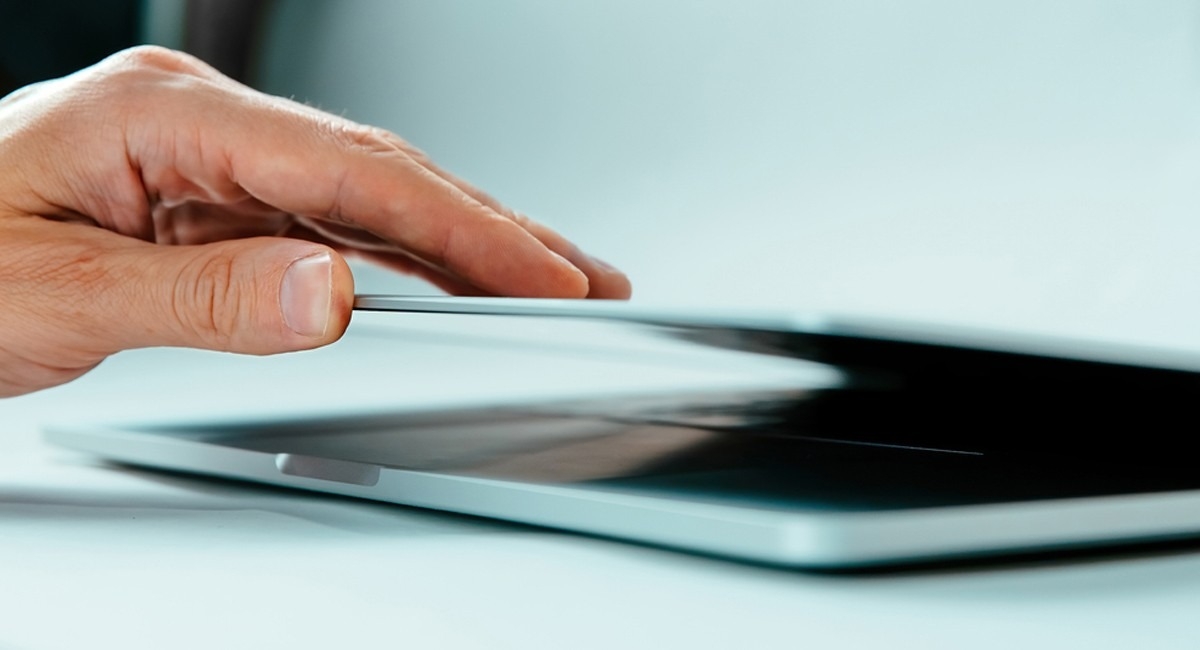
Hướng dẫn cách gập laptop mà máy vẫn chạy Win 11
Để thực hiện cách gập laptop mà máy vẫn chạy Win 11, bạn thực hiện theo các bước dưới đây:
Bước 1: Nhấp chuột phải vào biểu tượng Start trên thanh Taskbar và chọn Settings hoặc nhấn Windows + I để mở trang Cài đặt.
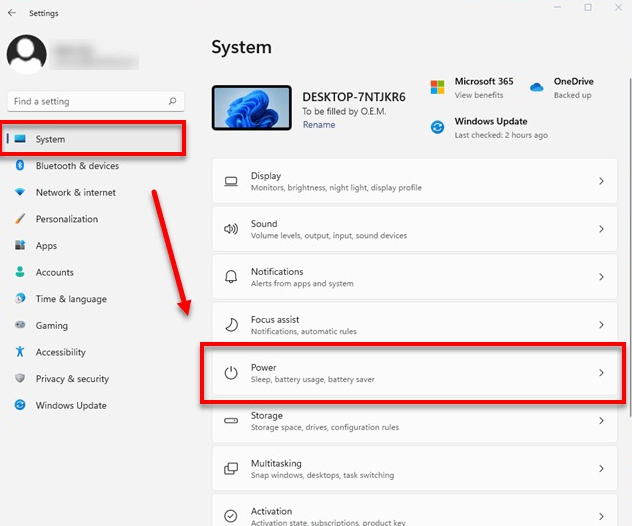
Bước 2: Trong Cài đặt, chọn mục System.
Bước 3: Trong mục System, chọn Power từ menu.
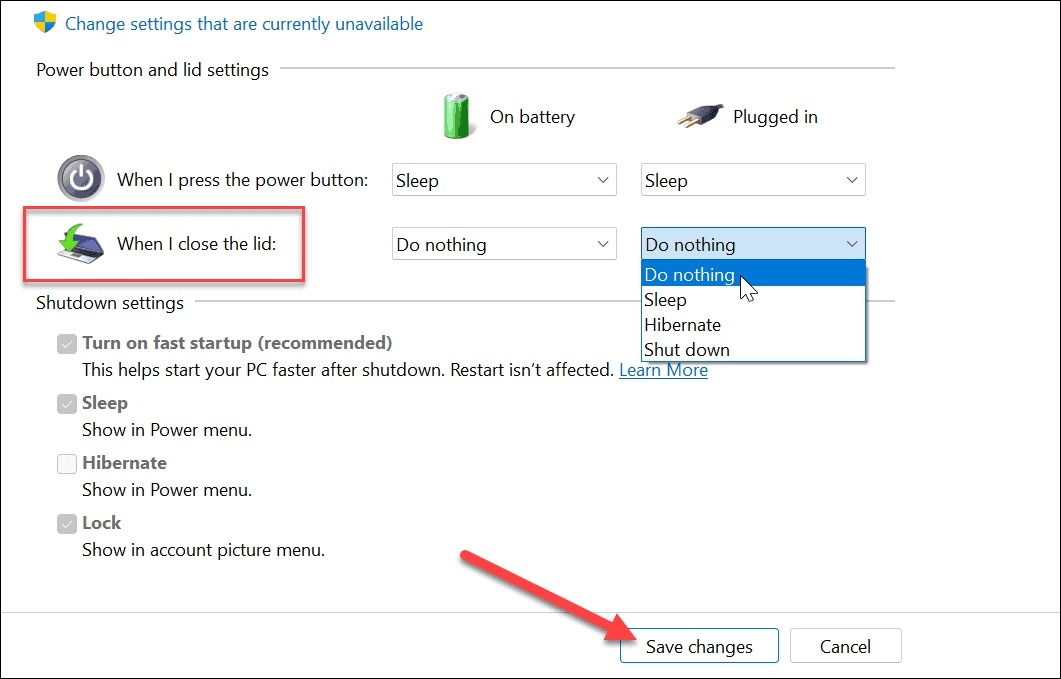
Bước 4: Ở phần When I close the lid, chọn Sleep nếu bạn muốn máy tính chuyển sang chế độ ngủ khi gập màn hình, hoặc chọn Do nothing nếu bạn muốn máy tính tiếp tục hoạt động.
Bước 5: Đóng cửa sổ Cài đặt sau khi hoàn thành.
Từ nay, khi bạn gập màn hình laptop, máy tính của bạn sẽ chuyển sang chế độ ngủ hoặc tiếp tục hoạt động tùy thuộc vào lựa chọn bạn đã chọn trong bước 4. Tùy thuộc vào cấu hình và thiết lập cụ thể, các tùy chọn này có thể khác nhau đôi chút đối với các máy tính sử dụng hệ điều hành Windows 11.
Hướng dẫn cách gập laptop không tắt máy Win 10
Để gập màn hình laptop mà không tắt máy trên Windows 10, hãy thực hiện các bước sau:
Bước 1: Nhấp chuột phải vào biểu tượng Start trên thanh taskbar và chọn Settings từ menu xuất hiện. Hoặc bạn có thể nhấn tổ hợp phím Windows + I để mở trang Cài đặt.
Bước 2: Trong trang Cài đặt, chọn System.
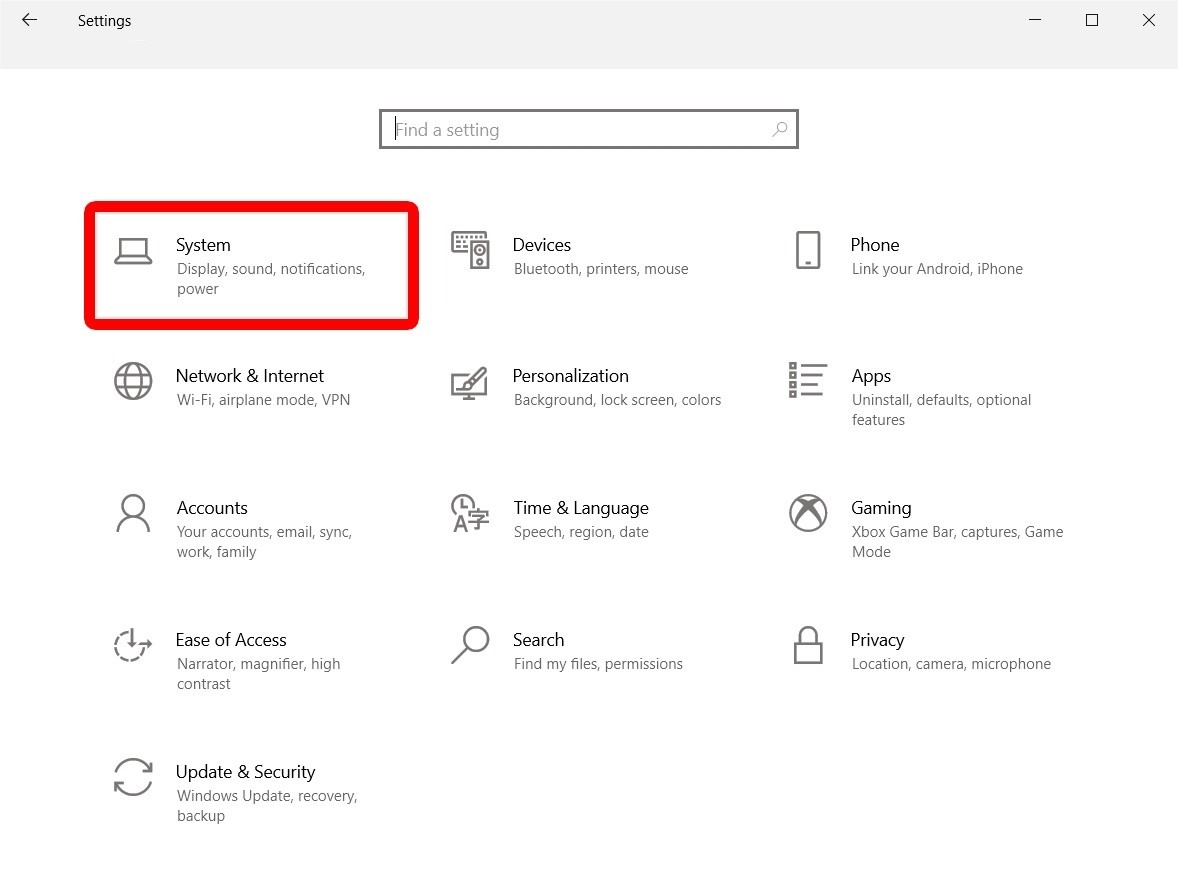
Bước 3: Tại cửa sổ System, chọn Power & sleep.
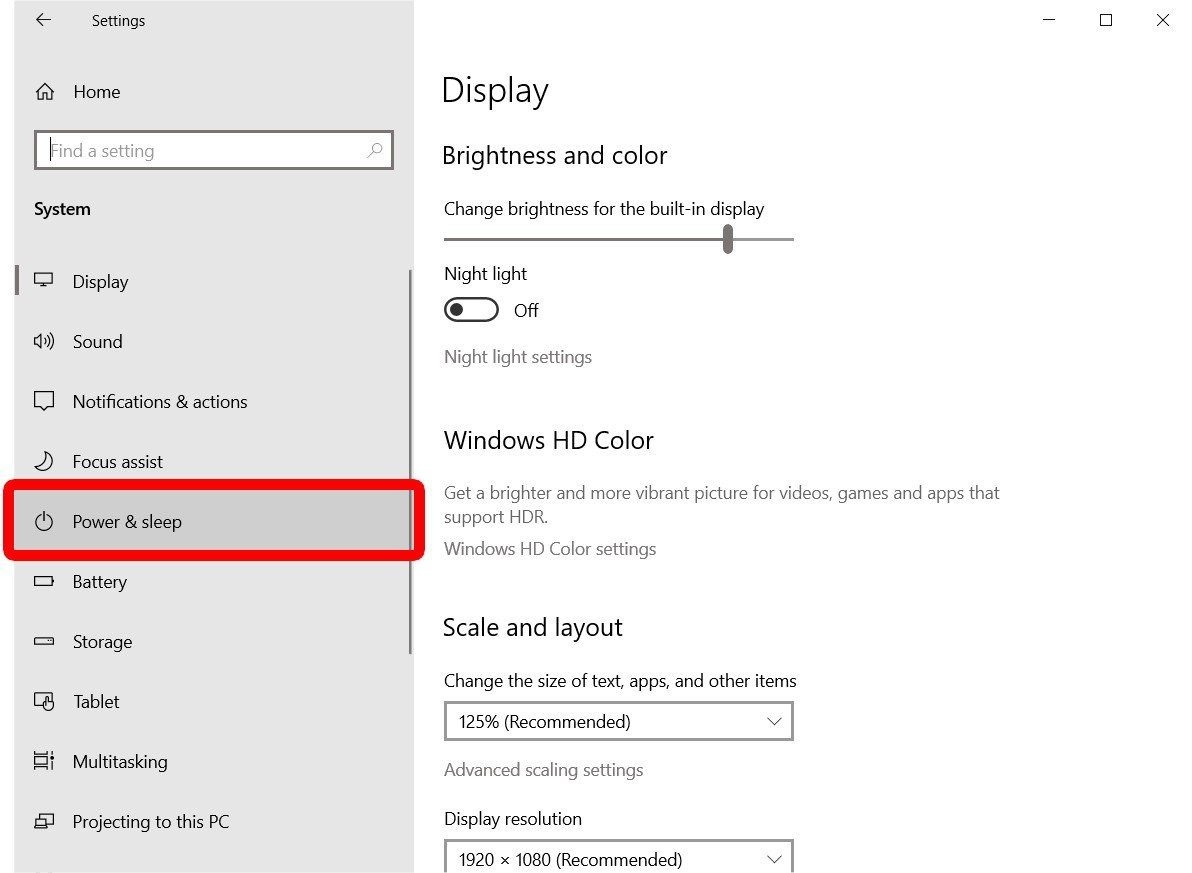
Bước 4: Ở mục When my PC is asleep and on battery power, disconnect from a network to save power, chọn Never từ danh sách thả xuống. Điều này sẽ ngăn máy tính tắt hoặc ngắt kết nối mạng khi màn hình bị gập lại.
Bước 5: Tiếp theo ở phần Related settings, chọn Additional power settings để mở cửa sổ Power Options.
Bước 6: Tại cửa sổ Power Options, chọn kế hoạch đang được sử dụng (thông thường là kế hoạch Balanced hoặc Recommended) bằng cách nhấn vào nút Change plan settings.
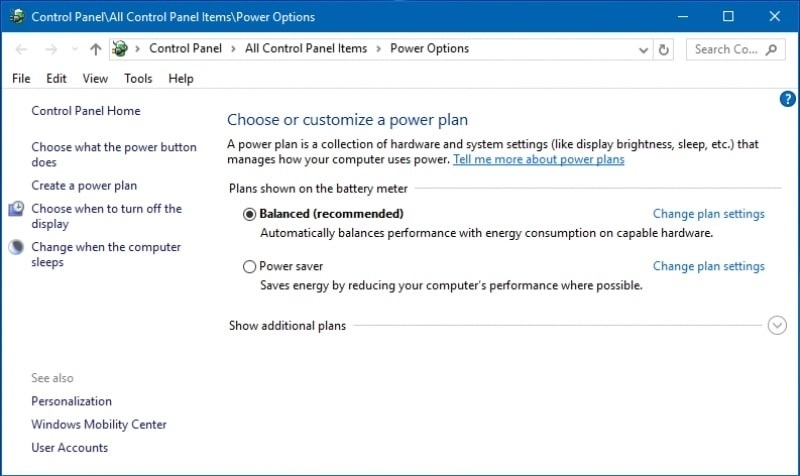
Bước 7: Chọn tiếp Change advanced power settings.
Bước 8: Tìm mục Lid close action và nhấp vào mũi tên bên cạnh để mở rộng.
Bước 9: Chọn Do nothing cho cả hai trường hợp khi máy tính sử dụng pin và khi cắm sạc.
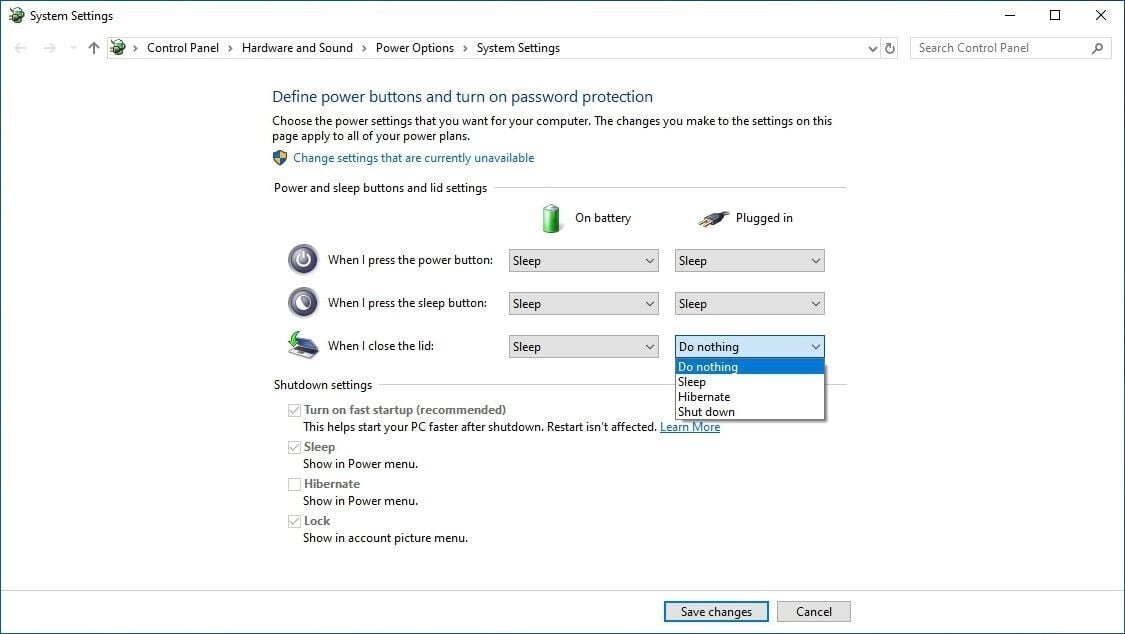
Bước 10: Nhấn OK để xác nhận.
Sau khi hoàn thành các bước, bạn có thể thoải mái gập máy mà không lo laptop bị tắt gây ảnh hưởng đến công việc chưa hoàn thành.
Xem thêm: Cách xóa ứng dụng trên laptop nhanh, đơn giản, ai cũng làm được
Một số câu hỏi thường gặp
Gập laptop không tắt màn hình có ảnh hưởng gì không?
Gập màn hình laptop mà không tắt máy là một tính năng được hỗ trợ trên hầu hết các loại laptop. Điều này đáp ứng nhu cầu sử dụng tiện lợi của người dùng, cho phép bạn tạm dừng hoạt động của máy tính mà không cần phải tắt nó hoàn toàn.
Tuy nhiên, cũng cần lưu ý một số yếu tố khi sử dụng tính năng này như:
- Nhiệt độ: Khi màn hình được gập lại, không gian thông thoáng giữa màn hình và bàn phím bị hạn chế, có thể dẫn đến tăng nhiệt độ bên trong laptop. Do đó, nên đặt laptop trên một bề mặt phẳng và thông thoáng để máy tính thoát nhiệt, đồng thời hạn chế việc gập màn hình trong trường hợp không cần thiết nếu muốn tăng tuổi thọ cho máy.
- Chế độ ngủ: Một vài dòng máy tính có thể tự chuyển sang chế độ ngủ một khi màn hình gập lại. Tính năng tự động này sẽ làm gián đoạn các ứng dụng đang chạy hoặc có thể làm mất dữ liệu chưa được lưu. Bạn nên kiểm tra các thiết lập nguồn trong hệ điều hành để tránh tình trạng máy tự động chuyển sang chế độ ngủ khi gập màn hình.
- Cài đặt hệ điều hành: Nếu hệ điều hành bạn đang dùng không cho phép gập màn hình mà không tắt máy, bạn có thể cần cập nhật lên hệ điều hành phù hợp.
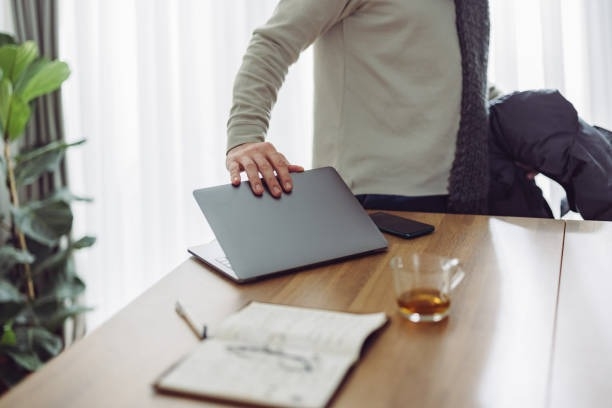
Trong một số tình huống nhất định, chẳng hạn như cần lưu dữ liệu hoặc cập nhật hệ điều hành, bạn vẫn cần phải tắt máy hoặc khởi động lại để đảm bảo máy tính vận hành đúng cách.
Tóm lại, cách gập laptop mà máy vẫn chạy Win 11, Win 10 là một tính năng tiện lợi, nhưng cần lưu ý một số yếu tố như nhiệt độ, chế độ ngủ và cài đặt hệ điều hành để sử dụng tính năng này một cách hiệu quả và an toàn.
Một số lỗi có thể xảy ra khi gập laptop
Khi gập màn hình laptop có thể tạo ra nhiều nguyên nhân khác nhau gây lỗi và làm ảnh hưởng đến hoạt động của máy tính. Các lỗi phổ biến khi gập màn hình laptop bao gồm:
- Màn hình tối đi hoặc mất hình ảnh: Khi gập màn hình laptop, màn hình có thể bị tắt hoặc hiển thị hình ảnh không đúng cách. Nguyên nhân có thể do card đồ họa, hệ điều hành không nhận diện sự gập màn hình hoặc do các vấn đề phần cứng khác. Bạn nên khởi động lại máy tính hoặc có thể kiểm tra các cài đặt lên laptop để tìm cách giải quyết được vấn đề.
- Mất kết nối mạng: Màn hình laptop khi gập lại có thể làm mất kết nối Wi-Fi hoặc mất Ethernet nếu đang sử dụng mạng có dây. Nguyên nhân xảy ra trường hợp này là vì cài đặt mặc định trên máy tính để ngắt kết nối mạng khi màn hình được gập. Bạn có thể chỉnh lại các cài đặt quản lý nguồn để giữ cho mạng vẫn kết nối khi gập màn hình.
- Mất kết nối với các thiết bị ngoại vi như USB: Khi đóng màn hình laptop, có thể làm mất kết nối USB hoặc các thiết bị ngoại vi như chuột, bàn phím bên ngoài, ổ cứng di động,... Điều này có thể xảy ra do các cổng USB bị mất kết nối khi màn hình được gập. Bạn nên kiểm tra lại cổng USB, đảm bảo nó vẫn đang hoạt động đúng và thiết bị ngoại vi cũng được kết nối chính xác.
- Máy tính không phản hồi sau khi mở lại màn hình: Có những lúc, sau khi bạn gập và mở lại màn hình laptop để tiếp tục sử dụng, máy tính có thể bị đóng băng và không phản ứng. Lúc này cần thử khởi động lại máy tính và kiểm tra các cài đặt nguồn để tìm giải pháp.
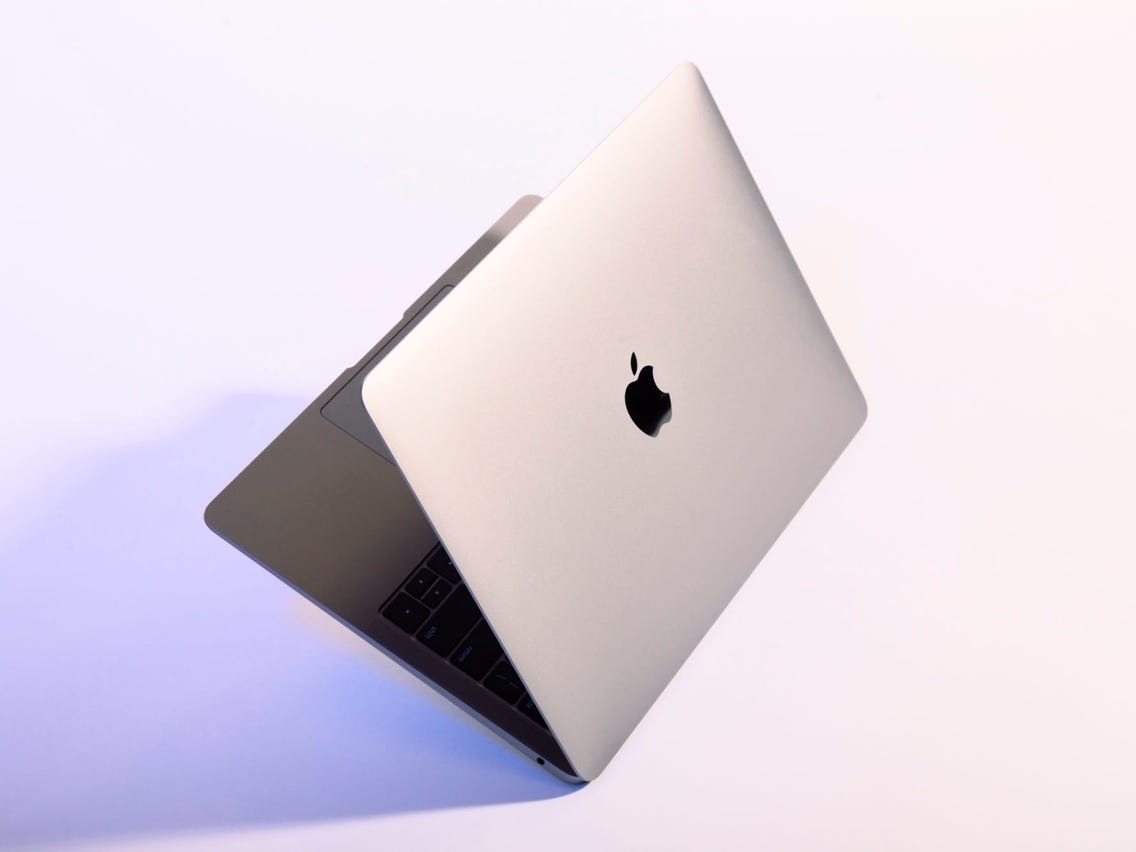
Nếu như bạn gặp lỗi liên quan đến gập màn hình laptop như đã liệt kê, ngoài áp dụng các cách trên, bạn cũng nên kiểm tra các cài đặt hệ điều hành hoặc cập nhật các trình điều khiển. Nên tham khảo tài liệu hướng dẫn chi tiết hoặc liên hệ với trung tâm sửa chữa chuyên nghiệp để tìm cách khắc phục các vấn đề cụ thể cho máy tính của mình.
Khi kết nối với màn hình ngoài có được gập laptop không?
Câu trả lời là có. Bạn hoàn toàn có thể gập màn hình laptop khi kết nối với một màn hình ngoài mà không ảnh hưởng đến việc hiển thị hình ảnh.
Khi kết nối laptop với một màn hình ngoài, bạn có thể sử dụng màn hình laptop như một màn hình phụ hoặc gập nó lại và chỉ sử dụng màn hình ngoài. Việc gập màn hình laptop lại giúp tiết kiệm không gian trên bàn làm việc, đặc biệt khi bạn cần một diện tích hiển thị lớn hơn cho các tác vụ như xem phim, chơi game hay sử dụng các ứng dụng đòi hỏi không gian hiển thị rộng rãi.
Ngoài ra, việc gập màn hình laptop khi kết nối màn hình ngoài cũng có thể giúp bạn tăng cường năng suất và hiệu quả công việc. Một mặt, bạn có thể sử dụng màn hình laptop để hiển thị các công cụ, thông tin hay ứng dụng phụ, mặt khác, vẫn có thể tập trung vào nội dung chính trên màn hình ngoài lớn hơn. Điều này rất hữu ích trong các tình huống đa nhiệm hoặc yêu cầu nhiều không gian hiển thị.
Như vậy, bạn có thể gập màn hình laptop khi kết nối với một màn hình ngoài mà không gây ảnh hưởng gì. Bạn có thể tận dụng tính năng này để có trải nghiệm sử dụng laptop tốt hơn.
Tạm kết
Như vậy qua bài viết này, FPT Shop đã giới thiệu đến bạn cách gập laptop mà máy vẫn chạy Win 11, Win 10. Hy vọng các thông tin mà chúng tôi cung cấp là hữu ích và giúp bạn có những trải nghiệm trọn vẹn khi sử dụng laptop.
Xem thêm:
- Chỉnh thời gian tắt màn hình Win 11 – 4 cách thực hiện đơn giản để kéo dài thời lượng pin cho laptop
- Mẹo cài đặt gập màn hình laptop không bị tắt nhanh chóng và cực kỳ đơn giản
Đến với FPT Shop, khách hàng có thể tìm thấy một loạt các sản phẩm công nghệ đa dạng, bao gồm laptop, điện thoại di động, máy tính bảng và nhiều hơn thế nữa. Chúng tôi cam kết chỉ cung cấp những sản phẩm chất lượng cao với thương hiệu uy tín và đáng tin cậy trên thị trường.
Tham khảo ngay tại đây: Laptop


