:quality(75)/estore-v2/img/fptshop-logo.png)
:quality(75)/2024_5_26_638523129074536967_developer-trong-excel-01.jpg)
:quality(75)/Thuy_Diem_9064f3325f.jpg)
Developer trong Excel: Hướng dẫn chi tiết cách mở để sử dụng tab Developer cho nhiều phiên bản Excel
Developer trong Excel là một tab chuyên dụng cung cấp các công cụ mạnh mẽ, cho phép tự động hóa các thao tác lặp đi lặp lại, tạo ra các ứng dụng Excel phức tạp, và mở rộng chức năng của Excel. Bài viết này FPT Shop sẽ hướng dẫn chi tiết cách mở để sử dụng tab Developer trong mọi phiên bản Excel, từ Excel 2003, 2007, 2010, 2013, 2016 cho đến phiên bản trên macOS.
Tìm hiểu về Developer trong Excel
Thanh Developer trong Excel được sử dụng rộng rãi bởi những người chuyên nghiệp trong việc tự động hóa và tối ưu hóa các quy trình làm việc. Với khả năng lập trình VBA (Visual Basic for Applications) và tạo Macro, người dùng có thể thực hiện các thao tác phức tạp một cách nhanh chóng và hiệu quả.
Không chỉ giới hạn ở việc tự động hóa các tác vụ trong Excel, thanh Developer còn cho phép bạn nhập dữ liệu từ các nguồn khác như trang web, Word, PowerPoint, Outlook, và nhiều ứng dụng khác, mở rộng khả năng của bảng tính vượt ra ngoài những giới hạn thông thường.
Sử dụng thanh Developer, bạn còn có thể đạt được tốc độ xử lý dữ liệu nhanh hơn, giảm thiểu thời gian thực hiện các công việc lặp đi lặp lại. Nó cũng giúp tạo ra các báo cáo tự động, biểu đồ và phân tích số liệu một cách chính xác và tiết kiệm thời gian. Đặc biệt, khả năng điều khiển các chương trình khác như Word, PowerPoint, và Outlook từ Excel giúp tạo ra một hệ thống làm việc liền mạch, nâng cao hiệu suất công việc hằng ngày.
Ngoài ra, thanh Developer còn biến file Excel của bạn thành một ứng dụng chuyên nghiệp, có khả năng tùy chỉnh cao và phù hợp với nhu cầu cụ thể của từng người dùng. Từ việc tạo các biểu mẫu động, quản lý cơ sở dữ liệu, đến việc phát triển các ứng dụng tích hợp, thanh Developer mở ra một thế giới mới của khả năng tự động hóa và tối ưu hóa công việc với Excel.
Cách thêm Developer trong Excel đơn giản
Để sử dụng Developer, bạn cần thêm tab này vào Ribbon. Cách thực hiện thao tác thêm sẽ khác nhau tùy theo phiên bản Excel bạn đang sử dụng.
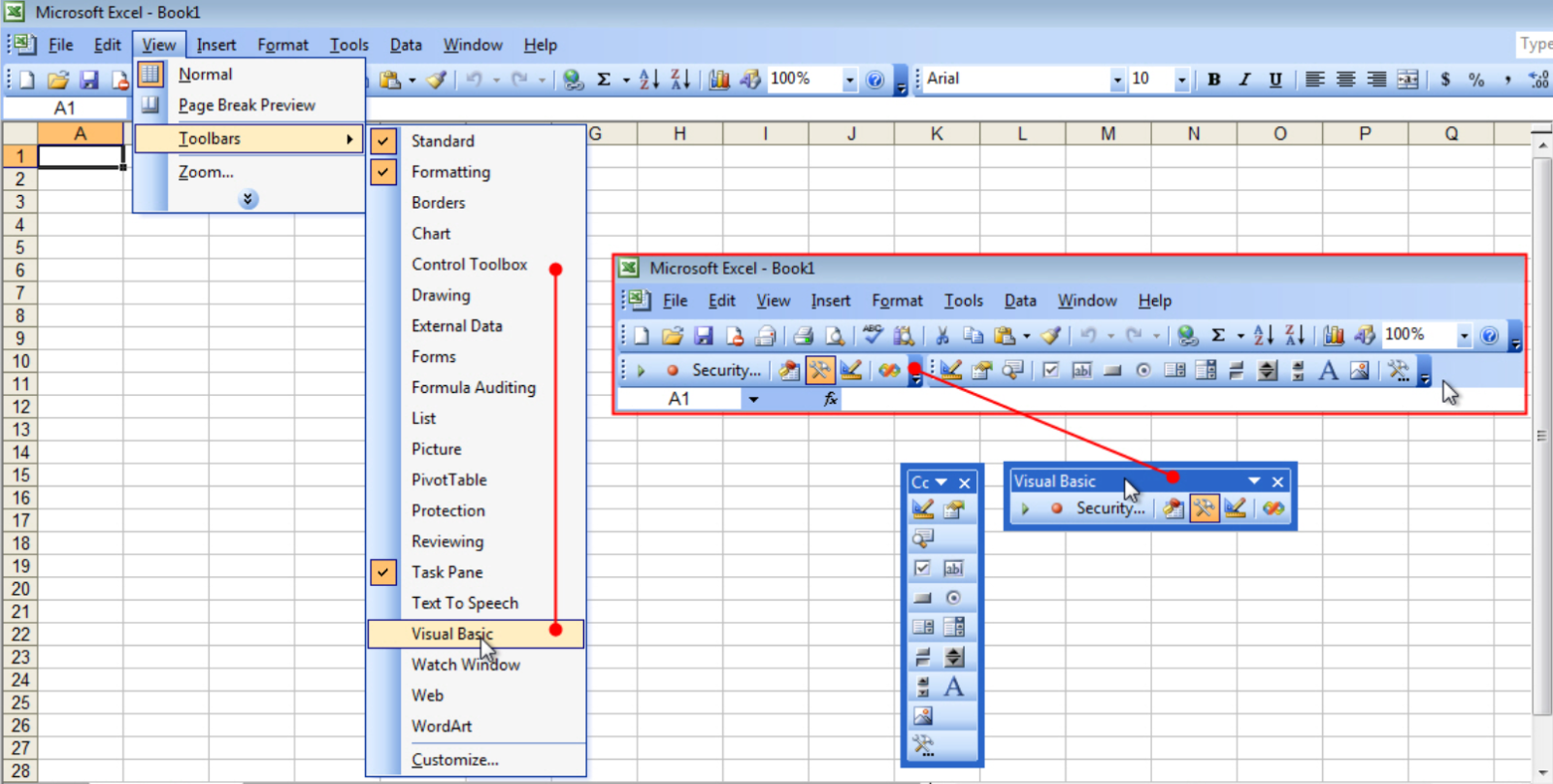
Thêm Developer trong Excel 2003
Để thực hiện các thao tác trong Developer trên Excel 2003, bạn cần thực hiện các bước sau:
- Bước 1: Mở Excel 2003 và chọn thẻ "View" từ thanh menu chính.
- Bước 2: Trong menu "View", di chuyển xuống và chọn "Toolbars" để mở danh sách các thanh công cụ khả dụng.
- Bước 3: Từ danh sách đó, chọn "Visual Basic" để kích hoạt thanh công cụ Visual Basic.
- Bước 4: Tiếp theo, chọn "Control Toolbox" để mở bộ công cụ Control Toolbox, nơi bạn có thể tìm thấy các công cụ để tạo và chỉnh sửa các control trong Excel.
Thêm Developer trong Excel 2007
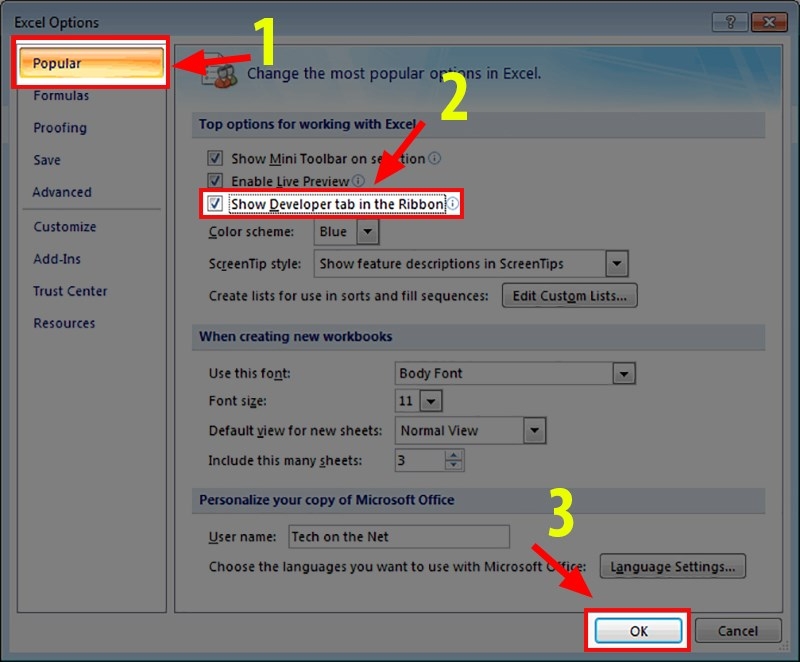
Để kích hoạt thẻ Developer trong Excel 2007, bạn có thể làm theo các bước sau:
- Bước 1: Mở Excel và nhấp vào biểu tượng Office ở góc trên bên trái của thanh công cụ.
- Bước 2: Trong menu xuất hiện, chọn "Excel Options" ở cuối cùng.
- Bước 3: Một hộp thoại sẽ mở ra, tìm và chọn mục "Popular".
- Bước 4: Kiểm tra tùy chọn "Show Developer tab in the Ribbon" để hiển thị thẻ Developer trên thanh Ribbon.
Thêm Developer trong Excel 2010, 2013, 2016
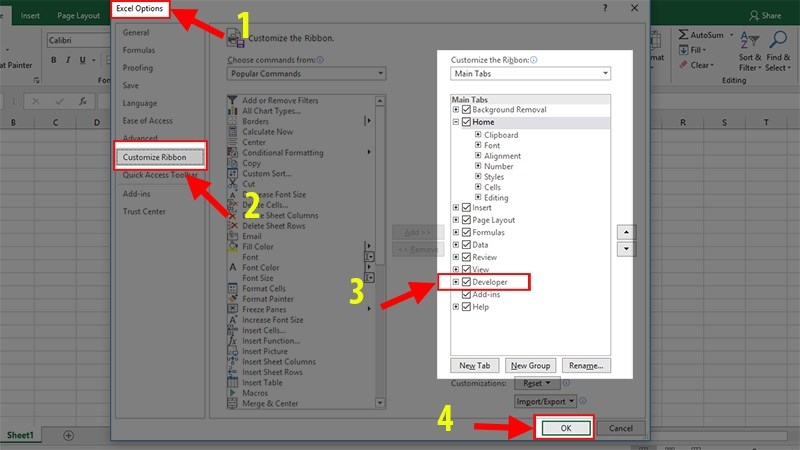
Để thêm tab Developer vào thanh Ribbon trong Excel 2010, 2013, và 2016, bạn có thể làm theo các bước sau:
- Bước 1: Mở tab “File”.
- Bước 2: Từ giao diện File, tìm và chọn “Options”. (Trên một số máy, Options có thể được hiển thị ngay mà không cần chọn More).
- Bước 3: Trong cửa sổ Excel Options, chọn “Customize Ribbon”, sau đó tích vào ô “Developer” và nhấn “OK” để hoàn tất.
Thêm Developer trong Excel macOS
Để kích hoạt thẻ Developer trên Excel cho MacOS, bạn cần thực hiện các bước sau:
- Bước 1: Mở Excel, sau đó vào menu Excel và chọn "Preferences".
- Bước 2: Trong phần Preferences, tìm đến mục "Authoring" và chọn "Ribbon & Toolbar".
- Bước 3: Cuộn xuống phần dưới cùng của cửa sổ "Customize the Ribbon", tìm và chọn vào thẻ "Developer" để kích hoạt.

Tạm kết
Với việc thêm tab Developer vào Excel, bạn có thể mở rộng khả năng xử lý dữ liệu và tự động hóa các tác vụ trong Excel, giúp bạn tiết kiệm thời gian và công sức. Hãy khám phá các công cụ mạnh mẽ trong tab Developer để nâng cao hiệu quả công việc của bạn.
Xem thêm:
- Bật mí cách căn chữ giữa ô trong Excel để tạo bảng dữ liệu đẹp và chuyên nghiệp hơn
- Gợi ý 5 cách khắc phục lỗi file Excel bị trắng, mở ra không thấy dữ liệu để có thể sử dụng bình thường
Dù bạn là học sinh, sinh viên, nhân viên văn phòng hay là một game thủ, FPT Shop đều có thể giúp bạn tìm ra những sản phẩm laptop phù hợp với nhu cầu. Từ laptop mỏng nhẹ cho học tập, laptop cấu hình mạnh mẽ cho công việc đến laptop chuyên game với card đồ họa đỉnh cao, tất cả đều có mặt tại FPT Shop để bạn thỏa sức lựa chọn.
Xem thêm về các sản phẩm laptop giá tốt tại đây:
:quality(75)/2024_5_25_638522714466471497_add-in-excel-h1.jpg)
:quality(75)/2024_5_24_638521800690612975_tao-form-nhap-lieu-trong-excel-01.jpg)
:quality(75)/2024_5_22_638519744739124264_excel-bi-do-phai-lam-sao-tim-hieu-nguyen-nhan-va-cach-khac-phuc-tinh-trang-nay1.jpg)
:quality(75)/2024_5_25_638522759863227717_anh-dai-dien-8.jpg)
:quality(75)/2024_5_26_638522832377950745_trong-excel-co-nghia-la-gi-0.png)
:quality(75)/2024_5_25_638522761765374948_excel-tren-dien-thoai-h1.jpg)


