:quality(75)/estore-v2/img/fptshop-logo.png)
:quality(75)/tao_phim_tat_tang_giam_am_luong_laptop_23ae8c281f.png)
:quality(75)/f32103d8_20db_45e7_834d_5268cf18d45e_9b2a705f13.jpg)
Hướng dẫn cách tạo phím tắt tăng giảm âm lượng laptop mà có thể bạn chưa biết
Điều chỉnh âm lượng trên máy tính là thao tác cần thiết khi bạn làm việc, xem phim hay học tập. Thay vì phải dùng chuột để chỉnh âm thanh, bạn có thể thao tác nhanh hơn và tiện lợi hơn bằng phím tắt. Hôm nay, FPT Shop sẽ hướng dẫn bạn cách tạo phím tắt tăng giảm âm lượng laptop một cách đơn giản và hiệu quả nhất!
Lợi ích của việc sử dụng phím tắt giảm âm lượng trên máy tính
Trước khi đi đến nội dung tạo phím tắt tăng giảm âm lượng laptop, hãy cùng điểm qua các lợi ích của việc việc sử dụng phím tắt. Sử dụng phím tắt để điều chỉnh âm lượng mang lại nhiều lợi ích, đặc biệt trong những tình huống cần thao tác nhanh và chính xác. Dưới đây là một số lý do bạn nên sử dụng phím tắt giảm âm lượng:
- Tiết kiệm thời gian: Thay vì mất công di chuyển chuột để tìm biểu tượng âm thanh trên thanh tác vụ hoặc mở phần mềm điều chỉnh âm lượng, bạn chỉ cần nhấn tổ hợp phím tắt để tăng hoặc giảm âm thanh ngay lập tức.
- Thao tác chuyên nghiệp và mượt mà: Sử dụng phím tắt giúp bạn làm việc nhanh hơn và thể hiện sự chuyên nghiệp trong việc sử dụng máy tính. Đặc biệt, khi làm việc trước đồng nghiệp hoặc khách hàng, việc điều chỉnh âm lượng bằng phím tắt thay vì chuột sẽ tạo ấn tượng về thao tác nhanh nhẹn và linh hoạt.
- Tiện lợi cho game thủ: Đối với những ai thường xuyên chơi game, phím tắt giúp điều chỉnh âm lượng mà không cần rời mắt khỏi màn hình, tránh làm gián đoạn trải nghiệm và giúp tập trung tốt hơn, nhất là trong những trò chơi yêu cầu phản xạ nhanh.
Windows có phím tắt tăng giảm âm lượng không?
Dù phím tắt tăng giảm âm lượng rất hữu ích, thế nhưng Microsoft không cung cấp tổ hợp phím mặc định mà thường để các hãng sản xuất laptop tích hợp trên bàn phím.
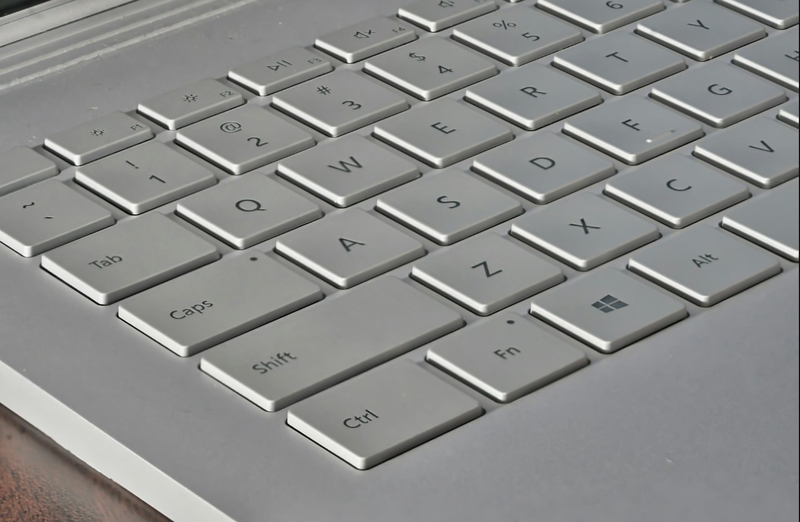
Thay vào đó, hầu hết các nhà sản xuất laptop tích hợp chức năng điều chỉnh âm lượng trên phím F1-F12, kết hợp với phím Fn. Điều này cũng tương tự với những phụ kiện bàn phím rời cũng sẽ được trang bị nút điều chỉnh âm thanh sẵn. Tuy nhiên, với những ai sử dụng bàn phím cơ không có phím âm lượng chuyên biệt, việc phải điều chỉnh bằng thanh trượt âm thanh trên màn hình đôi khi khá bất tiện.
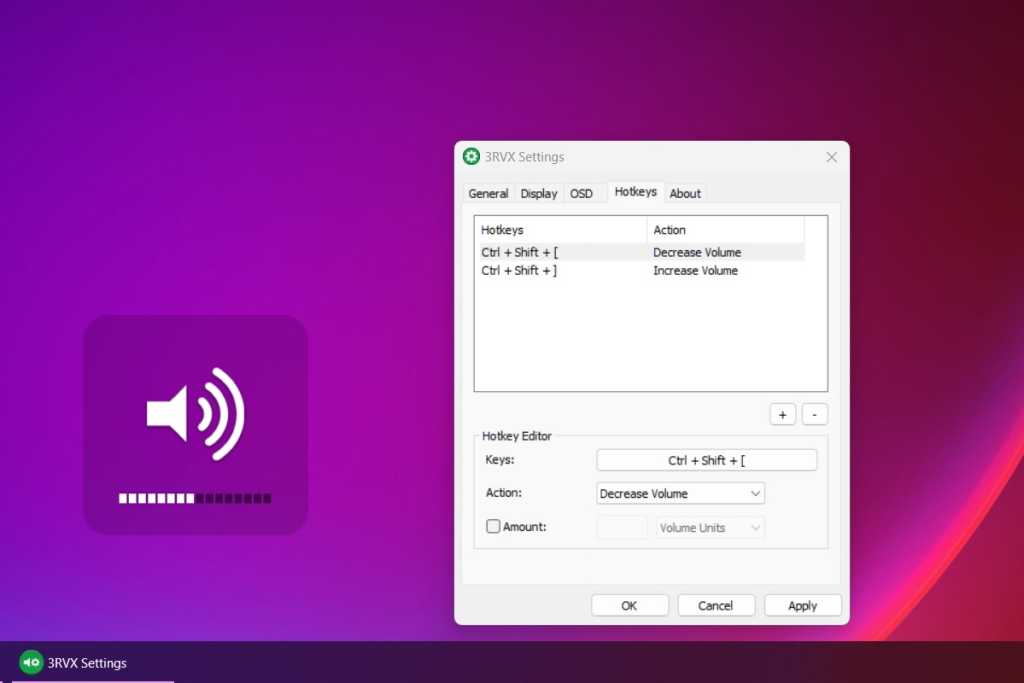
Đây là lúc phần mềm 3RVX phát huy tác dụng. Đây là một ứng dụng miễn phí trên Windows cho phép bạn tạo phím tắt tăng giảm âm lượng laptop, kèm theo hiệu ứng hiển thị trực quan trên màn hình giúp bạn theo dõi mức âm lượng hiện tại dễ dàng hơn.
Cách tạo phím tắt tăng giảm âm lượng laptop Windows
Để cài đặt 3RVX, hãy truy cập trang web của nhà phát triển và tải xuống phiên bản mới nhất trong mục “Downloads”.
Bước 1: Cài đặt và khởi chạy 3RVX
Sau khi tải về, tiến hành cài đặt ứng dụng theo hướng dẫn.
Khi cài đặt xong, mở 3RVX và bạn sẽ thấy biểu tượng âm lượng màu trắng xuất hiện trên thanh hệ thống (system tray).
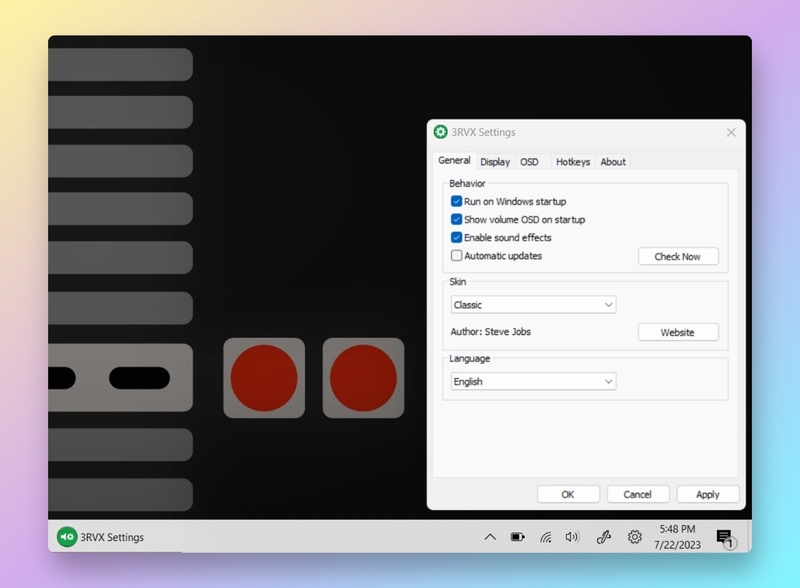
Nhấp chuột phải vào biểu tượng này và chọn “Settings” để truy cập menu cài đặt.
Bước 2: Kích hoạt chế độ khởi động cùng Windows
Mặc định, 3RVX không tự động khởi động cùng Windows. Nếu muốn ứng dụng này chạy ngay khi bật máy, bạn hãy:
Tích chọn “Run on Windows Startup” trong cài đặt.
Bước 3: Thiết lập phím tắt tăng giảm âm lượng
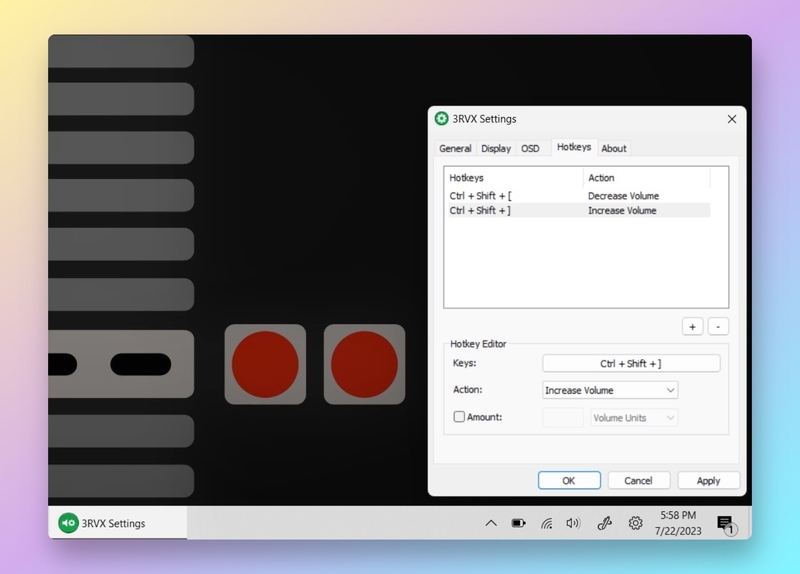
Chuyển sang tab “Hotkeys” và làm theo các bước sau để tạo phím tắt:
- Nhấn vào biểu tượng “+” để thêm phím tắt mới.
- Nhấp vào ô trống bên cạnh “Keys”.
- Nhập tổ hợp phím bạn muốn sử dụng để giảm âm lượng.
- Nhấp vào menu thả xuống bên cạnh “Action”, chọn “Decrease Volume”.
- Nhấn “+” một lần nữa để thêm phím tắt mới.
- Nhấp vào ô trống bên cạnh “Keys”.
- Nhập tổ hợp phím bạn muốn sử dụng để tăng âm lượng.
- Nhấp vào menu thả xuống bên cạnh “Action”, chọn “Increase Volume”.
- Nhấn “Apply” để lưu lại thiết lập.
Bước 4: Tùy chỉnh mức tăng giảm âm lượng
Mặc định, 3RVX điều chỉnh âm lượng theo từng mức nhỏ. Bạn có thể tùy chỉnh mức tăng giảm theo nhu cầu. Nếu muốn thay đổi:
- Tích vào ô “Amount”, sau đó nhập số mức tăng giảm mong muốn cho mỗi lần nhấn phím.
- Bạn có thể chọn điều chỉnh âm lượng theo tỷ lệ phần trăm thay vì theo mức cố định.
- Tổ hợp phím tắt tăng giảm âm lượng trên PC Windows
- Để điều chỉnh âm lượng nhanh chóng mà không cần truy cập vào cài đặt, bạn nên sử dụng các tổ hợp phím tắt có sẵn trên bàn phím. Dưới đây là hai cách phổ biến giúp bạn thao tác dễ dàng trên PC và laptop Windows.
Cách tăng giảm âm lượng bằng phím chức năng
Cách tăng giảm âm lượng bằng phím Fn + phím chức năng
Hầu hết các dòng laptop Windows hiện nay đều được trang bị phím tắt đa phương tiện, giúp bạn thay đổi âm lượng mà không cần truy cập vào cài đặt hệ thống. Để sử dụng:
- Tăng âm lượng: Nhấn tổ hợp phím Fn + F8 (hoặc phím có biểu tượng loa tăng âm).
- Giảm âm lượng: Nhấn tổ hợp phím Fn + F7 (hoặc phím có biểu tượng loa giảm âm).
Lưu ý: Tùy vào từng thương hiệu laptop (Dell, HP, ASUS, Lenovo…), vị trí của các phím chức năng sẽ bố trí khác nhau, nhưng các phím luôn được đánh dấu bằng biểu tượng loa dễ nhận biết.
Điều chỉnh âm lượng bằng phím chức năng F1, F2, F3
Trên một số dòng laptop, đặc biệt là các thiết bị không yêu cầu nhấn phím Fn, bạn hãy sử dụng trực tiếp các phím chức năng để điều chỉnh âm lượng:
- Tăng âm lượng: Nhấn phím F3.
- Giảm âm lượng: Nhấn phím F2.
- Tắt/bật âm thanh (Mute): Nhấn F1.
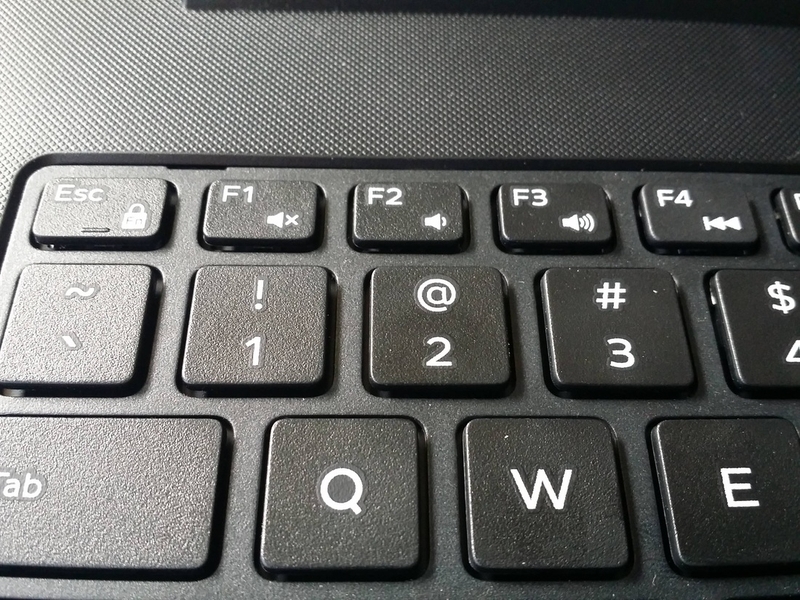
Các phím này thường nằm trên hàng phím chức năng (phía trên cùng của bàn phím) và được đánh dấu bằng biểu tượng loa, giúp bạn dễ dàng nhận biết và sử dụng.
Hướng dẫn điều chỉnh âm lượng trên MacBook bằng phím tắt
Bạn sẽ dễ dàng thay đổi âm lượng trên MacBook bằng các phím chức năng có sẵn trên bàn phím. Dưới đây là các bước thực hiện:
Bước 1: Kiểm tra trạng thái Fn Lock
Nếu Fn Lock đang bật, bạn hãy sử dụng các phím chức năng trực tiếp mà không cần nhấn phím Fn.
Nếu Fn Lock đang tắt, bạn cần giữ phím Fn trước khi nhấn các phím điều chỉnh âm lượng.
Bước 2: Sử dụng phím tắt để tăng/giảm âm lượng
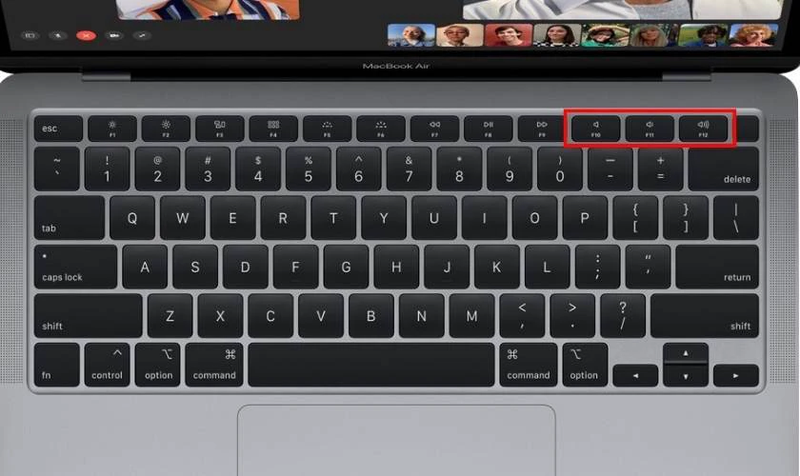
- Tăng âm lượng: Nhấn phím F12 (hoặc tổ hợp phím Fn + F12 nếu Fn Lock tắt).
- Giảm âm lượng: Nhấn phím F11 (hoặc tổ hợp phím Fn + F11 nếu Fn Lock tắt).
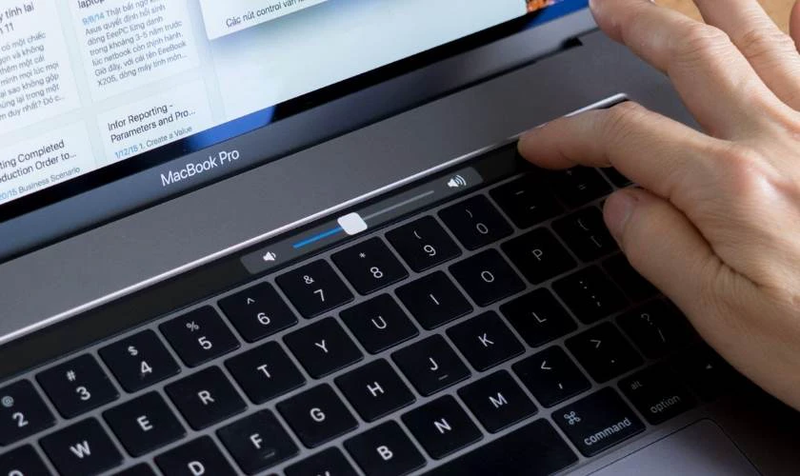
Đối với những người dùng MacBook Pro có Touch Bar, bạn hãy thực hiện như sau:
- Bước 1: Nhấn vào biểu tượng âm lượng trên Touch Bar.
- Bước 2: Vuốt sang phải để tăng âm lượng, sang trái để giảm âm lượng.
Một số lưu ý khi sử dụng phím tắt
Việc dùng các phím tắt để điều chỉnh âm lượng trên máy tính là cách làm nhanh gọn và cực kỳ tiện lợi. Tuy nhiên, để đảm bảo các phím tắt hoạt động chính xác, bạn cần lưu ý một số điểm quan trọng sau:
- Kiểm tra phím Fn: Đảm bảo rằng phím Fn (Function Key) đang hoạt động bình thường trước khi sử dụng.
- Cập nhật driver âm thanh: Hãy chắc chắn rằng driver âm thanh đã được cài đặt và cập nhật đầy đủ trên máy tính.
- Xác nhận tương thích bàn phím ngoài: Nếu bạn sử dụng bàn phím rời, hãy kiểm tra xem các phím tắt có tương thích với laptop hoặc PC của bạn không.
- Biểu tượng và vị trí phím: Tùy thuộc vào từng thương hiệu laptop, các tổ hợp phím điều chỉnh âm lượng có thể khác nhau. Hãy chú ý đến biểu tượng âm lượng trên các phím chức năng để sử dụng đúng tổ hợp.
Lời kết
Qua bài viết trên, FPT Shop đã chia sẻ đến quý bạn đọc cách tạo phím tắt tăng giảm âm lượng laptop. Việc sử dụng phím tắt để điều chỉnh âm lượng trên máy tính không chỉ giúp thao tác nhanh hơn mà còn mang lại sự thuận tiện trong công việc và giải trí. Hãy thử ngay những tổ hợp phím mà FPT Shop gợi ý để nâng cao trải nghiệm sử dụng thiết bị của bạn!
Bạn đang tìm kiếm một chiếc laptop có loa hay, âm thanh mạnh mẽ, phù hợp để nghe nhạc, xem phim hay làm việc trực tuyến? Laptop Dell chính hãng với công nghệ âm thanh tiên tiến sẽ mang đến trải nghiệm nghe ấn tượng, âm thanh rõ ràng, chân thực. Liên hệ ngay FPT Shop để được tư vấn và sở hữu laptop Dell chính hãng với mức giá ưu đãi.
Tham khảo ngay tại đây: Laptop Dell
Xem thêm
:quality(75)/phan_mem_reset_pin_laptop_99b3fb95e0.jpg)
:quality(75)/vivobook_s16_2025_voi_trai_nghiem_ai_tuyet_dinh_6_e0789a7782.jpg)
:quality(75)/loa_soundcore_loai_nao_tot_nhat_0d7c2ce39d.jpg)
:quality(75)/cai_dat_deepseek_tren_pc_laptop_306142d6ae.jpg)
:quality(75)/co_nen_mua_loa_soundbar_cho_tivi_hay_khong_2_73fe1a74af.jpg)
:quality(75)/kich_thuoc_macbook_air_1_a05805c836.jpg)


