:quality(75)/estore-v2/img/fptshop-logo.png)
:quality(75)/touch_bar_la_gi_1_9547d3be07.jpg)
Touch Bar là gì? Ưu, nhược điểm và hướng dẫn sử dụng chi tiết trên MacBook Pro
Là thương hiệu nổi tiếng sáng tạo trong việc đưa chức năng mới lên các dòng sản phẩm nổi tiếng của mình, Apple đã gây bất ngờ cho cộng đồng công nghệ khi đưa thanh cảm ứng Touch Bar lên MacBook Pro từ năm 2016. Vậy Touch Bar là gì và có những ưu/nhược điểm gì?
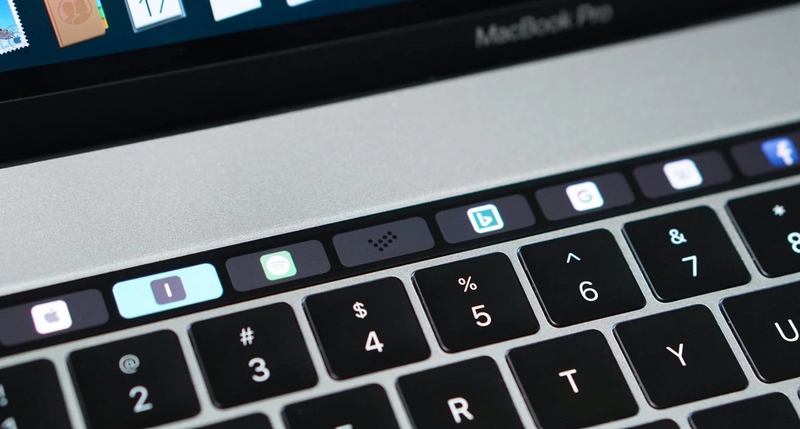
Touch Bar là gì?
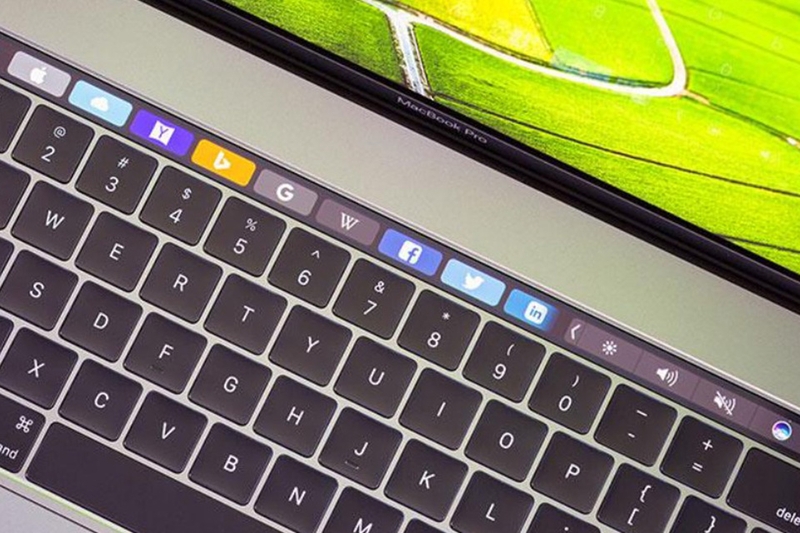
Touch Bar là một thanh cảm ứng OLED nằm phía trên bàn phím trên các dòng MacBook Pro và được Apple giới thiệu lần đầu vào năm 2016. Sự hiện diện của Touch Bar đã thay thế hoàn toàn hàng phím chức năng vật lý (F1 đến F12) và có khả năng hiển thị các nút lệnh tùy chỉnh theo từng ứng dụng. Đây được xem là một bước tiến giúp trải nghiệm người dùng trở nên trực quan, linh hoạt và hiện đại hơn.
Thay vì phải nhớ tổ hợp phím tắt, người dùng giờ đây chỉ cần chạm nhẹ vào màn hình cảm ứng để thao tác. Sự xuất hiện của Touch Bar chính là minh chứng cho tham vọng không ngừng của Apple trong việc tinh giản giao diện và nâng cao hiệu quả làm việc.
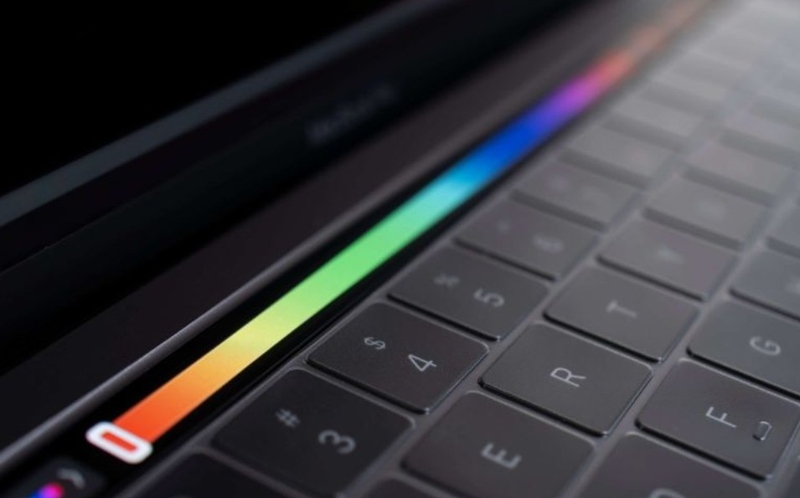
Nguyên lý hoạt động của Touch Bar
Để hiểu rõ hơn Touch Bar là gì, chúng ta cần tìm hiểu nguyên lý hoạt động bên trong của nó.
Mặt ngoài của Touch Bar là màn hình OLED để hiển thị các biểu tượng, nút điều khiển, thanh trượt và nhiều công cụ khác. Khi người dùng thực hiện thao tác chạm, vuốt hoặc giữ trên Touch Bar, hệ thống cảm biến bên dưới sẽ nhận lệnh và gửi tín hiệu đến bộ xử lý của máy. Hệ điều hành macOS sau đó sẽ phản hồi và thực hiện lệnh tương ứng ngay tức thì.
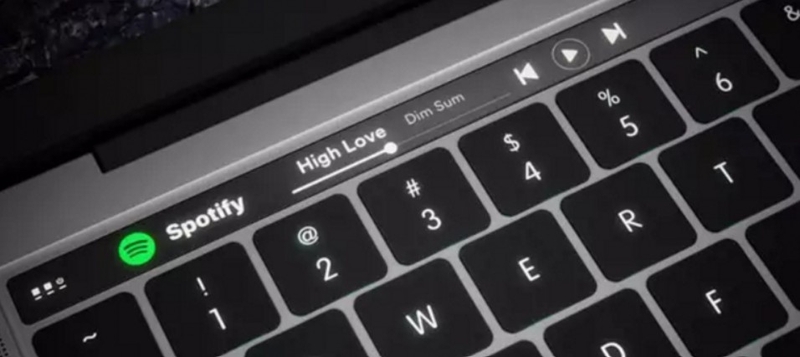
Ấn tượng ở chỗ Touch Bar không phải là một kết cấu độc lập mà được tích hợp sâu vào hệ sinh thái phần mềm của Apple. Khi bạn mở ứng dụng như Safari, Final Cut Pro hay Photoshop, Touch Bar sẽ thay đổi giao diện để hiển thị các nút điều khiển riêng phù hợp với chức năng của ứng dụng đó.
Các tính năng nổi bật
Nếu bạn vẫn còn băn khoăn Touch Bar là gì và liệu nó có thực sự hữu ích, thì những tính năng sau đây sẽ cho bạn câu trả lời:
Biến hóa theo từng ứng dụng
Touch Bar hiển thị các công cụ phù hợp với từng ứng dụng bạn đang sử dụng. Ví dụ khi bạn gõ văn bản, nó hiển thị gợi ý từ; khi chỉnh sửa ảnh, nó hiển thị thanh trượt để điều chỉnh màu sắc.
Tương tác đa phương tiện
Người dùng có thể điều chỉnh âm lượng, độ sáng, phát hoặc tạm dừng video ngay trên Touch Bar mà không cần rời khỏi ứng dụng hiện tại.
Gợi ý văn bản và biểu tượng cảm xúc
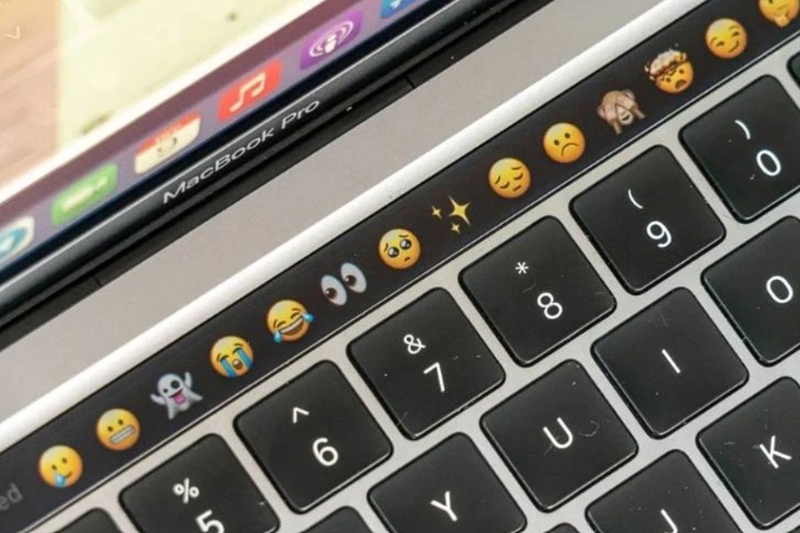
Khi bạn nhập liệu, Touch Bar sẽ dự đoán và hiển thị các từ bạn có thể định gõ tiếp theo. Ngoài ra còn hỗ trợ hiển thị emoji cực kỳ tiện lợi.
Tích hợp Touch ID
Trên một số dòng MacBook Pro, Touch Bar đi kèm cảm biến vân tay Touch ID giúp mở khóa máy, xác nhận Apple Pay hay đăng nhập nhanh vào các tài khoản.
Tạo emoji, vẽ, chỉnh sửa ảnh
Touch Bar hỗ trợ các thao tác như chọn emoji, tô màu, cắt ảnh, phóng to - thu nhỏ hình ảnh cực kỳ mượt mà.
Ưu điểm và nhược điểm
Sau khi đã hiểu rõ Touch Bar là gì và có thể làm được gì, việc đánh giá ưu nhược điểm của công nghệ này là điều cần thiết.
Ưu điểm
- Giao diện trực quan: Người dùng dễ dàng thao tác nhờ biểu tượng hiển thị rõ ràng.
- Tăng hiệu suất: Các tác vụ được thực hiện nhanh chóng mà không cần nhớ phím tắt.
- Tùy chỉnh linh hoạt: Người dùng có thể điều chỉnh nút hiển thị theo nhu cầu.
- Tương thích tốt với phần mềm Apple: Touch Bar hoạt động mượt mà với macOS và các ứng dụng mặc định.
- Tăng tính thẩm mỹ: Giúp MacBook trở nên hiện đại và tối giản hơn.
Nhược điểm
- Thời gian làm quen: Người dùng mới cần thời gian để thích nghi.
- Thiếu hỗ trợ từ bên thứ ba: Không phải ứng dụng nào cũng tận dụng được Touch Bar.
- Chi phí cao: Các mẫu MacBook có Touch Bar thường có chi phí cao hơn.
- Kích thước nhỏ: Không thuận tiện cho người có ngón tay lớn.
- Khó sửa chữa: Touch Bar dễ hư hỏng nếu bị va đập và tốn kém khi thay thế.
Cách sử dụng Touch Bar trên MacBook
Giờ bạn đã biết Touch Bar là gì và có những gì, vậy hãy cùng khám phá cách sử dụng hiệu quả công cụ này trong đời sống và công việc.
Sử dụng cơ bản
- Chạm: Để chọn các tùy chọn hoặc khởi động tính năng.
- Vuốt: Để tăng/giảm âm lượng, độ sáng.
- Giữ: Để mở rộng tùy chọn hoặc tinh chỉnh cài đặt.
Control Strip
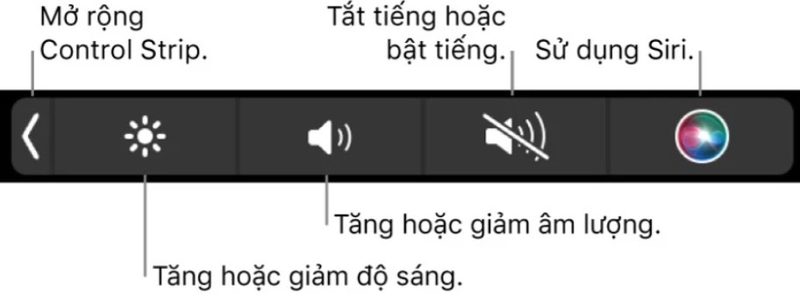
Control Strip là vùng nằm bên phải Touch Bar giúp bạn điều khiển nhanh các cài đặt như âm lượng, độ sáng, Wi-Fi, Siri,... Bạn có thể mở rộng hoặc thu gọn Control Strip tùy ý.
Tùy chỉnh Touch Bar
Bạn có thể tùy chỉnh các biểu tượng hiển thị trên Touch Bar bằng cách vào: System Settings > Keyboard > Customize Touch Bar.
Tại đây, bạn có thể kéo và thả các nút để sắp xếp lại hoặc thêm mới.

Gợi ý nhập liệu
Touch Bar hiển thị gợi ý từ ngữ khi bạn gõ văn bản. Nếu không thấy gợi ý, hãy bật trong cài đặt bàn phím.

Thay đổi màu sắc
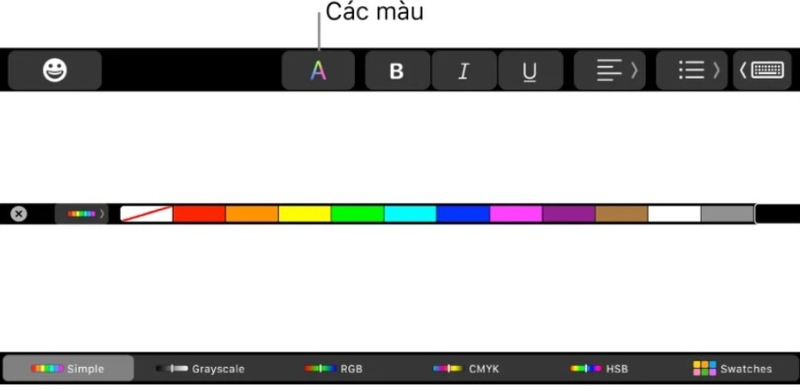
Trong các ứng dụng như Pages hoặc Keynote, Touch Bar cho phép bạn chọn màu văn bản, chỉnh độ sáng màu bằng các thanh trượt và lưu mẫu màu yêu thích.
Hiển thị phím chức năng (F1–F12)
Khi cần dùng các phím chức năng, bạn chỉ cần giữ phím Fn hoặc phím Địa cầu, Touch Bar sẽ chuyển sang hiển thị các phím F truyền thống.

Touch Bar còn được tiếp tục phát triển?
Mặc dù Apple đã loại bỏ Touch Bar trên một số mẫu MacBook Pro từ 2021 trở đi, nhưng nhiều người dùng vẫn đánh giá cao tính năng này. Trong tương lai, khả năng cao Apple sẽ phát triển những công nghệ tương tự với khả năng tương tác thậm chí còn thông minh hơn.
Tạm kết
Qua bài viết này, chắc hẳn bạn đã có cái nhìn toàn diện hơn về Touch Bar là gì – từ khái niệm, cách hoạt động cho đến ưu điểm, nhược điểm và hướng dẫn sử dụng chi tiết.
Dù không còn phổ biến như trước, nhưng với những ai đang sở hữu MacBook Pro có Touch Bar, đây vẫn là một công cụ đáng để khám phá và tận dụng nhằm nâng cao hiệu suất làm việc và trải nghiệm cá nhân.
Nếu bạn đang kiếm tìm những mẫu MacBook Pro thế hệ mới để phục vụ cho công việc của mình, đừng quên click vào đường link bên dưới nhé:
Xem thêm:
Câu hỏi thường gặp
⌨️ Touch Bar có trên những dòng thiết bị nào?
Touch Bar có mặt trên các thiết bị Macbook và được Apple bắt đầu tích hợp trên phiên bản MacBook Pro 2016 để thay thế các dãy phím từ F1 đến F12 của các dòng Macbook trước đây.
⌨️ Touch Bar tương thích với những ứng dụng nào?
Touch Bar hiện đã tương thích với rất nhiều ứng dụng chính chủ của Apple cũng như các ứng dụng của nhiều hãng khác, đặc biệt là những ứng dụng chỉnh sửa – biên tập hình ảnh của Adobe.
:quality(75)/tai_AI_cho_macbook_thumbnail_a081d6481a.jpg)
:quality(75)/bien_trackpad_macbook_thanh_bang_ve_voi_but_sonarpen_1_57a6481edc.jpg)
:quality(75)/ve_tren_macbook_6_200fcfeaaa.jpg)
:quality(75)/trackpad_macbook_01_00d51cf4e8.jpg)
:quality(75)/thu_nho_man_hinh_macbook_ava_135ed708ef.jpg)
:quality(75)/Game_cho_Mac_Book_9_76a8436004.jpg)


