:quality(75)/estore-v2/img/fptshop-logo.png)
:quality(75)/thu_nho_man_hinh_macbook_ava_135ed708ef.jpg)
:quality(75)/Ngoc_Thuy_47ae6ec271.jpg)
Hướng dẫn cách thu nhỏ màn hình MacBook cực đơn giản, thực hiện trong một nốt nhạc
Sở hữu sức mạnh chip A18 Pro, màn hình sắc nét, thiết kế nhỏ gọn thời trang và thời lượng pin lên đến 16h, MacBook NEO là lựa chọn tối ưu dành cho bạn - Đặt mua ngay hôm nay để tận hưởng các ưu đãi hấp dẫn từ FPT Shop!
Trong bài viết này, FPT Shop sẽ hướng dẫn bạn cách thu nhỏ màn hình MacBook thông qua các phương pháp đơn giản, nhanh chóng, giúp bạn làm chủ chiếc máy tính của mình một cách hiệu quả nhất.
Lợi ích khi biết cách thu nhỏ màn hình MacBook
Dù là thực hiện việc gì trên máy tính, việc biết cách thu nhỏ màn hình MacBook sẽ giúp bạn sử dụng thiết bị hiệu quả, linh hoạt hơn. Dưới đây là những lợi ích thiết thực khi bạn thành thạo thao tác đơn giản này:
- Quản lý cửa sổ dễ dàng và khoa học: Khi biết cách thu nhỏ màn hình, bạn có thể sắp xếp nhiều ứng dụng cùng lúc trên màn hình mà không bị rối, để quá trình làm việc trở nên gọn gàng, trực quan hơn.
- Tăng tốc độ làm việc và xử lý thông tin: Thay vì phải đóng rồi mở lại ứng dụng, bạn chỉ cần thu nhỏ rồi chuyển đổi linh hoạt giữa các cửa sổ, tiết kiệm đáng kể thời gian thao tác.
- Tối ưu không gian hiển thị: Với một số dòng MacBook có kích thước màn hình nhỏ, việc thu nhỏ cửa sổ là giải pháp hiệu quả để theo dõi đồng thời nhiều nội dung như bảng tính, trình duyệt, email hoặc tài liệu.
- Hạn chế thao tác sai hoặc nhầm lẫn: Việc ẩn bớt những cửa sổ không cần thiết vào lúc đó sẽ giúp bạn tập trung hơn vào công việc chính, tránh mở nhầm ứng dụng.
- Hỗ trợ trình chiếu và chia sẻ màn hình chuyên nghiệp hơn: Trong các cuộc họp hoặc buổi thuyết trình online, việc kiểm soát số lượng cửa sổ hiển thị hỗ trợ bạn tránh lộ thông tin không mong muốn, giữ cho màn hình luôn gọn gàng, dễ theo dõi.
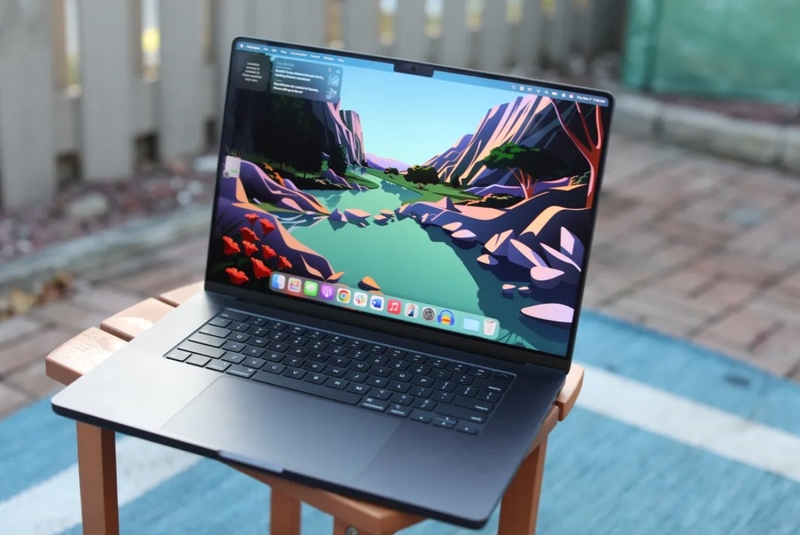
Hướng dẫn cách thu nhỏ màn hình MacBook
Sử dụng phím tắt
Sử dụng phím tắt để thu nhỏ màn hình MacBook là một trong những cách nhanh chóng, tiện lợi nhất để điều chỉnh kích thước hiển thị mà không cần truy cập vào menu hệ thống.
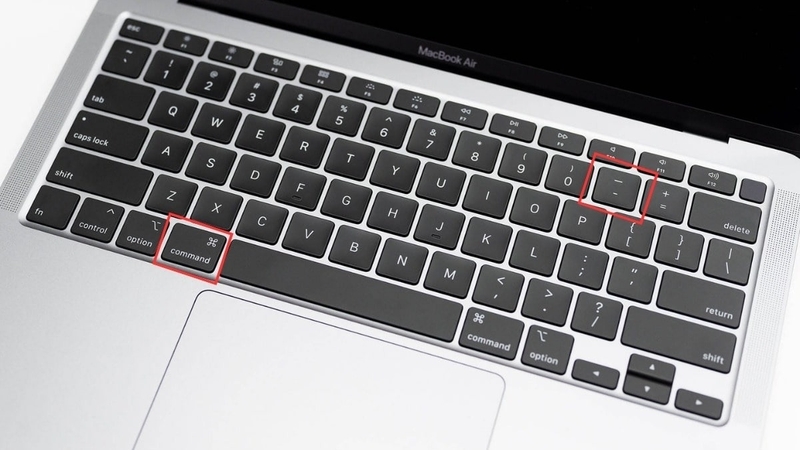
Trên macOS, bạn có thể dùng tổ hợp phím Command (⌘) + dấu trừ (-) để giảm mức thu phóng nội dung trên màn hình, đặc biệt hữu ích khi bạn đang làm việc trên trình duyệt Safari, Google Chrome hoặc trong các ứng dụng như Pages, Preview, Word... Mỗi lần nhấn tổ hợp này, kích thước nội dung sẽ giảm đi một mức, giúp bạn có cái nhìn tổng thể hơn và theo dõi nhiều thông tin cùng lúc.
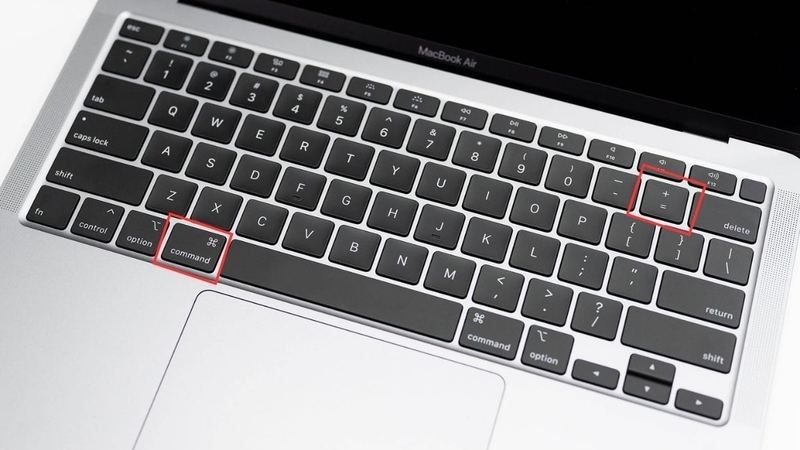
Nếu muốn phóng to trở lại, chỉ cần nhấn tổ hợp Command (⌘) + dấu cộng (+). Ngoài ra, để quay về kích thước mặc định ban đầu, bạn có thể dùng tổ hợp Command (⌘) + 0 (số không). Những phím tắt này đặc biệt hữu ích khi bạn cần thay đổi nhanh giao diện làm việc mà không phải thao tác quá nhiều bước.
Sử dụng Trackpad
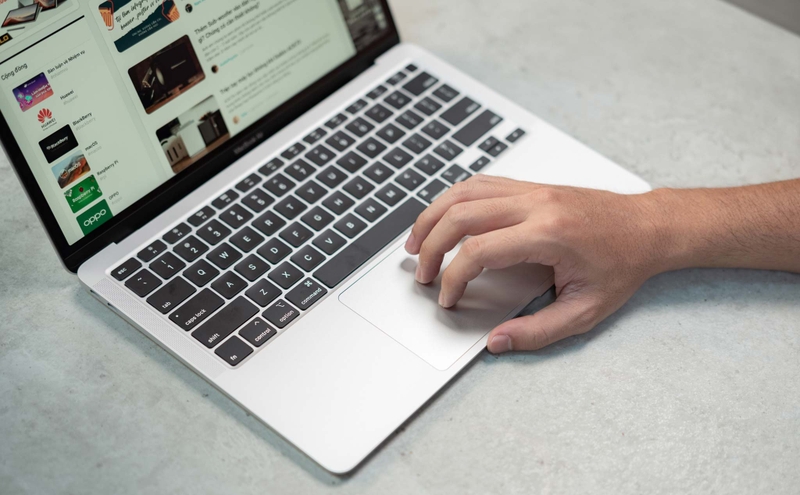
Trên các dòng MacBook, Trackpad được trang bị công nghệ đa điểm, cho phép bạn thu nhỏ nội dung bằng cách chụm hai ngón tay lại với nhau trên bề mặt cảm ứng. Đây là thao tác thường dùng trong trình duyệt web, ứng dụng xem ảnh, bản đồ hoặc các phần mềm hỗ trợ phóng to/thu nhỏ nội dung.
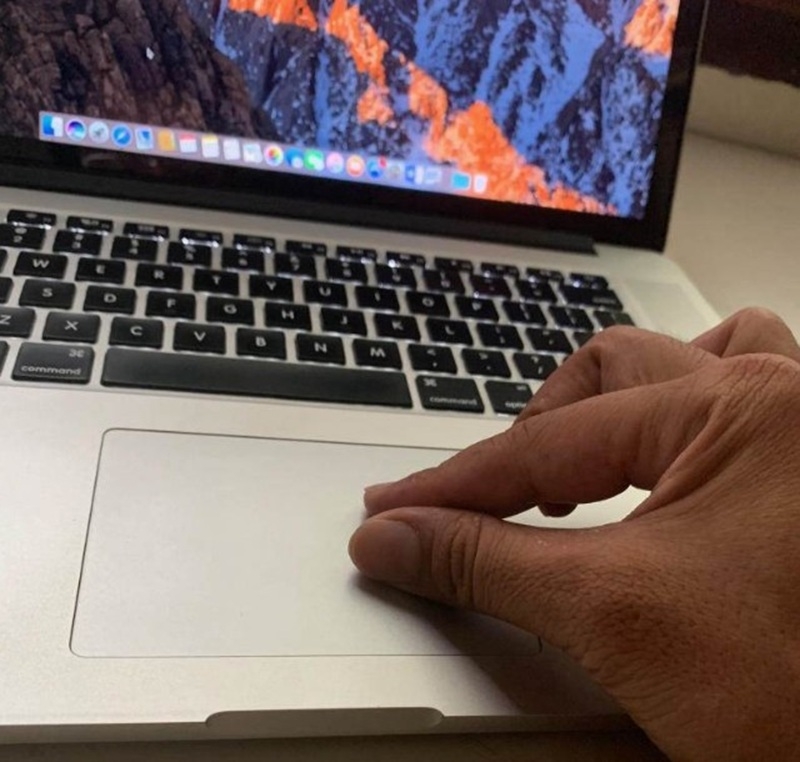
Ngược lại, nếu bạn muốn phóng to trở lại, chỉ cần đặt hai ngón tay lên Trackpad và tách chúng ra xa nhau. Độ mượt mà và độ nhạy cao của Trackpad giúp thao tác này trở nên trực quan cũng như dễ kiểm soát hơn, đặc biệt hữu ích trong các tình huống cần xem toàn cảnh hoặc chi tiết từng phần của nội dung hiển thị.
Sử dụng Zoom trong Accessibility Settings
Nếu bạn muốn sử dụng Zoom trong Accessibility Settings để thu nhỏ màn hình MacBook, kiểm soát mức độ hiển thị theo nhu cầu cá nhân, bạn có thể tham khảo các bước thực hiện dưới đây:
Bước 1: Mở System Preferences (Tùy chọn Hệ thống) bằng cách nhấp vào biểu tượng Apple ở góc trên bên trái màn hình, sau đó chọn mục này từ menu hiện ra.
Bước 2: Trong cửa sổ System Preferences, tìm và chọn mục Accessibility (Trợ năng).
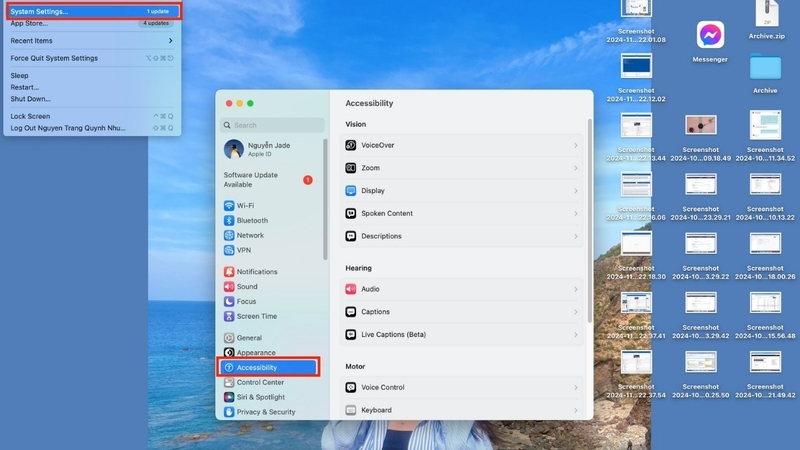
Bước 3: Trong danh sách bên trái, cuộn xuống và nhấp vào mục Zoom (Thu phóng). Tại đây, bạn sẽ thấy nhiều tùy chọn để điều chỉnh khả năng phóng to và thu nhỏ nội dung hiển thị.
Bước 4: Đánh dấu vào ô Use keyboard shortcuts to zoom (Sử dụng phím tắt để thu phóng). Khi tùy chọn này được bật, bạn có thể sử dụng tổ hợp phím Option + Command + dấu trừ (-) để thu nhỏ nội dung, và Option + Command + dấu cộng (+) để phóng to.
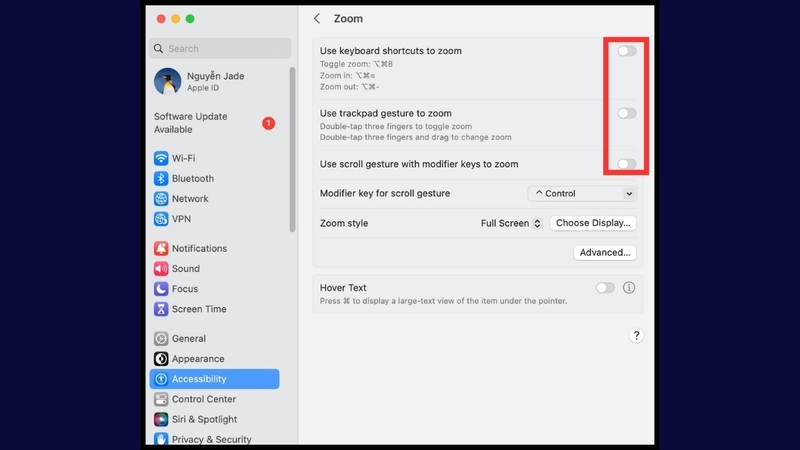
Với các thiết lập này, bạn có thể dễ dàng điều chỉnh kích thước hiển thị trên màn hình theo cách phù hợp nhất với nhu cầu sử dụng, đặc biệt hữu ích trong các tình huống cần quan sát tổng thể hoặc giảm độ phóng đại để xem nhiều nội dung hơn cùng lúc.
Một số câu hỏi thường gặp
Việc thu nhỏ màn hình MacBook có ảnh hưởng đến hiệu suất hay không?
Việc thu nhỏ màn hình MacBook bằng các phương pháp thông thường như dùng phím tắt, Trackpad hoặc thu phóng trong ứng dụng gần như không gây ảnh hưởng đến hiệu suất hệ thống. Những thao tác này chỉ thay đổi cách hiển thị nội dung trên màn hình chứ không làm tiêu tốn tài nguyên phần cứng như CPU hay RAM, vì vậy người dùng có thể yên tâm sử dụng thường xuyên mà không lo làm chậm máy.
Tuy nhiên, nếu bạn sử dụng tính năng thu phóng trong phần Accessibility (Trợ năng) với mức độ cao hoặc kích hoạt các hiệu ứng hình ảnh nâng cao liên tục, đặc biệt trên các dòng MacBook đời cũ, máy có thể phản hồi chậm hơn hoặc hao pin nhanh hơn. Ngoài ra, việc sử dụng phần mềm bên thứ ba để thay đổi độ phân giải màn hình vượt mức khuyến nghị cũng tiềm ẩn nguy cơ ảnh hưởng đến hiệu suất tổng thể.
Tại sao lại không thể thu nhỏ màn hình bằng phím tắt?
Có một số nguyên nhân khiến bạn không thể thu nhỏ màn hình MacBook bằng phím tắt, dù bạn đã thao tác đúng. Nguyên nhân thường gặp là phím tắt bị vô hiệu hóa hoặc xung đột với phần mềm khác.
Bạn nên kiểm tra lại cài đặt bàn phím trong mục System Settings (hoặc System Preferences) và đảm bảo tổ hợp Command + dấu trừ (-) vẫn hoạt động. Ngoài ra, driver bàn phím lỗi hoặc chưa cập nhật cũng có thể gây ra sự cố, vì thế bạn hãy thử khởi động lại máy hoặc cập nhật hệ điều hành. Nếu dùng bàn phím ngoài, bạn nên kiểm tra độ tương thích cùng tình trạng phím.
Tạm kết
Trên đây là những cách đơn giản và hiệu quả hỗ trợ bạn thu nhỏ màn hình MacBook trong nhiều tình huống khác nhau, từ lướt web, làm việc đến chơi game. Việc nắm vững các thao tác này không chỉ giúp bạn sử dụng máy linh hoạt hơn, mà còn nâng cao trải nghiệm làm việc và giải trí hàng ngày trên macOS.
Nếu bạn đang tìm kiếm một chiếc MacBook chính hãng, hiệu năng mạnh mẽ và dễ dàng thao tác như trong bài viết, đừng quên ghé thăm website của FPT Shop. Tại đây, bạn sẽ tìm được các dòng MacBook mới nhất và hưởng nhiều ưu đãi hấp dẫn khi mua sắm. Khám phá ngay trong link:
Xem thêm:


