:quality(75)/estore-v2/img/fptshop-logo.png)
:quality(75)/trackpad_macbook_01_00d51cf4e8.jpg)
:quality(75)/xuan_hai_5022f16098.jpg)
Hướng dẫn chi tiết cách dùng trackpad MacBook: Toàn bộ cử chỉ và mẹo bạn cần biết
Nếu bạn đang sử dụng MacBook nhưng chỉ biết đến thao tác cơ bản như rê chuột và click, thì bạn đang bỏ lỡ rất nhiều tính năng “đắt giá” từ trackpad. Với thiết kế thông minh và khả năng nhận diện cử chỉ cực nhạy, trackpad MacBook không đơn thuần là công cụ điều khiển. Trên thực tế, nó còn là trợ thủ đắc lực giúp bạn thao tác nhanh, mượt và tối ưu trải nghiệm sử dụng.
Trong bài viết này, FPT Shop sẽ hướng dẫn chi tiết cách dùng trackpad MacBook để giúp bạn tối ưu hoá trải nghiệm sử dụng hàng ngày.
Trackpad là gì?
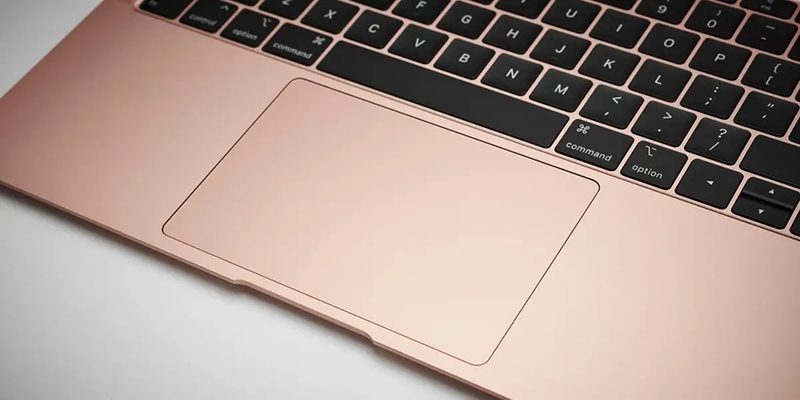
Trackpad hay bàn di chuột là một bề mặt cảm ứng tích hợp trên các dòng máy tính xách tay của Apple như MacBook Air và MacBook Pro. Khác với các trackpad thông thường, trackpad của MacBook nổi bật với thiết kế tinh tế, cảm ứng đa điểm mượt mà và tích hợp công nghệ Force Touch tiên tiến.
Trackpad MacBook có gì đặc biệt?
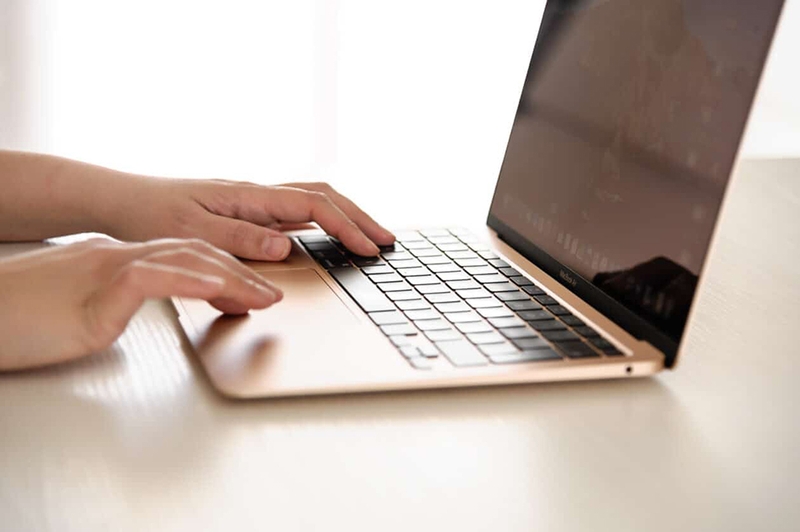
Trước khi tìm hiểu cách dùng trackpad MacBook, chúng ta hãy dành chút thời gian để khám phá về những điểm đặc biệt của bộ phận này:
1. Thiết kế nguyên khối hiện đại, không nút bấm vật lý
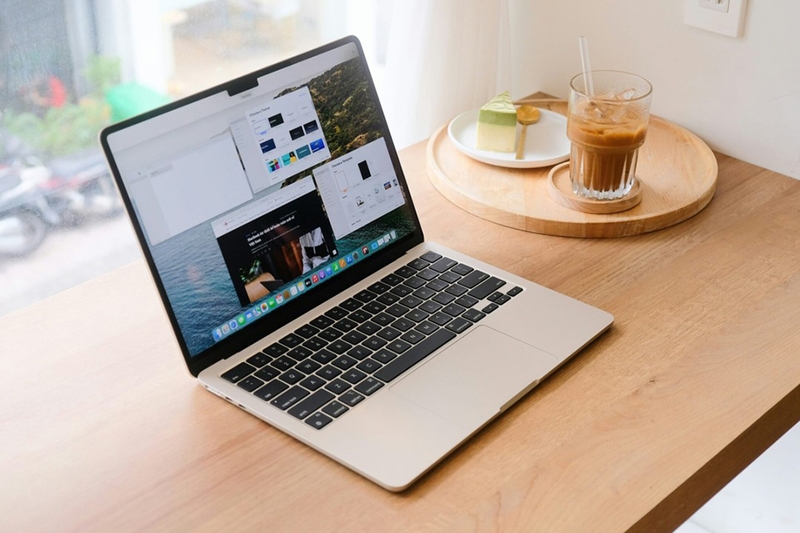
Trackpad MacBook được thiết kế nguyên khối và không hề có bất kỳ nút bấm vật lý nào, giúp tạo nên sự tinh tế và liền mạch cho tổng thể máy. Thay vì chia tách như các bàn di chuột truyền thống, toàn bộ bề mặt trackpad đều có thể nhấn được. Nhờ vậy, quá trình thao tác sẽ dễ dàng hơn, đặc biệt khi rê chuột hay thực hiện các cử chỉ đa điểm. Việc loại bỏ nút bấm vật lý giúp tăng độ bền, đồng thời mang lại cảm giác sử dụng hiện đại và tối giản.
2. Công nghệ Force Touch
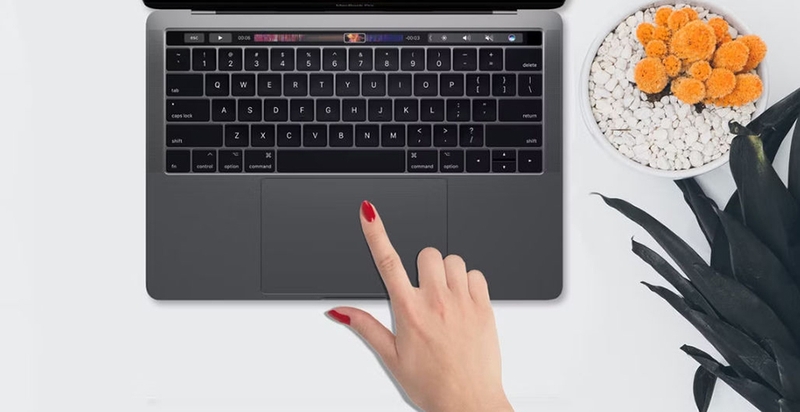
Force Touch là một trong những công nghệ độc quyền đáng chú ý của Apple. Trackpad MacBook có thể nhận diện mức độ lực mà người dùng tác động lên bề mặt từ nhẹ đến mạnh. Tính năng này mở ra nhiều thao tác hữu ích cho người dùng trong quá trình sử dụng thiết bị. Mặc dù không có bộ phận chuyển động cơ học, nhưng bạn vẫn sẽ cảm nhận được phản hồi giống như đang “nhấn thật”, giúp gia tăng độ chính xác và sự tiện lợi trong quá trình sử dụng.
3. Hỗ trợ đa cử chỉ (Multi-Touch) mượt mà và tiện lợi
Trackpad trên MacBook còn là trung tâm điều hướng nhanh chóng nhờ khả năng hỗ trợ đa cử chỉ. Bạn sẽ có thể thực hiện các thao tác trên khu vực này để mở ra một hành động nào đó trên máy tính. Mỗi cử chỉ đều được macOS tối ưu để đảm bảo phản hồi mượt mà, gần như không có độ trễ. Do đó, việc biết cách dùng trackpad MacBook sẽ giúp tăng tốc độ làm việc và giảm thời gian chuyển đổi ứng dụng.
4. Tùy chỉnh linh hoạt theo thói quen và nhu cầu cá nhân
Một điểm mạnh không thể bỏ qua của trackpad MacBook là khả năng tùy chỉnh sâu trong phần "Cài đặt hệ thống". Bạn sẽ có thể bật hoặc tắt từng cử chỉ riêng biệt, thay đổi độ nhạy của trackpad, điều chỉnh tốc độ con trỏ và thiết lập các hành động click. Nhờ đó, bất kỳ ai cũng có thể cá nhân hóa cách sử dụng trackpad sao cho phù hợp với thói quen và nhu cầu công việc của mình. Tính linh hoạt này giúp nâng cao trải nghiệm tổng thể và mang lại sự thoải mái tối đa trong quá trình sử dụng hàng ngày.
5. Phản hồi xúc giác chính xác nhờ Taptic Engine
Taptic Engine là công nghệ tạo rung phản hồi mà Apple tích hợp vào trackpad, mang lại cảm giác nhấn cực kỳ chân thật dù không có chuyển động vật lý nào. Khi bạn click hoặc nhấn mạnh vào trackpad, một rung động nhẹ sẽ được tạo ra để mô phỏng cảm giác của một nút bấm thật. Tất cả nhằm giúp thao tác trở nên tự nhiên hơn, tăng độ chính xác khi thực hiện các hành động cần sự chắc chắn như kéo thả file, chỉnh sửa video hoặc thao tác đồ họa.
Cách dùng trackpad MacBook

Trên MacBook, trackpad là công cụ giúp bạn thao tác nhanh chóng và hiệu quả hơn. Dưới đây là hướng dẫn chi tiết cách dùng trackpad MacBook để tối ưu hóa trải nghiệm của bạn:
Mục | Thao tác | Cách thực hiện |
|---|---|---|
1. Thao tác cơ bản | Click chuột trái | Bạn chạm một ngón tay hoặc nhấn nhẹ lên trackpad để chọn đối tượng. |
Click chuột phải | Bạn chạm hai ngón tay cùng lúc hoặc giữ phím Control và chạm một ngón để mở menu chuột phải. | |
Kéo và thả | Bạn nhấn giữ đối tượng bằng một ngón tay rồi kéo tới vị trí mong muốn, hoặc kích hoạt "kéo bằng ba ngón" trong cài đặt để thao tác dễ hơn. | |
2. Cuộn và thu phóng | Cuộn trang | Bạn vuốt hai ngón tay lên hoặc xuống để cuộn nội dung. |
Phóng to/thu nhỏ | Bạn chụm hai ngón tay để thu nhỏ hoặc mở rộng hai ngón để phóng to nội dung. | |
Thu phóng thông minh (Smart Zoom) | Bạn chạm nhanh hai lần bằng hai ngón tay để phóng to hoặc thu nhỏ ngay lập tức. | |
Xoay hình ảnh | Bạn đặt hai ngón tay lên trackpad rồi xoay theo hướng bạn muốn để xoay hình. | |
3. Cử chỉ điều hướng nâng cao | Mở Mission Control | Bạn vuốt lên bằng ba hoặc bốn ngón tay để xem toàn bộ cửa sổ đang mở. |
Chuyển giữa các ứng dụng toàn màn hình | Bạn vuốt sang trái hoặc phải bằng ba hoặc bốn ngón tay để chuyển đổi ứng dụng đang chạy ở chế độ toàn màn hình. | |
Vuốt giữa các trang | Bạn vuốt hai ngón tay sang trái hoặc phải để chuyển trang trong Safari hoặc tài liệu. | |
Mở Launchpad | Bạn chụm ngón cái và ba ngón tay lại để hiển thị toàn bộ ứng dụng đang có trên MacBook. | |
Hiển thị màn hình nền | Bạn mở rộng ngón cái và ba ngón tay để ẩn hết cửa sổ, hiển thị màn hình nền. |
Ngoài các cử chỉ thông minh ở trên, bạn cũng có thể tận dụng trackpad để thực hiện các hành động sau:
- Tra cứu nhanh: Bạn chỉ cần chọn một từ và chạm bằng ba ngón tay để tra cứu định nghĩa hoặc thông tin liên quan.
- Mở Trung tâm thông báo: Vuốt sang trái từ cạnh phải của trackpad bằng hai ngón tay để hiển thị Control Center của macOS.
Hướng dẫn tùy chỉnh cài đặt trackpad của MacBook
Bạn còn có thể cá nhân hóa cách dùng trackpad để phù hợp với nhu cầu sử dụng bằng cách làm theo các bước sau:
Bước 1: Bạn hãy nhấp vào biểu tượng Apple ở góc trên cùng bên trái màn hình. Sau đó, bạn hãy chọn System Settings hoặc System Preferences, tùy phiên bản macOS).
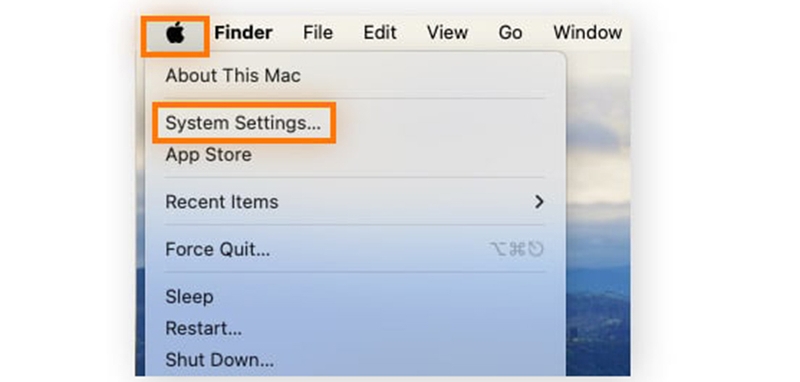
Bước 2: Bạn nhấp vào mục Trackpad để mở bảng điều khiển các tùy chỉnh.
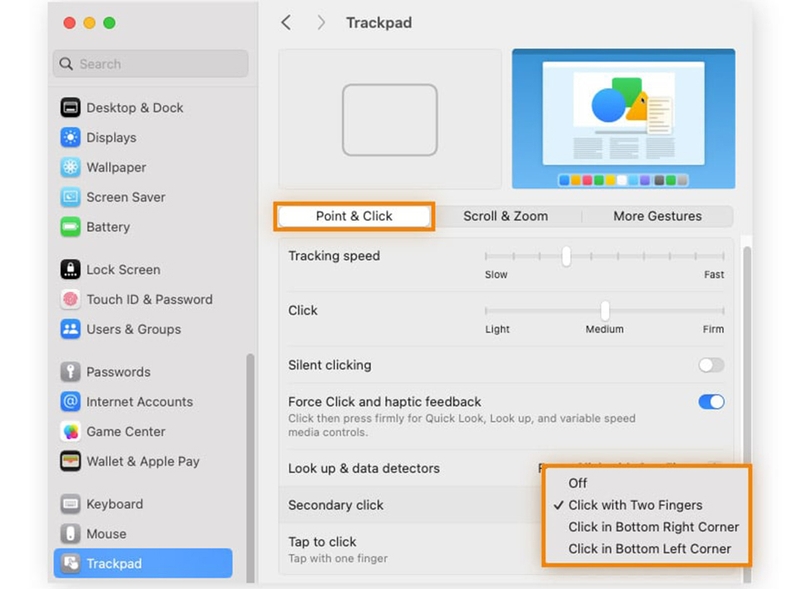
Bước 3: Tại đây, bạn sẽ thấy ba mục tùy chỉnh chính:
- Point & Click: Bạn điều chỉnh độ nhạy, tốc độ con trỏ và thiết lập click chuột.
- Scroll & Zoom: Bạn tùy chọn cách cuộn trang, thu phóng nội dung.
- More Gestures: Bạn bật/tắt các cử chỉ như vuốt để chuyển desktop, mở Mission Control,...
Cuối cùng, bạn chỉ cần bật hoặc tắt các mục phù hợp, sau đó đóng cửa sổ cài đặt là mọi thay đổi sẽ được áp dụng ngay lập tức.
Tạm kết
Chỉ cần biết cách dùng trackpad MacBook, bạn sẽ có thể điều hướng nhanh hơn và thực hiện thao tác đa nhiệm mượt mà. Từ đó, bạn sẽ làm việc hiệu quả và chuyên nghiệp hơn.
Nếu bạn có thêm mẹo hữu ích nào, hãy chia sẻ lại trong phần bình luận. Ngoài ra, bạn cũng có thể tìm thấy các mẫu MacBook mới nhất tại FPT Shop thông qua đường link bên dưới.
Xem thêm:
:quality(75)/tai_AI_cho_macbook_thumbnail_a081d6481a.jpg)
:quality(75)/Macbook_mau_xam_cover_9939168ba1.jpg)
:quality(75)/ve_tren_macbook_6_200fcfeaaa.jpg)
:quality(75)/cai_Windows_cho_Mac_Book_khong_qua_Bootcamp_ava_f8b18a4697.jpg)
:quality(75)/thu_nho_man_hinh_macbook_ava_135ed708ef.jpg)
:quality(75)/tim_hieu_macbook_pro_13_inch_cover_164ac8e1fa.jpg)


