:quality(75)/estore-v2/img/fptshop-logo.png)
:quality(75)/ham_filterxml_bia_4b5e14ac68.png)
:quality(75)/Thuy_Diem_9064f3325f.jpg)
Tìm hiểu về hàm FILTERXML: Bí quyết giúp bạn xử lý dữ liệu XML cách chuyên nghiệp trong Excel
Trong công việc xử lý dữ liệu, đôi khi bạn cần trích xuất thông tin từ các chuỗi dữ liệu dạng XML, một dạng dữ liệu phổ biến trong báo cáo, API hay các hệ thống lưu trữ dữ liệu. Excel cung cấp một công cụ mạnh mẽ hỗ trợ công việc này, đó chính là hàm FILTERXML. Không chỉ giúp bạn xử lý dữ liệu nhanh gọn, hàm FILTERXML còn là giải pháp tiết kiệm thời gian, công sức khi làm việc cùng dữ liệu lớn.
Hàm FILTERXML là gì?
Hàm FILTERXML trong Excel là một hàm chuyên dụng để trích xuất nội dung từ chuỗi XML thông qua biểu thức XPath. Đây là một công cụ cực kỳ hữu ích cho dân văn phòng, kế toán, nhân viên xử lý dữ liệu khi làm việc với thông tin ở dạng XML.
Cú pháp hàm FILTERXML
- =FILTERXML(xml_text, xpath)
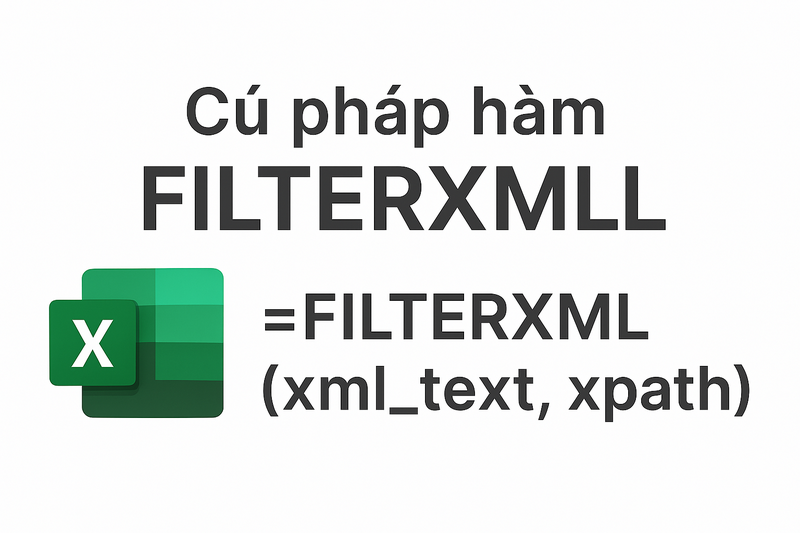
Trong đó:
- xml_text: Chuỗi XML chứa dữ liệu muốn trích xuất.
- xpath: Biểu thức XPath xác định phần tử hoặc tập hợp phần tử cần lấy từ XML.
Ứng dụng thực tế của hàm FILTERXML
Hàm FILTERXML mang lại nhiều lợi ích trong công việc phân tích và quản trị dữ liệu, đặc biệt khi làm việc với các định dạng XML. Bạn có thể sử dụng hàm này để trích xuất thông tin từ báo cáo được xuất ra dưới dạng XML từ các hệ thống phần mềm quản trị doanh nghiệp. Chẳng hạn, khi kết hợp với hàm WEBSERVICE, FILTERXML có thể lấy dữ liệu trực tiếp từ các API trả về kết quả dưới định dạng XML, như danh sách sản phẩm, giá bán, tồn kho hoặc thông tin giao dịch.
Ngoài ra, FILTERXML còn rất hiệu quả trong việc phân tích các chuỗi XML phức tạp, giúp tách nhỏ dữ liệu thành các trường riêng biệt như tên sản phẩm, mã hàng, số lượng, giúp việc tổng hợp và lập báo cáo trở nên nhanh chóng và chính xác hơn. Nhờ khả năng tự động hóa này, người dùng tiết kiệm được nhiều thời gian so với thao tác thủ công, từ đó nâng cao hiệu quả trong thống kê doanh thu, kiểm soát hàng tồn và các hoạt động phân tích dữ liệu khác.
Ví dụ minh họa sử dụng hàm FILTERXML
Ví dụ 1: Trích xuất danh sách mặt hàng
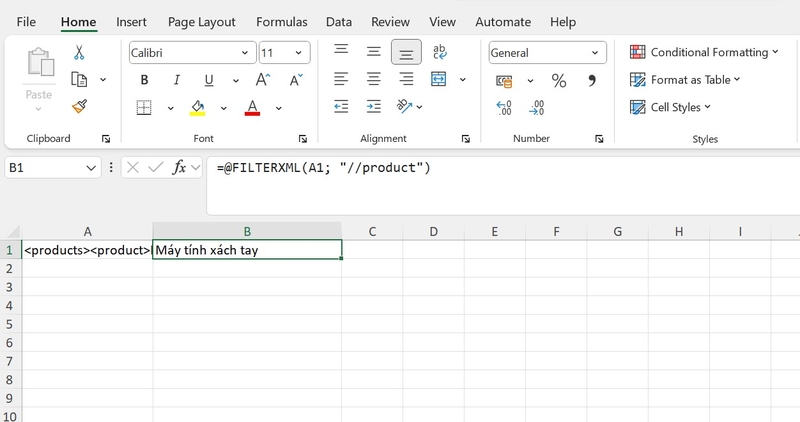
Giả sử bạn có chuỗi XML trong ô A1:
<products>
<product>Máy tính xách tay</product>
<product>Điện thoại</product>
<product>Máy in</product>
</products>
Bạn muốn liệt kê các sản phẩm này thành danh sách trong Excel, công thức:
=FILTERXML(A1, "//product")
Kết quả sẽ là:
- Máy tính xách tay
Ví dụ 2: Lấy dữ liệu thuộc tính trong XML
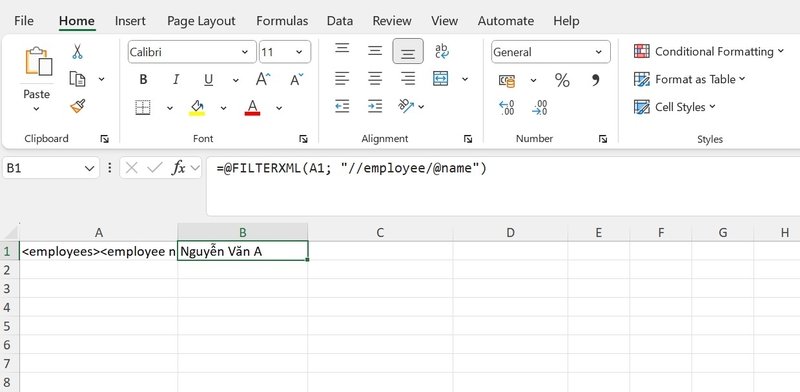
Giả sử XML:
<employees>
<employee name="Nguyễn Văn A"/>
<employee name="Trần Thị B"/>
</employees>
Bạn dùng công thức:
=FILTERXML(A1, "//employee/@name")
Kết quả:
- Nguyễn Văn A
Tìm hiểu về XPath chìa khóa thành công khi dùng FILTERXML
Điều kiện tiên quyết để sử dụng hàm FILTERXML hiệu quả chính là hiểu biểu thức XPath – ngôn ngữ truy vấn dữ liệu XML.
Một số cú pháp XPath cơ bản thường dùng:
- //tag: Chọn tất cả phần tử có tên tag ở mọi cấp.
- //tag[@attr="value"]: Chọn phần tử tag có thuộc tính attr bằng value.
- //tag/child: Chọn phần tử child nằm trong phần tử tag.
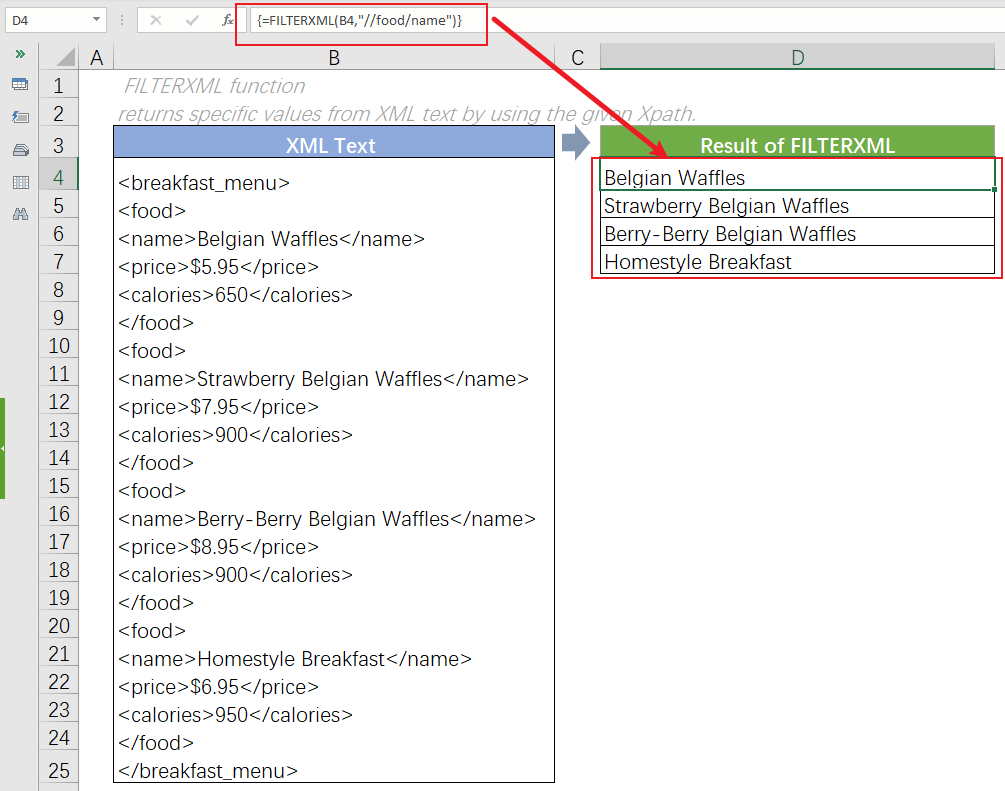
Việc nắm vững XPath giúp bạn khai thác tối đa sức mạnh của hàm FILTERXML, nhanh chóng trích xuất chính xác dữ liệu mong muốn.
Lưu ý khi sử dụng hàm FILTERXML
Khi làm việc bằng hàm FILTERXML, có một số điểm quan trọng mà người dùng cần lưu ý để tránh gặp phải lỗi và tận dụng tối đa hiệu quả của hàm.
Chỉ hoạt động trên Windows
Hàm FILTERXML chỉ được hỗ trợ trong Excel phiên bản dành cho Windows. Nếu bạn sử dụng Excel trên Macbook hoặc các nền tảng Excel online (Excel cho web), công thức này sẽ không hoạt động và thường trả về lỗi #NAME? Do đó, nếu công việc của bạn đòi hỏi sử dụng FILTERXML thường xuyên, hãy chắc chắn rằng bạn thao tác trên phiên bản Excel Windows để đảm bảo công thức chạy ổn định.

Yêu cầu chuỗi XML hợp lệ
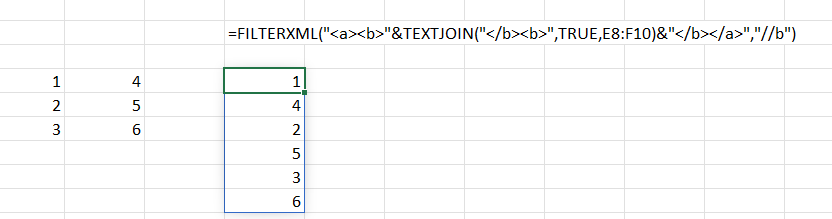
Hàm FILTERXML là một trong những công cụ mạnh mẽ trong Excel, cho phép người dùng trích xuất dữ liệu từ chuỗi XML thông qua biểu thức XPath. Tuy nhiên, điều quan trọng cần lưu ý là hàm này chỉ được hỗ trợ trong Excel phiên bản dành cho hệ điều hành Windows. Nếu bạn đang sử dụng Excel trên nền tảng macOS hoặc thông qua Excel Online (Excel for Web), FILTERXML sẽ không hoạt động và thường trả về lỗi #NAME?, do các nền tảng này chưa tích hợp đầy đủ thư viện xử lý XML.
Vì vậy, nếu công việc của bạn yêu cầu xử lý dữ liệu XML hoặc áp dụng hàm FILTERXML một cách thường xuyên, hãy đảm bảo rằng bạn đang thao tác trên máy tính cài đặt Microsoft Excel cho Windows. Việc lựa chọn đúng nền tảng không chỉ giúp công thức chạy ổn định mà còn tránh được các lỗi phát sinh trong quá trình làm việc, đặc biệt là trong các báo cáo tự động, phân tích dữ liệu hoặc khi làm việc với các nguồn dữ liệu bên ngoài có định dạng XML.
Kết hợp tốt với hàm WEBSERVICE
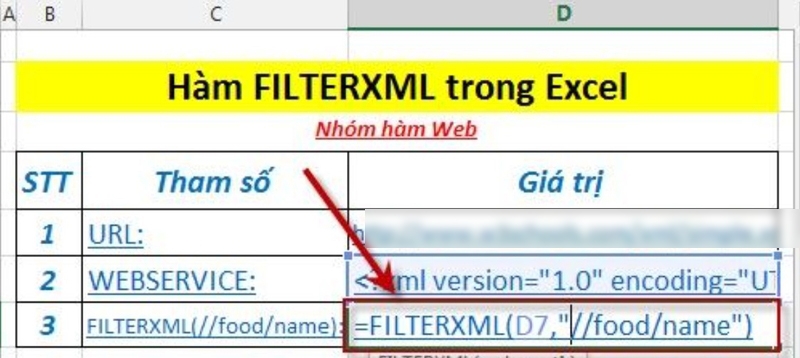
Hàm FILTERXML trở nên cực kỳ mạnh mẽ khi bạn kết hợp với hàm WEBSERVICE. WEBSERVICE cho phép lấy dữ liệu XML trực tiếp từ đường dẫn URL (ví dụ API hoặc trang web cung cấp dữ liệu). Sau đó, FILTERXML sẽ giúp bạn trích xuất nhanh chóng phần dữ liệu bạn cần từ kết quả đó. Cách kết hợp này giúp tự động hoá quy trình lấy dữ liệu, tiết kiệm công sức, đặc biệt hữu ích cho công việc báo cáo, thống kê hoặc theo dõi dữ liệu online liên tục.
Kết hợp hàm FILTERXML với công thức khác
Hàm FILTERXML thường được dùng kèm:
- WEBSERVICE: Lấy dữ liệu XML trực tiếp từ đường dẫn web.
- CONCAT / TEXTJOIN: Ghép nhiều kết quả thành chuỗi duy nhất.
- IFERROR: Xử lý lỗi khi FILTERXML gặp chuỗi XML không hợp lệ.
Giới hạn của hàm FILTERXML
Dù mạnh mẽ, hàm FILTERXML vẫn có một số hạn chế:
- Không xử lý tốt các chuỗi XML lớn (hàng nghìn dòng) dẫn tới chậm hoặc treo Excel.
- Chỉ hoạt động trên dữ liệu XML thuần, không xử lý dữ liệu dạng JSON hay HTML.

Những câu hỏi thường gặp về hàm FILTERXML
FILTERXML có thể dùng để tách chuỗi văn bản thường không?
Không. Hàm FILTERXML trong Excel chỉ hoạt động với dữ liệu được viết theo chuẩn XML, tức là phải có cấu trúc rõ ràng gồm các thẻ mở và thẻ đóng. Hàm này không được thiết kế để xử lý các chuỗi văn bản thông thường như danh sách ngăn cách bằng dấu phẩy hoặc các đoạn văn bản không tuân theo định dạng XML. Nếu bạn dùng FILTERXML với một chuỗi không phải XML hợp lệ, Excel sẽ báo lỗi. Vì vậy, khi cần tách chuỗi văn bản thông thường, bạn nên sử dụng các hàm khác như TEXTSPLIT, LEFT, RIGHT, hoặc MID tùy theo phiên bản Excel đang dùng.
FILTERXML có hỗ trợ trích xuất dữ liệu từ file XML bên ngoài?
FILTERXML không có khả năng truy cập trực tiếp vào file XML được lưu trữ trên ổ đĩa máy tính. Để hàm này hoạt động, dữ liệu XML phải được nhập vào một ô trong Excel dưới dạng văn bản, hoặc bạn có thể sử dụng kết hợp với hàm WEBSERVICE để lấy nội dung XML từ một địa chỉ URL trực tuyến. Khi đó, FILTERXML sẽ phân tích và trích xuất thông tin từ nội dung XML đã được đưa vào bảng tính. Nếu bạn đang làm việc với file XML cục bộ, bạn cần mở file đó, sao chép nội dung XML vào Excel, rồi mới có thể áp dụng FILTERXML để xử lý dữ liệu.
Tạm kết
Hàm FILTERXML là một hàm khá hữu ích giúp bạn xử lý, phân tách dữ liệu XML nhanh chóng, chuyên nghiệp, tiết kiệm thời gian. Nếu thường xuyên làm việc cùng dữ liệu dạng XML, hãy học và áp dụng thành thạo hàm FILTERXML cùng biểu thức XPath để nâng cao hiệu quả công việc.
Nếu bạn đang tìm kiếm một chiếc laptop học tập/làm việc bền bỉ, hiệu năng ổn định để xử lý công việc nhanh chóng như laptop Dell, hãy ghé ngay FPT Shop. Tại FPT Shop, bạn sẽ tìm thấy nhiều mẫu laptop chính hãng, giá tốt kèm nhiều ưu đãi hấp dẫn, bảo hành tận tâm và hỗ trợ kỹ thuật chuyên nghiệp nhanh chóng cho bạn an tâm sử dụng.
Xem thêm về đa dạng các sản phẩm laptop Dell chính hãng, mới nhất ngay tại đây:
Xem thêm:
:quality(75)/tai_mau_thoi_khoa_bieu_dep_5c66d712dd.png)
:quality(75)/mau_lap_ke_hoach_kinh_doanh_4beb6782c8.png)
:quality(75)/Google_Play_Instant_5b330b9860.jpg)
:quality(75)/huong_dan_su_dung_ai_trong_microsoft_excel_de_tiet_kiem_thoi_gian_lam_viec_bec792708b.jpg)
:quality(75)/tach_cot_excel_01_74a6e4da3f.jpg)
:quality(75)/bat_the_developer_tren_excel_0b1b359a75.jpg)


