:quality(75)/estore-v2/img/fptshop-logo.png)
:quality(75)/cach_dung_ham_textsplit_trong_excel_1_8df188b9a8.jpg)
:quality(75)/9598034f_7208_43be_a82b_60ac17013b8f_c646b51a25.jpg)
Cách dùng hàm TEXTSPLIT trong Excel để phân tách văn bản dễ dàng bạn nên biết
Hàm TEXTSPLIT trong Excel là một công cụ hỗ trợ người dùng tách nội dung văn bản thành cột một cách dễ dàng. Với khả năng xử lý linh hoạt, hàm này rất hữu ích trong việc phân tích dữ liệu, đặc biệt khi làm việc với các danh sách hoặc chuỗi văn bản phức tạp. Bài viết này sẽ hướng dẫn bạn cách dùng hàm TEXTSPLIT trong Excel một cách hiệu quả.
Hàm TEXTSPLIT là gì?
Trước khi vào phần hướng dẫn cách dùng hàm TEXTSPLIT trong Excel, bạn cần hiểu khái niệm về hàm này. TEXTSPLIT là một hàm mới trong Excel, cho phép bạn tách một chuỗi văn bản thành nhiều cột hoặc hàng, dựa trên dấu phân cách mà bạn chỉ định. Công cụ này rất tiện lợi khi bạn cần xử lý dữ liệu như danh sách tên, địa chỉ, hoặc dữ liệu nhập từ tệp CSV bị gộp chung vào một ô.
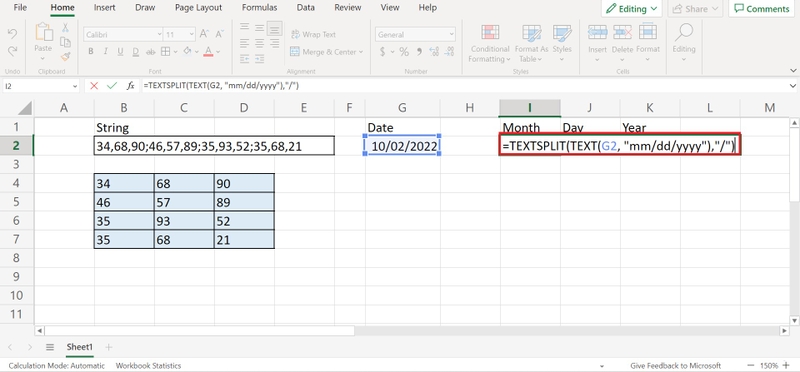
Nếu trước đây bạn từng dùng công cụ Text to Columns thì TEXTSPLIT cũng làm được điều tương tự, nhưng ưu việt hơn vì bạn có thể viết trực tiếp trong công thức, rất phù hợp cho những ai thường xuyên xử lý dữ liệu trong Excel.
Cú pháp hàm TEXTSPLIT trong Excel
=TEXTSPLIT(text, col_delimiter, [row_delimiter], [ignore_empty], [match_mode], [pad_with])
Hàm TEXTSPLIT gồm 6 đối số (tham số) như sau:
- text: Đây là dữ liệu mà bạn muốn tách. Có thể là tham chiếu tới một ô hoặc một nhóm ô, hoặc là một đoạn văn bản cụ thể bạn nhập trực tiếp.

- col_delimiter: Xác định ký tự hoặc chuỗi ký tự làm dấu phân tách để tách dữ liệu theo cột. Mỗi khi hàm gặp ký tự này, nó sẽ chia văn bản tại đó sang một cột mới.
- row_delimiter(tùy chọn): Tương tự như col_delimiter, nhưng dùng để tách dữ liệu theo hàng thay vì theo cột.
Dấu phân cách có thể là ký tự đơn giản như dấu phẩy, dấu chấm, khoảng trắng, hoặc bất kỳ biểu tượng, chữ cái, số nào, thậm chí là chuỗi văn bản nhiều ký tự hoặc cả nhóm từ.
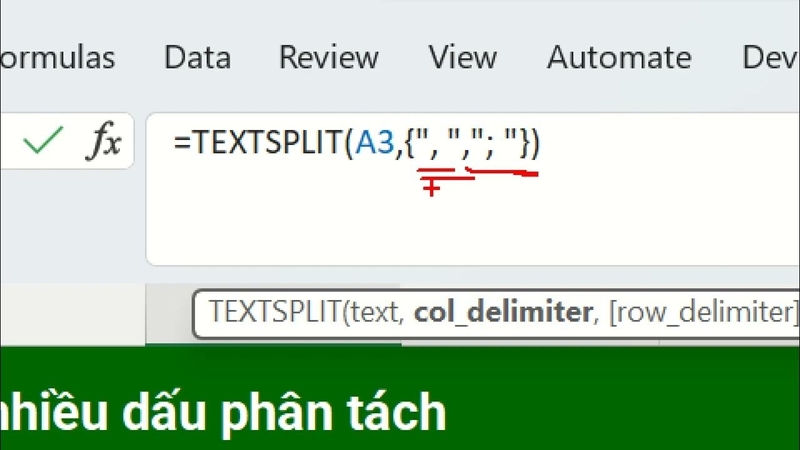
Lưu ý: Ít nhất một trong hai đối số dấu phân cách (col_delimiter hoặc row_delimiter) phải được cung cấp thì hàm mới hoạt động đúng. Bạn cũng có thể sử dụng nhiều dấu phân cách cùng lúc bằng cách đặt chúng trong dấu ngoặc nhọn { }, ví dụ:
=TEXTSPLIT("Sample text", {"e", "t"})
Nếu một giá trị cùng xuất hiện trong cả col_delimiter và row_delimiter, thì dấu phân cách ở col_delimiter sẽ được ưu tiên xử lý.
Các đối số tùy chọn khác:
- ignore_empty(tùy chọn): Xác định có bỏ qua các ô trống được tạo ra do các dấu phân cách liền kề hay không. Ví dụ, nếu có ba dấu phẩy liên tiếp trong dữ liệu, mặc định hàm sẽ tạo hai ô trống. Đặt ignore_empty là FALSE (mặc định) để giữ các ô trống. Đặt ignore_empty là TRUE để bỏ qua các ô trống này.
- match_mode(tùy chọn): Điều chỉnh việc hàm có phân biệt chữ hoa chữ thường khi tìm dấu phân cách hay không. Giá trị 0 (mặc định) sẽ duy trì phân biệt chữ hoa chữ thường. Giá trị 1 ngược lại không phân biệt chữ hoa chữ thường.
Ví dụ, bạn có thể yêu cầu hàm chỉ tách tại chữ "T" viết hoa mà bỏ qua chữ "t" viết thường.
- pad_with(tùy chọn): Xác định giá trị dùng để điền vào các ô trống trong kết quả, đặc biệt khi mảng kết quả có kích thước không đồng đều do cách phân tách. Mặc định, các ô này sẽ chứa lỗi #N/A. Bạn có thể thay đổi giá trị này thành một chuỗi hoặc số khác phù hợp với dữ liệu của mình.
Cách dùng hàm TEXTSPLIT trong Excel
Ví dụ 1: Tách tên theo khoảng trắng
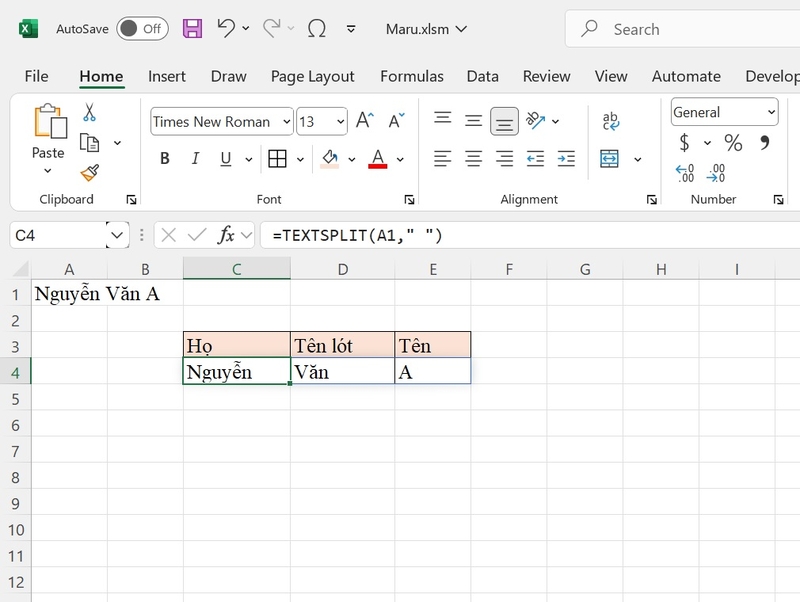
- Ô A1 chứa thông tin: Nguyễn Văn A
- Công thức: =TEXTSPLIT(A1," ")
Kết quả hiển thị như bên dưới. Nguyễn Văn A được chia làm 3 cột Họ, Tên lót, Tên.
Ví dụ 2: Tách theo dấu phẩy xuống nhiều hàng
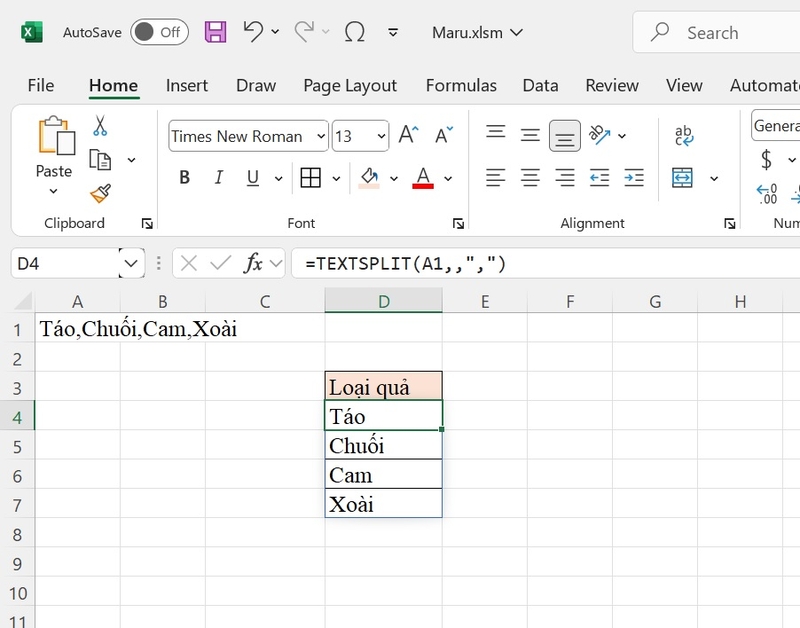
- Ô A1 chứa: Táo,Chuối,Cam,Xoài
- Công thức: =TEXTSPLIT(A1,,",")
Kết quả thông tin về các loại trái cây sẽ được hiển thị xuống nhiều hàng như hình minh họa.
Ví dụ 3: Tách cả theo hàng và cột
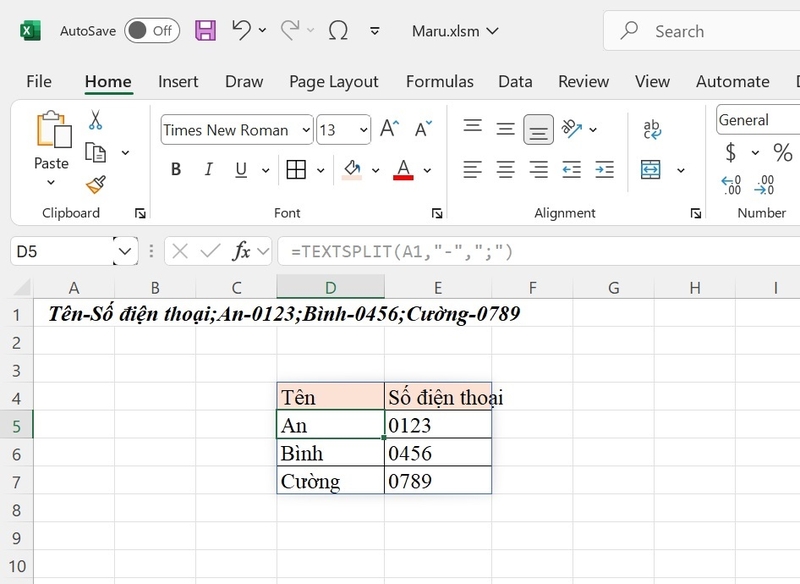
- Ô A3 chứa: Tên-Số điện thoại;An-0123;Bình-0456;Cường-0789
- Công thức: =TEXTSPLIT(A3,"-",";")
Kết quả sau khi sử dụng công thức là thông tin được chia thành một bảng có 2 cột Tên, Số điện thoại.
Vậy là thông qua các thông tin cũng như những ví dụ trực quan ở trên, bạn đã nắm được cách dùng hàm TEXTSPLIT trong Excel rất đơn giản và dễ hiểu!
Tạm kết
Hàm TEXTSPLIT là một công cụ mạnh mẽ giúp bạn tách văn bản nhanh chóng và linh hoạt trong Excel. Dù bạn là người mới bắt đầu hay người dùng Excel nâng cao, việc biết cách dùng hàm TEXTSPLIT trong Excel sẽ giúp bạn tiết kiệm rất nhiều thời gian khi xử lý dữ liệu. Hy vọng bài hướng dẫn này hữu ích với bạn nhé!
Nếu bạn đang cần một chiếc laptop mới phục vụ cả công việc và giải trí thay cho laptop cũ đã lỗi thời và hay treo lag, FPT Shop là nơi phù hợp nhất. Bạn có thể tìm thấy đa dạng các mẫu laptop chính hãng, đặc biệt là Laptop văn phòng từ những thương hiệu nổi tiếng, giá cả phải chăng và chế độ bảo hành đáng tin cậy. Đừng bỏ lỡ cơ hội nhận nhiều ưu đãi hấp dẫn và trải nghiệm mua sắm tiện lợi, nhanh chóng tại FPT Shop nhé!
Xem thêm:
Hướng dẫn lặp lại tiêu đề trong Excel tiện lợi, bạn nên lưu ngay!
Khám phá các loại biểu đồ Excel phổ biến nhất và mục đích sử dụng của từng loại biểu đồ
:quality(75)/cach_gop_nhieu_o_thanh_1_tren_excel_khong_mat_du_lieu_0_177ad8f93e.png)
:quality(75)/co_dinh_tieu_de_excel_01_b23b523006.jpg)
:quality(75)/cach_co_dinh_vi_tri_bieu_do_trong_excel_b232ebddc3.jpg)
:quality(75)/cach_chen_trendline_trong_excel_60443b79c2.jpg)
:quality(75)/dieu_chinh_do_rong_trong_excel_01_2de33b994c.jpg)
:quality(75)/2_e824253bf1.jpg)


