:quality(75)/estore-v2/img/fptshop-logo.png)
:quality(75)/2023_11_20_638360878166843797_ham-right_11.jpg)
:quality(75)/2023_10_31_638343572370406997_z4574049343322_a0e0a8134d81529a3b53d646973159d6_52c243a754.jpg)
Hàm Right trong Excel là gì? Cách sử dụng hàm Right trong Excel cực đơn giản kèm ví dụ minh hoạ
Bạn đang tìm kiếm cách sử dụng hàm Right trong Excel và công thức của hàm để làm việc hoặc học tập? Trong bài viết này, FPT Shop sẽ hướng dẫn tất tần tật các bước sử dụng hàm Right trong Excel và thêm ví dụ minh họa. Cùng tìm hiểu nhé!
1. Công dụng của hàm Right trong Excel là gì?
Một số lợi ích khi bạn sử dụng hàm Right trong Excel:
- Hàm Right dùng để trích xuất các ký tự mà mình muốn lấy trong một chuỗi ký tự dài.
- Nhanh chóng, tiết kiệm thời gian và công sức.
- Có thể thực hiện trên nhiều chuỗi dữ liệu.
2. Sử dụng hàm Right trong Excel để cắt chuỗi ký tự bên phải
Cách này sẽ giúp bạn lấy các ký tự (chữ, số,..) ở phía bên phải của chuỗi ký tự ra một ô khác nhưng vẫn giữ nguyên chuỗi ký tự ban đầu.
2.1. Hướng dẫn nhanh
Bước 1: Chọn ô bất kỳ trên trang Excel để nhập công thức.
Bước 2: Nhập công thức hàm Right vào ô: =Right(ô có nội dung muốn lấy; số ký tự muốn lấy)
Bước 3: Bấm Enter và hoàn thành.
2.2. Cách dùng hàm Right trong Excel chi tiết
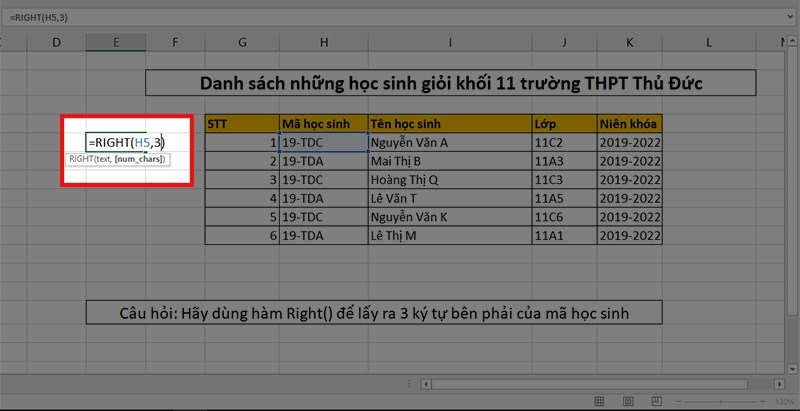
FPT Shop sẽ sử dụng ví dụ sau để minh họa cách dùng hàm Right trong Excel.
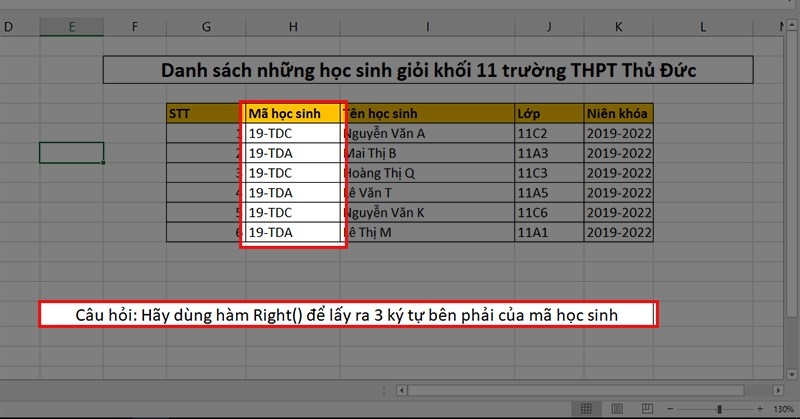
Bước 1: Chọn một ô mà bạn muốn nhập công thức vào. Thông thường chúng ta sẽ chọn ô gần với cột nội dung ban đầu để dễ dàng so sánh số liệu. Tùy vào yêu cầu mà bạn có thể lựa chọn ô nhập công thức phù hợp hơn.
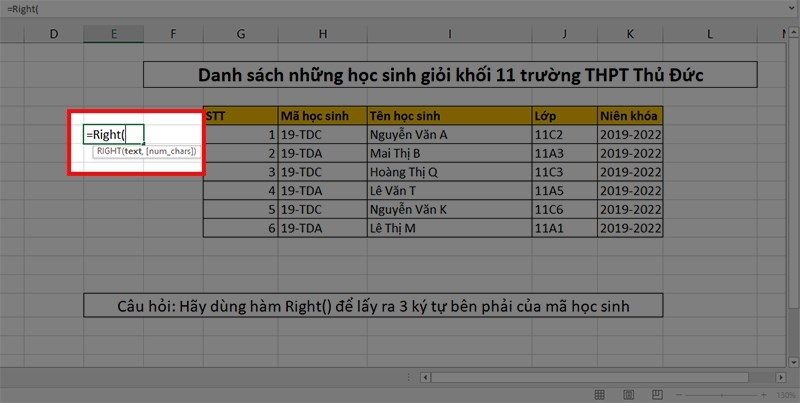
Bước 2: Nhập =Right( vào ô, công thức =Right (Text, [num_chars]) sẽ hiện ra.
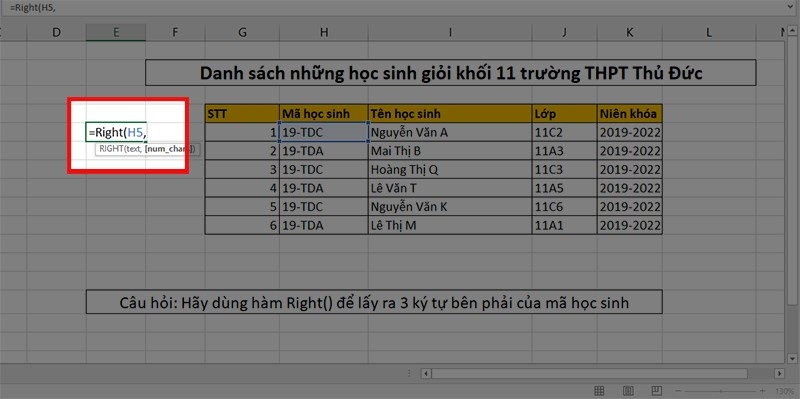
Bước 3: Phần Text, bạn chọn ô có chuỗi ký tự muốn trích xuất → Nhập dấu ; (dấu chấm phẩy) hoặc dấu , (phẩy) tùy từng định dạng của Excel.
Lưu ý:
- Không để trống phần Text.
- Dấu ngăn cách giữa Text và Num_chars có thể là dấu chấm phẩy hoặc dấu phẩy tùy từng định dạng của Excel.
- Nếu báo lỗi, kiểm tra lại định dạng Excel đang nhận dấu “;” hay dấu “,”.
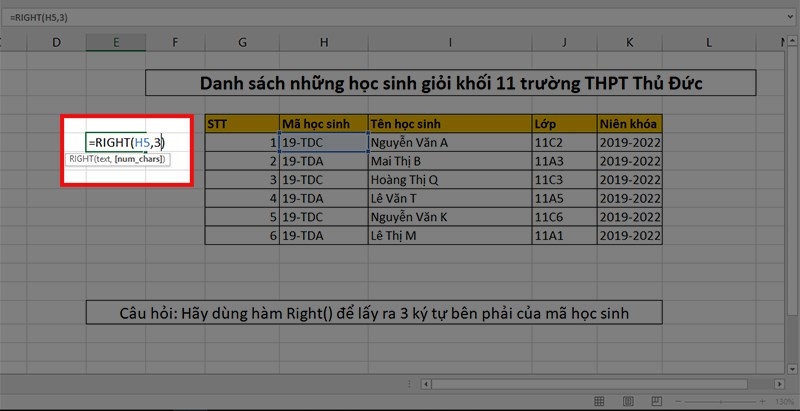
Bước 4: Tại Num_chart, nhập số ký tự muốn lấy → Nhập dấu ngoặc phải “)”. Vì ở ví dụ minh họa đầu bài yêu cầu lấy 3 ký tự bên phải, do đó phần này FPT Shop sẽ nhập số 3).
Lưu ý:
- Không để trống ô, máy sẽ tự điền 0 hoặc 1 trong trường hợp này, dẫn đến kết quả sai.
- Num_chart > 0 (không được bằng 0 hoặc nhỏ hơn 0).
- Phải có dấu ngoặc phải “)” ở cuối công thức và đầu công thức.
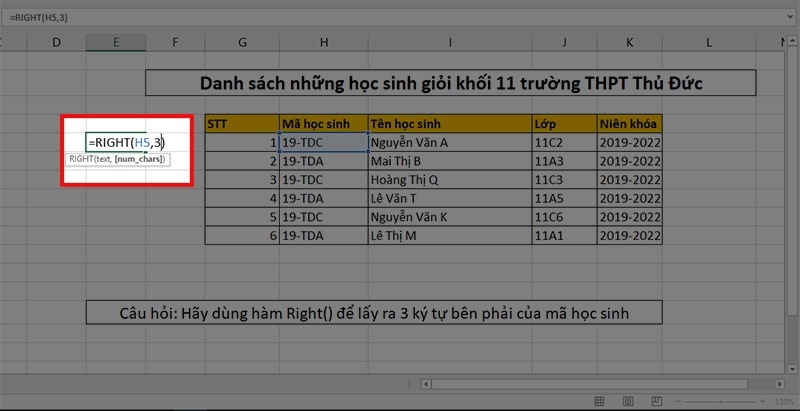
Bước 4: Enter để ra kết quả cuối cùng.
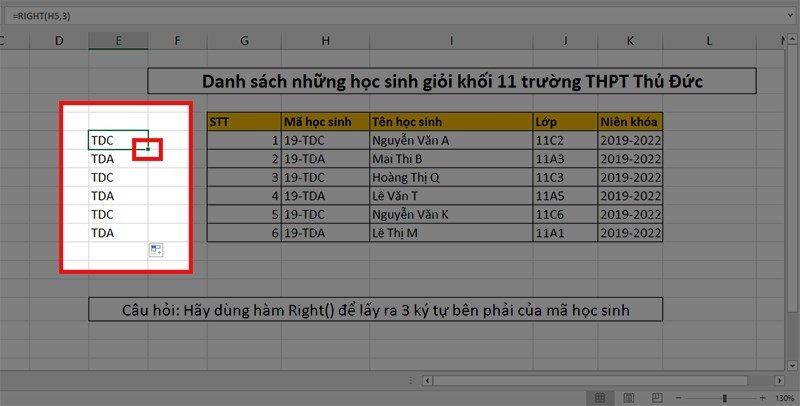
Bước 6: Trong trường hợp bạn muốn trích xuất nhiều chuỗi ký tự. Bạn chỉ cần giữ chuột ở ô vuông nhỏ góc bên phải của ô dữ liệu đã có công thức, sau đó kéo xuống hết cột.
Lưu ý: Để sử dụng được cách làm này, bạn nên sắp xếp dữ liệu thành một hàng hoặc cột như ví dụ để trích xuất ra kết quả chính xác nhất nhé!
3. Kết hợp hàm Right với các hàm khác trong Excel
3.1. Lấy ký tự bên phải dữ liệu với hàm Right và hàm Value
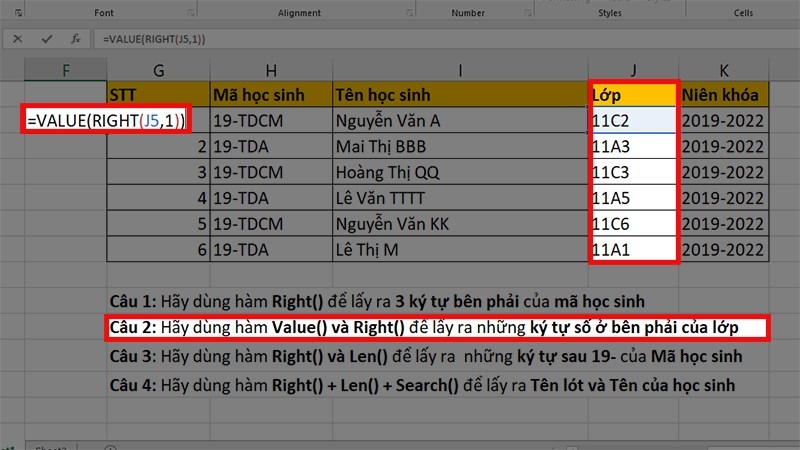
Hàm Right thường được sử dụng để trích xuất một số lượng ký tự cuối cùng từ một chuỗi. Tuy nhiên, kết quả của hàm này vẫn là một chuỗi văn bản. Để chuyển đổi chuỗi văn bản này thành một giá trị số, bạn có thể sử dụng hàm Value.
Bước 1: Khi kết hợp giữa Value và Right, chúng ta nhập công thức =Value(Right(Text,Numcharts)) vào ô muốn xuất ký tự.
Bước 2: Nhấn phím Enter để kết thúc thao tác.
3.2. Cắt chuỗi ký tự với hàm Right và hàm Len
Hàm Len dùng để xác định độ dài của chuỗi và sau đó kết hợp với dấu "-" để lấy một phần cụ thể của chuỗi. Thường hàm này sẽ lấy các ký tự ở phần bên phải.
Bước 1: Nhập công thức =Right(Text,Len(Text)-3)) vào ô bất kỳ mà bạn đã chọn trước đó. Khi kết thúc công thức phải có 2 dấu ngoặc, 1 dấu kết thúc công thức hàm Right, 1 dấu kết thúc hàm Len.
- Text: Ô có nội dung muốn cắt.
- -3: Số ký tự muốn cắt.
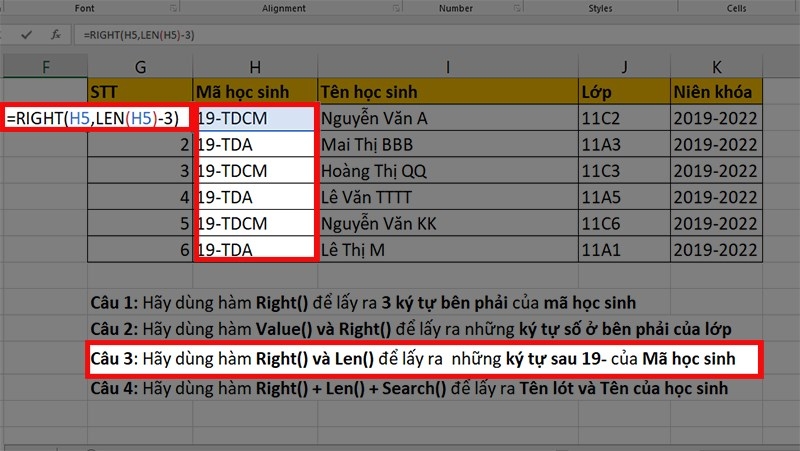
Bước 2: Nhấn phím Enter để hoàn tất thao tác. Nếu muốn xuất một chuỗi dữ liệu, bạn thao tác kéo thả như ở các phần trước.
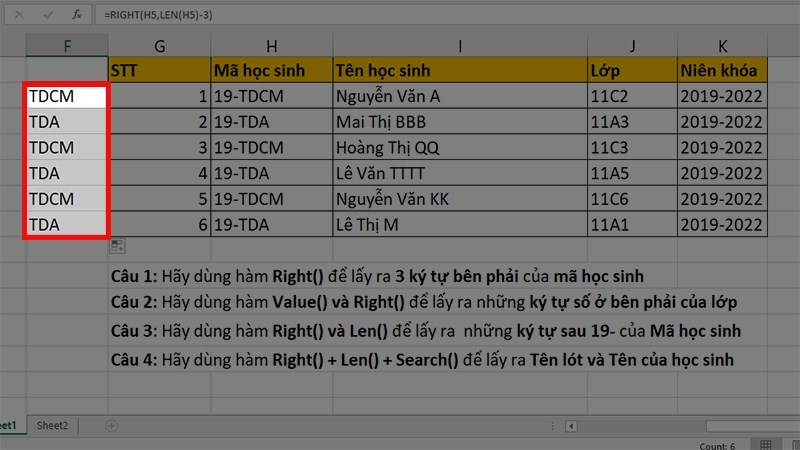
4. Một số lỗi thường gặp của hàm Right trong Microsoft Excel
4.1. Dữ liệu đầu vào không phải là văn bản
Hàm Right thường được sử dụng trên các ô chứa văn bản. Nếu bạn áp dụng hàm này cho một ô chứa số hoặc ngày, bạn có thể gặp lỗi. Đảm bảo rằng dữ liệu đầu vào là văn bản hoặc chuyển đổi nó thành văn bản nếu cần thiết.
4.2. Số lượng ký tự cần lấy không hợp lý
Nếu bạn chỉ định một số lượng ký tự cần lấy mà vượt quá độ dài thực của chuỗi, Excel sẽ trả về toàn bộ chuỗi. Hãy đảm bảo rằng số lượng ký tự bạn chọn không vượt quá độ dài của chuỗi.
4.3. Thiếu dấu ngoặc đóng
Nếu bạn không đóng đúng dấu ngoặc đơn sau khi nhập hàm, Excel có thể hiển thị một lỗi "#NAME?". Trong trường hợp nếu ngăn cách giữa Text và Num_chars không có dấu “,” hoặc “;” cũng sẽ xuất hiện thông báo lỗi tương tự.
4.4. Ô không có dữ liệu, chuỗi rỗng
Nếu ô bạn áp dụng hàm Right có chứa chuỗi rỗng, kết quả cũng sẽ là 1 hoặc 0. Nếu ô mà bạn áp dụng hàm Right không chứa giá trị (ví dụ, là ô trống), phần mềm sẽ báo lỗi.
Trên đây là bài viết về cách sử dụng hàm Right, công thức hàm Right trong Microsoft Excel và các lỗi thường gặp. Nếu có thắc mắc cần giải đáp, hãy bình luận phái bên dưới, FPT Shop sẽ phản hồi nhanh nhất có thể nhé!
Xem thêm:
- Giới thiệu về hàm Right và cách sử dụng nó trong Excel
- Hàm trừ trong Excel là gì? 6 Cách sử dụng cực hữu ích mà bạn không nên bỏ qua
Nếu bạn đang tìm kiếm các phần mềm máy tính bản quyền chính hãng, hãy liên hệ với FPT Shop để được tư vấn và hỗ trợ! Xem thêm các sản phẩm tại đây.
:quality(75)/2023_11_20_638360988097255677_dau-khac-trong-excel.jpg)
:quality(75)/2023_11_18_638358956996975042_cach-can-le-trong-excel.jpg)
:quality(75)/2023_10_12_638327233632593832_lay-du-lieu.jpg)
:quality(75)/2023_10_12_638327223170777725_z4776796265734_67998034430b5d1284a55641727b53ae.jpg)
:quality(75)/2023_11_6_638348707757072495_ham-tru-trong-excel-00.jpg)
:quality(75)/2023_11_19_638359845226317537_ham-substitute-thump.jpg)


