:quality(75)/estore-v2/img/fptshop-logo.png)
:quality(75)/small/loi_name_trong_excel_1_1_750x451_8940381c04.jpg)
Lỗi #NAME? là lỗi gì trong Excel? Cách khắc phục lỗi #Name chi tiết từ A đến Z
Excel là công cụ bảng tính mạnh mẽ và được sử dụng rộng rãi trong nhiều lĩnh vực từ kinh doanh đến giáo dục. Tuy nhiên, khi sử dụng một công cụ mạnh như Excel không thể tránh khỏi gặp các lỗi, trong đó lỗi #NAME? là một trong những lỗi phổ biến nhất. Để khắc phục lỗi này, hãy cùng tìm hiểu chi tiết #NAME? là lỗi gì, các nguyên nhân phổ biến gây ra lỗi và cách khắc phục theo từng trường hợp một cách triệt để và hiệu quả nhất.
#NAME? là lỗi gì trong Excel?
#NAME? là lỗi gì trong Excel? Người dùng thường thấy lỗi #NAME? xuất hiện khi nhập sai tên hàm hoặc không đúng cú pháp mà Excel yêu cầu. Điều này xảy ra khi bảng tính không thể nhận dạng được một hàm hoặc một phần của cú pháp khiến hệ thống báo lỗi #NAME?.
Nguyên nhân và cách xử lý lỗi #NAME?
Vậy là bạn đã hiểu #NAME? là lỗi gì trong Excel. Hãy cùng tìm hiểu một số nguyên nhân gây ra lỗi này để xét xem lỗi mà bạn đang gặp thuộc trường hợp nào nhé!
Do sai tên hàm
Một trong những nguyên nhân phổ biến nhất của lỗi #NAME? là do người dùng nhập sai tên hàm. Khi nhập lệnh trong Excel, nếu không đặt đúng tên hàm hoặc thiếu chính tả, hệ thống sẽ không thể nhận diện và trả về thông báo lỗi #NAME?.
Giả sử, bạn sử dụng hàm MAX() để tìm giá trị lớn nhất trong bảng dữ liệu. Tuy nhiên, thay vì gõ đúng cú pháp =MAX(), bạn lại viết thành =MMAX(). Chỉ với một sai sót nhỏ trong tên hàm, kết quả sẽ không như mong đợi và Excel sẽ hiển thị lỗi #NAME?.
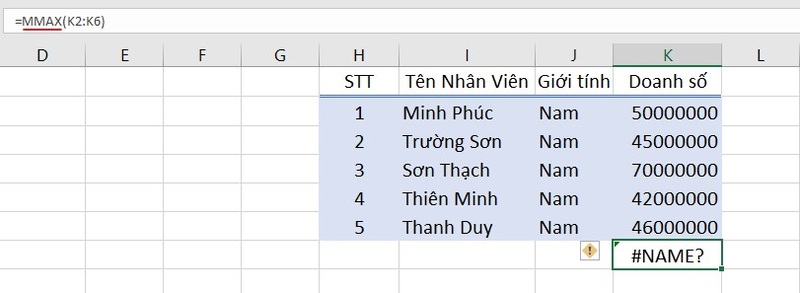
Để sửa lỗi này, hãy kiểm tra kỹ lưỡng tên hàm. Đảm bảo rằng bạn đã nhập đúng cú pháp và các phần của hàm đúng như tiêu chuẩn mà Excel quy định. Ngoài ra, sử dụng các hàm gợi ý có sẵn khi gõ trong Excel cũng là một cách hiệu quả để tránh các lỗi về chính tả.
Do sai cú pháp hàm
Cú pháp hàm trong Excel rất quan trọng và chỉ cần một sơ sót nhỏ trong cú pháp hàm cũng có thể khiến công thức không thể hoạt động, dẫn đến lỗi #NAME?. Điều này thường xuyên xảy ra đối với người dùng không quen dùng các dấu phân cách trong hàm như dấu phẩy hoặc dấu hai chấm,…
Ví dụ, khi sử dụng hàm =SUM(K2K6) thay vì =SUM(K2:K6) để cộng tổng một dải ô, người nhập dữ liệu quên dấu hai chấm “:” làm rời rạc dải ô. Excel sẽ không hiểu K2K6 là gì và sẽ trả về lỗi #NAME?.
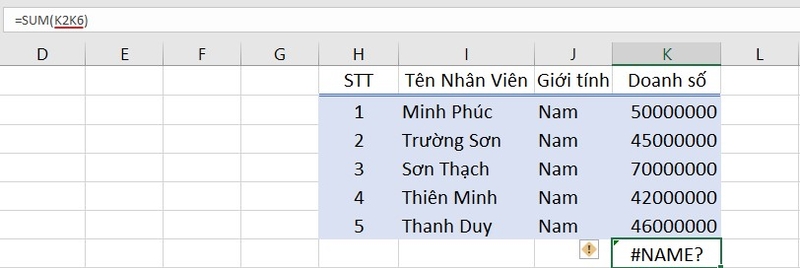
Để khắc phục lỗi do sai cú pháp hàm, người dùng cần kiểm tra lại chi tiết từng phần của cú pháp để xem xét liệu có phần nào không đúng quy tắc. Chẳng hạn, chú ý đến việc phân cách trong cú pháp, đảm bảo đủ mọi ký tự cần thiết và đúng với thứ tự Excel quy định.
Không dùng đúng tham chiếu ô hoặc phạm vi
Trong Excel, việc tham chiếu đúng đến các ô hoặc một dải dữ liệu là điều vô cùng cần thiết. Khi bạn nhập sai địa chỉ ô hoặc dải dữ liệu, hệ thống sẽ không thể xử lý và dẫn đến lỗi #NAME?.
Ví dụ bạn muốn tính giá trị lớn nhất cho các số từ ô K2 đến K6, nếu chẳng may nhập sai thành ô không có thực như K2:KA, Excel sẽ không thể xác định được phạm vi và báo lỗi #NAME? ngay lập tức.
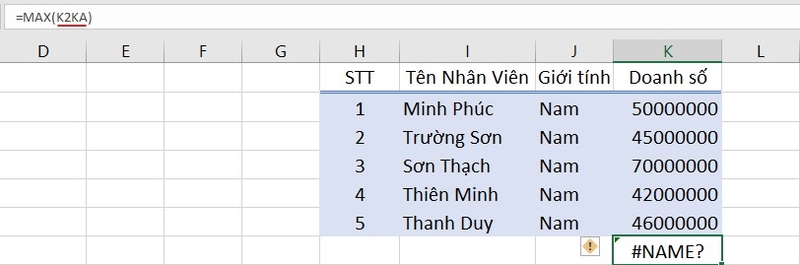
Để khắc phục tình trạng này, hãy kiểm tra chính xác phạm vi hoặc ô bạn muốn tham chiếu và đảm bảo rằng bạn sử dụng đúng cách Excel quy định, chẳng hạn: =MAX(K2:K6).
Không sử dụng đúng dấu ngoặc kép cho văn bản
Một trong những nguyên nhân gây ra lỗi #NAME? trong Excel là do người dùng nhập văn bản không có dấu ngoặc kép. Với Excel, việc đặt văn bản trong dấu ngoặc kép là điều bắt buộc để chương trình hiểu đó là một chuỗi ký tự, không phải là hàm hay ô tham chiếu.
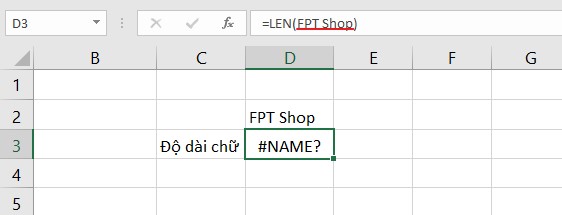
Ví dụ: Khi bạn muốn đếm số ký tự trong từ "FPT Shop" với hàm =LEN, nhưng nếu nhập như sau: =LEN(FPT Shop) mà không kèm ngoặc kép, Excel không nhận diện được "FPT Shop" là văn bản và sẽ trả về lỗi #NAME?.
Cách khắc phục vấn đề này rất đơn giản, hãy đảm bảo mình đang sử dụng dấu ngoặc kép đúng cách đối với bất kỳ văn bản nào trong các công thức Excel.
Do sử dụng các hàm không có sẵn trong Excel
Không phải tất cả các hàm mà bạn cần đều có sẵn trong Excel một cách mặc định. Một số hàm chỉ có thể sử dụng được khi đã được cài đặt Add-ins hoặc là các hàm người dùng định nghĩa (UDF). Khi cố gắng sử dụng các hàm này mà chưa được hỗ trợ, người dùng thường gặp lỗi #NAME?.
Ví dụ, nếu bạn sử dụng hàm =VND(Số tiền) mà hàm này không có sẵn trong Excel bạn đang dùng, trừ khi đã thêm Add-ins hỗ trợ tương ứng, hệ thống sẽ không thể xử lý và báo lỗi #NAME?.
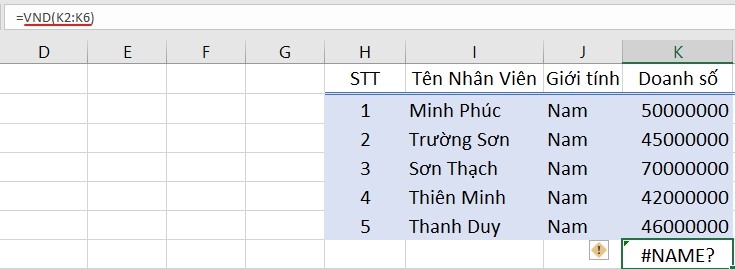
Để giải quyết lỗi từ nguyên nhân này, bạn có thể kiểm tra hàm xem có cần cài đặt thêm Add-ins hay không hoặc cần thực hành sử dụng các hàm có sẵn khác của Excel. Có như vậy, bạn mới có thể tối ưu hóa hiệu quả bảng tính mà hoàn toàn tránh được lỗi #NAME? không mong muốn.
Tạm kết
Tóm lại, khi gặp lỗi #NAME? trong Excel, điều quan trọng đầu tiên là phải xác định rõ nguyên nhân và loại lỗi. Sau đó mới áp dụng các biện pháp sửa lỗi phù hợp để đảm bảo công việc trên Excel diễn ra hiệu quả và chính xác nhất. Hy vọng thông qua bài viết trên, bạn đã hiểu #NAME? là lỗi gì trong Excel và biết cách xử lý lỗi theo từng trường hợp trên.
Để có trải nghiệm sử dụng Excel mượt mà, phục vụ các công việc phân tích và tính toán dữ liệu từ đơn giản đến nâng cao, hãy đầu tư cho bản thân laptop MacBook đến từ FPT Shop. MacBook sở hữu thiết kế sang trọng, gọn nhẹ, có thể mang đi khắp nơi từ văn phòng làm việc đến quán cà phê, đồng hành cùng bạn trong công việc, học tập. Khám phá ngay!
Xem thêm:
:quality(75)/convert_word_to_pdf_on_mac_1ace5ef8cf.jpg)
:quality(75)/tat_gach_chan_do_trong_word_macbook_48af9de2a2.jpg)
:quality(75)/cach_ve_bieu_do_cot_trong_excel_0_bdff80e56e.jpg)
:quality(75)/phim_tat_pivottable_5_4f74f7429a.jpg)
:quality(75)/200_phim_tat_trong_excel_01_551180b018.jpg)
:quality(75)/tao_qr_code_hang_loat_trong_excel_7_31d3e37e23.jpg)


