:quality(75)/estore-v2/img/fptshop-logo.png)
:quality(75)/tao_hop_kiem_excel_01_ec006c7bcf.jpg)
:quality(75)/xuan_hai_5022f16098.jpg)
Cách thêm hộp kiểm vào bảng tính Excel để tạo checklist tự động, chuyên nghiệp
Bạn đang muốn tạo một bảng checklist trong Excel để quản lý công việc, theo dõi tiến độ hay đánh dấu những việc đã hoàn thành? Thực ra, bạn sẽ không cần phải dùng đến các phần mềm phức tạp. Chỉ với vài thao tác đơn giản trong Excel, bạn hoàn toàn có thể thêm hộp kiểm (checkbox) vào bảng tính để tạo checklist tự động và chuyên nghiệp.
Đây là một thủ thuật cực kỳ hữu ích, đặc biệt cho dân văn phòng, kế toán, giáo viên hoặc bất kỳ ai muốn kiểm soát công việc hiệu quả hơn. Trong bài viết này, FPT Shop sẽ hướng dẫn bạn thêm hộp kiểm vào bảng tính Excel để biến bảng tính thành một công cụ quản lý cực kỳ trực quan.
Tại sao nên thêm hộp kiểm vào bảng tính Excel?

Việc thêm hộp kiểm vào bảng tính Excel không chỉ giúp bạn đánh dấu công việc đã hoàn thành mà còn khiến trang tính trở nên dễ tương tác, trực quan và chuyên nghiệp hơn rất nhiều. Dưới đây là những lợi ích mà thủ thuật này đem lại:
- Checkbox giúp bảng tính tương tác và sinh động hơn: Bạn có thể tạo danh sách việc cần làm, biểu mẫu, dashboard hay báo cáo tương tác ngay trong Excel. Hộp kiểm giúp bổ sung thêm chiều sâu và sự rõ ràng cho trang tính của bạn, khiến mọi thứ không còn khô khan.
- Checkbox dễ tích hợp với công thức và định dạng có điều kiện: Bạn chỉ cần nhấp để tích chọn, sau đó Excel sẽ trả về giá trị TRUE hoặc FALSE (được chọn hoặc chưa chọn) để bạn dùng trực tiếp trong công thức (như IF, COUNTIF, SUM) để tự động thay đổi màu, định dạng.
- Checkbox hỗ trợ bảng dữ liệu động và báo cáo chuyên nghiệp: Khi bạn thêm checkbox vào bảng Excel, nó sẽ di chuyển cùng ô khi bạn điều chỉnh cấu trúc bảng. Bạn cũng có thể dùng checkbox để bật/tắt các phần tử trên dashboard, hiển thị hoặc ẩn dữ liệu, hoặc dùng để lọc và tạo báo cáo trực quan.
- Gọn nhẹ nhưng cực kỳ mạnh mẽ: Nhiều người thường bỏ qua checkbox vì nghĩ tính năng này quá đơn giản, nhưng checkbox lại là công cụ mạnh mẽ để bạn tinh chỉnh dữ liệu, tự động hóa báo cáo, tránh lỗi nhập liệu, tiết kiệm thời gian thao tác và nâng cao hiệu quả công việc.
Cách thêm hộp kiểm vào bảng tính Excel
Bạn muốn tạo một danh sách tương tác trong Excel để quản lý công việc hiệu quả hơn? Việc thêm hộp kiểm (checkbox) vào bảng tính Excel sẽ giúp bạn theo dõi công việc hoàn thành dễ dàng, làm nổi bật những mục đã xử lý và tạo trải nghiệm tương tác hơn cho bảng tính. Dưới đây là hướng dẫn chi tiết giúp bạn thực hiện điều đó chỉ với vài bước đơn giản.
Bước 1: Bật tab Developer
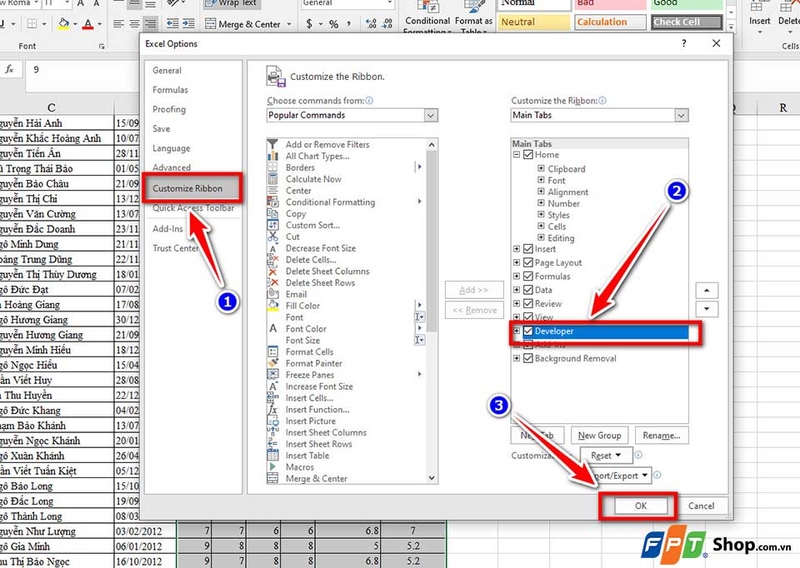
Bạn hãy khởi động Excel, sau đó bạn nhấp vào File → Options. Trong cửa sổ hiện ra, bạn chọn Customize Ribbon, rồi bạn tích chọn Developer. Cuối cùng, bạn nhấn OK để tab Developer xuất hiện trên thanh công cụ.
Bước 2: Chèn hộp kiểm (checkbox) vào ô trong bảng tính
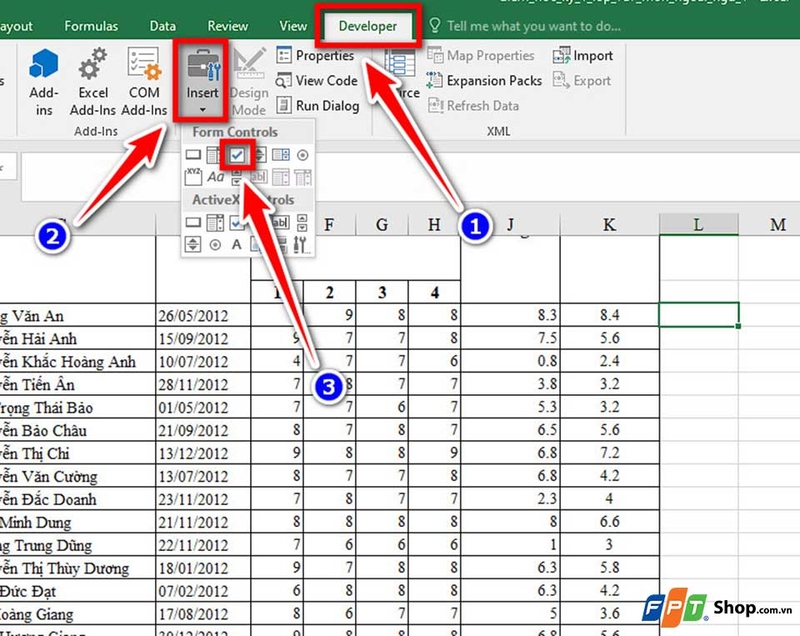
Bạn chọn tab Developer, rồi bạn nhấn vào nút Insert trong nhóm Controls. Tiếp theo, bạn chọn Check Box (Form Control). Đây là loại checkbox phù hợp cho hầu hết các mục tiêu sử dụng. Sau đó, bạn click chuột vào ô mà bạn muốn chèn hộp kiểm và một hộp kiểm sẽ xuất hiện gần đó.
Bước 3: Chỉnh nhãn và định dạng cho hộp kiểm
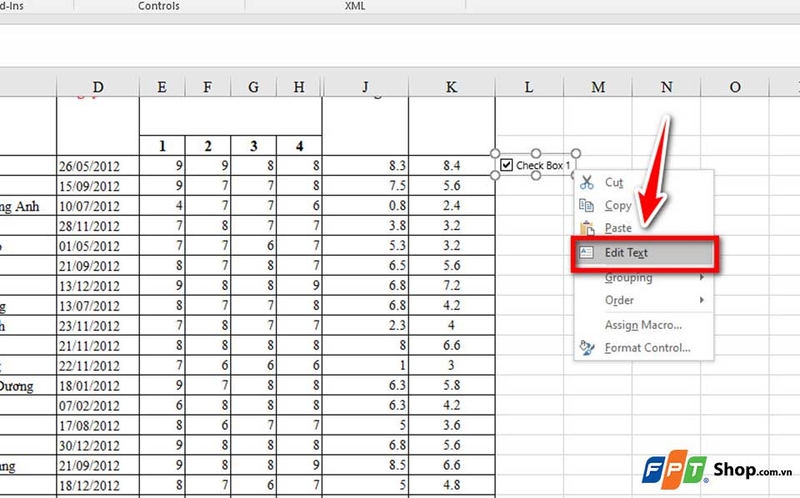
Bạn nhấp chuột phải vào hộp kiểm vừa chèn và chọn Edit Text để xóa hoặc đặt lại nhãn hiển thị.
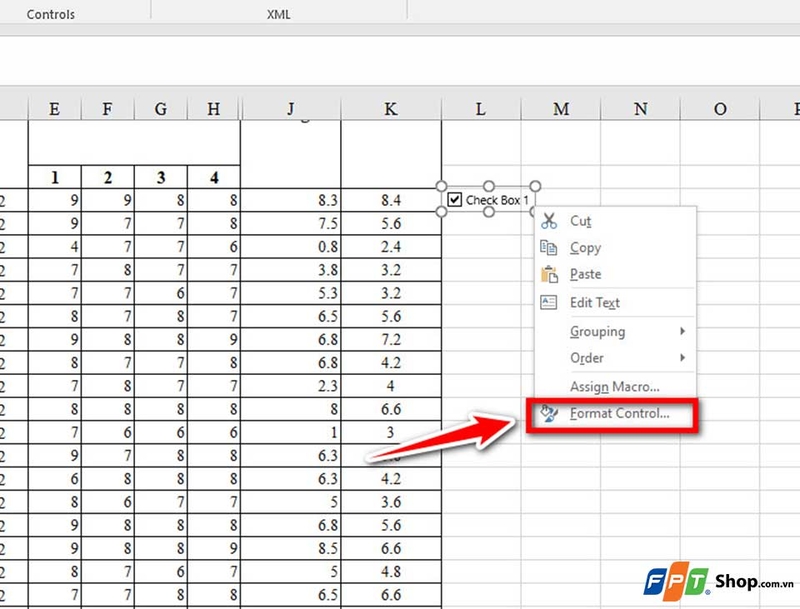
Nếu bạn muốn thay đổi kích thước hay vị trí, bạn cũng nhấp chuột phải và chọn Format Control để tùy chỉnh.
Bước 4: Sao chép và dán thêm nhiều hộp kiểm (nếu có)
Bạn click chọn hộp kiểm, giữ Ctrl để chọn nhiều ô nếu muốn, sau đó bạn nhấn Ctrl + C để sao chép và Ctrl + V để dán vào các vị trí khác hoặc kéo thả để nhân bản hộp kiểm nhanh chóng.
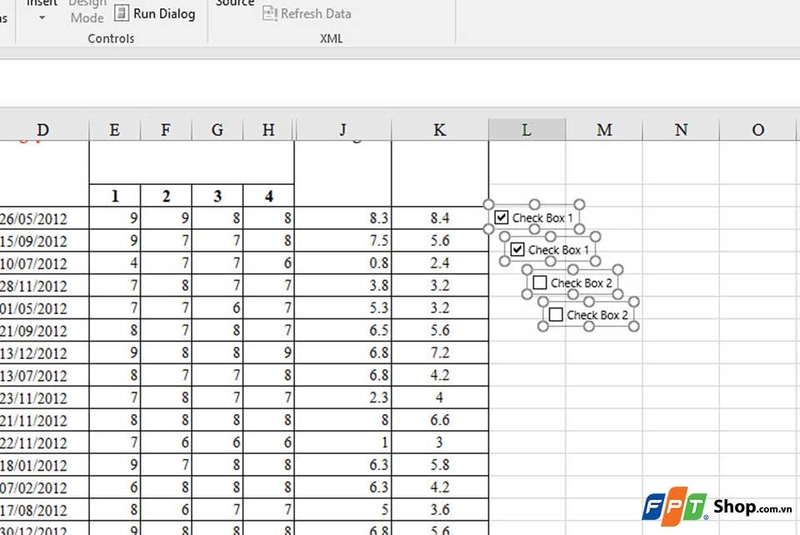
Bước 5: Liên kết checkbox với ô dữ liệu để theo dõi trạng thái
Bạn nhấp chuột phải vào hộp kiểm, chọn Format Control và vào tab Control, rồi trong phần Cell link bạn chọn một ô trống để liên kết.
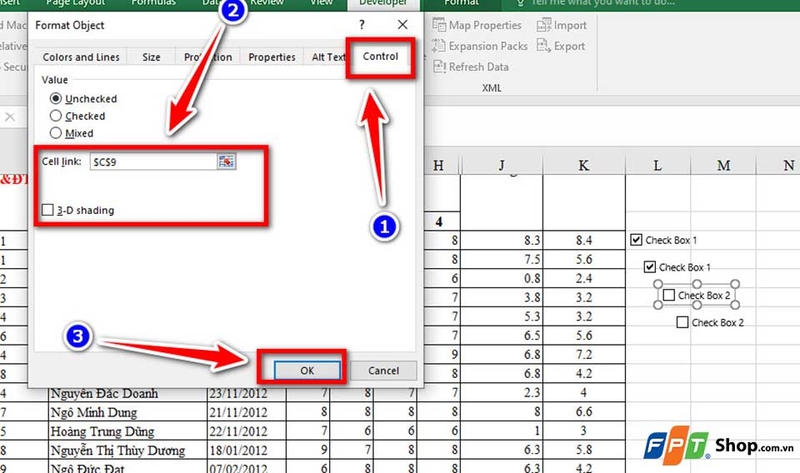
Khi bạn đánh dấu checkbox, ô liên kết sẽ hiển thị TRUE hoặc FALSE tương ứng trạng thái được chọn hay bỏ chọn.
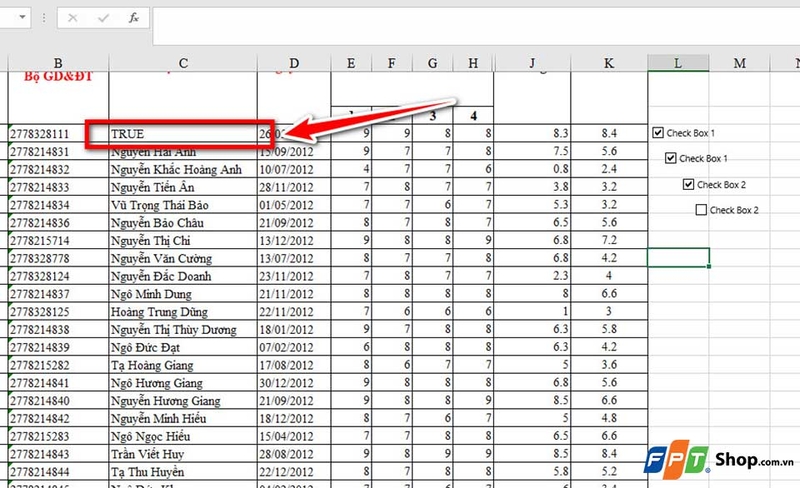
Mẹo: Bạn hãy sử dụng giá trị TRUE/FALSE vừa nhận được từ ô liên kết trong các công thức như IF, COUNTIF, SUMIF để đếm số việc hoàn thành hoặc tính phần trăm tiến độ. Bạn cũng có thể áp dụng Conditional Formatting (Định dạng có điều kiện) để tự động đổi màu dòng hoặc gạch ngang các mục đã hoàn thành.
Tạm kết
Việc thêm hộp kiểm vào bảng tính Excel không chỉ giúp bảng dữ liệu của bạn trông chuyên nghiệp hơn mà còn nâng cao khả năng quản lý và theo dõi công việc một cách hiệu quả. Dù bạn là người mới dùng Excel hay đã quen thuộc, thủ thuật này chắc chắn sẽ giúp bạn tiết kiệm thời gian và làm việc khoa học hơn.
Nếu cần mua laptop sinh viên chất lượng, bạn hãy ghé thăm cửa hàng FPT Shop gần nhất ngay hôm nay để nhận được nhiều ưu đãi hấp dẫn nhé!
:quality(75)/tai_mau_thoi_khoa_bieu_dep_5c66d712dd.png)
:quality(75)/mau_lap_ke_hoach_kinh_doanh_4beb6782c8.png)
:quality(75)/huong_dan_su_dung_ai_trong_microsoft_excel_de_tiet_kiem_thoi_gian_lam_viec_bec792708b.jpg)
:quality(75)/ham_filterxml_bia_4b5e14ac68.png)
:quality(75)/bat_the_developer_tren_excel_0b1b359a75.jpg)
:quality(75)/cach_chinh_kich_thuoc_dong_cot_o_bang_nhau_tren_excel_8_2_a2528a7a6a.jpg)


