:quality(75)/estore-v2/img/fptshop-logo.png)
:quality(75)/dinh_dang_o_trong_excel_01_444552e27a.jpg)
:quality(75)/xuan_hai_5022f16098.jpg)
Thủ thuật định dạng ô trong Excel giúp bạn trình bày bảng dữ liệu khoa học hơn
Khi sử dụng Excel, việc định dạng ô là kỹ năng bạn không thể bỏ qua. Dù dữ liệu chính xác đến đâu, nhưng việc trình bày rối mắt, chữ nghiêng lệch, số lộn xộn... cũng dễ khiến người xem mất thiện cảm, thậm chí bỏ qua thông tin quan trọng. Tuy nhiên, Excel cung cấp rất nhiều thủ thuật định dạng ô đơn giản nhưng cực kỳ hiệu quả, giúp bạn biến một bảng dữ liệu thô trở nên khoa học, dễ hiểu và chuyên nghiệp hơn nhiều.
Trong bài viết này, FPT Shop sẽ chia sẻ cách định dạng ô trong Excel để bảng tính của bạn trở nên khoa học.
Vì sao định dạng ô lại quan trọng trong Excel?
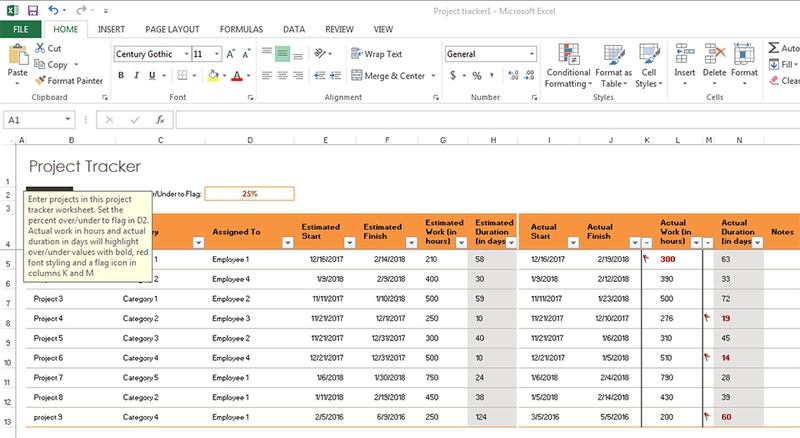
Đôi khi, bạn chỉ cần một chút điều chỉnh định dạng ô là bạn có thể biến bảng trở nên rõ ràng, chuyên nghiệp và dễ hiểu hơn rất nhiều. Dưới đây là một số lợi ích của việc định dạng ô trong Excel:
- Giúp dữ liệu hiển thị chính xác và đáng tin cậy hơn: Nếu để dữ liệu ở định dạng mặc định “General”, Excel sẽ có thể hiển thị kết quả là 85.85, nhưng thực tế giá trị lưu trữ bên trong có thể là 85.84999999999999. Định dạng ô một cách phù hợp (như Number, Currency, Date…) sẽ giúp dữ liệu hiển thị chính xác như bạn mong muốn và giữ nguyên giá trị thật một cách rõ ràng hơn.
- Cải thiện khả năng đọc và khả năng phân tích dữ liệu: Việc bạn định dạng ô đúng cách sẽ giúp bảng biểu trở nên dễ nhìn và logic hơn rất nhiều. Khi dữ liệu được trình bày rõ ràng, bạn và người đọc sẽ phân tích thông tin nhanh, tránh nhầm lẫn và tăng hiệu quả tổng thể.
- Thu hút sự chú ý và làm nổi bật thông tin quan trọng: Bạn có thể dùng định dạng như tô màu, in đậm, căn giữa để làm nổi bật các tiêu đề hoặc số liệu quan trọng. Những nội dung nổi bật này sẽ ngay lập tức thu hút sự chú ý của người xem, giúp họ tập trung vào những thông tin then chốt trong báo cáo.
- Tăng tính chuyên nghiệp và thẩm mỹ cho bảng tính: Một bảng tính đẹp, có cấu trúc rõ ràng luôn tạo cảm giác chuyên nghiệp và đáng tin cậy.
- Tiết kiệm thời gian và nâng cao hiệu quả làm việc: Nếu bạn biết cách áp dụng định dạng có điều kiện, Excel sẽ tự động nổi bật, tô màu hoặc định dạng ô theo quy tắc bạn đặt ra. Khi đó, bạn chỉ cần dành thời gian thiết lập một lần, lần sau chỉ cần cập nhật dữ liệu là mọi thứ tự động “đẹp” luôn.
Nhìn chung, định dạng ô trong Excel không chỉ là chuyện "trang điểm" cho bảng tính mà là nền tảng để dữ liệu của bạn trở nên dễ đọc, dễ hiểu, dễ phân tích, đảm bảo chính xác, nhìn đã mắt và thể hiện đẳng cấp chuyên nghiệp.
Cách định dạng ô trong Excel phổ biến
Một trong những chìa khóa để trình bày dữ liệu khoa học hơn chính là sử dụng đúng kiểu định dạng ô trong Excel. Dưới đây là hướng dẫn chi tiết để bạn làm chủ bảng tính của mình.
Bước 1: Mở hộp thoại Format Cells
Bạn chọn vùng ô muốn định dạng, sau đó nhấn Ctrl + 1 để mở hộp thoại Format Cells. Đây là một công cụ mạnh mẽ để bạn điều chỉnh định dạng cho dữ liệu.
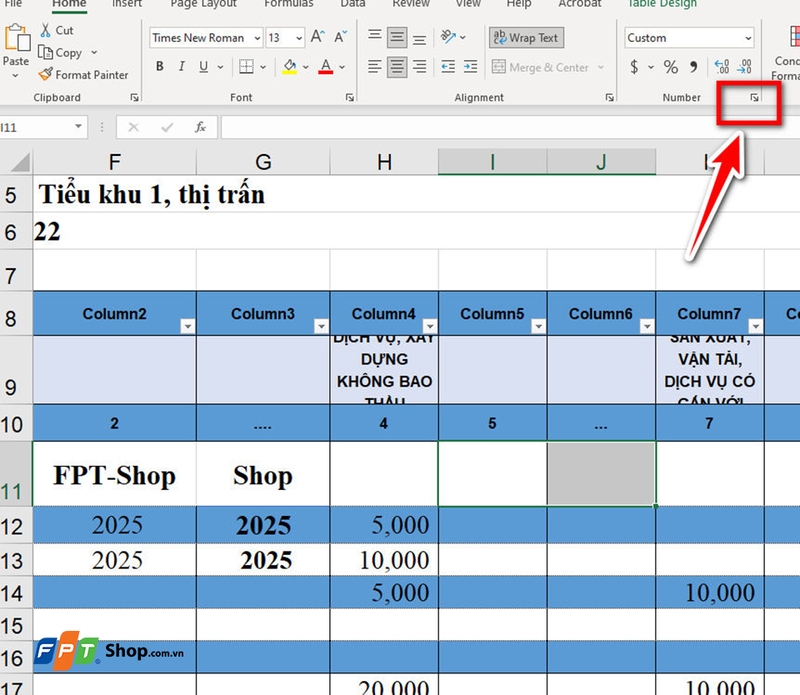
Bước 2: Chọn kiểu định dạng số cơ bản
Bạn chuyển qua tab Number và chọn một trong các loại định dạng sau:
- General: Đây là định dạng mặc định, hiển thị dữ liệu như bạn nhập.
- Number: Đây là định dạng giúp bạn tùy chỉnh số chữ số thập phân, dấu phân tách hàng nghìn và cách hiển thị số âm.
- Currency: Đây là định dạng thêm ký hiệu tiền tệ, phù hợp khi bạn làm báo cáo tài chính.
- Accounting: Đây là định dạng tương tự Currency nhưng canh lề để bảng trông cân đối hơn.
- Date / Time: Đây là định dạng ngày giờ theo nhiều cách hiển thị thông dụng.
- Percentage: Đây là định dạng tự động nhân dữ liệu với 100 và thêm dấu %.
- Fraction: Đây là định dạng hiển thị dữ liệu dạng phân số như ½ hoặc ¾.
- Scientific: Đây là định dạng chuyển số lớn hoặc nhỏ thành dạng khoa học như 1.23E+10.
- Text: Đây là định dạng giữ dữ liệu nguyên như bạn nhập (kể cả số), mà không chuyển đổi.
- Special: Đây là định dạng hiển thị dữ liệu dạng mã bưu điện, số điện thoại hoặc số an sinh xã hội theo chuẩn định sẵn.
- Custom: Đây là định dạng cho phép bạn tạo định dạng số riêng (ví dụ: hiển thị số âm màu đỏ).
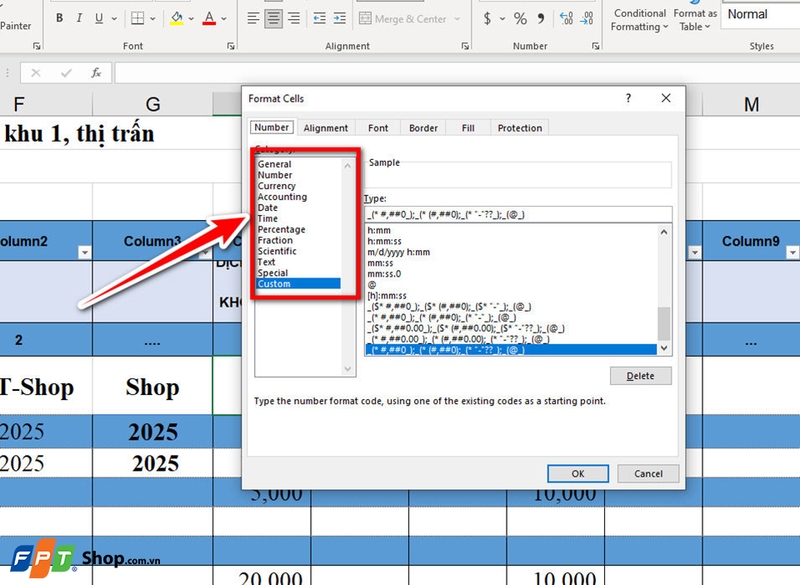
Bước 3: Tinh chỉnh định dạng nâng cao (nếu cần)
Bạn có thể tạo tuỳ chỉnh riêng như thêm chữ “triệu” sau số, hiển thị tháng dạng “Thg 7” hoặc làm nổi bật giá trị âm bằng màu.
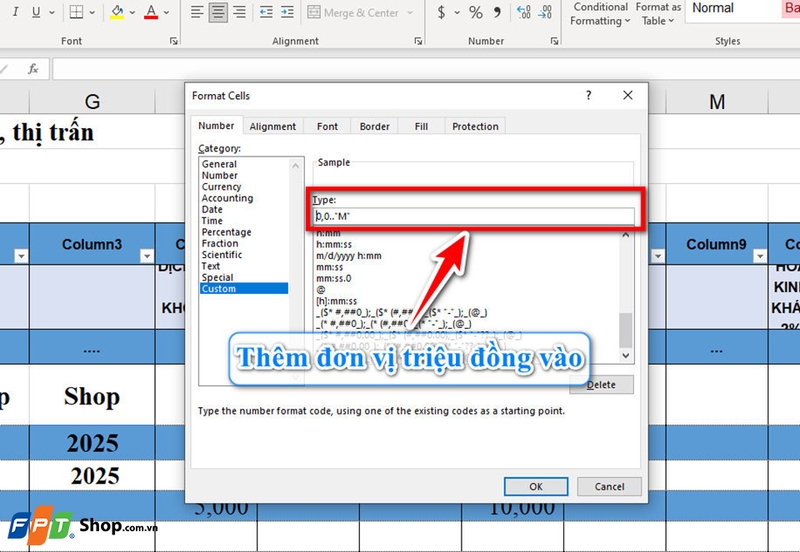
Bước 4: Áp dụng định dạng căn chỉnh, font, viền, nền
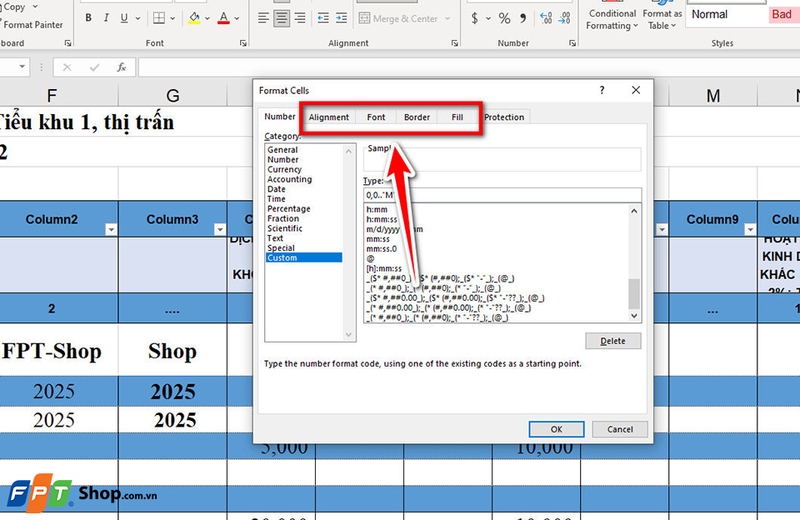
Trong cùng hộp thoại Format Cells, bạn hãy chuyển sang:
- Tab Alignment để căn lề ngang/dọc, xoay chữ, hoặc tự xuống dòng (Wrap Text).
- Tab Font để chỉnh kiểu chữ, màu, kích thước.
- Tab Border để vẽ viền ô theo ý muốn.
- Tab Fill để tô màu nền giúp dữ liệu phân vùng rõ ràng.
Bước 5: Lưu lại các thiết lập mới
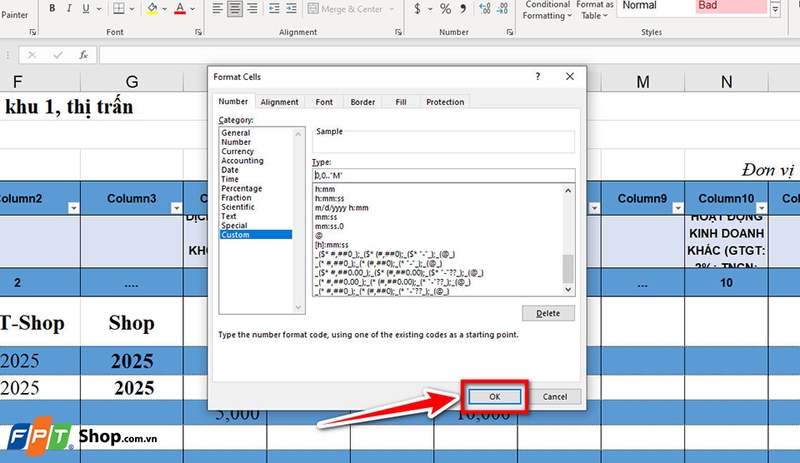
Bạn kiểm tra lại bảng dữ liệu. Nếu định dạng đã đúng như mong muốn, bạn hãy nhấn OK để lưu lại các thiết lập mới. Nếu chưa, bạn hãy lại mở Format Cells để điều chỉnh thêm.
Tạm kết
Dù bạn mới bắt đầu học Excel hay đã dùng nhiều năm, việc biết cách định dạng ô luôn là lợi thế lớn giúp bạn trình bày dữ liệu gọn gàng, dễ hiểu và chuyên nghiệp hơn. Thay vì để bảng tính trông như một ma trận lộn xộn, bạn hãy dành vài phút để định dạng ô trong Excel. FPT Shop đảm bảo bạn sẽ thấy hiệu quả rõ rệt trong công việc hàng ngày.
Nếu cần mua laptop sinh viên để phục vụ nhu cầu học tập, bạn hãy truy cập vào đường link bên dưới nhé.
Xem thêm:
:quality(75)/mailing_trong_word_09_3018a2192c.png)
:quality(75)/dau_gach_ngang_trong_word_1_f020f3a78b.jpg)
:quality(75)/huong_dan_su_dung_ai_trong_microsoft_excel_de_tiet_kiem_thoi_gian_lam_viec_bec792708b.jpg)
:quality(75)/ham_filterxml_bia_4b5e14ac68.png)
:quality(75)/cach_danh_trang_tu_trang_2_01_e13b39cf0c.jpg)
:quality(75)/set_password_for_your_browser_anh_dai_dien_745b49ab50.png)


