:quality(75)/estore-v2/img/fptshop-logo.png)
:quality(75)/them_don_vi_vao_excel_01_c77d86b0e9.jpg)
:quality(75)/xuan_hai_5022f16098.jpg)
Cách thêm đơn vị vào ô trong Excel giúp bạn trình bày bảng tính chuẩn chỉnh và đẹp mắt
Trong Excel, dữ liệu không chỉ cần chính xác mà còn phải trình bày rõ ràng và dễ nhìn. Một bảng tính chuyên nghiệp không thể thiếu việc hiển thị đơn vị đo lường như “kg”, “m²”, “VNĐ” hay “%” ngay sau giá trị. Tuy nhiên, nhiều người vẫn nhập thủ công đơn vị vào từng ô, dẫn đến sai lệch công thức và lỗi tính toán.
Vì vậy, bài viết này sẽ hướng dẫn bạn cách thêm đơn vị vào ô trong Excel một cách chuẩn chỉnh và tự động, giúp bảng tính vừa đẹp mắt, vừa chính xác tuyệt đối.
Thêm đơn vị vào ô trong Excel để làm gì?

Khi bạn xử lý số liệu trong Excel, bạn không chỉ cần con số mà còn cần biết đó là gì. Chính vì vậy, việc biết cách thêm đơn vị vào ô trong Excel sẽ mang lại cho bạn nhiều lợi ích như sau:
- Giữ nguyên giá trị số nhưng thêm ngữ cảnh rõ ràng: Khi bạn định dạng bằng cách đặt đơn vị trong định dạng số (như 0 "kg"), Excel vẫn giữ giá trị số để bạn thực hiện các phép tính, nhưng hiển thị kèm đơn vị để người xem hiểu rõ dữ liệu đang thể hiện gì.
- Ngăn nhập sai hoặc lẫn lộn đơn vị: Khi bảng số liệu có nhiều loại đơn vị (như kg, m, %, VND), việc chèn đơn vị theo định dạng sẽ giúp người xem phân biệt số liệu dễ dàng và tránh nhầm lẫn trong báo cáo hoặc thống kê.
- Tăng tính chuyên nghiệp và thẩm mỹ cho bảng tính: Bảng dữ liệu có đơn vị kèm số liệu sẽ trông gọn gàng, chuyên nghiệp hơn và dễ trình bày cho đồng nghiệp, cấp trên hay đối tác. Việc sử dụng định dạng đồng nhất cũng giúp báo cáo trông đồng bộ và dễ kiểm soát hơn.
- Tiết kiệm thời gian và giảm thao tác nhập liệu thủ công: Bạn không cần tốn thời gian nhập từng đơn vị thủ công cho mỗi ô. Với thủ thuật này, bạn sẽ có thể áp dụng cho cả vùng dữ liệu lớn chỉ trong vài bước nhanh chóng.
Khi biết cách thêm đơn vị vào ô trong Excel, bạn sẽ có thể giúp bảng dữ liệu của mình trở nên rõ nghĩa, cũng như chính xác và chuyên nghiệp.
Cách thêm đơn vị vào ô trong Excel
Microsoft cung cấp vài cách thêm đơn vị vào ô trong Excel. Do đó, bạn có thể lựa chọn phương pháp phù hợp nhất cho nhu cầu sử dụng của mình.
Phương pháp 1: Dùng định dạng Custom
Đây là cách hiệu quả và phổ biến nhất để bạn thêm đơn vị như kg, m², VNĐ... vào ô Excel mà vẫn giữ nguyên khả năng tính toán. Excel sẽ hiển thị thêm đơn vị cho người dùng thấy, nhưng bản chất ô đó vẫn là số. Cách thực hiện như sau:
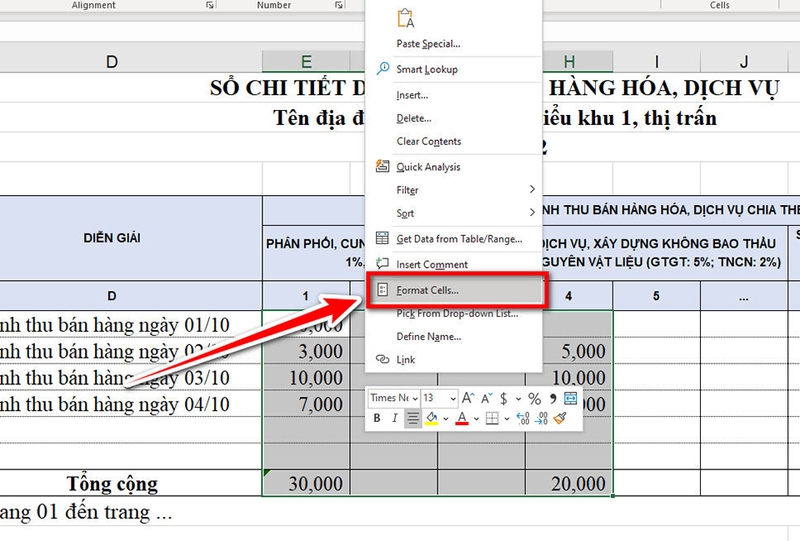
Bước 1: Bạn chọn vùng dữ liệu chứa số mà bạn muốn hiển thị kèm đơn vị. Sau đó, bạn hãy nhấn chuột phải vào vùng đã chọn, rồi chọn Format Cells. Ngoài ra, bạn cũng có thể nhấn Ctrl + 1 để mở nhanh hộp thoại định dạng.
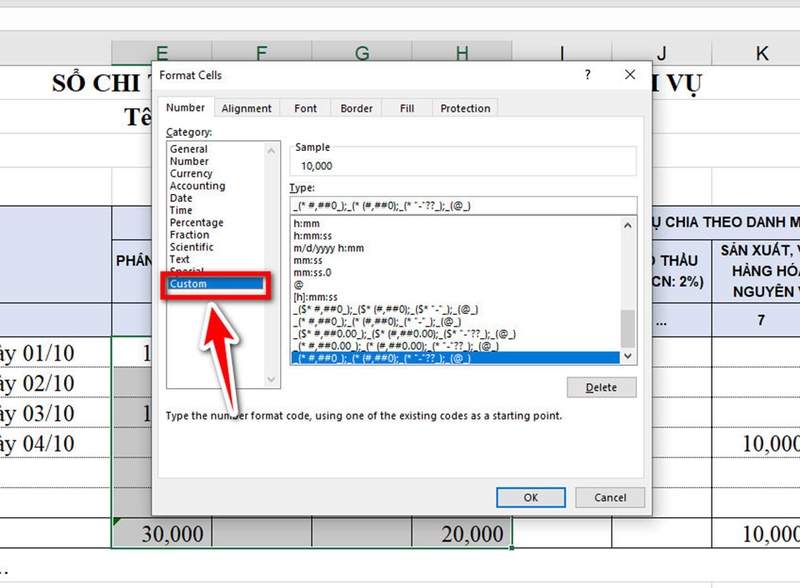
Bước 2: Trong hộp thoại Format Cells, bạn chuyển sang tab Number, chọn Custom.
Bước 3: Trong ô Type, bạn nhập định dạng như sau:
- Nếu bạn muốn hiển thị số kèm “kg”: 0 "kg"
- Nếu bạn muốn hiển thị số phân cách hàng nghìn và kèm “VNĐ”: #,##0 "VNĐ"
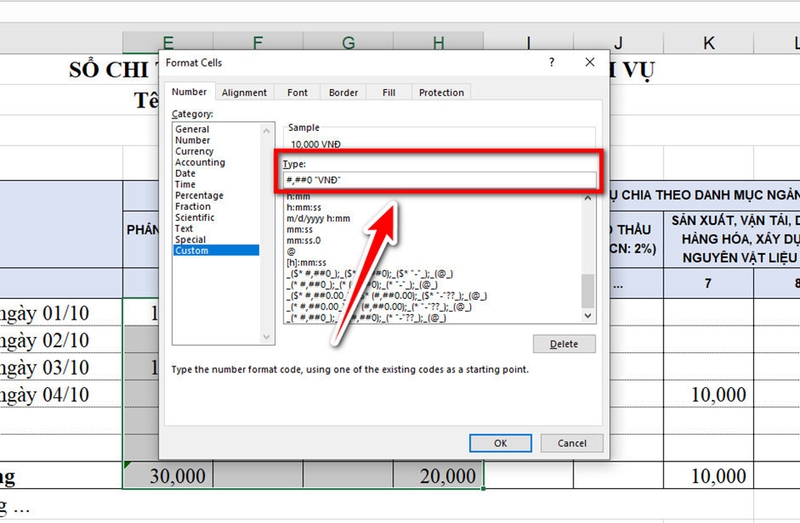
Lưu ý: Bạn cần có dấu cách trước đơn vị và đơn vị phải đặt trong dấu ngoặc kép để Excel hiểu đó là phần hiển thị, không phải dữ liệu.
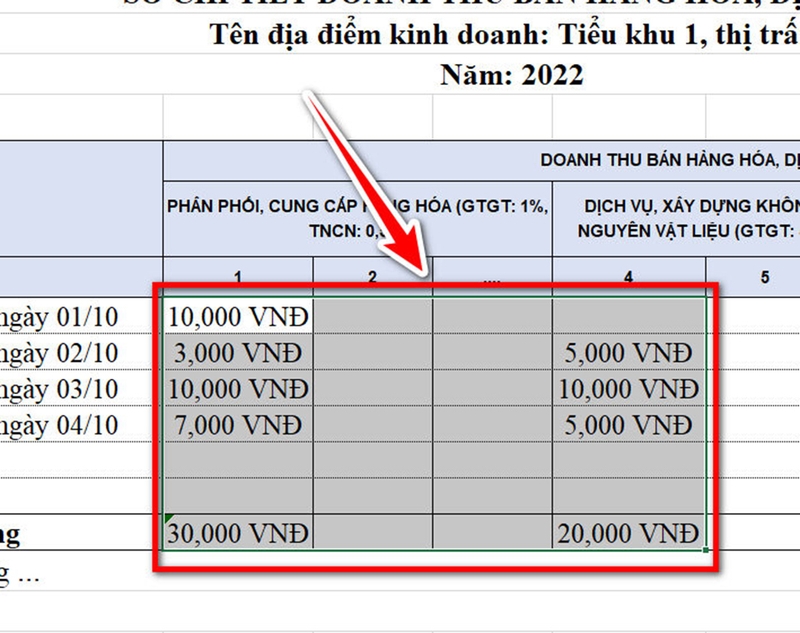
Bước 4: Cuối cùng, bạn hãy nhấn OK để áp dụng. Các ô bạn chọn sẽ lập tức hiển thị thêm đơn vị bên cạnh số.
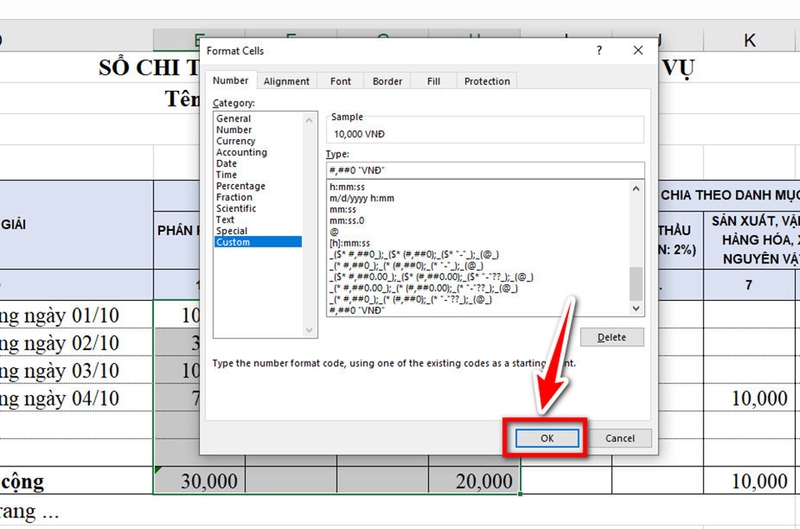
Dữ liệu sẽ trông rõ ràng hơn, có đơn vị đi kèm mà vẫn có thể dùng được trong các công thức tính toán như SUM, AVERAGE...
Phương pháp 2: Dùng công thức để nối đơn vị vào số trong ô
Nếu bạn chỉ cần tạo cột hiển thị rõ ràng giá trị kèm đơn vị (ví dụ trong báo cáo) mà không cần tính toán tiếp trên dữ liệu, bạn có thể dùng công thức đơn giản để ghép đơn vị vào sau con số. Cách thực hiện như sau:
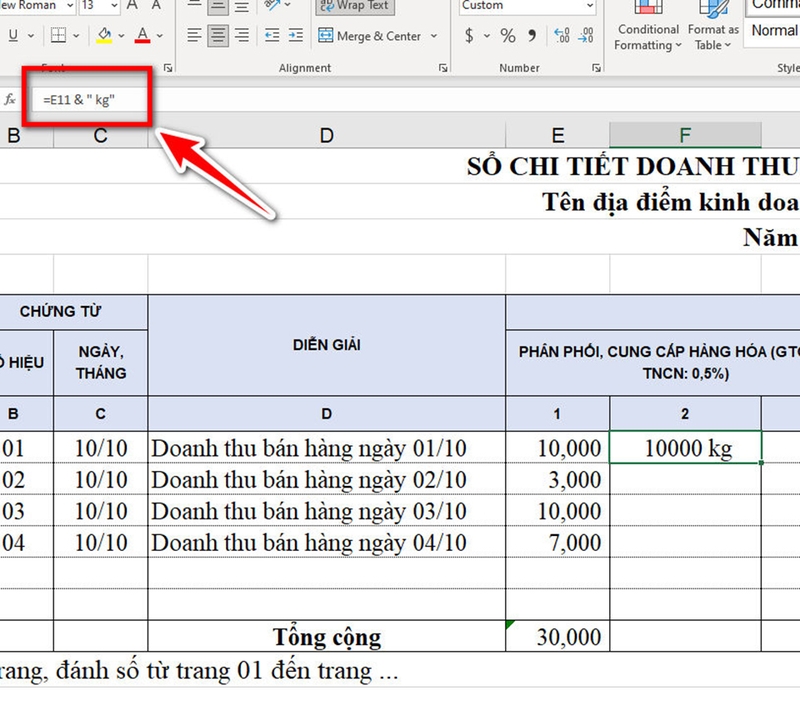
Bước 1: Bạn tạo một cột mới bên cạnh cột dữ liệu số mà bạn muốn thêm đơn vị. Tại ô đầu tiên của cột mới, bạn nhập công thức như sau:
- =E11 & " kg"
Trong đó: E11 là ô chứa số gốc, " kg" là phần đơn vị bạn muốn hiển thị.
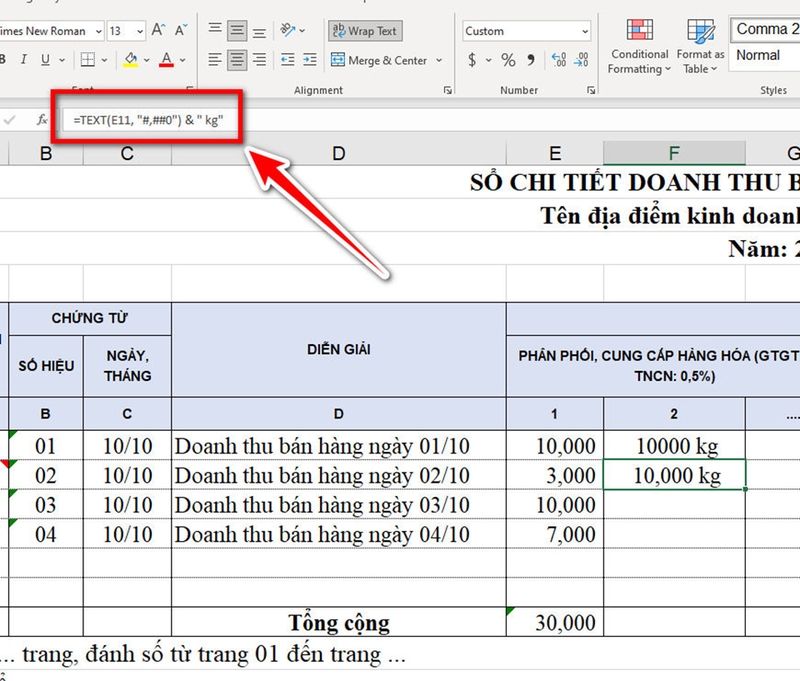
Bước 2: Nếu bạn muốn dữ liệu hiển thị đẹp hơn (có phân tách hàng nghìn), bạn dùng công thức sau:
- =TEXT(E11, "#,##0") & " kg"
Bước 3: Bạn nhấn Enter, sau đó bạn kéo chốt AutoFill để áp dụng công thức cho toàn bộ cột mới.
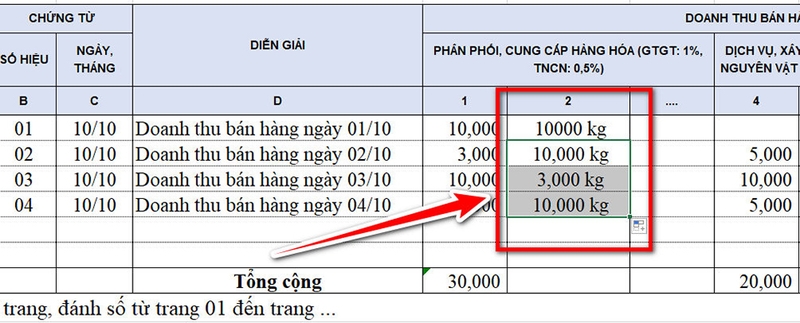
Cột mới sẽ hiển thị số kèm đơn vị như “1,000 kg” nhưng dữ liệu là dạng text, không dùng được cho tính toán tiếp nếu không xử lý lại.
Tạm kết
Với những cách thêm đơn vị vào ô trong Excel mà bài viết vừa chia sẻ, bạn hoàn toàn có thể nâng cấp bảng tính của mình lên một tầm cao mới. Bạn hãy áp dụng ngay các mẹo này vào công việc hằng ngày để tiết kiệm thời gian chỉnh sửa, giảm lỗi nhập liệu và tăng tính trực quan cho dữ liệu.
Nếu bạn chưa có laptop để phục vụ cho công việc của mình, hãy truy cập vào đường link bên dưới hoặc ghé thăm cửa hàng gần nhất của FPT Shop nhé.
Xem thêm:
:quality(75)/mailing_trong_word_09_3018a2192c.png)
:quality(75)/dau_gach_ngang_trong_word_1_f020f3a78b.jpg)
:quality(75)/huong_dan_su_dung_ai_trong_microsoft_excel_de_tiet_kiem_thoi_gian_lam_viec_bec792708b.jpg)
:quality(75)/ham_filterxml_bia_4b5e14ac68.png)
:quality(75)/cach_danh_trang_tu_trang_2_01_e13b39cf0c.jpg)
:quality(75)/set_password_for_your_browser_anh_dai_dien_745b49ab50.png)


