:quality(75)/estore-v2/img/fptshop-logo.png)
:quality(75)/tach_chu_so_excel_01_2d801ede05.jpg)
:quality(75)/xuan_hai_5022f16098.jpg)
Cách trích xuất số hoặc văn bản từ Excel giúp xử lý dữ liệu dễ dàng và tiết kiệm thời gian
Khi làm việc với bảng tính Excel, bạn chắc chắn từng gặp tình huống dữ liệu bị trộn lẫn giữa số và chữ hoặc bạn chỉ cần lấy riêng phần số, phần văn bản từ một chuỗi nhất định. Việc này tưởng đơn giản nhưng nếu làm thủ công thì rất mất thời gian và dễ sai sót.
Tuy nhiên, Excel cung cấp nhiều công cụ và hàm thông minh giúp bạn trích xuất số hoặc văn bản một cách chính xác chỉ trong vài cú nhấp chuột. Vì vậy, bài viết này sẽ chia sẻ cách trích xuất số hoặc văn bản từ Excel để bạn có thể xử lý dữ liệu dễ dàng và tiết kiệm tối đa thời gian làm việc.
Tại sao cần trích xuất số hoặc văn bản trong Excel?

Trong trường hợp dữ liệu trong bảng tính bị trộn lẫn số và chữ trong cùng một ô, bạn sẽ cần phải biết cách trích xuất số hoặc văn bản từ Excel để:
- Làm sạch và chuẩn hóa dữ liệu trước khi phân tích: Bạn xử lý các bảng dữ liệu nhập từ nhiều nguồn khác nhau, trong đó các ô chứa cả chữ và số. Việc trích xuất giúp bạn phân loại rõ số và văn bản để chuẩn hóa dữ liệu, sẵn sàng cho bước xử lý tiếp theo như tính toán, tổng hợp...
- Phục vụ các tác vụ tự động hoặc báo cáo hiệu quả: Bạn cần xây dựng báo cáo hoặc bảng tổng hợp như trích số hợp đồng từ chuỗi mã sản phẩm hoặc lấy phần chữ là tên sản phẩm để lọc. Việc trích tự động bằng công thức hoặc công cụ sẽ giúp bạn tiết kiệm thời gian rất nhiều.
- Chuẩn bị dữ liệu cho các hàm tính toán hoặc thống kê: Bạn không thể thực hiện phép tính số trên dữ liệu chứa văn bản. Khi bạn trích riêng số ra, Excel sẽ nhận đúng dữ liệu số để tính tổng, trung bình, lọc... mà không bị lỗi định dạng.
- Xử lý dữ liệu phức tạp hoặc lớn dễ dàng hơn: Bạn có thể sử dụng các hàm như LEFT, RIGHT, MID kết hợp SEARCH, LEN hoặc hàm TEXTJOIN, INDIRECT (trong Excel 2016 hoặc phiên bản mới hơn) để trích số nằm ở đầu, cuối hoặc giữa chuỗi chứa ký tự bất kỳ. Điều này sẽ giúp bạn xử lý dữ liệu phức tạp mà không cần thêm VBA.
Cách trích xuất số hoặc văn bản từ Excel
Khi xử lý bảng dữ liệu Excel, bạn có thể gặp các ô chứa hỗn hợp số và văn bản như “FPT123X”, “FPT Shop 45”, hay “iPhone100”. Bạn cần tách riêng phần số hoặc phần chữ để phục vụ tính toán hoặc báo cáo. Trong hướng dẫn này, FPT Shop sẽ chia sẻ hai cách trích xuất số hoặc văn bản từ Excel để bạn tiết kiệm thời gian tối đa.
Phương pháp 1: Dùng các hàm cơ bản hoặc kết hợp
Phương pháp này phù hợp khi bạn muốn trích một phần cố định hoặc phần nằm ở vị trí xác định trong chuỗi (ví dụ ký tự đầu, cuối, giữa). Các bước thực hiện như sau:
Bước 1: Bạn xác định vị trí hoặc số ký tự cần trích từ chuỗi trong ô (ví dụ 4 ký tự đầu hoặc sau dấu phân cách).
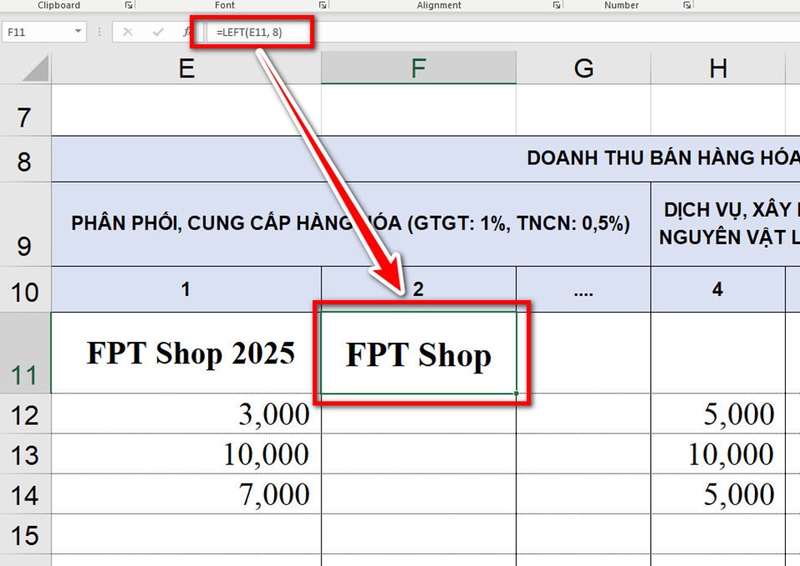
Bước 2: Bạn sử dụng hàm LEFT(text, num_chars) để trích ký tự từ bên trái. Ví dụ: =LEFT(E11, 8)
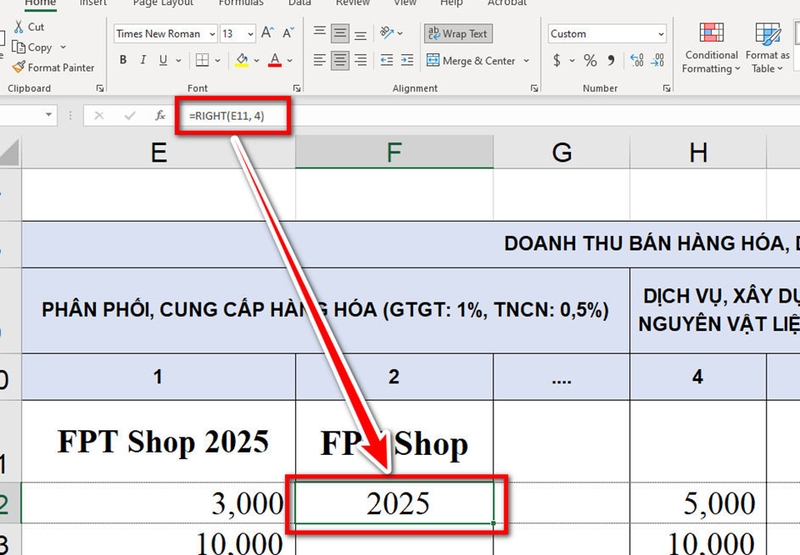
Bước 3: Bạn sử dụng hàm RIGHT(text, num_chars) để trích ký tự từ bên phải. Ví dụ: =RIGHT(E11, 4)
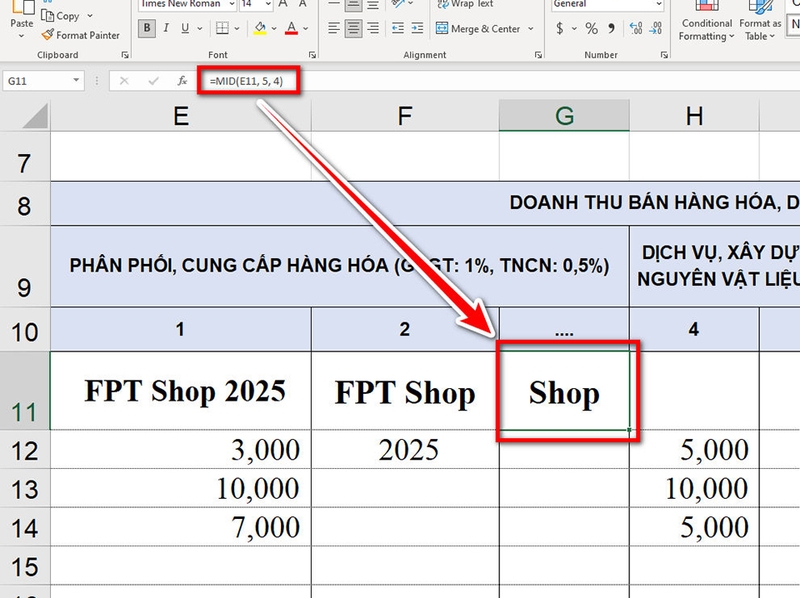
Bước 4: Bạn sử dụng hàm MID(text, start_num, num_chars) để trích ký tự từ giữa. Ví dụ: =MID(E11, 5, 4)
Bước 5: Nếu cần tìm vị trí ký tự phân cách (ví dụ dấu “-”) bạn dùng SEARCH hoặc FIND, sau đó kết hợp với LEFT hoặc RIGHT. Ví dụ: =LEFT(E11, SEARCH("-", E11) - 1) hoặc =RIGHT(E11, LEN(E11) - SEARCH("-", E11)).
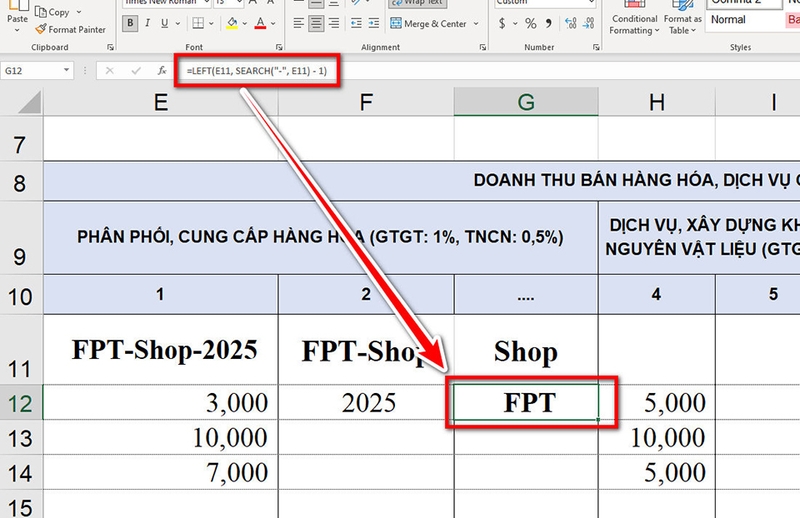
Công thức trên giúp bạn tách chính xác phần bạn cần từ chuỗi chuỗi dữ liệu hỗn hợp.
Phương pháp 2: Trích số từ chuỗi hỗn hợp bằng công thức nâng cao
Khi bạn cần tách tất cả các số xuất hiện ở đầu, cuối hoặc giữa chuỗi, bạn có thể dùng công thức kết hợp SEARCH, MIN, RIGHT, LEN, SUBSTITUTE hoặc dùng TEXTJOIN, MID, ROW, INDIRECT. Các bước thực hiện như sau:
Bước 1: Bạn tại ô chứa chuỗi gốc (ví dụ E11), bạn tạo công thức sau để trích số xuất hiện ở bất kỳ đâu trong chuỗi:
- =SUBSTITUTE(E11, LEFT(E11, MIN(IFERROR(FIND({0,1,2,3,4,5,6,7,8,9}, E11),"")) - 1), "")
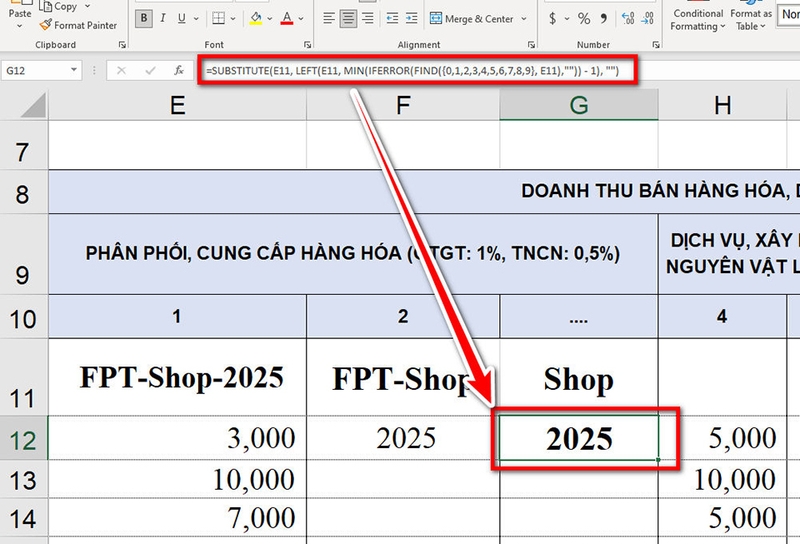
Công thức này loại bỏ phần chữ trước số đầu tiên, giúp bạn lấy đúng các chữ số ở cuối chuỗi.
Bước 2: Bạn tạo công thức kết hợp ISNUMBER, MIN, SEARCH, RIGHT, LEN để xuất phần số ở cuối chuỗi:
- =IF(ISNUMBER(MIN(SEARCH({0,1,2,3,4,5,6,7,8,9}, E11 & "0123456789"))), RIGHT(E11, LEN(E11) - MIN(SEARCH({0,1,2,3,4,5,6,7,8,9}, E11 & "0123456789")) + 1), "")
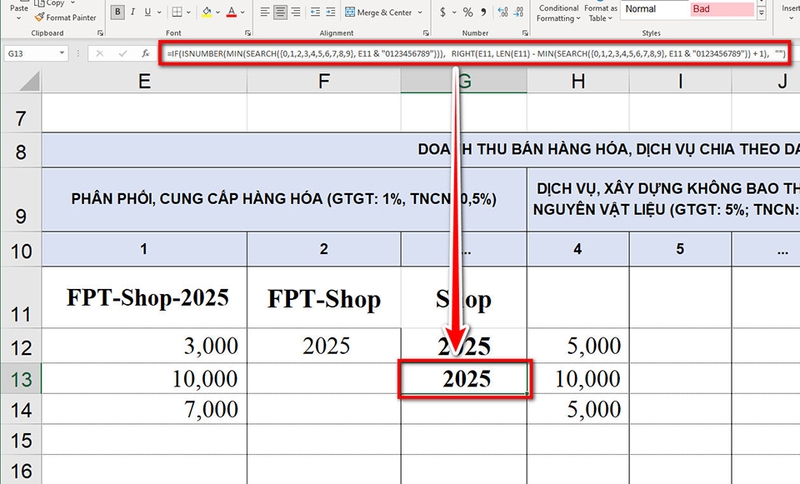
Công thức này đảm bảo bạn chỉ lấy phần số nếu chuỗi chứa ít nhất một ký tự số.
Bước 3: Nếu bạn sử dụng Excel phiên bản 2016 trở lên, bạn có thể dùng công thức mảng sau để trích mọi chữ số trong chuỗi (cả giữa, đầu hoặc cuối):
- =TEXTJOIN("", TRUE, IFERROR(MID(E11, ROW(INDIRECT("1:" & LEN(E11))), 1) * 1, ""))
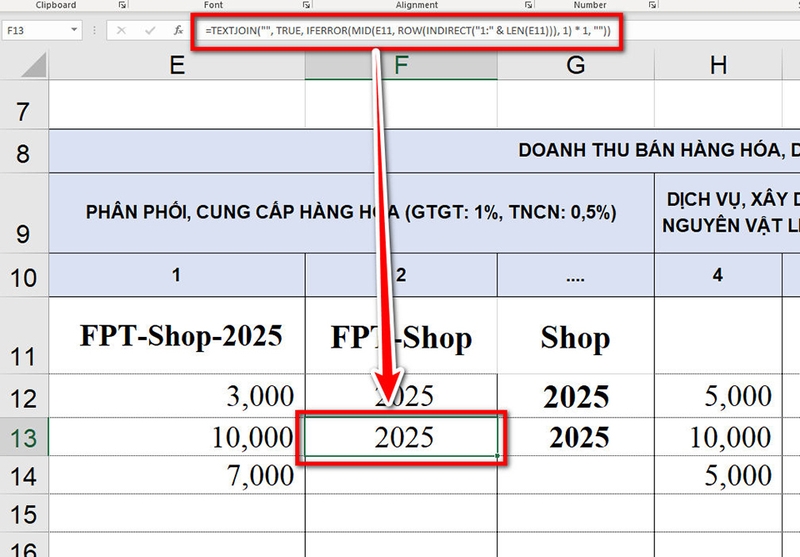
Công thức này kết hợp ký tự số lại thành chuỗi chỉ gồm số từ đoạn text gốc.
Tạm kết
Cách trích xuất số hoặc văn bản từ Excel không hề khó như bạn tưởng. Điều quan trọng là bạn biết áp dụng đúng công cụ hoặc hàm phù hợp. Dù bạn cần làm sạch dữ liệu, tách thông tin từ mã sản phẩm, số hợp đồng hay họ tên, các phương pháp trên sẽ giúp bạn xử lý nhanh chóng và chính xác. Chúc bạn làm việc hiệu quả nhất trên bảng tính của mình.
Nếu cần mua laptop văn phòng mới, bạn đừng quên ghé thăm cửa hàng FPT Shop gần nhất hoặc truy cập vào đường link bên dưới nhé.
Xem thêm:
:quality(75)/mailing_trong_word_09_3018a2192c.png)
:quality(75)/dau_gach_ngang_trong_word_1_f020f3a78b.jpg)
:quality(75)/huong_dan_su_dung_ai_trong_microsoft_excel_de_tiet_kiem_thoi_gian_lam_viec_bec792708b.jpg)
:quality(75)/ham_filterxml_bia_4b5e14ac68.png)
:quality(75)/cach_danh_trang_tu_trang_2_01_e13b39cf0c.jpg)
:quality(75)/set_password_for_your_browser_anh_dai_dien_745b49ab50.png)


