:quality(75)/estore-v2/img/fptshop-logo.png)
:quality(75)/to_mau_xen_ke_excel_01_f9f84d41e8.jpg)
:quality(75)/xuan_hai_5022f16098.jpg)
Cách tô màu xen kẽ các dòng trong Excel để bảng tính dễ nhìn, chuyên nghiệp hơn
Trong quá trình làm việc, bạn sẽ có thể bị hoa mắt với hàng trăm dòng dữ liệu trên một bảng tính lộn xộn. Để giải quyết vấn đề này, FPT Shop khuyên bạn nên áp dụng mẹo nhỏ là tô màu xen kẽ giữa các dòng khác nhau. Không chỉ giúp phân biệt dữ liệu dễ dàng hơn, mẹo này còn giúp bảng tính trông gọn gàng và chuyên nghiệp hơn trong mắt đồng nghiệp hoặc cấp trên.
Vì vậy, bài viết này sẽ chia sẻ cách tô màu xen kẽ các dòng trong Excel bằng nhiều cách khác nhau để bạn áp dụng ngay cho bảng tính của mình.
Tại sao nên tô màu xen kẽ các dòng trong Excel?

Việc tô màu xen kẽ các dòng trong Excel là một mẹo nhỏ nhưng cực kỳ hiệu quả để giúp bạn làm việc dễ chịu hơn, vừa nhanh, vừa chuyên nghiệp. Dưới đây là những lợi ích mà thủ thuật này có thể mang lại:
- Giúp mắt dễ theo dõi, tăng khả năng đọc nhanh của bảng dữ liệu: Việc sử dụng hiệu ứng "bảng sọc" (banded rows) sẽ giúp người dùng dễ dàng theo dõi dữ liệu theo chiều ngang mà không bị nhầm sang dòng khác. Điều này đặc biệt hữu ích với bảng tính dài hoặc có nhiều cột.
- Giảm mỏi mắt và tránh nhầm lẫn trong quá trình thao tác lâu dài: Khi nhìn vào bảng dữ liệu dày đặc, mắt thường gặp khó khăn để giữ được vị trí đúng. Màu sắc xen kẽ tạo ra đường dẫn dễ nhìn, giúp mắt có thời gian nghỉ ngơi nhiều hơn.
- Tăng độ chính xác và hạn chế lỗi nhập liệu: Việc phân biệt rõ từng hàng dữ liệu sẽ giúp giảm nhầm lẫn. Bạn cũng có thể dễ dàng nhập, kiểm tra hoặc so sánh từng dòng.
- Tạo ấn tượng chuyên nghiệp và trực quan hơn cho bảng biểu: Một bảng tính với màu sắc xen kẽ không chỉ rõ ràng, mà còn gọn gàng, hiện đại. Điều này giúp tài liệu của bạn nổi bật và trông chuyên nghiệp hơn khi chia sẻ với đồng nghiệp hoặc đối tác.
Như vậy, việc tô màu xen kẽ các dòng trong Excel sẽ lại giải quyết rất nhiều vấn đề “khó nhằn” trong công việc. Mẹo nhỏ này có thể giúp bạn đọc dữ liệu nhanh hơn và đem lại cái nhìn chuyên nghiệp cho bảng tính của bạn.
Cách tô màu xen kẽ các dòng trong Excel
Nếu bạn thường xuyên làm việc với bảng dữ liệu dài và dày đặc, các cách tô màu xen kẽ các dòng trong Excel dưới đây sẽ giúp bạn làm việc hiệu quả hơn.
Cách 1: Tô màu xen kẽ bằng tính năng "Format as Table"
Excel có tính năng Format as Table, cho phép bạn tự động tô màu xen kẽ mà không phải làm thủ công. Cách làm như sau:
Bước 1: Bạn dùng chuột để bôi đen toàn bộ vùng dữ liệu mà bạn muốn áp dụng màu xen kẽ. Bạn cần phải chọn đầy đủ cả tiêu đề nếu có, vì Excel sẽ nhận diện phần tiêu đề này trong bước tiếp theo.
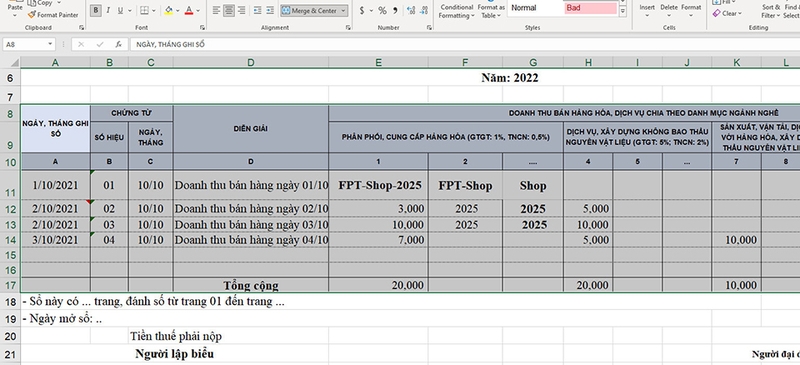
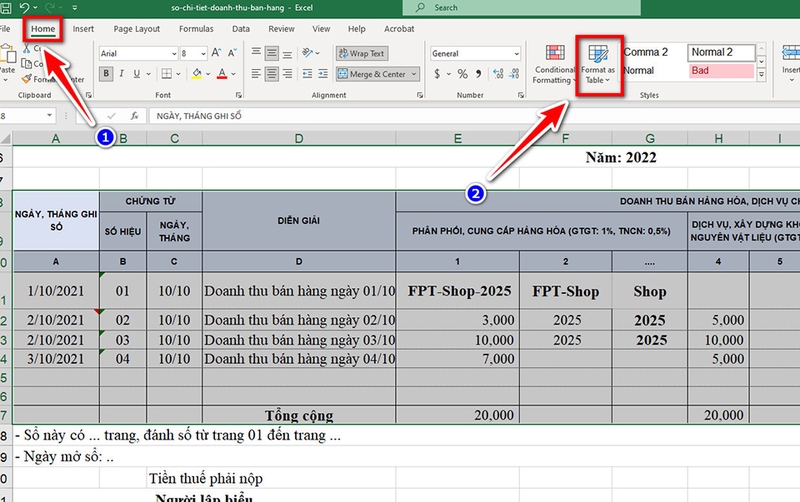
Bước 2: Bạn vào tab Home trên thanh công cụ, sau đó tìm đến nhóm Styles và nhấn vào “Format as Table”. Excel sẽ hiện ra rất nhiều mẫu bảng có sẵn với các màu xen kẽ đẹp mắt cho bạn lựa chọn.
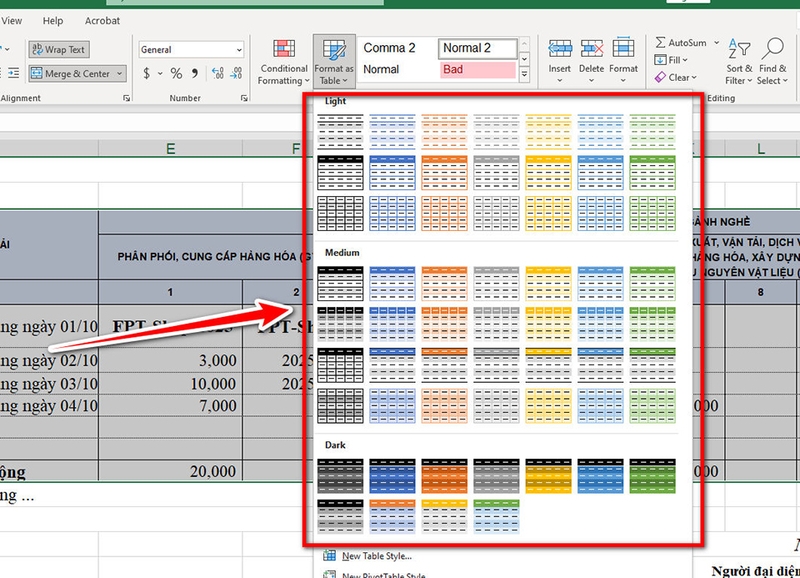
Bước 3: Bạn click vào một kiểu bảng có màu sắc xen kẽ mà bạn thấy phù hợp với phong cách bảng dữ liệu của mình. Ví dụ: xanh nhạt, xám nhạt, vàng cam… tùy theo gu và mục đích sử dụng.
Bước 4: Excel sẽ hiện ra hộp thoại để xác nhận vùng dữ liệu. Bạn kiểm tra lại xem vùng đó đã đúng chưa. Nếu bảng của bạn có dòng tiêu đề, bạn hãy đánh dấu tích vào ô “My table has headers” để giữ định dạng tiêu đề. Sau khi xác nhận, bạn nhấn nút OK.
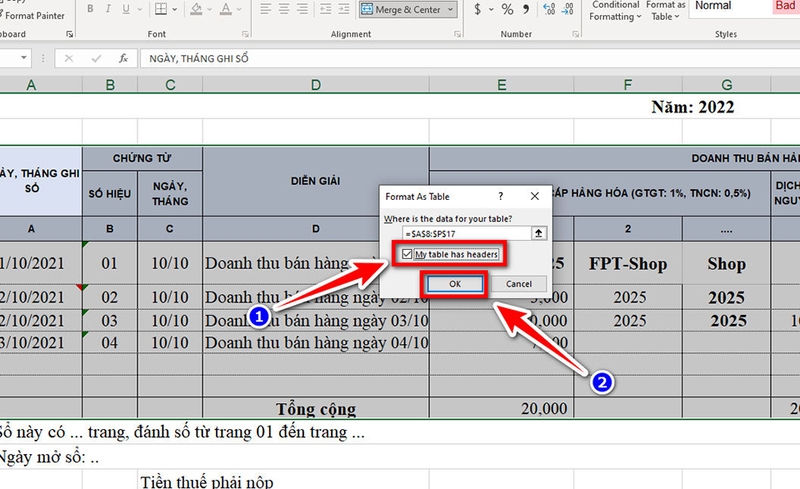
Ngay lập tức, Excel sẽ tự động tô màu xen kẽ từng dòng trong bảng dữ liệu của bạn. Khi bạn thêm dòng mới, Excel vẫn sẽ tự động duy trì màu xen kẽ này.
Cách 2: Tô màu xen kẽ bằng Conditional Formatting
Nếu bạn muốn tô màu xen kẽ bằng Conditional Formatting, bạn hãy làm theo các bước hướng dẫn bên dưới:
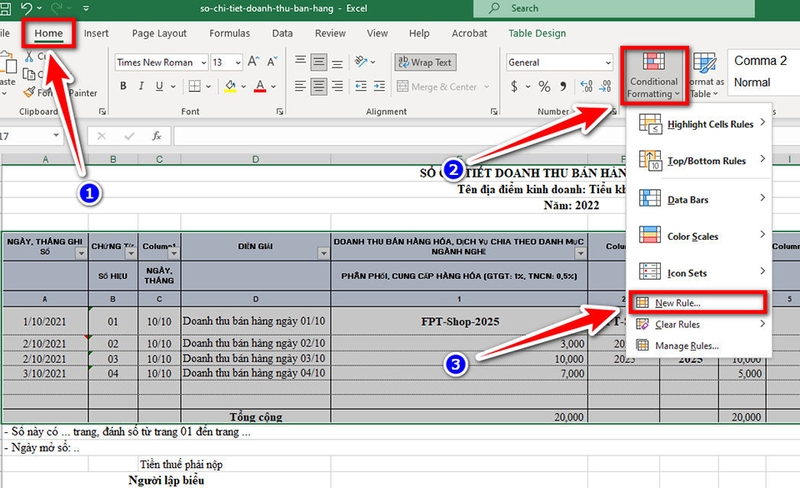
Bước 1: Bạn dùng chuột để chọn vùng dữ liệu bạn muốn tô màu xen kẽ. Có thể là toàn bộ bảng hoặc chỉ một phần nhỏ. Bạn hãy vào tab Home, chọn mục Conditional Formatting trong nhóm Styles. Sau đó, bạn chọn New Rule (Quy tắc mới).
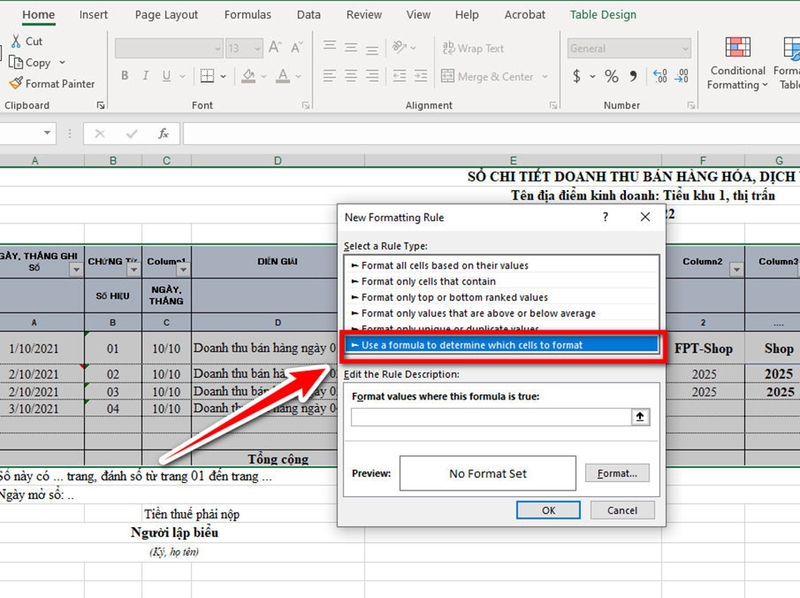
Bước 2: Trong hộp thoại New Formatting Rule, bạn chọn dòng “Use a formula to determine which cells to format” (Sử dụng công thức để xác định ô cần định dạng).
Bước 3: Tại ô nhập công thức, bạn nhập vào:
- =MOD(ROW(),2)=0 nếu bạn muốn tô các dòng chẵn
- Hoặc =MOD(ROW(),2)=1 nếu bạn muốn tô các dòng lẻ
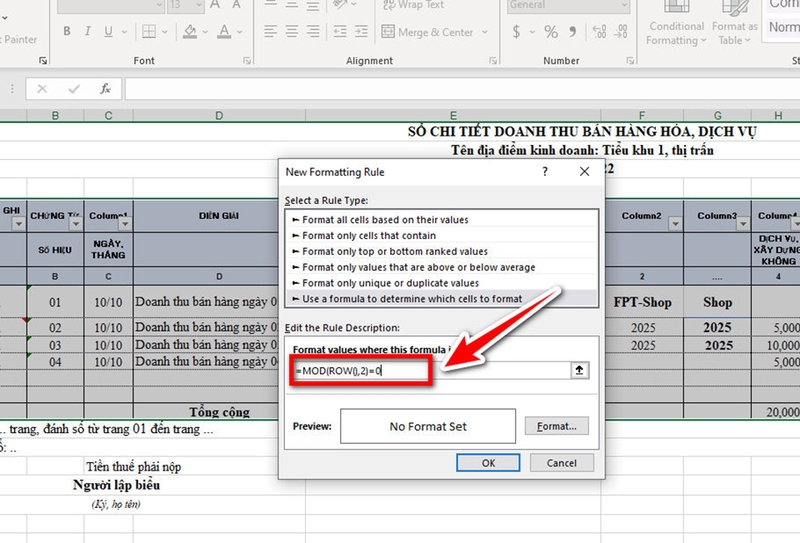
Excel sẽ dùng công thức này để tô màu tự động theo số dòng.
Bước 4: Bạn nhấn nút Format..., chọn tab Fill, rồi chọn màu sắc mà bạn muốn dùng để tô các dòng xen kẽ. Sau đó, bạn nhấn OK để xác nhận màu. Cuối cùng, bạn hãy nhấn OK thêm lần nữa để hoàn tất việc tạo quy tắc.
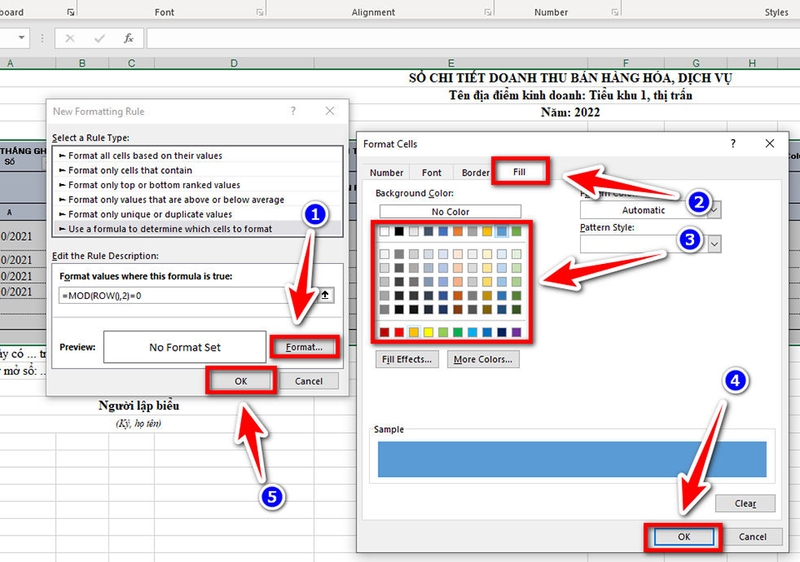
Sau đó, Excel sẽ áp dụng định dạng màu xen kẽ ngay trên vùng dữ liệu bạn đã chọn. Nếu bạn muốn thay đổi màu hoặc công thức, bạn quay lại tab Conditional Formatting → Manage Rules, chọn quy tắc vừa tạo và nhấn Edit Rule để chỉnh sửa.
Tạm kết
Việc tô màu xen kẽ các dòng trong Excel tưởng chừng đơn giản nhưng lại tạo ra sự khác biệt lớn trong việc trình bày và xử lý dữ liệu. Dù chọn cách làm nào, bạn cũng chỉ cần vài thao tác nhỏ để biến bảng tính khô khan trở nên dễ đọc, dễ hiểu và chuyên nghiệp hơn hẳn.
Nếu cần mua một chiếc laptop sinh viên, bạn đừng quên ghé thăm cửa hàng FPT Shop gần nhất hoặc truy cập vào đường link bên dưới nhé.
Xem thêm:
:quality(75)/mailing_trong_word_09_3018a2192c.png)
:quality(75)/dau_gach_ngang_trong_word_1_f020f3a78b.jpg)
:quality(75)/huong_dan_su_dung_ai_trong_microsoft_excel_de_tiet_kiem_thoi_gian_lam_viec_bec792708b.jpg)
:quality(75)/ham_filterxml_bia_4b5e14ac68.png)
:quality(75)/cach_danh_trang_tu_trang_2_01_e13b39cf0c.jpg)
:quality(75)/set_password_for_your_browser_anh_dai_dien_745b49ab50.png)


