:quality(75)/estore-v2/img/fptshop-logo.png)
:quality(75)/to_mau_o_excel_01_f045f9b65f.jpg)
:quality(75)/dinh_long_4627e1a3db.jpg)
Cách tô màu ô công thức trong Excel giúp phân biệt dữ liệu và tránh sai sót khi tính toán
Trong một file Excel phức tạp với hàng trăm, thậm chí hàng ngàn ô dữ liệu, việc phân biệt đâu là dữ liệu nhập tay và đâu là công thức tính toán không chỉ mất thời gian mà còn tiềm ẩn nguy cơ sai sót. Một cách làm thông minh và cực kỳ hiệu quả để xử lý vấn đề này chính là tô màu ô công thức trong Excel. Vì vậy, bài viết này sẽ hướng dẫn bạn cách tô màu ô công thức trong Excel, giúp bạn quản lý bảng tính khoa học hơn, tránh sửa nhầm công thức và tiết kiệm thời gian kiểm tra dữ liệu.
Tại sao nên tô màu ô công thức trong Excel?

Khi biết cách tô màu ô công thức trong Excel, bạn sẽ nhận được rất nhiều lợi ích như sau:
- Phân biệt nhanh giữa dữ liệu nhập tay và công thức tính toán: Việc tô màu ô công thức giúp bạn dễ dàng phân biệt các ô có công thức với ô dữ liệu thường. Điều này đặc biệt hữu ích khi bạn làm việc với bảng tính lớn, dữ liệu lẫn lộn và cần nhanh chóng xác định vị trí các ô công thức.
- Kiểm soát lỗi hiệu quả hơn: Khi tất cả ô công thức được đánh dấu rõ ràng, bạn sẽ dễ dàng rà soát lỗi hoặc công thức sai sót hơn, từ đó đảm bảo tính chính xác và tính toàn vẹn dữ liệu.
- Tối ưu workflow, tiết kiệm thời gian: Không cần mất công dò từng ô một, bạn sẽ chỉ cần nhìn bảng để nhận diện ra các ô tính toán. Điều này giúp bạn tăng tốc làm việc, đặc biệt khi bảng dữ liệu phức tạp hoặc khi bạn định chia sẻ file để cộng tác.
- Giúp người xem nhanh hiểu cấu trúc bảng tính: Trong trường hợp bạn chia sẻ hoặc trình bày bảng Excel, việc tô màu ô công thức sẽ giúp người khác dễ dàng nhận biết đâu là ô tính toán, đâu là dữ liệu nhập. Điều này mang lại sự minh bạch và chuyên nghiệp hơn.
Như vậy, tô màu ô công thức trong Excel không chỉ là một mẹo nhỏ mà còn là một "vũ khí" nâng cao độ chính xác, kiểm soát và trình bày bảng tính chuyên nghiệp. Nếu bạn chưa biết làm thế nào, phần tiếp theo sẽ có hướng dẫn chi tiết các cách tô màu ô công thức trong Excel mà bạn có thể áp dụng.
Các cách tô màu ô công thức trong Excel
Khi bạn làm việc với một bảng Excel có nhiều công thức phức tạp, việc lọc ra những ô chứa công thức dễ dẫn đến nhầm lẫn hoặc lỗi dữ liệu là khá quan trọng. Chính vì vậy, việc tô màu các ô công thức trở thành cách hữu hiệu để bạn quản lý bảng tính khoa học, dễ kiểm soát và tránh sai sót không đáng có. Dưới đây là ba cách bạn có thể áp dụng ngay:
1. Tô màu thủ công (không khuyến khích với bảng tính lớn)
Tuy cách này dễ thực hiện, nhưng bạn sẽ mất nhiều thời gian khi bảng tính của bạn có rất nhiều công thức. Điều này dễ dẫn đến sai sót và không hiệu quả với bảng dữ liệu lớn. Các bước thực hiện như sau:
Bước 1: Bạn chọn ô chứa công thức cần tô màu bằng cách nhấp chuột.
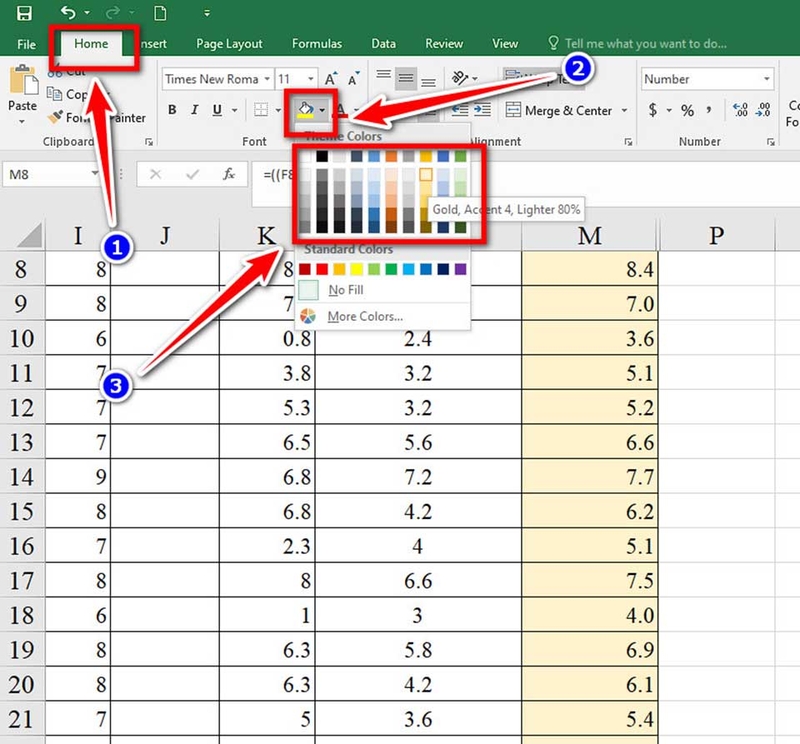
Bước 2: Bạn chuyển sang tab Home, chọn biểu tượng Fill Color (hình cái thùng sơn) và chọn màu mà bạn muốn.
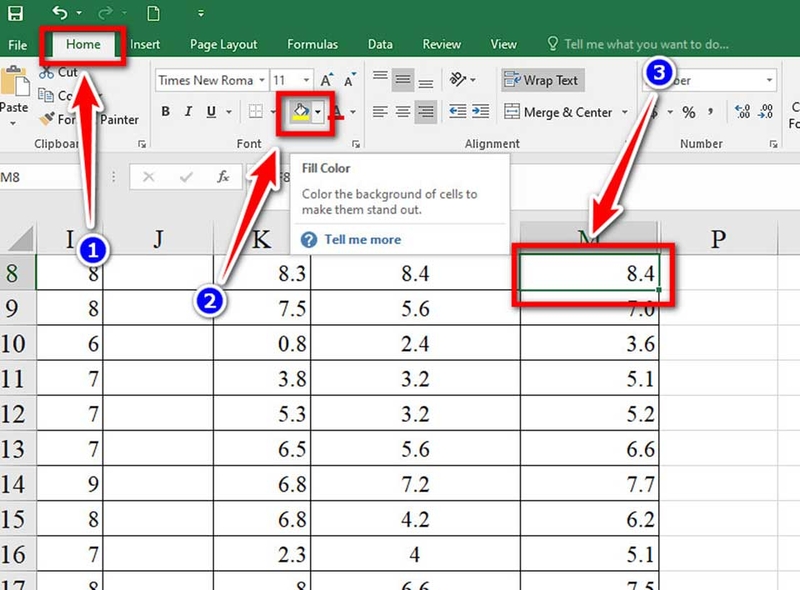
Bước 3: Bạn lặp lại các bước trên cho từng ô công thức khác theo ý muốn.
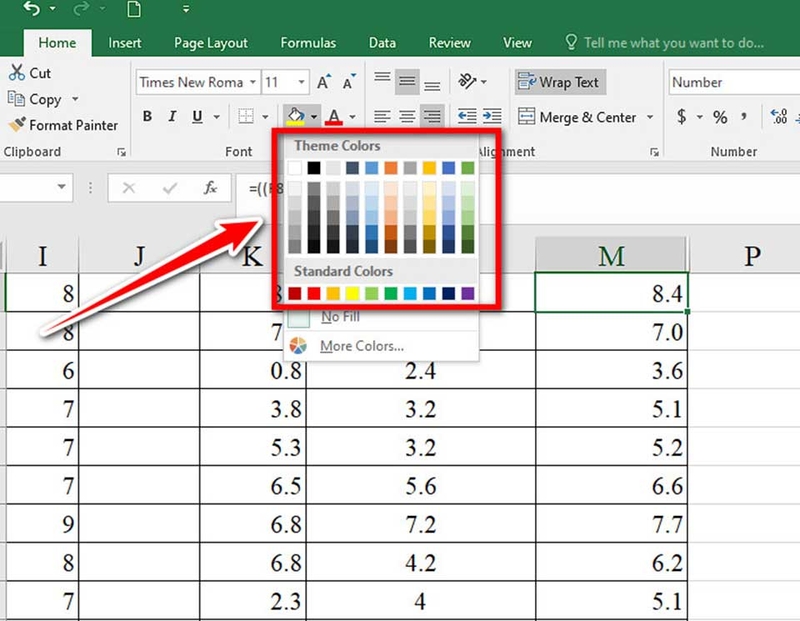
2. Dùng tính năng Go To Special + Fill Color
Cách này giúp bạn nhanh chóng tô màu nhiều ô công thức một lúc, nhưng nhược điểm là việc chọn sẽ bị mất ngay khi bạn chọn lại một ô khác. Ngoài ra, ô sẽ không giữ màu tự động nếu bạn thay đổi công thức. Các bước thực hiện như sau:
Bước 1: Bạn nhấn Ctrl + G (hoặc F5) để mở hộp thoại Go To, rồi chọn Special…
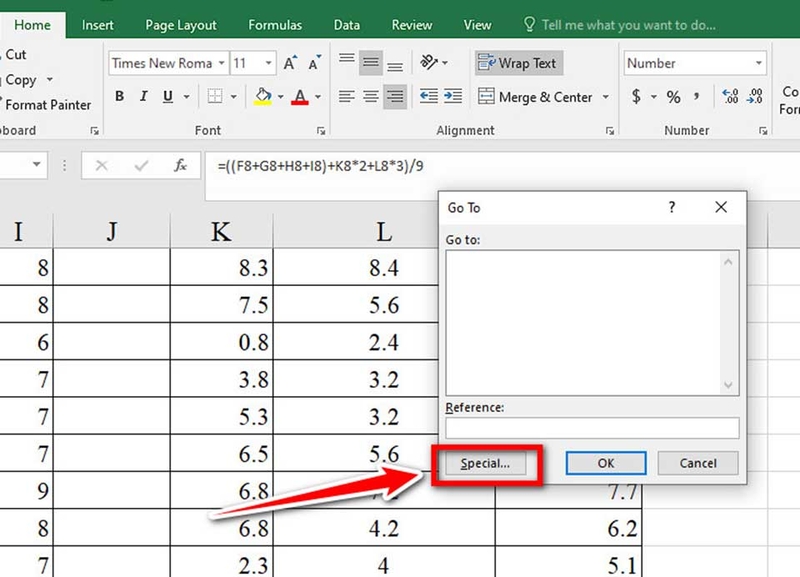
Bước 2: Trong hộp thoại Go To Special, bạn chọn Formulas và nhấn OK. Excel sẽ chọn tất cả các ô chứa công thức trên sheet hiện tại.
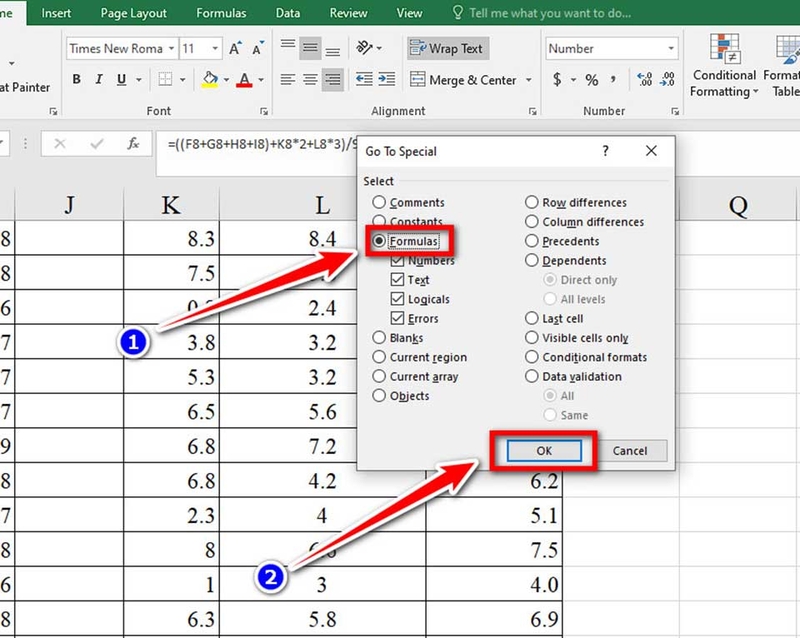
Bước 3: Bạn chuyển sang tab Home, nhấp Fill Color và chọn màu để tô cho tất cả các ô đã được chọn.
3. Dùng Conditional Formatting nâng cao với công thức
Ưu điểm của cách này là tự động, linh hoạt và động. Khi bạn thêm hoặc xóa công thức, màu tô sẽ cập nhật ngay mà không cần làm lại. Cách này sẽ rất phù hợp với bảng tính lớn và cần theo dõi lâu dài. Các bước thực hiện như sau:
Bước 1: Bạn chọn toàn bộ vùng dữ liệu hoặc toàn sheet mà bạn muốn áp dụng quy tắc tô màu.
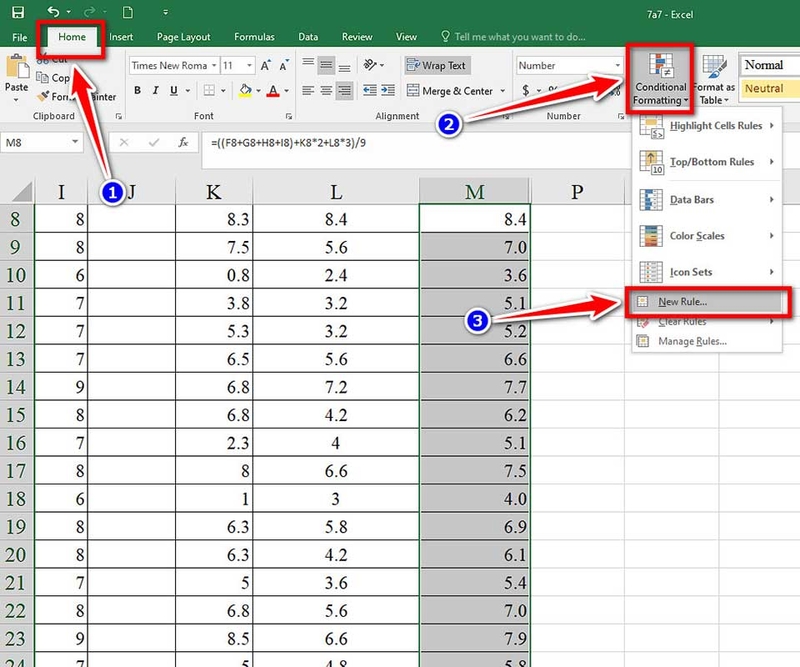
Bước 2: Bạn vào tab Home → Conditional Formatting → New Rule….
Bước 3: Trong cửa sổ New Rule, bạn chọn Use a formula to determine which cells to format.

Bước 4: Bạn nhập công thức sau (giả sử vùng dữ liệu bắt đầu từ ô M8):
- =ISFORMULA(M8)
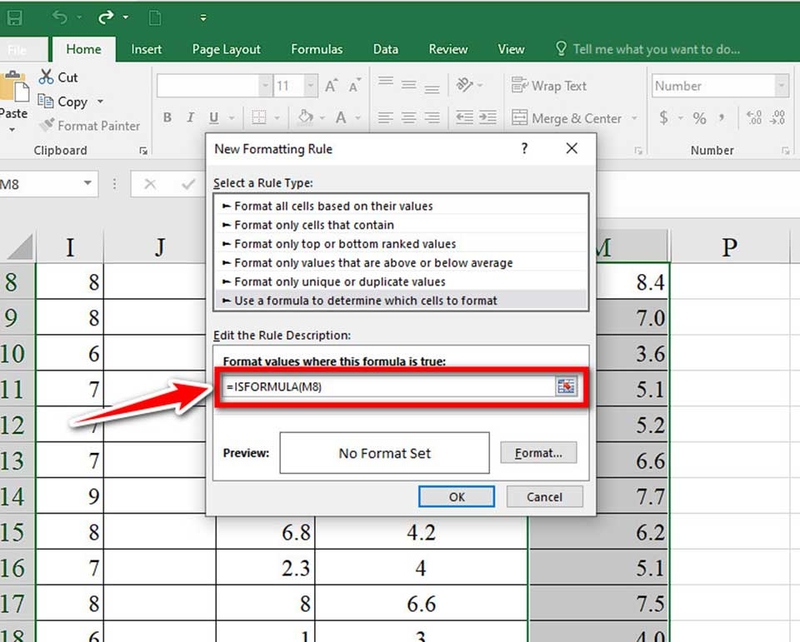
Công thức này sẽ trả về TRUE đối với ô chứa công thức.
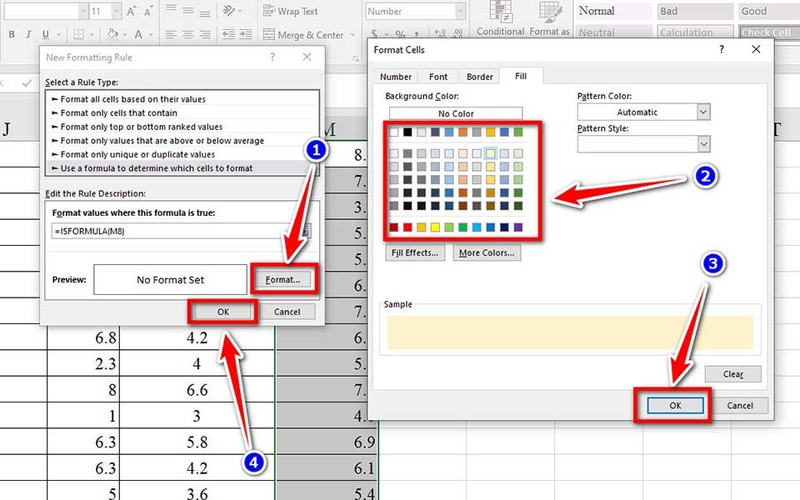
Bước 5: Bạn nhấn nút Format…, chọn màu tô (ví dụ: màu vàng nhẹ), rồi nhấn OK để xác nhận và áp dụng quy tắc.
Tạm kết
Cách tô màu ô công thức trong Excel không quá phức tạp, nhưng lại có thể mang đến nhiều giá trị lớn trong việc giảm lỗi, tăng tốc độ xử lý và kiểm soát dữ liệu hiệu quả hơn. Vì thế, FPT Shop hy vọng bạn đã nắm rõ cách thực hiện và sẵn sàng áp dụng thủ thuật này vào công việc hàng ngày. Nếu cần mua laptop sinh viên, bạn đừng quên ghé thăm cửa hàng FPT Shop gần nhất hoặc truy cập vào đường link bên dưới nhé.
Xem thêm:
:quality(75)/mailing_trong_word_09_3018a2192c.png)
:quality(75)/dau_gach_ngang_trong_word_1_f020f3a78b.jpg)
:quality(75)/huong_dan_su_dung_ai_trong_microsoft_excel_de_tiet_kiem_thoi_gian_lam_viec_bec792708b.jpg)
:quality(75)/ham_filterxml_bia_4b5e14ac68.png)
:quality(75)/cach_danh_trang_tu_trang_2_01_e13b39cf0c.jpg)
:quality(75)/set_password_for_your_browser_anh_dai_dien_745b49ab50.png)


