:quality(75)/estore-v2/img/fptshop-logo.png)
:quality(75)/ke_dong_trong_word_01_e7a9d76578.jpg)
:quality(75)/dinh_long_4627e1a3db.jpg)
Cách kẻ dòng trong Word siêu nhanh giúp bạn làm văn bản rõ ràng, chuyên nghiệp hơn
Trong lúc soạn thảo một văn bản dài, việc văn bản có dòng kẻ rõ ràng sẽ giúp tài liệu dễ đọc, dễ trình bày và trông chuyên nghiệp hơn rất nhiều. Thế nhưng, không phải ai cũng biết rằng Microsoft Word có rất nhiều cách để kẻ dòng nhanh chóng, chính xác và linh hoạt để phù hợp với từng nhu cầu cụ thể. Trong bài viết này, bạn sẽ được hướng dẫn cách kẻ dòng trong Word siêu nhanh để giúp bạn tăng tốc soạn thảo và định dạng văn bản đẹp hơn.
Vì sao bạn nên biết cách kẻ dòng trong Word?

Khi biết cách kẻ dòng trong Word, bạn sẽ có thể nhận được rất nhiều lợi ích như sau:
- Văn bản trông rõ ràng, gọn gàng và chuyên nghiệp: Việc chèn các dòng kẻ ngang sẽ giúp chia tách nội dung rõ ràng giữa các phần trong tài liệu dài như báo cáo, hồ sơ hay giáo án. Khi bạn biết cách kẻ dòng, bạn sẽ dễ dàng tạo ra các khung phân chia nội dung mà không cần vẽ tay hay dùng phần mềm khác và nội dung văn bản trông có tổ chức, chuyên nghiệp hơn rất nhiều.
- Giúp người khác điền thông tin dễ dàng: Trong các biểu mẫu hoặc giấy viết tay, việc dùng dòng chấm để người dùng điền vào là rất phổ biến. Khi bạn biết cách kẻ dòng bằng dấu gạch chân, bạn có thể tạo ra dòng chấm dài tùy ý, đẹp mắt và dễ chỉnh sửa mà không nhòe so với cách gạch tay.
- Kẻ dòng nhanh, gọn mà không cần nhiều thao tác: Microsoft Word hỗ trợ tính năng AutoFormat, cho phép bạn tự động chèn các kiểu dòng khác nhau như đường thẳng, đậm, chấm hoặc ziczac. Nhờ vậy, bạn sẽ tiết kiệm thời gian đáng kể mỗi khi cần chèn dòng phân cách.
Chi tiết các cách kẻ dòng trong Word
Khi bạn biết dùng những cách kẻ dòng trong Word, bạn sẽ có thể trình bày văn bản đẹp hơn, biểu mẫu dễ sử dụng hơn và tiết kiệm thời gian cho các thao tác định dạng.
1. Kẻ dòng ngang (Horizontal Line)
Bạn có thể sử dụng tính năng AutoFormat trong Word để chèn nhanh dòng ngang mà không cần thao tác phức tạp. Các bước thực hiện như sau:
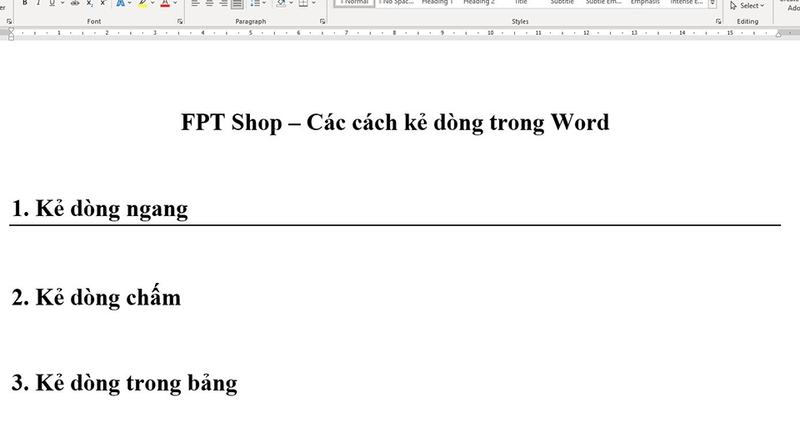
Bước 1: Đầu tiên, bạn chỉ cần đặt con trỏ vào một dòng trống, gõ --- và nhấn Enter là Word sẽ tự động chuyển thành một đường thẳng ngang kéo dài hết chiều rộng của trang.
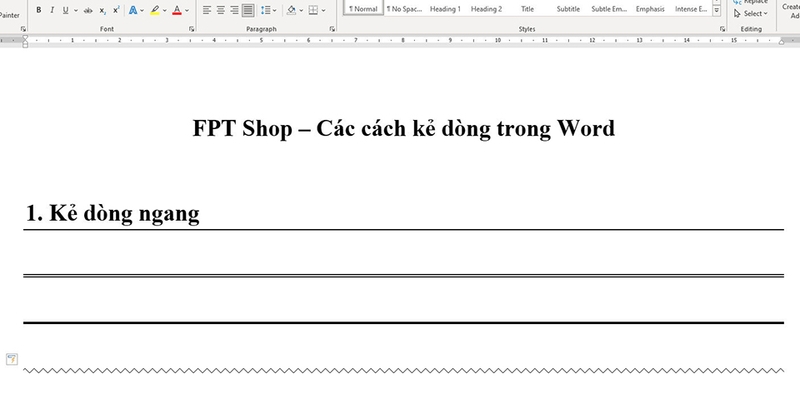
Bước 2: Tương tự, bạn cũng có thể dùng === để tạo đường kẻ đôi liền vạch, ___ để tạo đường đậm hoặc ~~~ để tạo đường lượn sóng.
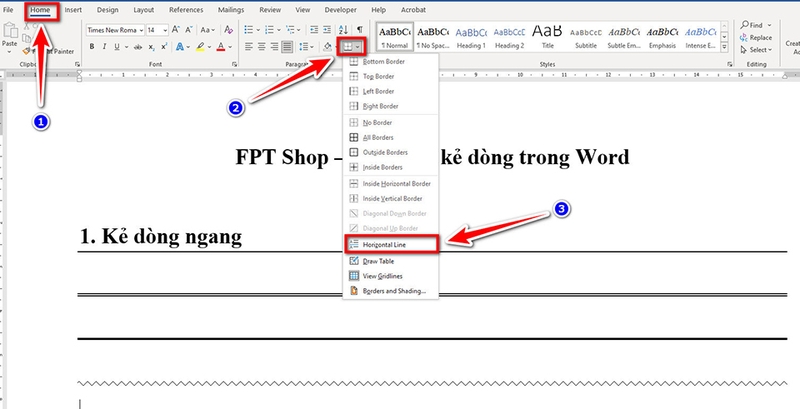
Bạn cũng có thể chèn dòng ngang bằng cách vào tab Home, nhấn mũi tên cạnh biểu tượng Borders, rồi chọn Horizontal Line.
Sau đó, bạn có thể chỉnh sửa độ dày, màu sắc hoặc vị trí của dòng bằng cách nhấp đúp vào đường vừa chèn và dùng hộp thoại định dạng.
2. Kẻ dòng chấm (Dotted Line hoặc Dot Leaders)
Đối với biểu mẫu hoặc tài liệu cần tạo dòng để ghi tay, bạn có thể tạo "dot leader". Đó là hàng chấm nối giữa văn bản và tab chính xác. Để thực hiện, bạn hãy làm theo hướng dẫn sau:
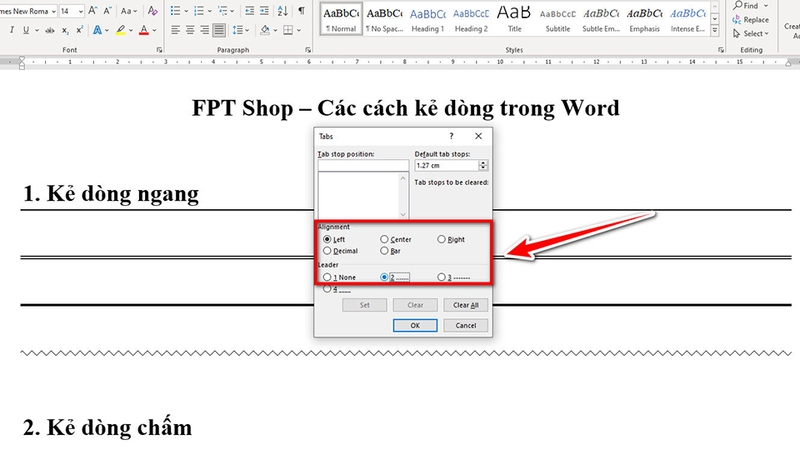
Bước 1: Bạn đặt con trỏ vào đoạn cần tạo dòng chấm, mở hộp Paragraph → Tabs, nhập vị trí tab mong muốn.
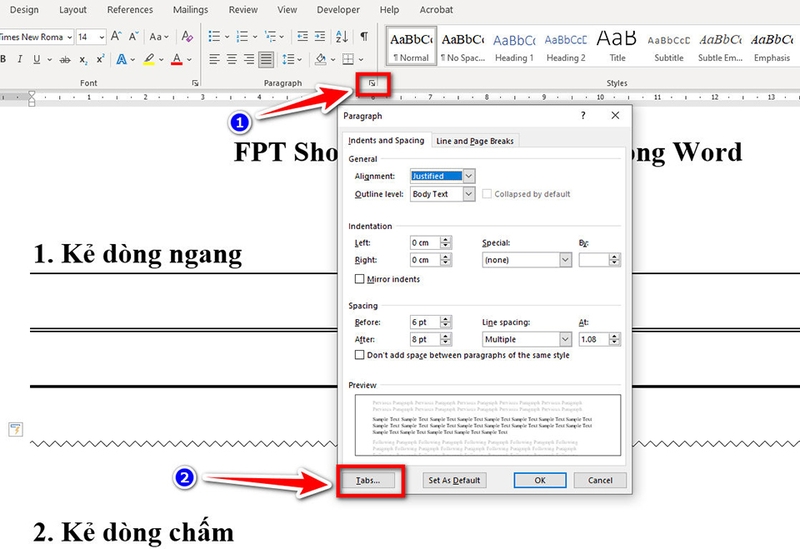
Bước 2: Tiếp theo, bạn hãy chọn kiểu Alignment (thường là Left), rồi chọn mục Leader là dấu chấm (option 2).
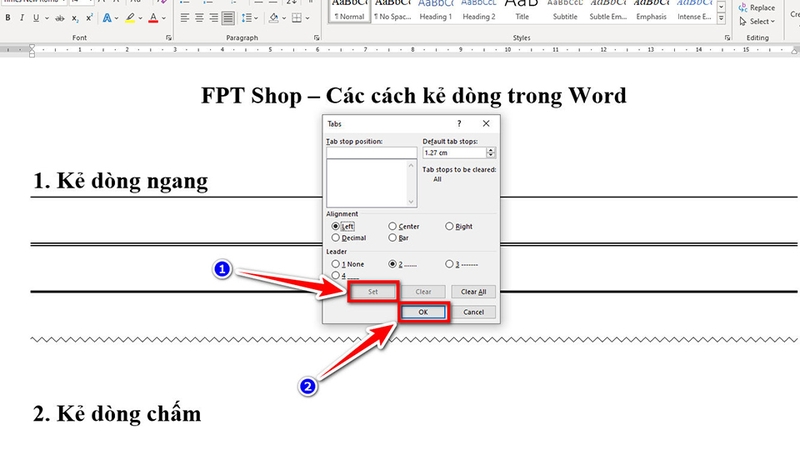
Bước 3: Bạn hãy nhấn Set, sau đó nhấn OK. Khi bạn bấm Tab, Word sẽ tạo một dải chấm kéo dài tới vị trí tab đó.
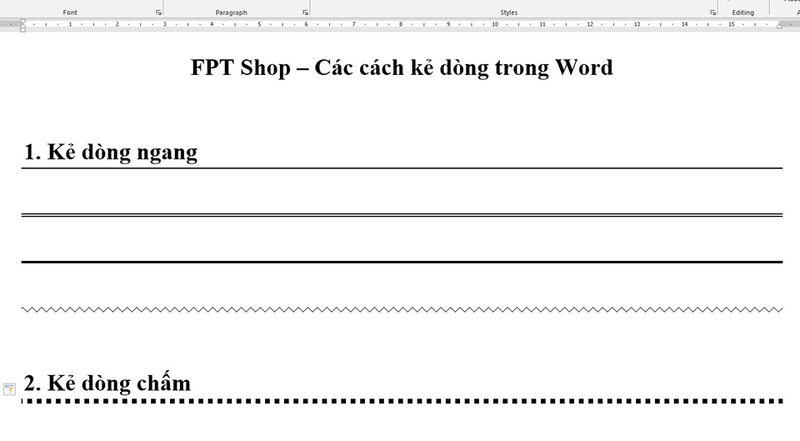
Bạn cũng có thể tạo dòng chấm bằng cách gõ ba dấu hoa thị *** và Enter để tạo dòng chấm toàn trang tự động. Đây là phương pháp cực kỳ nhanh khi bạn cần đường chấm liên tục ngang trang.
3. Kẻ dòng trong bảng biểu (Table)
Bạn hoàn toàn có thể tận dụng bảng để tạo dòng ngăn cách hoặc khung chứa nội dung. Cách làm như sau:
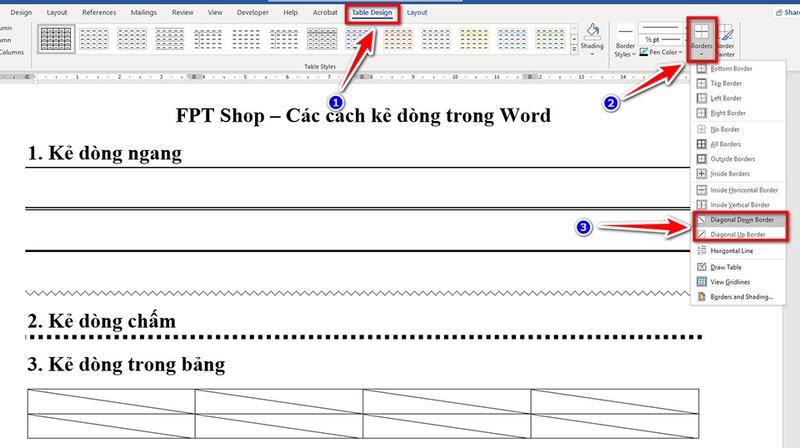
Bước 1: Bạn hãy chèn một bảng 1 cột nhiều hàng, chỉ định đường kẻ ngang giữa các hàng bằng cách chọn vùng bảng rồi vào tab Table Design (hoặc Design) → Borders → chọn kiểu viền phù hợp như đường chéo trong hình.
Mẹo: Nếu cần tạo đường chấm trong bảng, bạn có thể cấu hình viền thành kiểu chấm (dotted) trong phần Borders and Shading.
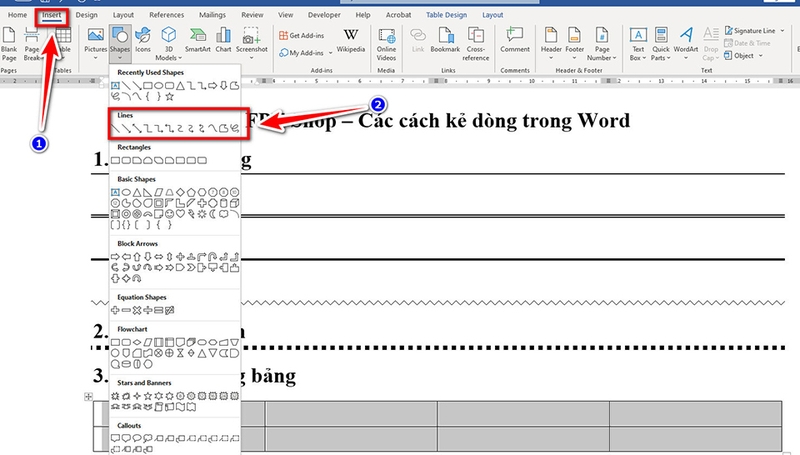
Bước 2: Ngoài ra, bạn có thể dùng công cụ Shapes bằng cách vào tab Insert → Shapes, chọn biểu tượng đường kẻ, kéo vẽ qua các ô trong bảng rồi chỉnh kiểu viền thành chấm hoặc đường nếu muốn biểu mẫu đặc biệt hơn.
Tạm kết
Khi biết cách kẻ dòng trong Word, bạn không chỉ giúp văn bản gọn gàng hơn, mà còn thể hiện sự chỉn chu, chuyên nghiệp trong từng tài liệu bạn gửi đi. Với các cách đơn giản và nhanh gọn trong bài viết, FPT Shop tin rằng bạn hoàn toàn có thể làm chủ bố cục văn bản và tạo ra những tài liệu ấn tượng hơn mỗi ngày. Nếu cần mua laptop sinh viên để chuẩn bị nhập học, bạn hãy truy cập vào đường link bên dưới bài viết nhé.
Xem thêm:
:quality(75)/khong_vao_duoc_userpassword_19216811_2_9c207759c2.jpg)
:quality(75)/dau_gach_ngang_trong_word_1_f020f3a78b.jpg)
:quality(75)/don_xin_nghi_viec_3_4b6bec2db0.jpg)
:quality(75)/Gutenberg_2_f8971cbd30.jpg)
:quality(75)/cach_danh_trang_tu_trang_2_01_e13b39cf0c.jpg)
:quality(75)/set_password_for_your_browser_anh_dai_dien_745b49ab50.png)


