:quality(75)/estore-v2/img/fptshop-logo.png)
:quality(75)/hieu_ung_gradient_word_01_4a3418a423.jpg)
:quality(75)/xuan_hai_5022f16098.jpg)
Cách tạo hiệu ứng Gradient trong Word để tăng điểm nhấn và chiều sâu cho văn bản
Bạn thường xuyên sử dụng Word để soạn tài liệu, làm báo cáo hoặc thiết kế bài thuyết trình? Vậy bạn chắc hẳn cũng muốn văn bản của mình không chỉ dễ đọc mà còn đẹp mắt và nổi bật. Một trong những thủ thuật đơn giản nhưng cực kỳ hiệu quả để tạo điểm nhấn chính là hiệu ứng Gradient.
Vậy hiệu ứng Gradient là gì? Làm thế nào để tạo hiệu ứng Gradient trong Word? Bài viết này sẽ hướng dẫn bạn cách tạo hiệu ứng Gradient trong Word chỉ với vài bước cơ bản.
Hiệu ứng Gradient là gì?

Bạn có thể tưởng tượng hiệu ứng Gradient như một sự chuyển màu nhẹ nhàng giữa hai hoặc nhiều màu trên một đối tượng trong Word như chữ, hình khối hoặc nền văn bản.
Hiệu ứng này thường tạo cái nhìn sáng tạo và có chiều sâu hơn so với màu đơn sắc. Gradient thường bao gồm các thành phần quan trọng như kiểu chuyển (Liner, Radial, Path…), các điểm dừng màu (color stops) để điều chỉnh vị trí màu, hướng chuyển và độ trong suốt của màu. Khi áp dụng đúng cách, hiệu ứng Gradient sẽ giúp văn bản trông sinh động, thu hút và có chiều sâu thị giác rõ rệt.
Khi nào cần tạo hiệu ứng Gradient trong Word?
Trong một vài trường hợp, bạn nên sử dụng hiệu ứng Gradient để làm cho tài liệu của mình trở nên sinh động hơn. Dưới đây là một vài trường hợp gợi ý dành cho bạn:
- Khi bạn muốn làm tiêu đề hoặc văn bản quan trọng nổi bật hơn, điển hình như báo cáo, thư mời, trang bìa. Gradient sẽ giúp phần này thu hút người đọc từ cái nhìn đầu tiên.
- Khi bạn cần tạo điểm nhấn chuyên nghiệp và trực quan mà không muốn dùng các phần mềm thiết kế phức tạp. Word cung cấp đủ công cụ để bạn thực hiện hiệu ứng Gradient dễ dàng nhưng vẫn rất hiệu quả.
- Khi bạn muốn tăng chiều sâu cho văn bản, WordArt hoặc hình nền. Hiệu ứng này sẽ rất phù hợp với những tài liệu thiệp, poster, brochure điện tử hoặc slide thuyết trình đơn giản.
Vậy làm thế nào để tạo hiệu ứng Gradient trong Word? Ở phần tiếp theo, bạn sẽ có thể tìm thấy những hướng dẫn chi tiết cho thủ thuật này.
Cách tạo hiệu ứng Gradient trong Word
Nếu bạn muốn văn bản thật sự bắt mắt và có chiều sâu, hiệu ứng Gradient sẽ là lựa chọn lý tưởng. Gradient giúp chữ chuyển màu một cách mượt mà, tạo cảm giác hiện đại và chuyên nghiệp mà vẫn dễ thực hiện. Dưới đây là cách tạo hiệu ứng Gradient trong Word mà bạn có thể tham khảo để áp dụng cho chữ thông thường, chữ trong hộp văn bản (textbox) hoặc WordArt.
Bước 1: Chọn văn bản muốn áp dụng hiệu ứng Gradient
Bạn có thể chọn một đoạn chữ trong tài liệu hoặc chọn WordArt (nếu bạn đã chèn từ trước).
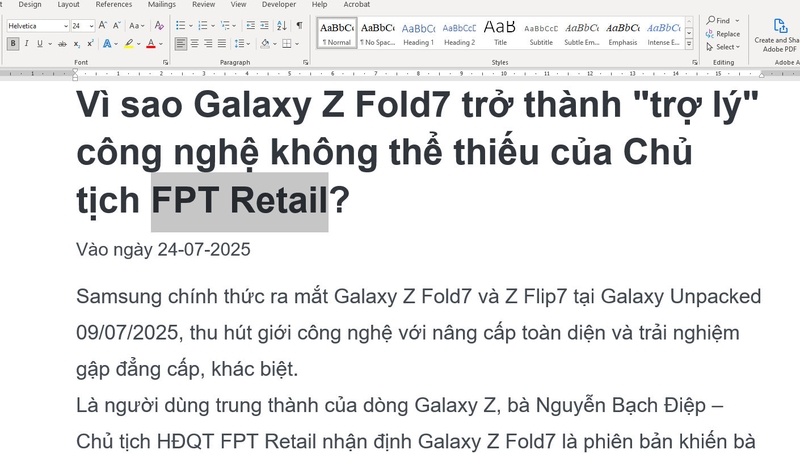
Mẹo: Nếu chưa có WordArt, bạn có thể vào Insert > WordArt để chèn kiểu chữ bắt mắt hơn.
Bước 2: Mở bảng chọn màu chữ
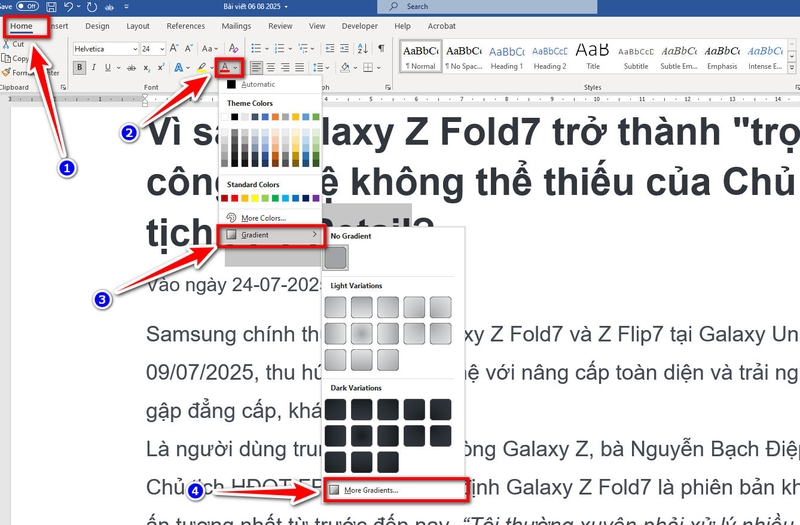
Bạn vào tab Home, tìm nhóm Font, sau đó nhấn vào mũi tên bên cạnh biểu tượng Font Color (biểu tượng chữ A có vệt màu). Trong danh sách hiện ra, bạn hãy chọn dòng Gradient > More Gradients... để tùy chỉnh nâng cao.
Bước 3: Chọn kiểu tô Gradient
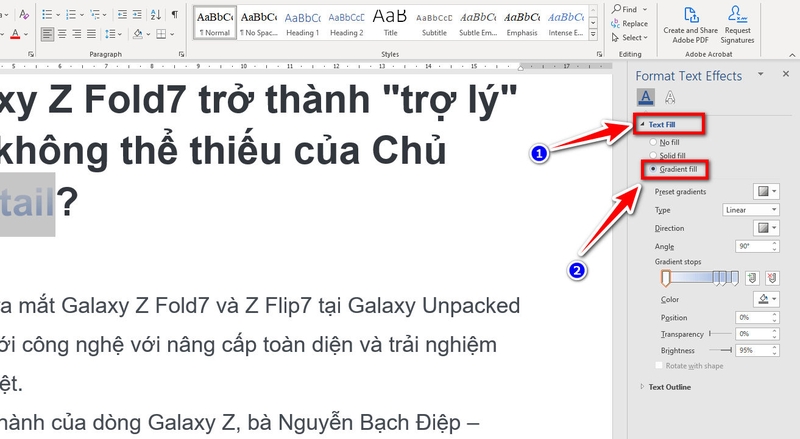
Word sẽ mở một thanh bên phải với tiêu đề Format Text Effects. Tại đây, bạn chọn Text Fill > Gradient Fill. Đây chính là nơi bạn bắt đầu điều chỉnh hiệu ứng chuyển màu.
Bước 4: Tùy chỉnh các thông số Gradient theo ý thích
Tại phần Gradient Fill, bạn có các tùy chọn sau:
- Preset gradients: Các kiểu chuyển màu có sẵn như xanh – trắng, cam – vàng...
- Gradient stops: Bạn có thể thêm, xóa, kéo để điều chỉnh độ dài chuyển màu.
- Color: Màu sắc cho từng stop.
- Transparency: Độ trong suốt cho mỗi phần màu.
- Brightness: Độ sáng tối của hiệu ứng.
- Type: Kiểu Gradient (Linear, Radial, Rectangular, Path).
- Direction: Hướng chuyển màu (trái – phải, trên – dưới, chéo…).
- Angle: Góc chuyển màu (chỉ áp dụng cho kiểu Linear).
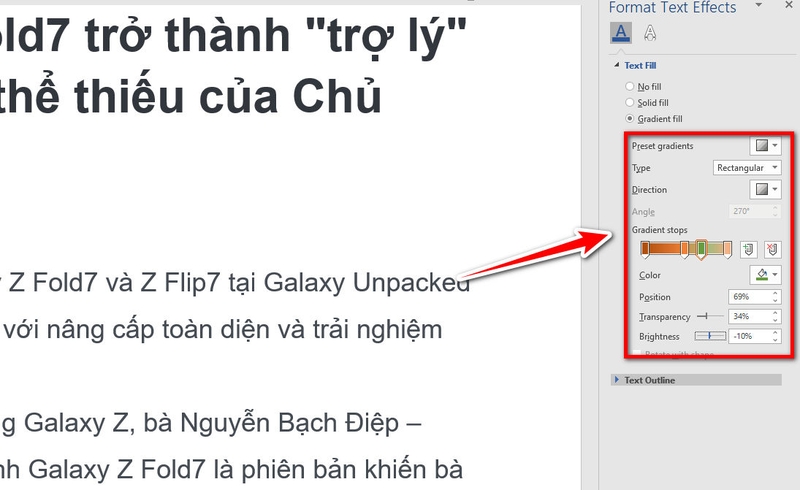
Bạn có thể kết hợp nhiều màu sắc để tạo hiệu ứng chuyển màu mềm mại, tinh tế hoặc phá cách.
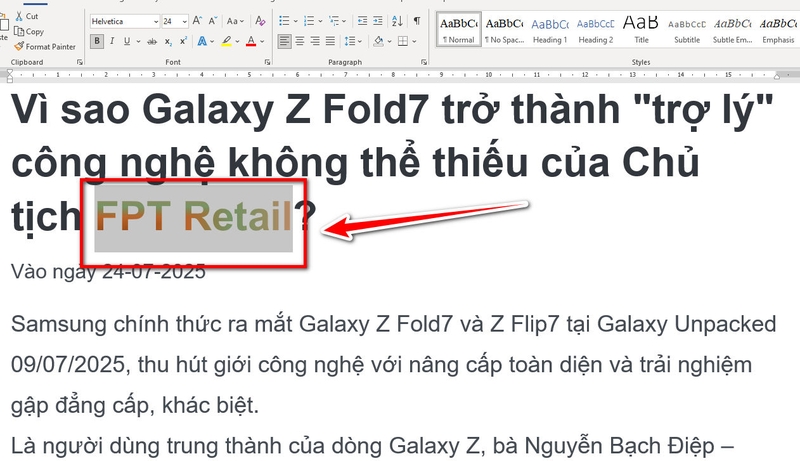
Sau khi chỉnh xong, bạn nhìn lại phần chữ đã chọn để xem hiệu ứng Gradient có đạt yêu cầu chưa. Nếu chưa ưng ý, bạn có thể quay lại phần Gradient Fill để tiếp tục tinh chỉnh.
Tạm kết
Chỉ với một vài thao tác đơn giản, bạn đã có thể tạo hiệu ứng Gradient trong Word để khiến văn bản trở nên sinh động, có chiều sâu và thu hút hơn hẳn. Dù bạn đang làm tiêu đề cho tài liệu, thiết kế trang bìa hay tạo slide thuyết trình, đây chắc chắn là một công cụ “nhỏ mà có võ” để tăng tính thẩm mỹ cho nội dung của bạn.
Nếu cần mua laptop văn phòng, bạn đừng quên ghé thăm cửa hàng FPT Shop gần nhất hoặc truy cập vào đường link bên dưới nhé.
Xem thêm:
:quality(75)/mailing_trong_word_09_3018a2192c.png)
:quality(75)/khong_vao_duoc_userpassword_19216811_2_9c207759c2.jpg)
:quality(75)/dau_gach_ngang_trong_word_1_f020f3a78b.jpg)
:quality(75)/don_xin_nghi_viec_3_4b6bec2db0.jpg)
:quality(75)/cach_danh_trang_tu_trang_2_01_e13b39cf0c.jpg)
:quality(75)/set_password_for_your_browser_anh_dai_dien_745b49ab50.png)


