:quality(75)/estore-v2/img/fptshop-logo.png)
:quality(75)/dinh_dang_so_trong_excel_01_2d069a3c17.jpg)
:quality(75)/xuan_hai_5022f16098.jpg)
Chi tiết cách định dạng số trong Excel giúp bạn trình bày bảng tính khoa học và dễ hiểu
Bạn đã bao giờ cảm thấy "bối rối" trước một bảng tính Excel đầy những con số lộn xộn, khó đọc và thiếu chuyên nghiệp chưa? Những dãy số không có dấu phân cách hàng nghìn, đơn vị tiền tệ lẫn lộn hay ngày tháng hiển thị không nhất quán chính là "kẻ thù" thầm lặng làm giảm hiệu quả công việc và giá trị của dữ liệu.
Nếu bạn đang gặp tình huống này, bài viết sau đây sẽ giúp bạn biết cách định dạng số trong Excel. Đây là một kỹ năng tuy cơ bản nhưng lại có sức mạnh biến hóa bảng tính của bạn từ một mớ hỗn độn trở nên khoa học, dễ hiểu và chuyên nghiệp chỉ trong vài cú nhấp chuột.
Tại sao bạn nên biết cách định dạng số trong Excel
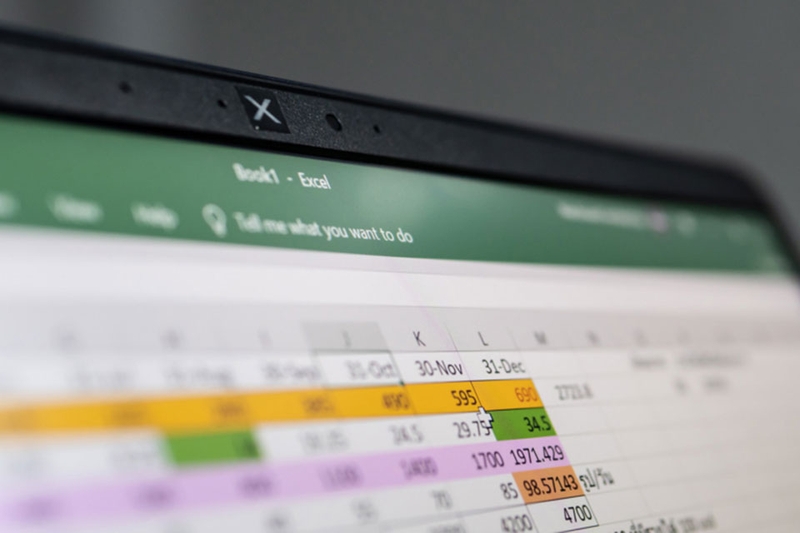
Việc biết cách định dạng số trong Excel sẽ mang lại cho bạn những lợi ích không ngờ tới như sau:
- Giúp dữ liệu "biết nói" và dễ hiểu hơn bao giờ hết: Khi nhìn vào con số 100000000 và 15000000, bạn hay những người khác chắc chắn sẽ mất một vài giây để đếm các số 0 và so sánh 2 con số này. Nhưng nếu cả 2 được định dạng thành 100,000,000 và 15,000,000, bạn sẽ có thể ngay lập tức nhận ra sự chênh lệch. Việc sử dụng dấu phân cách hàng nghìn, quy định số chữ số thập phân hay định dạng tiền tệ (VND, USD) sẽ giúp các con số trở nên trực quan, dễ đọc và dễ so sánh hơn rất nhiều.
- Đảm bảo tính chính xác và nhất quán cho dữ liệu: Excel có thể "hiểu nhầm" dữ liệu của bạn. Ví du: nếu bạn nhập "10/12", Excel có thể hiểu đó là ngày 10 tháng 12 thay vì một phân số. Việc định dạng rõ ràng từng loại dữ liệu (số, văn bản, ngày tháng, phần trăm) sẽ giúp Excel hiểu đúng ý bạn, từ đó đảm bảo các phép tính và phân tích sau này hoàn toàn chính xác.
- Tạo ấn tượng chuyên nghiệp và đáng tin cậy: Một bảng tính được trình bày gọn gàng, khoa học với các định dạng số rõ ràng luôn tạo được ấn tượng tốt và sự tin tưởng từ người xem, dù đó là sếp, đồng nghiệp hay khách hàng. Nó cho thấy bạn là một người cẩn thận, có sự đầu tư vào công việc và tôn trọng người đọc.
- Phòng tránh các lỗi hiển thị và tính toán không mong muốn: Một trong những lỗi phổ biến nhất là khi các con số bị định dạng dưới dạng văn bản (Text). Khi đó, các hàm tính toán như SUM hay AVERAGE sẽ bỏ qua những ô dữ liệu đó, dẫn đến kết quả sai lệch mà bạn khó có thể phát hiện. Bằng cách chủ động định dạng số ngay từ đầu, bạn sẽ loại bỏ được những rủi ro tiềm ẩn này, giúp công việc của mình trôi chảy và chính xác hơn.
Như vậy, định dạng số không chỉ là một kỹ năng phụ trợ mà là một phần không thể thiếu để làm việc hiệu quả với Excel. Trong phần tiếp theo của bài viết, chúng ta hãy cùng nhau khám phá cách định dạng số trong Excel nhanh và chuẩn xác nhất nhé.
Cách định dạng số trong Excel
Việc định dạng số liệu là một trong những kỹ năng cơ bản nhưng lại vô cùng quan trọng, giúp bạn biến những dãy số khô khan thành thông tin có giá trị. Dưới đây là các cách định dạng số trong Excel mà bạn có thể tham khảo.
1. Định dạng số chung (Number)
Đây là định dạng bạn sẽ sử dụng thường xuyên nhất để xử lý các con số thông thường. Cách làm như sau:
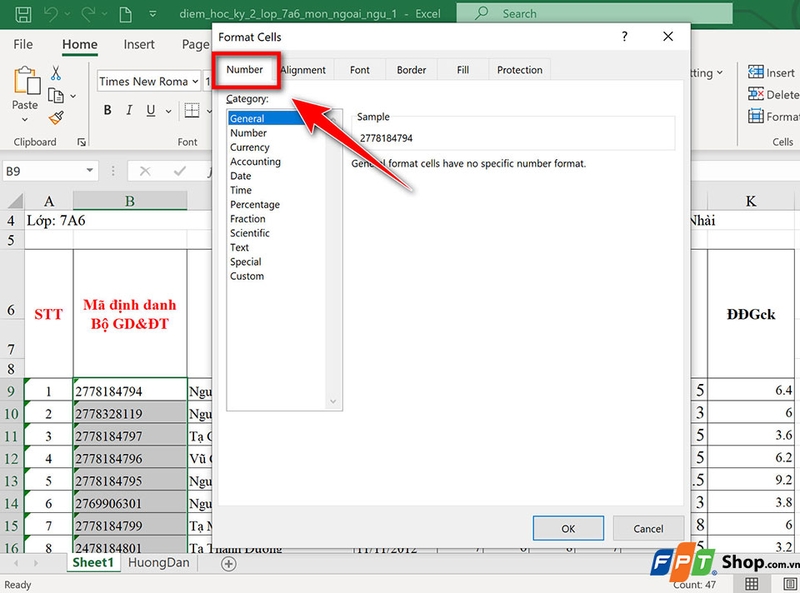
Bước 1: Bạn chọn các ô chứa số mà bạn muốn định dạng. Sau đó, bạn hãy nhấn Ctrl + 1 để mở hộp thoại Format Cells, rồi chọn tab Number.
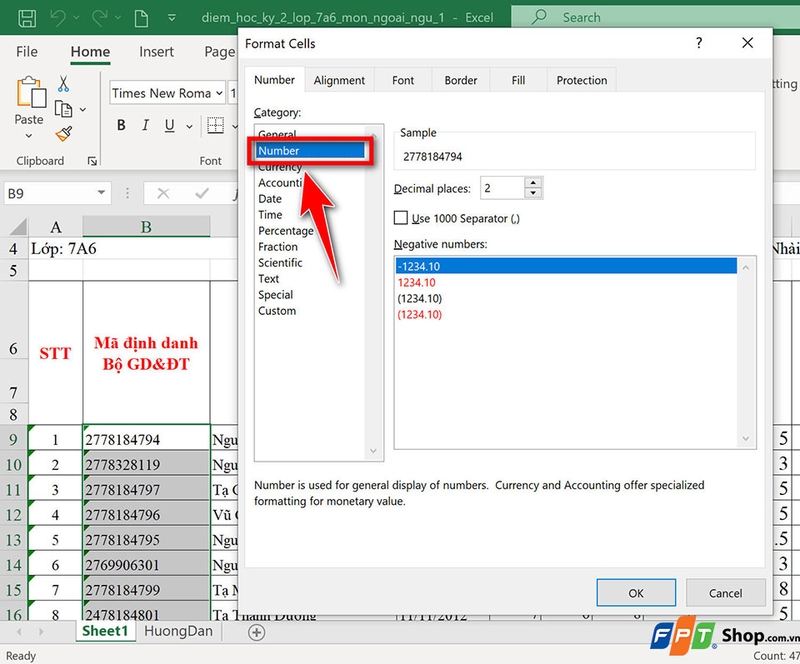
Bước 2: Trong danh sách Category, bạn chọn mục Number.
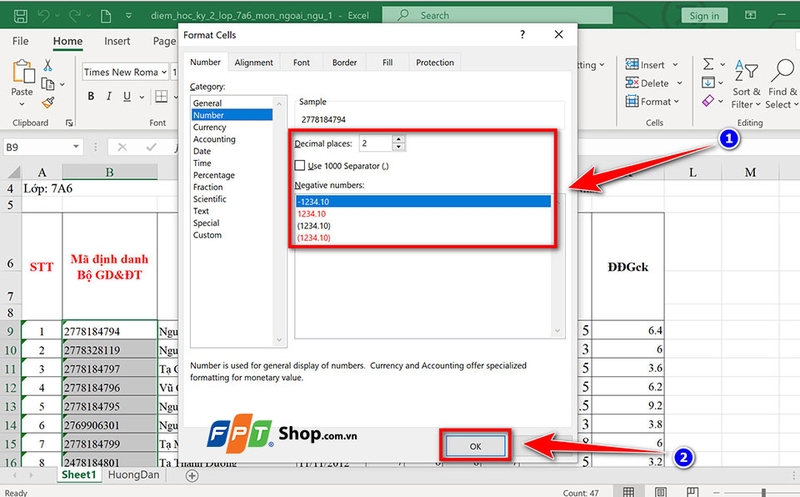
Bước 3: Tại đây, bạn có các tùy chọn quan trọng:
- Decimal places: Bạn nhập số chữ số thập phân mà bạn muốn hiển thị sau dấu phẩy.
- Use 1000 Separator (,): Bạn hãy tích vào ô này để Excel tự động thêm dấu phẩy (hoặc dấu chấm, tùy theo cài đặt máy tính) để phân cách hàng nghìn, giúp số liệu trở nên cực kỳ dễ đọc.
- Negative numbers: Bạn chọn cách hiển thị cho các số âm (ví dụ: có dấu trừ, bôi đỏ, hoặc cả hai).
Sau khi đã thiết lập xong, bạn nhấn OK để áp dụng thay đổi.
2. Định dạng tiền tệ
Khi làm việc với các báo cáo tài chính, bạn chắc chắn sẽ cần đến định dạng này. Cách định dạng tiền tệ như sau:
Bước 1: Bạn bôi đen vùng dữ liệu chứa số tiền cần định dạng. Sau đó, bạn mở hộp thoại Format Cells (Ctrl + 1). Trong danh sách, bạn có thể chọn Currency (Tiền tệ) hoặc Accounting (Kế toán).
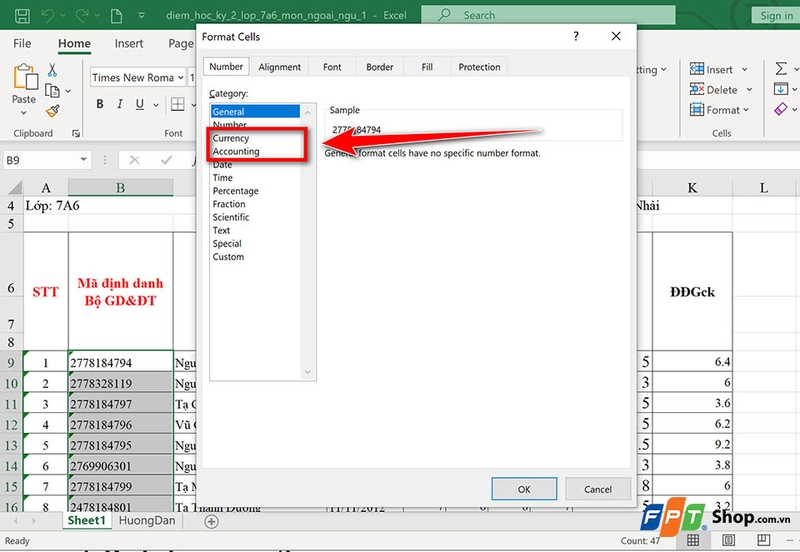
Lưu ý: Định dạng Accounting thường được ưa chuộng hơn vì nó sẽ căn chỉnh các ký hiệu tiền tệ và dấu thập phân thẳng hàng theo cột, giúp bảng tính của bạn trông chuyên nghiệp và gọn gàng hơn.
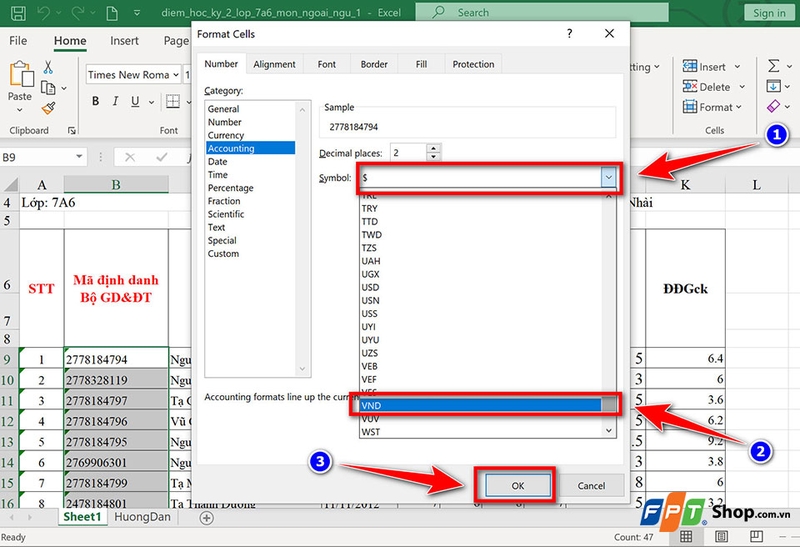
Bước 2: Trong mục Symbol, bạn nhấn vào mũi tên và kéo xuống để tìm và chọn đơn vị tiền tệ bạn muốn. Ví dụ như VND (Việt Nam Đồng) hoặc $ (USD). Sau khi chọn xong, bạn hãy nhấn OK để hoàn tất. Các con số của bạn bây giờ sẽ hiển thị kèm theo đơn vị tiền tệ đã chọn.
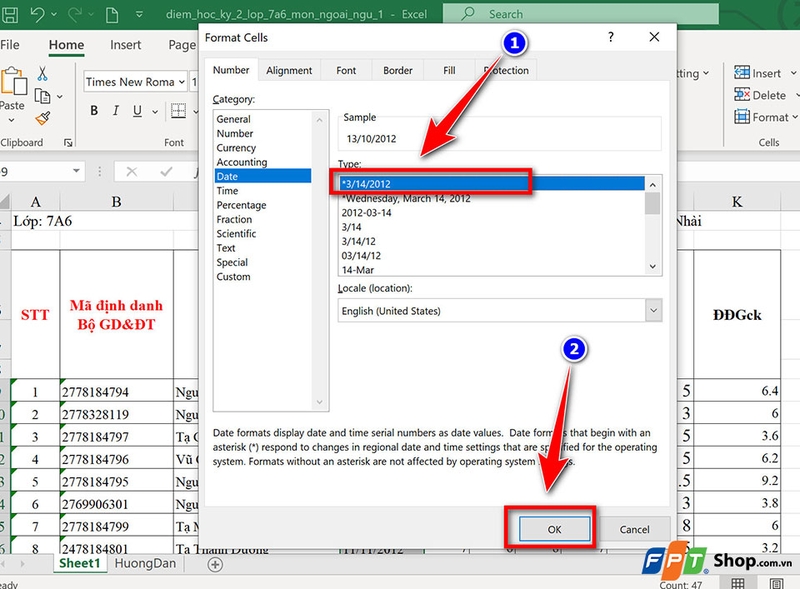
3. Định dạng ngày tháng
Để đảm bảo ngày tháng được hiển thị một cách nhất quán và chính xác, bạn hãy làm theo các bước sau:
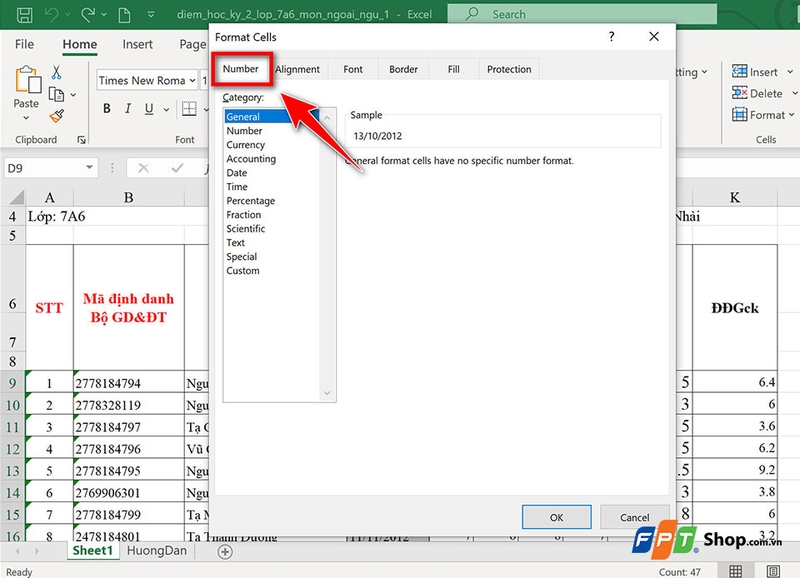
Bước 1: Bạn chọn các ô chứa dữ liệu ngày tháng. Sau đó, bạn mở hộp thoại Format Cells và chọn tab Number.
Bước 2: Trong danh sách Category, bạn chọn mục Date.
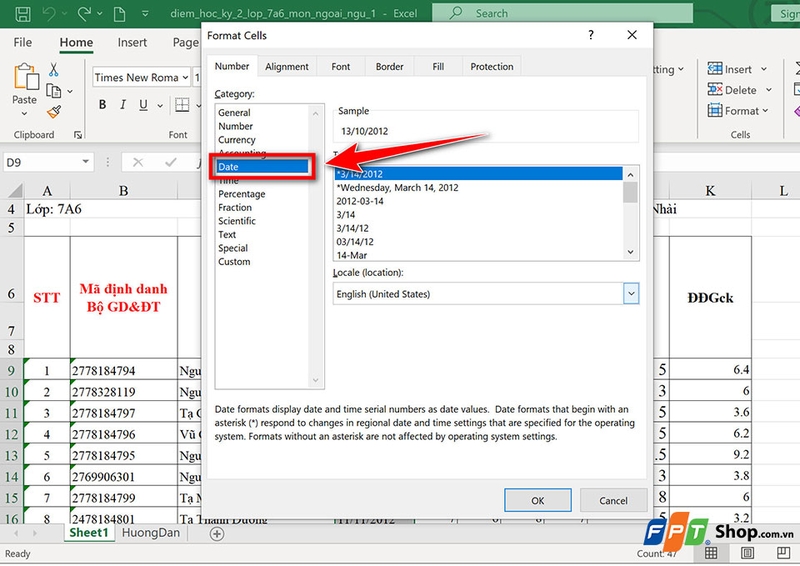
Bước 3: Trong phần Type, bạn sẽ thấy một danh sách các kiểu hiển thị ngày tháng khác nhau (ví dụ: dd/mm/yyyy, dd-mmm-yy, ngày dd tháng mm năm yyyy). Bạn hãy chọn kiểu mà bạn thấy phù hợp nhất với báo cáo của mình. Sau đó, bạn hãy nhấn OK để áp dụng.
Tạm kết
Qua những hướng dẫn chi tiết trên, FPT Shop hy vọng bạn đã thấy rằng cách định dạng số trong Excel không hề phức tạp. Ngược lại, nó là một công cụ cực kỳ mạnh mẽ để làm cho bảng tính của bạn trở nên "sạch đẹp", khoa học hơn.
Chúc bạn làm việc hiệu quả. Nếu cần mua laptop văn phòng, bạn đừng quên ghé thăm cửa hàng gần nhất ngay hôm nay để nhận được nhiều ưu đãi hấp dẫn nhé!
Xem thêm:
:quality(75)/tai_mau_thoi_khoa_bieu_dep_5c66d712dd.png)
:quality(75)/mau_lap_ke_hoach_kinh_doanh_4beb6782c8.png)
:quality(75)/huong_dan_su_dung_ai_trong_microsoft_excel_de_tiet_kiem_thoi_gian_lam_viec_bec792708b.jpg)
:quality(75)/ham_filterxml_bia_4b5e14ac68.png)
:quality(75)/bat_the_developer_tren_excel_0b1b359a75.jpg)
:quality(75)/ham_xlookup_12_9c6502554a.jpg)


