:quality(75)/estore-v2/img/fptshop-logo.png)
:quality(75)/2024_5_21_638519145253303967_ham-sum_.jpg)
:quality(75)/Ngoc_Thuy_47ae6ec271.jpg)
Hướng dẫn cách sử dụng hàm SUM để tính tổng các đối số trong Google Sheets cực đơn giản
Hàm SUM trong Google Sheets cho phép bạn tính tổng các giá trị trong một phạm vi ô, để bạn dễ dàng thực hiện các phép toán tổng hợp dữ liệu.
Tổng quan về hàm SUM
Hàm SUM là gì?
Hàm SUM trong Google Sheets là một trong những hàm cơ bản và phổ biến nhất được sử dụng để thực hiện phép tính tổng. Nó cho phép bạn nhanh chóng lấy tổng của nhiều số trong một dãy ô dữ liệu. Hàm SUM hỗ trợ tính tổng cho các số, đường dẫn tham chiếu tới ô lưu trữ số hoặc thậm chí là các biểu thức con chứa số.
Cụ thể, hàm SUM cộng tất cả các số trong các ô mà bạn chỉ định, sau đó trả về tổng của chúng. Ví dụ, nếu bạn có một cột chứa các giá trị từ ô A1 đến A10, bạn có thể sử dụng công thức =SUM(A1:A10) để tính tổng của tất cả các giá trị trong phạm vi đó. Nó rất hữu ích khi bạn cần tổng hợp dữ liệu từ nhiều hàng hoặc cột trong bảng tính.
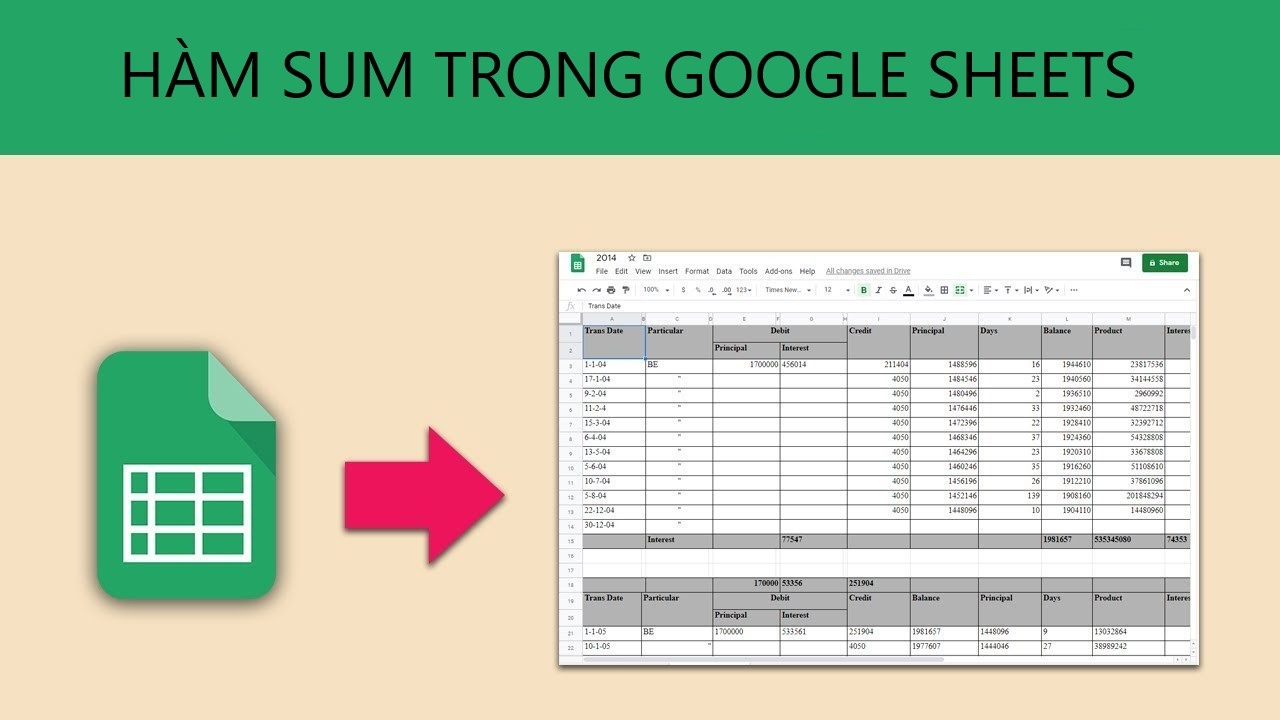
Hàm SUM có thể kết hợp với các hàm khác, hoặc được sử dụng trong các công thức phức tạp hơn để thực hiện các tính toán nâng cao. Nó cũng hỗ trợ việc tính tổng các phạm vi không liên tục bằng cách liệt kê các phạm vi đó trong công thức, ví dụ: =SUM(A1:A10, C1:C10).
Công thức của hàm SUM
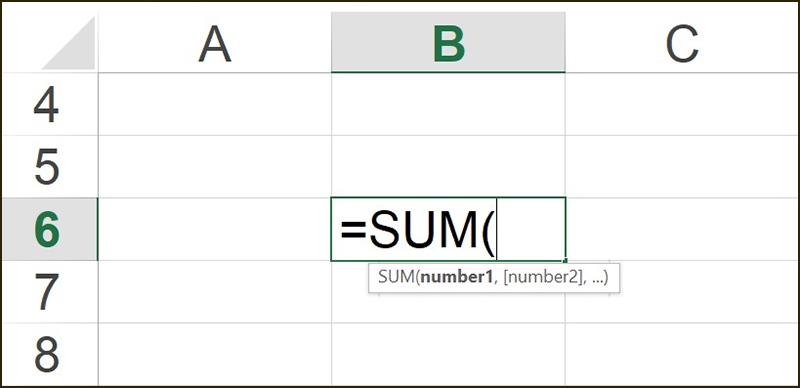
Hàm SUM có công thức như sau:
=SUM(number1, [number2],…)
Trong đó: number1 và number2 là những số hoặc dãy số mà bạn cần tính.
Ứng dụng của hàm SUM
Hàm SUM có nhiều ứng dụng thực tế hữu ích trong các lĩnh vực như kế toán, tài chính, kinh doanh cũng như các lĩnh vực khác. Dưới đây là một số ví dụ điển hình về cách sử dụng hàm SUM hiệu quả:
- Tính tổng doanh thu bán hàng: Trong bảng tính doanh thu, bạn có thể sử dụng SUM để tính tổng doanh số bán hàng của từng nhân viên, sản phẩm hoặc khu vực trong một khoảng thời gian nhất định.
- Tính tổng chi phí: Hàm SUM giúp bạn nhanh chóng tính tổng các khoản chi phí như tiền lương, vật tư, chi phí vận hành,... để có cái nhìn tổng quan về ngân sách và chi phí hoạt động.
- Phân tích tài chính: Trong lĩnh vực tài chính, SUM được sử dụng để tính tổng lợi nhuận, doanh thu, vốn đầu tư, khoản nợ, hỗ trợ phân tích hiệu quả kinh doanh hay hoạch định chiến lược đầu tư.
- Thống kê số liệu: Hàm SUM thường được kết hợp với các hàm lọc và điều kiện như SUMIF, SUMPRODUCT để thống kê số liệu theo các tiêu chí nhất định giúp phân tích dữ liệu hiệu quả hơn.
- Quản lý kho hàng: Bằng cách sử dụng SUM để tính tổng số lượng hàng tồn kho, nhập xuất, bạn có thể dễ dàng theo dõi, quản lý tồn kho chính xác.
- Quản lý nguồn nhân lực: SUM giúp tính tổng giờ làm việc, ngày nghỉ, số lượng nhân viên và việc quản lý nguồn nhân lực sẽ trở nên dễ dàng hơn.

Với khả năng tính tổng nhanh chóng cũng như tính linh hoạt cao khi kết hợp với các hàm khác, SUM đóng một vai trò quan trọng trong việc xử lý, phân tích số liệu để người dùng có thể đưa ra những con số chính xác nhất.
Xem thêm: Google Sheet là gì? Cách sử dụng và những tính năng “xịn sò” của Google Sheet.
Các cách tính tổng cơ bản
Tính tổng cùng ô trên nhiều sheet
Để tính tổng giá trị của cùng một ô trên nhiều sheet khác nhau trong Google Sheets, bạn có thể sử dụng hàm SUM kết hợp với cú pháp tham chiếu đến ô trên sheet khác. Dưới đây là các bước cụ thể:
Bước 1: Mở sheet cần tính tổng. Đây sẽ là sheet chứa công thức SUM.
Bước 2: Nhập công thức =SUM( và sau dấu ngoặc đơn hãy gõ tên sheet đầu tiên cần tham chiếu theo cách: 'Tên Sheet'!địa chỉ ô.
Ví dụ: =SUM('Sheet1'!A1.
Bước 3: Tiếp tục thêm địa chỉ ô tương ứng trên các sheet khác bằng cách gõ phần tử tiếp theo sau dấu phẩy.
Ví dụ: =SUM('Sheet1'!A1,'Sheet2'!A1,'Sheet3'!A1).
Bước 4: Đóng ngoặc đơn ) để hoàn tất công thức.
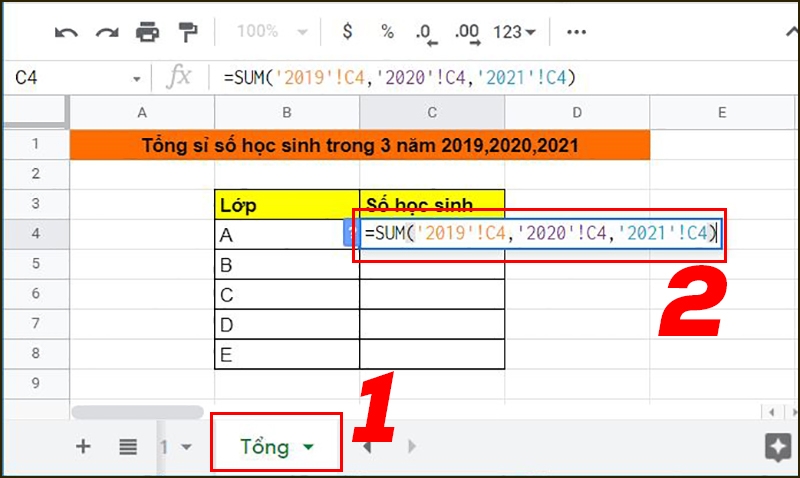
Bước 5: Nhấn Enter để xem kết quả tổng của các ô tương ứng trên các sheet khác nhau.
Tính tổng một vùng trên nhiều sheet
Dưới đây là hướng dẫn từng bước để sử dụng hàm SUM tính tổng một vùng dữ liệu trên nhiều sheet:
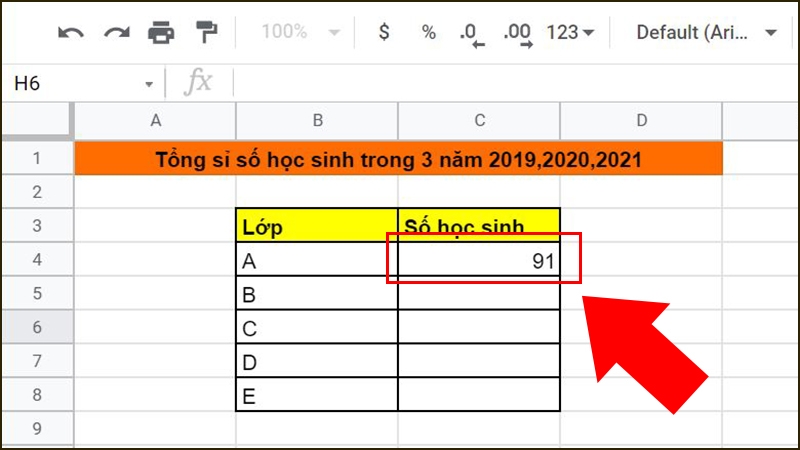
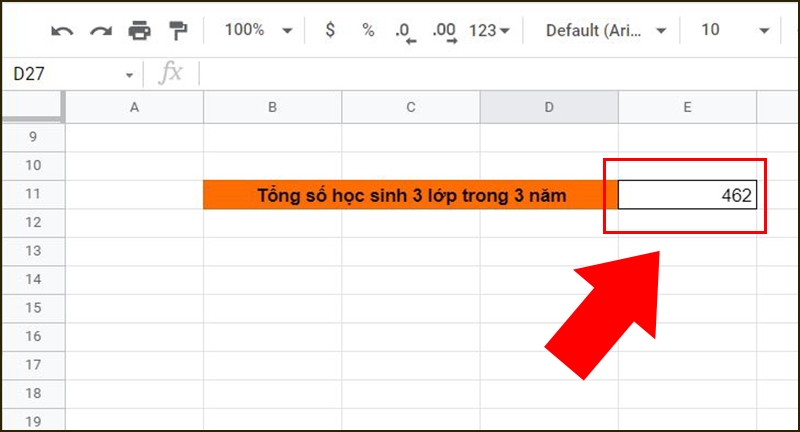
Bước 1: Tạo mục mới để hiển thị kết quả tổng hợp, ví dụ Tổng số học sinh 3 lớp trong 3 năm. Tại ô nơi bạn muốn hiển thị kết quả tổng số học sinh, nhập công thức:
=SUM('2019'!C4:C8, '2020'!C4:C8, '2021'!C4:C8)
Công thức này sẽ tính tổng các giá trị trong vùng C4:C8 từ các sheet “2019”, “2020” và “2021”.
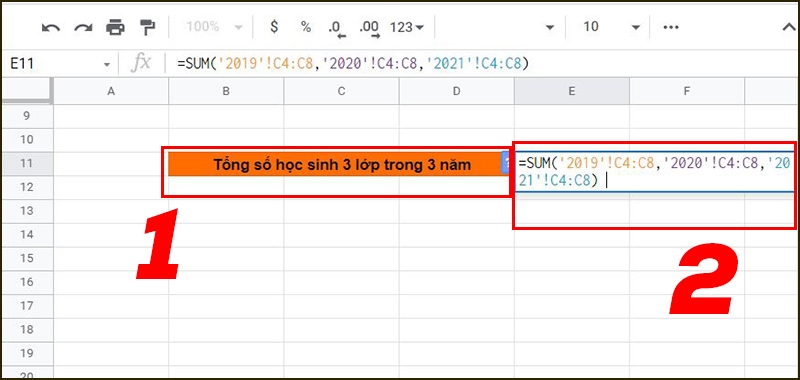
Bước 2: Nhấn Enter sau khi nhập công thức để hiển thị kết quả tính tổng.
Hàm SUM kết hợp với các hàm khác
Kết hợp với QUERY
Trong Google Sheets, bạn có thể kết hợp hàm SUM với hàm QUERY để tính tổng từ một tập dữ liệu được lọc bởi hàm QUERY. Hàm QUERY cho phép bạn truy vấn và trả về một tập dữ liệu con từ bảng dữ liệu gốc, dựa trên các tiêu chí lọc cụ thể. Sau đó, hàm SUM sẽ tính tổng các giá trị trong tập dữ liệu con đó.
Công thức:
=SUM(QUERY(B16:E21;“SELECT E”;0))
Giải thích:
- QUERY(B16:E21;“SELECT E”;0) là đoạn lệnh truy vấn QUERY, lấy tất cả giá trị trong cột E từ vùng dữ liệu B16:E21.
- “SELECT E” đại diện cho việc chọn tất cả giá trị trong cột E.
- 0 ở cuối là tham số thứ ba của QUERY, chỉ định không sắp xếp kết quả.
- Kết quả truy vấn QUERY là một mảng các giá trị từ cột E trong vùng dữ liệu đã chọn.
- Hàm SUM() bao quanh kết quả của QUERY, tính tổng tất cả các giá trị trong mảng kết quả truy vấn.
Ví dụ như sau:
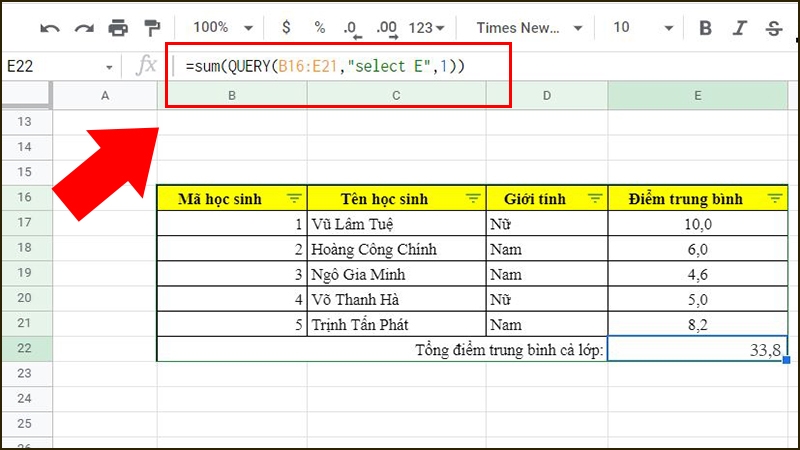
Giả sử bạn có bảng dữ liệu từ ô B16 đến E21, trong đó cột E chứa điểm trung bình của các học sinh.
Bạn sử dụng hàm QUERY để chọn tất cả các giá trị trong cột E (điểm trung bình của học sinh) từ phạm vi B16:E21.
Cú pháp của hàm QUERY trong công thức là QUERY(B16:E21,“SELECT E”, 1).
Kết hợp hàm SUM để tính tổng các giá trị điểm trung bình được chọn bởi hàm QUERY.
Bạn sẽ có công thức =SUM(QUERY(B16:E21,“SELECT E”, 1)) sau đó nhấn Enter để hiển thị kết quả.
Kết hợp với VLOOKUP
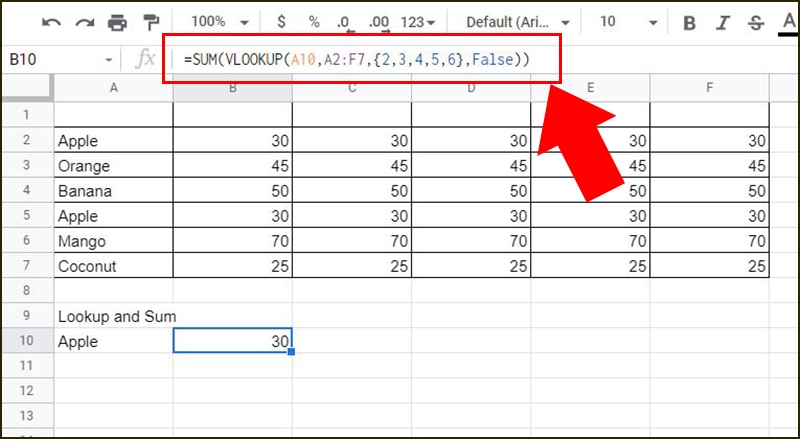
Bạn có thể kết hợp hàm SUM với hàm VLOOKUP để tính tổng các giá trị tra cứu từ một bảng dữ liệu. Hàm VLOOKUP dùng để tìm kiếm, trả về một giá trị từ bảng dữ liệu dựa trên một giá trị tra cứu. Khi kết hợp với SUM, nó cho phép bạn tính tổng các giá trị tra cứu đó.
Công thức:
=SUM(VLOOKUP(lookup_value, table_array, col_index_num, [range_lookup]))
Giải thích:
- lookup_value là giá trị bạn muốn tra cứu trong bảng dữ liệu.
- table_array là vùng dữ liệu chứa bảng dữ liệu để tra cứu, bao gồm hàng đầu tiên làm tiêu đề.
- col_index_num là số thứ tự của cột mà bạn muốn trả về giá trị, tính từ trái sang phải.
- range_lookup (tùy chọn) là giá trị logic TRUE hoặc FALSE để chỉ định có tìm kiếm gần đúng hay không.
Kết hợp với FILTER
Khi kết hợp hàm SUM với hàm FILTER sẽ giúp bạn tính tổng các giá trị thỏa mãn một hoặc nhiều điều kiện lọc cụ thể. Hàm FILTER cho phép bạn tạo ra một mảng dữ liệu mới bằng cách lọc dữ liệu gốc dựa trên các tiêu chí nhất định. Kết hợp với SUM, nó giúp bạn tính tổng nhanh chóng từ tập dữ liệu đã lọc.
Công thức:
=SUM(FILTER(B2:B11,MONTH(A2:A11)=10))
Giải thích:
- FILTER(B2:B11,MONTH(A2:A11)=10) là phần lọc dữ liệu, trong đó:
- B2:B11 là vùng dữ liệu nguồn cần lọc.
- MONTH(A2:A11)=10 là điều kiện lọc, chỉ giữ lại các hàng có tháng trong cột A từ 2 đến 11 bằng 10 (tháng 10).
- Kết quả của FILTER là một mảng chỉ chứa các giá trị trong cột B mà tháng tương ứng trong cột A là tháng 10.
- Hàm SUM() bao quanh FILTER để tính tổng tất cả các giá trị trong mảng kết quả đã lọc.
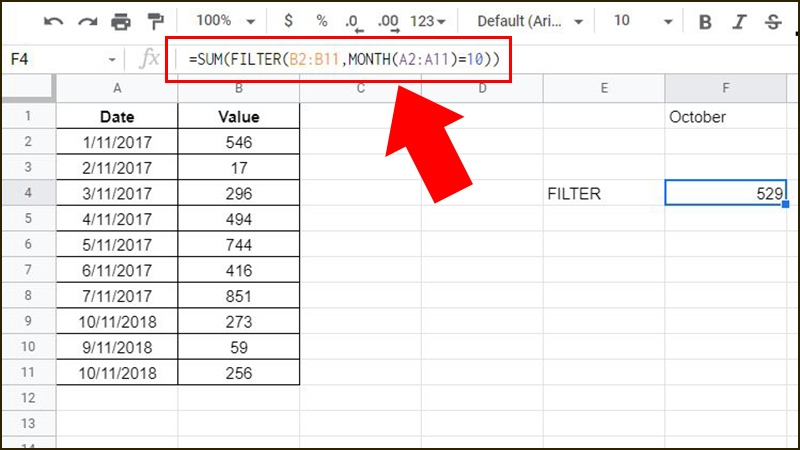
Khi sử dụng SUM và FILTER, bạn có thể áp dụng bất kỳ điều kiện lọc nào cho vùng dữ liệu. Điều kiện lọc có thể đơn giản là so sánh với một giá trị cụ thể, hoặc phức tạp hơn bằng cách sử dụng các hàm logic và toán tử.
Kết hợp với OFFSET
Bạn hãy kết hợp hàm SUM với hàm OFFSET để tính tổng các giá trị trong một vùng dữ liệu động được xác định bởi các tham số của hàm OFFSET. Nó rất hữu ích khi bạn cần tính toán trên một phạm vi dữ liệu thay đổi thường xuyên, hoặc tính toán trên nhiều phạm vi dữ liệu khác nhau.
Công thức:
=SUM(OFFSET(điểm bắt đầu, độ lệch hàng, độ lệch cột, chiều cao, chiều rộng))
Giải thích các tham số:
Điểm bắt đầu: Địa chỉ ô đầu tiên của vùng dữ liệu gốc.
- Độ lệch hàng: Số hàng để dịch chuyển từ điểm bắt đầu (âm là lên trên, dương là xuống dưới).
- Độ lệch cột: Số cột để dịch chuyển từ điểm bắt đầu (âm là sang trái, dương là sang phải).
- Chiều cao: Số hàng của vùng dữ liệu mới.
- Chiều rộng: Số cột của vùng dữ liệu mới.
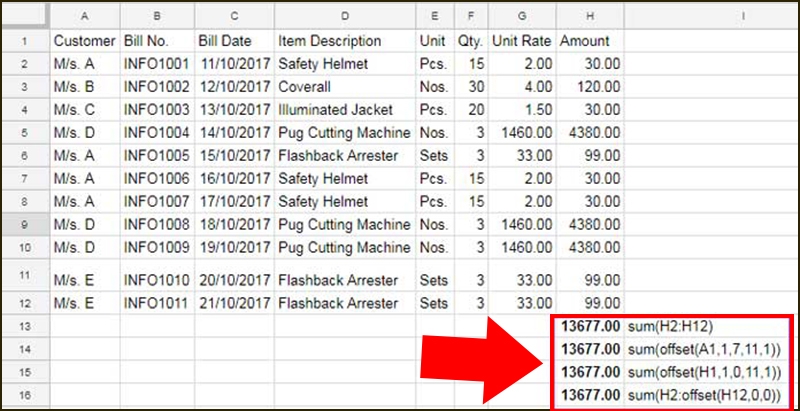
OFFSET sẽ tạo ra một vùng dữ liệu mới dựa trên các tham số đã cho, và SUM sẽ tính tổng các giá trị trong vùng dữ liệu đó.
Kết hợp với COUNTIF
Trong Google Sheets bạn có thể kết hợp hàm SUM với hàm COUNTIF để đếm tổng số lần xuất hiện của một giá trị, hoặc điều kiện cụ thể trong một vùng dữ liệu. Hàm COUNTIF cho phép bạn đếm số ô thỏa mãn một tiêu chí nhất định, và SUM sẽ cộng lại tất cả các kết quả đếm đó.
Công thức:
=SUM(COUNTIF(vùng dữ liệu, tiêu chí))
Giải thích:
- Vùng dữ liệu là vùng ô bạn muốn đếm.
- Tiêu chí là giá trị hoặc mẫu để so khớp, có thể là chuỗi văn bản hoặc biểu thức.
Ví dụ công thức =SUM(COUNTIF(F2:F9,“Hủy”)) trong đó:
- F2:F9 là vùng dữ liệu cần kiểm tra.
- “Hủy” là tiêu chí văn bản cần đếm.
- Hàm COUNTIF sẽ đếm số lần “Hủy” xuất hiện trong vùng F2:F9.
- Hàm SUM cộng tất cả các kết quả đếm đó lại.
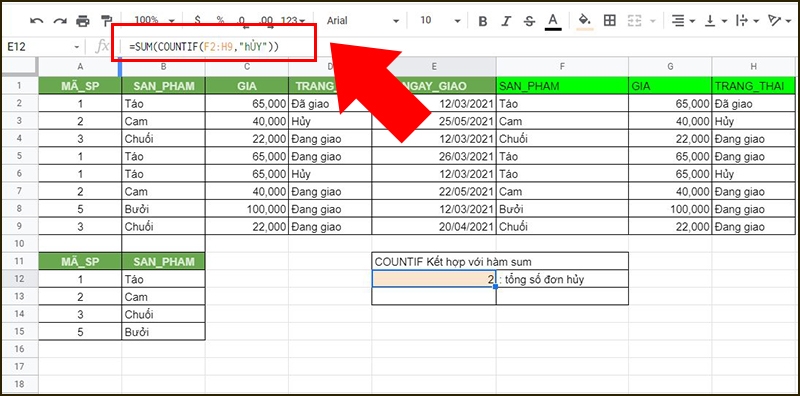
Kết quả của công thức trên sẽ cho biết tổng số đơn hàng bị hủy trong vùng dữ liệu đã chỉ định.
Các hàm SUM kết hợp rút gọn
Hàm SUMIF
Hàm SUMIF trong Google Sheets được sử dụng để trả về tổng của các giá trị có điều kiện trên một dải ô. Dưới đây là cách sử dụng hàm SUMIF:
Công thức:
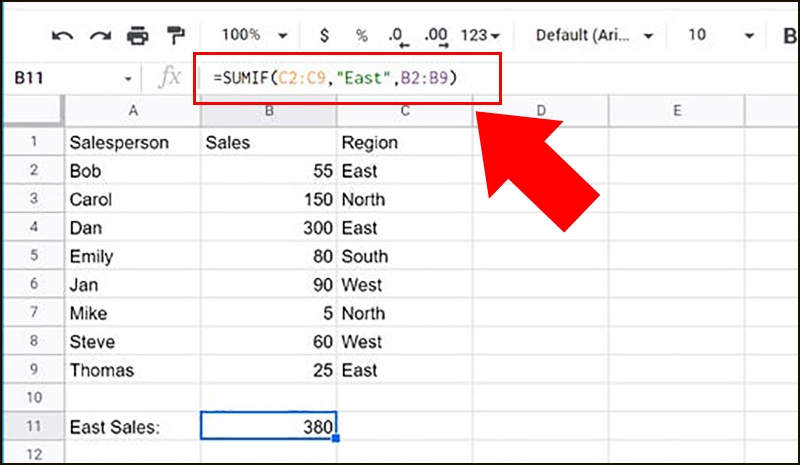
=SUMIF(range, criteria, [sum_range])
Giải thích:
- Range: Phạm vi của các ô mà bạn muốn áp dụng điều kiện.
- Criteria: Điều kiện mà các giá trị trong phạm vi sẽ được so sánh.
- Sum_range: (Tùy chọn) Phạm vi của các ô chứa các giá trị mà bạn muốn tính tổng của chúng. Nếu không được chỉ định, hàm sẽ sử dụng phạm vi mà điều kiện được áp dụng làm phạm vi tính tổng.
Mục đích: Tính tổng của các giá trị trong một phạm vi cụ thể mà thỏa mãn một điều kiện được chỉ định.
Hàm SUMSQ
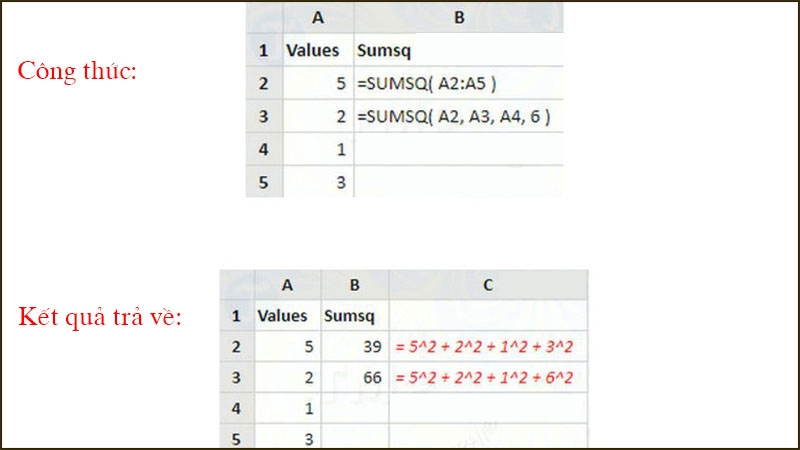
Hàm SUMSQ trong Google Sheets được sử dụng để tính tổng các bình phương của một chuỗi các số hoặc ô. Đây là cách cụ thể để sử dụng hàm SUMSQ:
Công thức:
=SUMSQ(number1,[number2],...)
Giải thích: number1, number2,... là các số hoặc ô mà bạn muốn tính tổng bình phương của chúng.
Mục đích: Tính tổng của các bình phương của các số hoặc giá trị trong một dãy.
Một số lưu ý khi sử dụng hàm SUM trong Google Sheet
Khi sử dụng hàm SUM trong Google Sheets, có một số lưu ý quan trọng mà bạn cần nhớ:
- Trả về giá trị duy nhất nếu chỉ có một số: Nếu chỉ cung cấp một số duy nhất cho giá trị 1, hàm SUM sẽ trả về chính giá trị 1 đó. Điều này có nghĩa là nếu bạn chỉ có một giá trị, hàm SUM sẽ không tính tổng các giá trị mà chỉ trả về giá trị duy nhất đó.
- Số lượng đối số tùy ý: Mặc dù hàm SUM được quy định bao gồm tối đa 30 đối số, Google Sheets vẫn hỗ trợ số lượng đối số tùy ý cho hàm này. Bạn có thể cung cấp bất kỳ số lượng giá trị nào cho hàm SUM, không bị giới hạn bởi số lượng đối số tối đa.
- Sử dụng phạm vi hoặc một loạt các ô: Bạn có thể sử dụng hàm SUM để tính tổng của một phạm vi các ô hoặc một loạt các ô. Phạm vi có thể được chỉ định bằng cách sử dụng các tham chiếu đến các ô cụ thể, hay bằng cách sử dụng các công thức để xác định phạm vi.
- Chú ý đến dữ liệu không hợp lệ: Khi sử dụng hàm SUM, hãy đảm bảo rằng dữ liệu bạn đang tính tổng là hợp lệ. Nếu có bất kỳ ô nào trong phạm vi chứa dữ liệu không hợp lệ (ví dụ: văn bản, ngày tháng không đúng định dạng, hoặc lỗi), hàm SUM có thể trả về kết quả không chính xác, hoặc tạo ra lỗi.
- Sử dụng các hàm điều kiện phức tạp hơn: Nếu bạn cần tính tổng các giá trị dựa trên một điều kiện cụ thể, hãy xem xét sử dụng các hàm điều kiện phức tạp hơn như SUMIF hoặc SUMIFS. Các hàm này cho phép bạn chỉ định điều kiện cụ thể mà các giá trị phải thỏa mãn trước khi tính tổng.

Tạm kết
FPT Shop vừa giới thiệu tới bạn cách sử dụng hàm SUM đa năng trong Google Sheets. Hy vọng những kiến thức này sẽ giúp bạn tối ưu hóa công việc tính toán và xử lý dữ liệu một cách nhanh chóng, chính xác hơn.
Ngoài ra, nếu bạn đang có nhu cầu cần tìm cho mình một chiếc máy tính bảng, điện thoại hay PC,…để hỗ trợ tốt hơn cho công việc thì hãy tham khảo tại website FPT Shop và chọn cho mình một sản phẩm phù hợp với nhu cầu sử dụng nhé. Tham khảo thêm các mẫu laptop bán chạy tại đây:
Xem thêm:
:quality(75)/2024_4_26_638497490988108491_khoi-phuc-sheet-da-xoa-6.jpg)
:quality(75)/2024_5_18_638515880483184299_anh-dai-dien-11.jpg)
:quality(75)/2024_5_17_638515697797036025_kham-pha-to-hop-phim-tat-google-sheets.jpg)
:quality(75)/2024_5_12_638511533036579145_huong-dan-tu-nhay-ngay-thang-trong-excel-3.png)
:quality(75)/2024_4_29_638500042387454068_cach-xem-lich-su-chinh-sua-tren-google-sheet.jpg)


