:quality(75)/estore-v2/img/fptshop-logo.png)
:quality(75)/ky_hieu_do_6e420ec2e3.jpg)
:quality(75)/451658943_1617135435795914_6174881384314150341_n_f1bb8387de.jpg)
Cách chèn ký hiệu độ trong Excel bằng phím tắt, Symbol và Superscript dành cho người mới
Khi làm việc với các bảng tính chứa dữ liệu về nhiệt độ, việc hiển thị ký hiệu độ C (°C) một cách chính xác và đồng nhất là yếu tố quan trọng thể hiện sự chuyên nghiệp. Thay vì loay hoay tìm kiếm hay gõ thủ công thiếu thẩm mỹ, bạn hoàn toàn có thể sử dụng các tính năng có sẵn của Excel để thực hiện công việc này chỉ trong vài giây. Sau đây, hãy cùng FPT Shop khám phá ngay các cách viết ký hiệu độ C trong Excel đơn giản, chính xác, giúp bạn trình bày dữ liệu rõ ràng hơn.
Độ C là gì?
Độ C (Celsius, ký hiệu độ C: °C) là đơn vị đo nhiệt độ phổ biến nhất trong hệ đo lường quốc tế (SI). Thang đo này được xác định dựa trên trạng thái của nước, với 0°C là điểm nước đóng băng và 100°C là điểm nước sôi ở áp suất khí quyển tiêu chuẩn. Dựa vào hai mốc này, độ C được chia thành 100 phần bằng nhau, tạo nên một thang đo dễ hiểu và tiện dụng.

Hiện nay, ký hiệu độ C đã trở thành tiêu chuẩn chung trong nhiều thiết bị, giúp người dùng dễ dàng theo dõi, so sánh và phân tích các thông số nhiệt độ một cách chính xác. Với sự đơn giản và gần gũi, đơn vị này ngày càng được sử dụng rộng rãi trên toàn thế giới trong dự báo thời tiết, y tế, khoa học và đời sống hàng ngày.
Hướng dẫn cách viết ký hiệu độ C trong Excel
Việc chèn ký hiệu độ C (°C) đúng chuẩn trong Excel sẽ giúp bảng dữ liệu nhiệt độ trở nên chính xác, rõ ràng và chuyên nghiệp hơn. Dưới đây là hướng dẫn chi tiết các cách viết ký hiệu độ C trong Excel mà bạn có thể dễ dàng áp dụng cho tài liệu của mình:
Copy ký tự độ C có sẵn
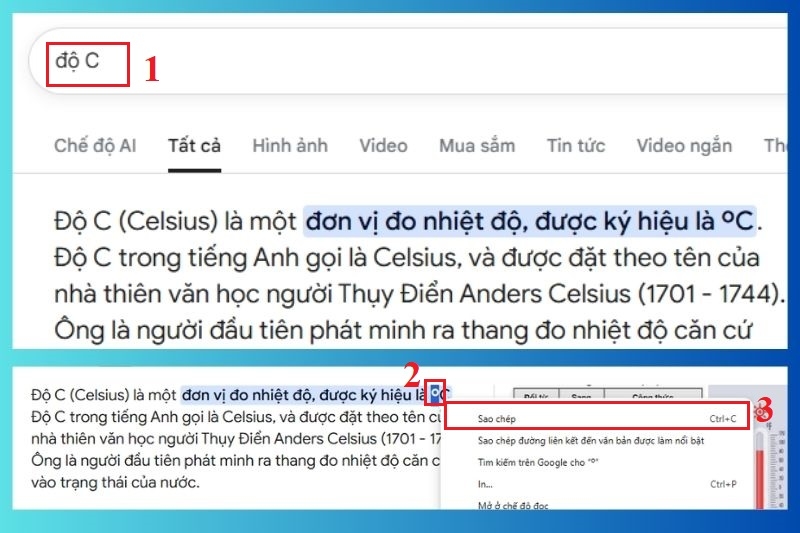
Một cách chèn ký hiệu độ C trong Excel cực kỳ đơn giản mà ai cũng có thể làm được chính là sao chép và dán ký tự độ C. Để thực hiện điều này, bạn làm như sau:
- Bước 1: Tìm kiếm trên Google cụm từ độ C hoặc ký hiệu độ C.
- Bước 2: Chọn biểu tượng ° viết đúng từ trang kết quả tìm kiếm, rồi nhấn tổ hợp phím Ctrl + C để sao chép.
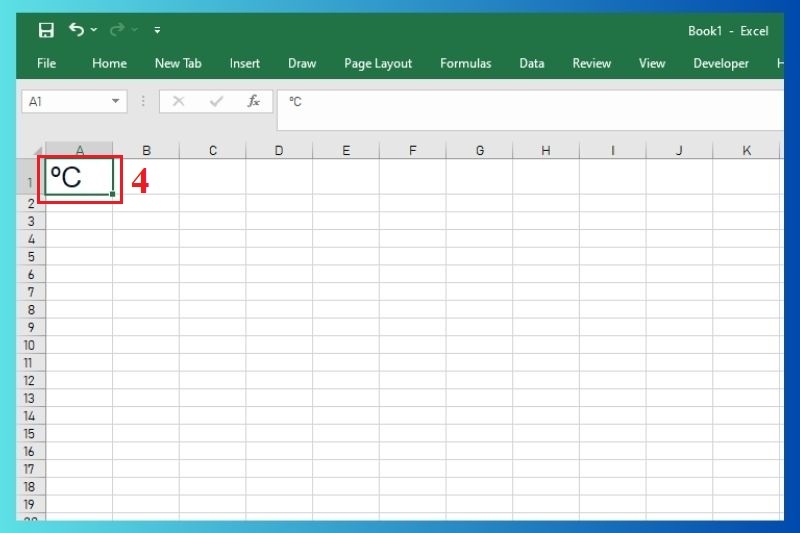
- Bước 3: Dán vào ô Excel bằng Ctrl + V, sau đó thêm chữ C phía sau để tạo thành ký hiệu °C.
Dùng công cụ Symbol trong Excel
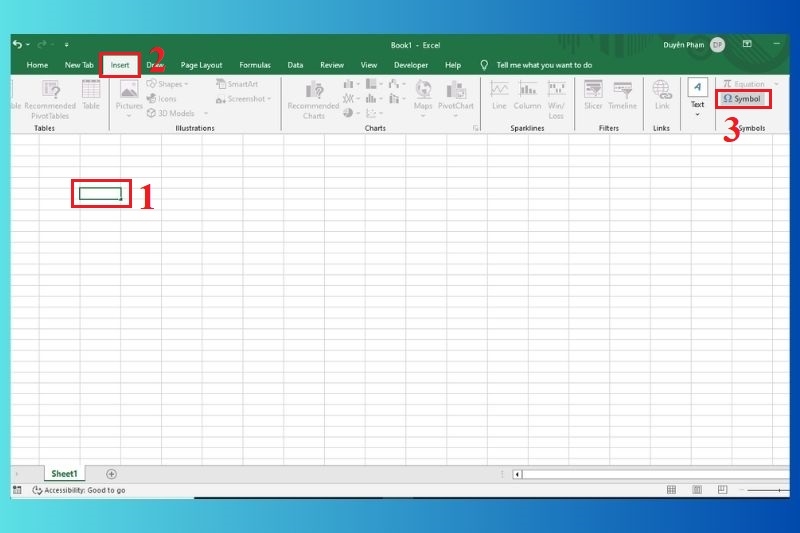
Nếu bạn không muốn mất thời gian tìm kiếm trên Google, Excel vẫn cung cấp công cụ có sẵn giúp bạn dễ dàng chèn ký hiệu độ C chỉ trong vài thao tác bằng tính năng Symbol. Với cách này, bạn thực hiện như sau:
- Bước 1: Đặt con trỏ chuột tại vị trí muốn chèn ký hiệu, sau đó chọn tab Insert trên thanh công cụ.
- Bước 2: Nhấn vào Symbol trong danh sách tùy chọn hiển thị.
- Bước 3: Trong cửa sổ Symbols, tìm và chọn biểu tượng độ (°) rồi bấm Insert để chèn vào bảng tính.
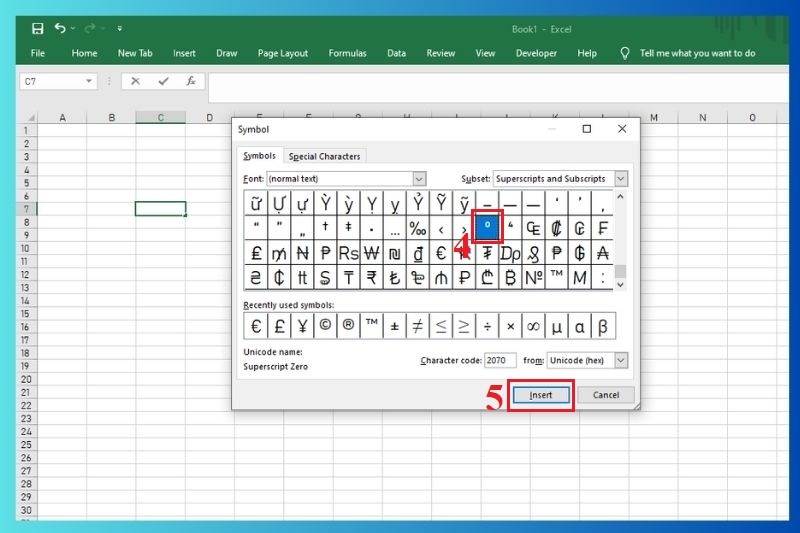
- Bước 4: Đóng cửa sổ và thêm chữ C ngay sau ký hiệu độ là xong.
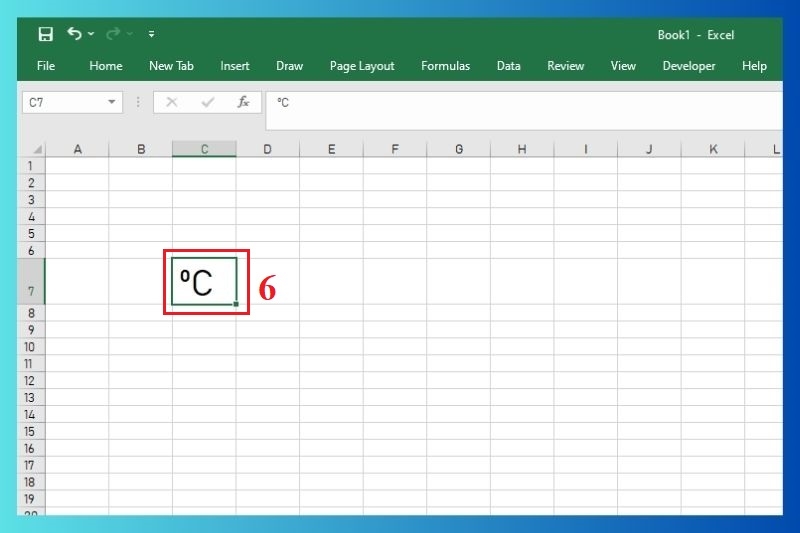
Dùng chỉ số trên (Superscript)
Một mẹo đơn giản mà hiệu quả khác giúp bạn viết nhanh ký hiệu độ C trong Excel, đó chính là tính năng chỉ số trên (Superscript), cụ thể:
- Bước 1: Gõ O trước và click chuột phải chọn nó.
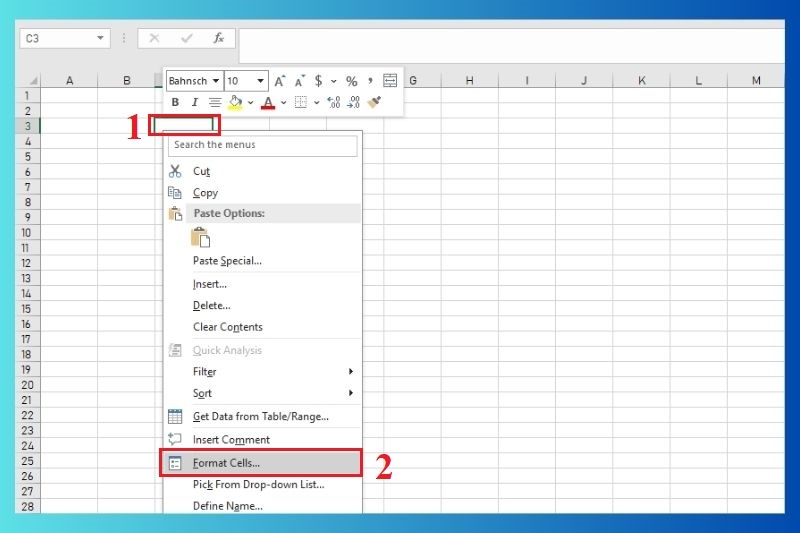
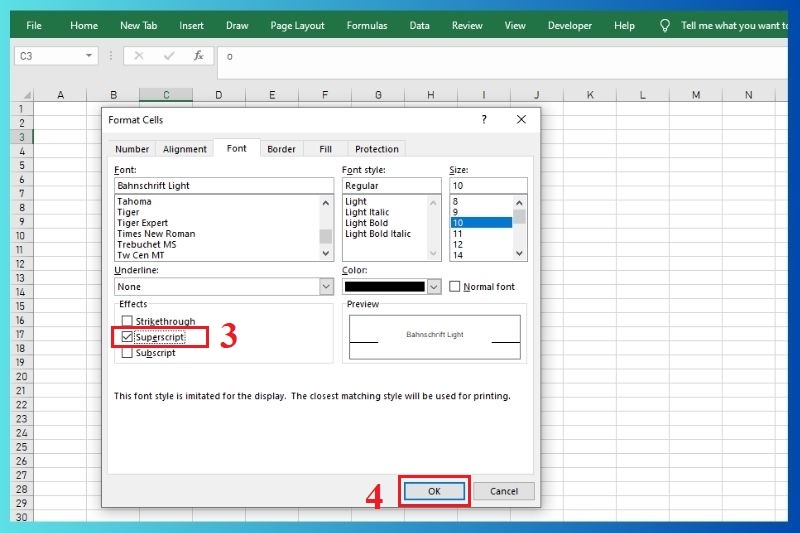
- Bước 2: Vào Format Cells > chọn Font > nhấn Superscript.
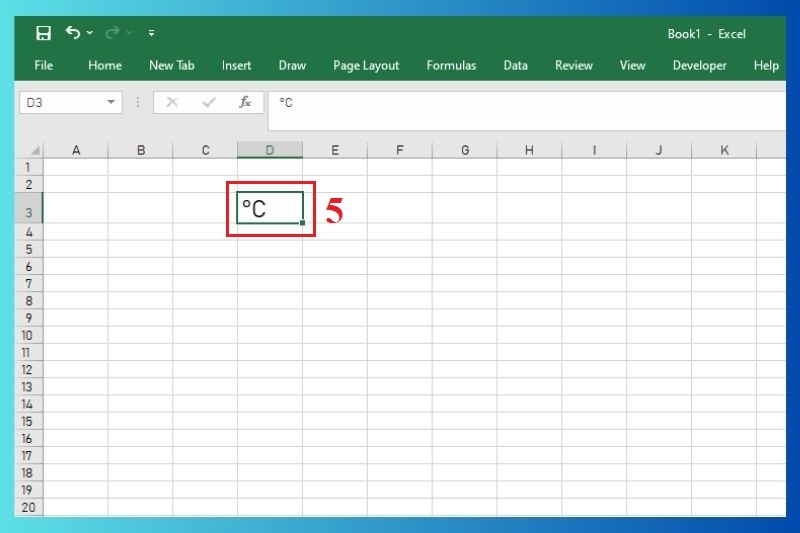
- Bước 3: Gõ thêm chữ C ngay sau đó.
Dùng phím tắt Alt + 0176
Việc chèn ký hiệu độ C trong Excel có thể được thực hiện nhanh chóng chỉ bằng tổ hợp phím tắt, giúp bạn tiết kiệm thời gian mà không cần tìm kiếm trong menu hay dùng chuột. Để thực hiện, bạn chỉ cần làm theo hai bước đơn giản sau:
- Bước 1: Đặt con trỏ chuột tại vị trí muốn chèn ký hiệu độ C.
- Bước 2: Nhấn giữ phím Alt, đồng thời gõ lần lượt các số 0, 1, 7, 6 trên bàn phím số (Alt + 0186).
Lưu ý: Biện pháp này chỉ sử dụng được với bàn phím có bàn số phụ ở bên phải. Tức là nếu bạn dùng laptop không có bàn phím số, tổ hợp phím này sẽ không hoạt động.
Tạm kết
Việc trình bày dữ liệu nhiệt độ trong Excel sẽ không còn là trở ngại với 4 phương pháp đơn giản mà FPT Shop đã chia sẻ ở trên. Tùy vào thói quen và tần suất sử dụng, bạn có thể chọn cách dùng phím tắt để tối ưu tốc độ hoặc dùng tính năng Symbol để dễ dàng tìm kiếm. Hãy áp dụng ngay để bảng tính của bạn trở nên chuyên nghiệp và trực quan hơn nhé.
Nếu bạn đang tìm một chiếc laptop văn phòng hỗ trợ tối đa cho công việc Excel, đừng bỏ qua những mẫu máy tại FPT Shop. Với cấu hình mạnh mẽ, bàn phím êm, pin bền và màn hình sắc nét, laptop văn phòng tại đây sẽ giúp bạn làm việc hiệu quả hơn. Đến cửa hàng của FPT Shop ngay hôm nay để tận hưởng nhiều ưu đãi hấp dẫn nhé:
Xem thêm:
:quality(75)/cach_xoa_nhieu_sheet_trong_excel_62434ee784.jpg)
:quality(75)/file_excel_quan_ly_thu_chi_quan_cafe_96d0a9e800.png)
:quality(75)/canva_excel_b996162872.png)
:quality(75)/dashboard_excel_bia_6950ad10c4.png)
:quality(75)/huong_dan_chen_ky_hieu_delta_trong_excel_thumb_b045d0d3b5.jpg)
:quality(75)/go_ky_hieu_goc_trong_word_01_d5f2b21688.jpg)


