:quality(75)/estore-v2/img/fptshop-logo.png)
:quality(75)/cach_xoa_nhieu_sheet_trong_excel_62434ee784.jpg)
:quality(75)/2024_1_1_638397494608670897_409307496_924411505719855_5538812596272384266_n.jpg)
Hướng dẫn cách xóa nhiều sheet trong Excel: Các bước thực hiện đơn giản và nhanh chóng
Excel từ lâu đã là công cụ phổ biến trong quản lý dữ liệu. Khi làm việc với file Excel có nhiều sheet, việc xóa các sheet cùng lúc là nhu cầu cơ bản nhưng không phải ai cũng biết cách thực hiện nhanh chóng và an toàn. Bài viết dưới đây sẽ chia sẻ các cách xóa nhiều sheet trong Excel từ đơn giản đến nâng cao, áp dụng cho các phiên bản Excel mới nhất, giúp người dùng làm chủ thao tác này dễ dàng.
Vì sao nên biết cách xóa nhiều sheet trong Excel?
Quản lý, kiểm soát file hiệu quả
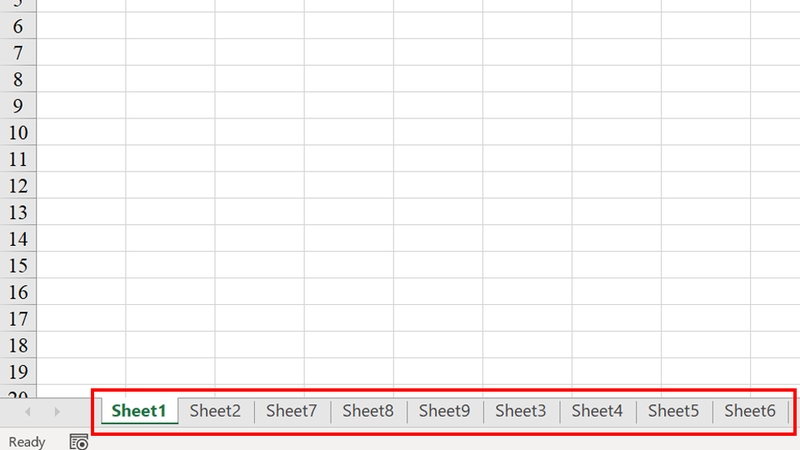
Khi làm việc với các file, việc hiểu cách xóa nhiều sheet trong Excel giúp người dùng quản lý bảng tính gọn gàng hơn, tránh sự rối rắm, khó kiểm soát nội dung và tìm kiếm thông tin. Người dùng có thể nhanh chóng loại bỏ các sheet không cần thiết, giúp cấu trúc file trở nên khoa học, dễ sử dụng và nâng cao hiệu suất làm việc.
Tiết kiệm thời gian xử lý
Thao tác xóa từng sheet một với số lượng lớn không chỉ mất thời gian mà còn dễ gây ra nhầm lẫn, sai sót. Biết cách xóa nhiều sheet trong Excel đồng nghĩa với việc tiết kiệm thời gian thực hiện các tác vụ này một cách nhanh chóng và chính xác, đặc biệt hữu ích trong các dự án hoặc báo cáo lớn và quan trọng.
Tăng sự chuyên nghiệp
Một file Excel được tổ chức hợp lý với số lượng sheet vừa phải sẽ góp phần tăng tính chuyên nghiệp cho người sử dụng. Thao tác này giúp dọn dẹp, làm sạch file, tránh gây ấn tượng rằng người làm việc thiếu cẩn trọng hoặc thiếu tổ chức, qua đó nâng cao uy tín khi chia sẻ dữ liệu với đồng nghiệp và đối tác.
Giúp bảo vệ và tập trung vào dữ liệu quan trọng
Việc xóa những sheet không còn cần thiết cũng giúp người dùng tập trung hơn vào các dữ liệu quan trọng, giảm thiểu nguy cơ bị phân tán thông tin hoặc nhầm lẫn khi xử lý bảng tính. Nó còn tránh hiện tượng file quá nặng và khó thao tác do tồn tại quá nhiều nội dung, nhờ đó tạo ra môi trường làm việc trực tuyến sạch sẽ và khoa học hơn, nâng cao chất lượng các phân tích và quyết định dựa trên dữ liệu trong Excel.
Cách xóa nhiều sheet trong Excel hiệu quả
Thay vì xóa từng sheet một, người dùng hoàn toàn có thể xóa nhiều sheet cùng lúc để tiết kiệm thời gian với một trong các cách dưới đây:
Xóa các sheet nằm liền kề
Khi các sheet bạn muốn xóa nằm sát nhau trong thanh điều hướng (Sheet Tab) thì có thể thực hiện như sau:
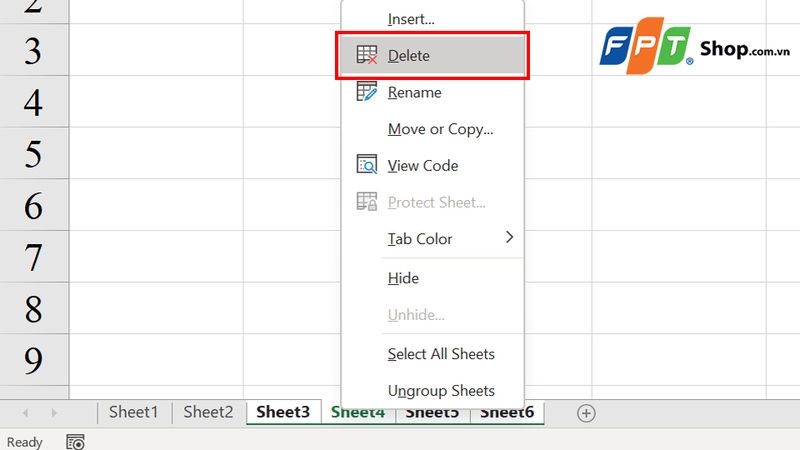
Bước 1: Nhấn chuột trái vào sheet đầu tiên trong dãy sheet cần xóa (ví dụ: Sheet3).
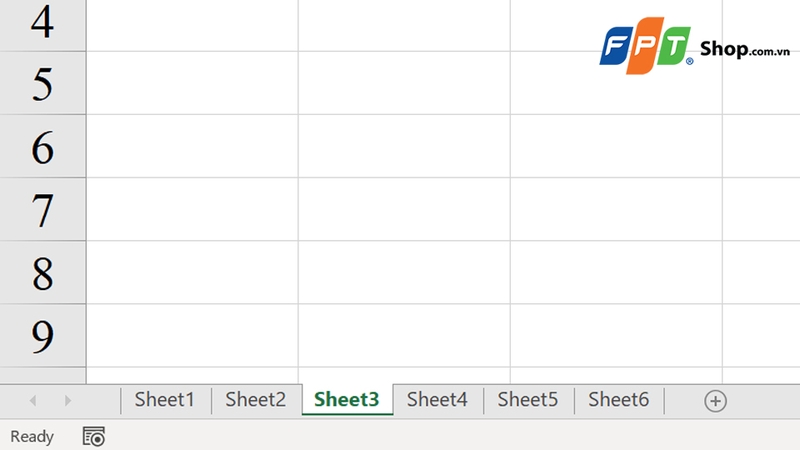
Bước 2: Giữ phím Shift trên bàn phím, sau đó nhấn chuột trái vào sheet cuối cùng trong dãy (ví dụ: Sheet6). Lúc này các sheet bạn đã chọn (từ Sheet3 đến Sheet6) sẽ được làm nổi bật.
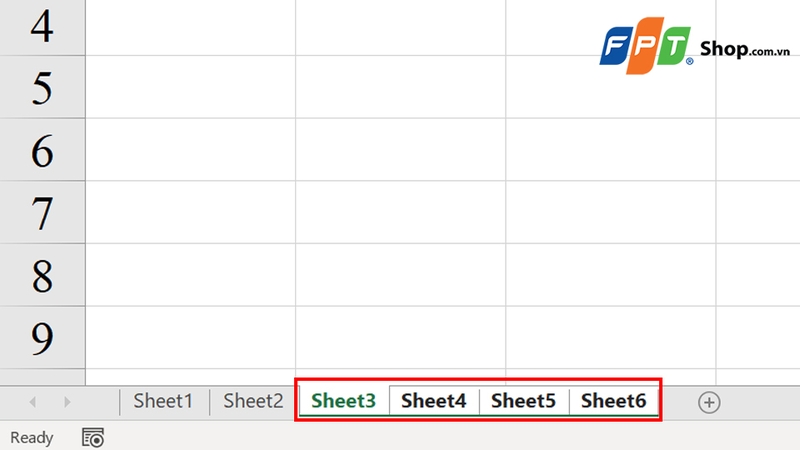
Bước 3: Thực hiện lệnh xóa bằng cách nhấn chuột phải vào bất kỳ sheet nào đang được chọn, rồi nhấn vào Delete (Xóa).
Xóa các sheet không liền kề
Nếu các sheet cần xóa nằm cách xa nhau, bạn cần sử dụng phím Ctrl, cụ thể:
Bước 1: Nhấn chuột trái vào sheet đầu tiên muốn xóa.
Bước 2: Trên bàn phím laptop, bạn giữ phím Ctrl và nhấn chuột trái lần lượt vào các sheet khác cần xóa.
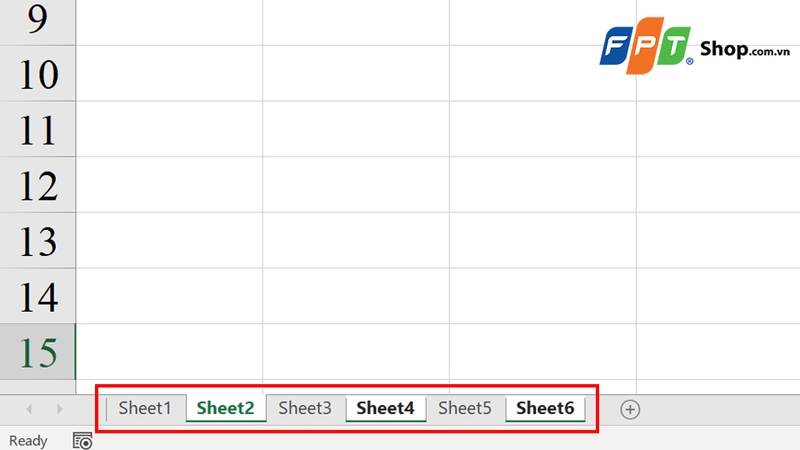
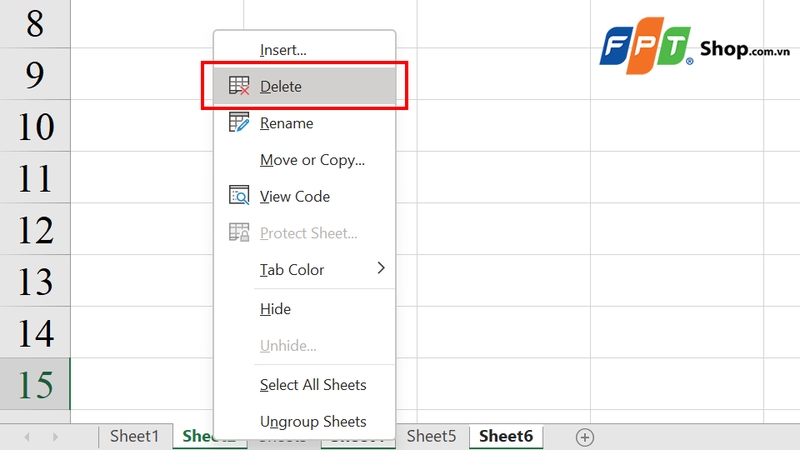
Bước 3: Tương tự cách xóa nhiều sheet trong Excel trên, ở bước cuối cùng bạn chỉ cần nhấn chuột phải vào bất kỳ sheet nào và chọn Delete (Xóa) là được.
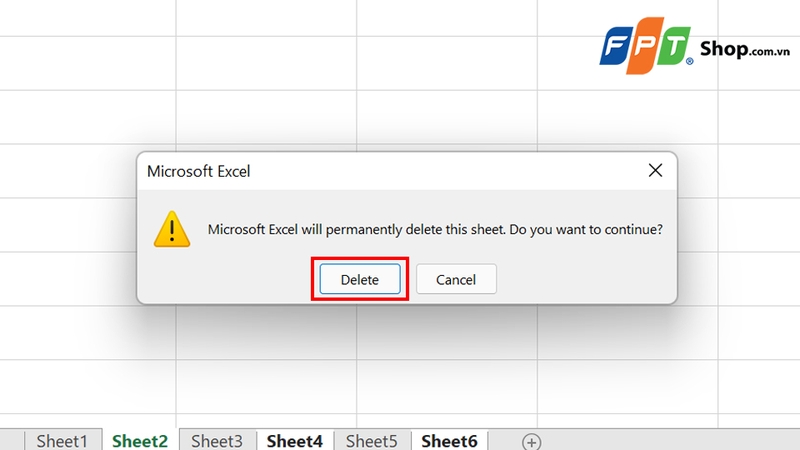
Lưu ý: Excel sẽ luôn hiển thị một hộp thoại xác nhận cảnh báo: "Microsoft Excel will permanently delete this sheet. Do you want to continue?" (Microsoft Excel sẽ xóa vĩnh viễn sheet này. Bạn có muốn tiếp tục?). Người dùng chỉ cần nhấn Delete để hoàn tất.
Xóa hàng loạt sheet bằng mã VBA
Nếu muốn thao tác trên hàng chục, thậm chí hàng trăm sheet, việc dùng chuột thủ công sẽ rất tốn thời gian. Visual Basic for Applications (VBA) là cách xóa nhiều sheet trong Excel nâng cao hơn, cho phép bạn tự động hóa quá trình này.
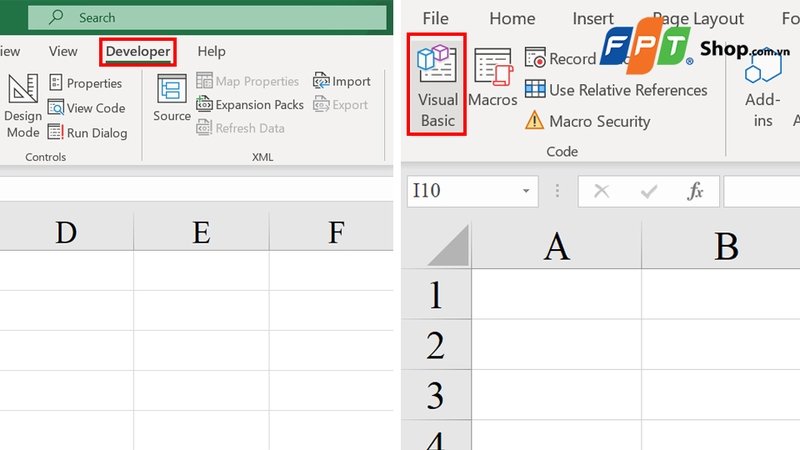
Bước 1: Tại giao diện chính, vào tab Developer trên thanh công cụ và chọn Visual Basic (hoặc nhấn tổ hợp Alt + F11).
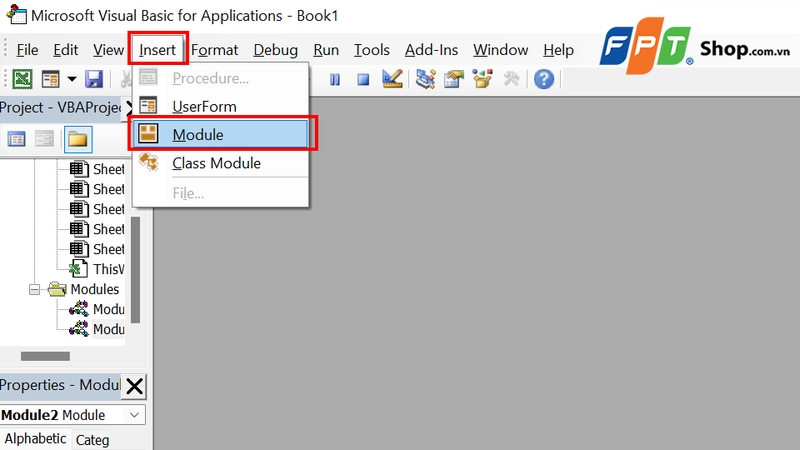
Bước 2: Trong cửa sổ Visual Bacic for Applications vừa xuất hiện, nhấp chuột phải vào VBAProject (Tên file của bạn), vào tab Insert và chọn Module.
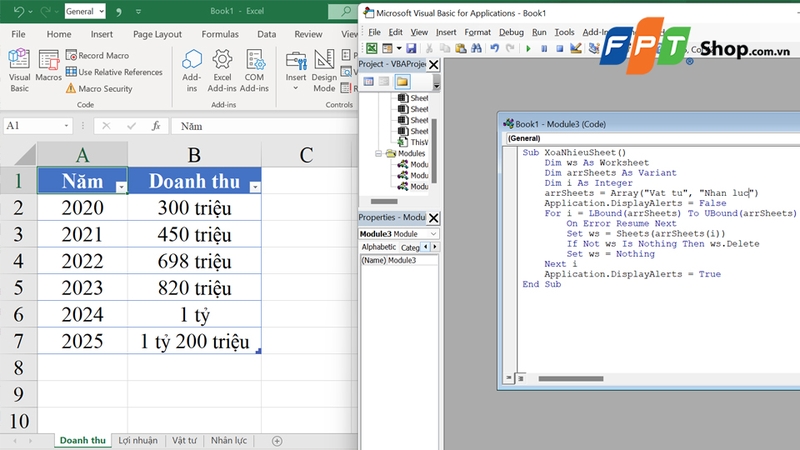
Bước 3: Dán đoạn mã vào Module mới.
Sub XoaNhieuSheet() Dim ws As Worksheet Dim arrSheets As Variant Dim i As Integer arrSheets = Array("Sheet2", "Sheet4", "Sheet6") Application.DisplayAlerts = False For i = LBound(arrSheets) To UBound(arrSheets) On Error Resume Next Set ws = Sheets(arrSheets(i)) If Not ws Is Nothing Then ws.Delete Set ws = Nothing Next i Application.DisplayAlerts = True End Sub |
Lưu ý: Cần thay thế các tên sheet trong mảng arrSheets bằng tên thực tế bạn muốn xóa.
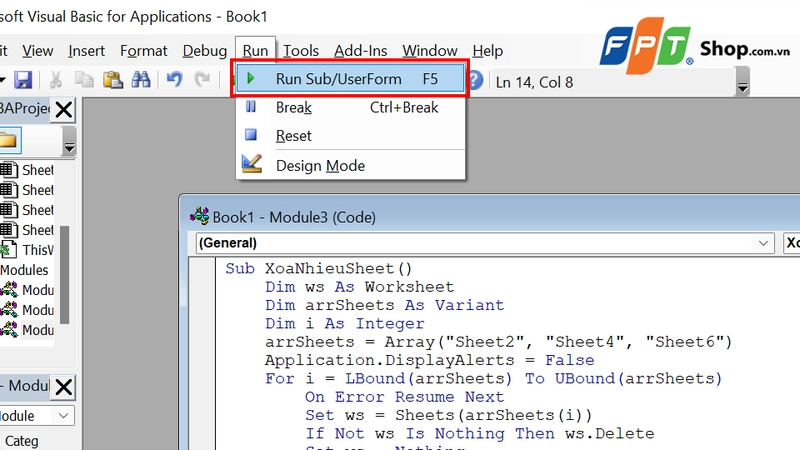
Bước 4: Nhấn vào Run, kế tiếp chọn Run Sub (F5) để chạy code. Lúc này hệ thống sẽ tự động xóa các sheet trong file Excel mà đoạn mã code đã yêu cầu.
Những lưu ý khi xóa nhiều sheet trong Excel
Nắm được cách xóa nhiều sheet trong Excel là chưa đủ để người dùng đảm bảo tránh được mất mát dữ liệu hoặc gặp lỗi không mong muốn. Dưới đây là những lưu ý quan trọng cần ghi nhớ khi thực hiện thủ thuật này:
- Trước khi xóa, luôn sao lưu hoặc lưu bản copy của file Excel để tránh mất dữ liệu quan trọng không thể khôi phục.
- Excel yêu cầu phải giữ lại ít nhất một sheet còn tồn tại để đảm bảo file hoạt động bình thường, vì vậy chúng ta không thể xóa hết toàn bộ các sheet trong workbook.
- Khi chọn nhiều sheet để xóa, tốt nhất hãy kiểm tra kỹ danh sách các sheet đã chọn để tránh xóa nhầm nội dung quan trọng.
- Với các file có nhiều sheet, việc dùng VBA để xóa có thể hiệu quả hơn nhưng cần chắc chắn hiểu rõ code và tạo bản sao lưu trước khi chạy.
- Nếu vô tình xóa nhầm sheet, bạn có thể dùng tính năng Undo (Ctrl + Z) ngay lập tức để khôi phục lại.
- Tránh xóa sheet chứa dữ liệu liên kết hoặc công thức liên kết để không ảnh hưởng đến các phần khác của workbook.
- Hạn chế thực hiện thao tác xóa nhiều sheet khi đang làm việc trên file chia sẻ, trừ khi có sự đồng thuận của tất cả người dùng liên quan.
Tạm kết
Nắm được cách xóa nhiều sheet trong Excel là kỹ năng cần thiết góp phần quản lý file hiệu quả, gọn gàng và tiết kiệm thời gian. Từ các thao tác thủ công đến tự động, mỗi phương pháp đều có ưu - nhược điểm riêng phù hợp với từng tình huống khác nhau. Người dùng nên chọn cách phù hợp với khối lượng công việc và kỹ năng của bản thân để làm việc hiệu quả và tránh mất dữ liệu quan trọng.
Lenovo vốn là dòng laptop được nhiều người Việt yêu thích bởi hiệu năng ổn định cho tác vụ học tập và làm việc mượt mà. Nếu bạn quan tâm đến thương hiệu này thì hãy đến cửa hàng FPT Shop gần nhất để trải nghiệm thực tế và nhận sự tư vấn tận tình từ đội ngũ nhân viên để chọn cho mình chiếc laptop phù hợp nhất ngay hôm nay nhé!
Xem thêm:
:quality(75)/cach_an_du_lieu_tren_excel_khong_anh_huong_toi_du_lieu_anh_dai_dien_481bdc12cb.jpg)
:quality(75)/cach_xuong_dong_trong_1_o_Excel_hinh_nen_ca585d6e13.png)
:quality(75)/cach_khoanh_tron_du_lieu_khong_hop_le_trong_excel_24b2432296.png)
:quality(75)/chuyen_so_am_thanh_duong_trong_excel_01_ef969f7e20.jpg)
:quality(75)/can_giua_trong_excel_01_4a448d5a0e.jpg)
:quality(75)/cach_su_dung_name_box_trong_excel_01_9eb525035e.jpg)


