:quality(75)/estore-v2/img/fptshop-logo.png)
:quality(75)/cach_kiem_tra_hai_gia_tri_bang_nhau_trong_excel_9b8b44b658.jpg)
:quality(75)/2024_1_1_638397494608670897_409307496_924411505719855_5538812596272384266_n.jpg)
Cách kiểm tra hai giá trị bằng nhau trong Excel - Cập nhật hướng dẫn trên phiên bản Excel mới
Trong quá trình làm việc, so sánh và kiểm tra tính đồng nhất của các giá trị giữa hai cột hay trong cùng một bảng dữ liệu trở nên rất cần thiết để đảm bảo tính chính xác. Cách kiểm tra hai giá trị bằng nhau trong Excel là nội dung bạn nên biết để nhận diện hoặc lọc dữ liệu nhanh chóng. Bài viết này sẽ giới thiệu phương pháp thực hiện chi tiết để ai cũng có thể làm được.
Tại sao cần kiểm tra hai giá trị bằng nhau?
Khi chúng ta làm việc với bảng dữ liệu gồm nhiều thông tin, việc so sánh giá trị giữa hai cột, hai ô hoặc hai dãy dữ liệu giúp phát hiện:
- Các bản ghi trùng nhau hoặc không khớp dữ liệu.
- Kiểm tra điều kiện khi cần lọc thông tin.
- Đối chiếu số liệu nhanh để báo cáo chính xác.
- Tự động xác định điều kiện trong các công thức tính toán phức tạp.
Chính vì thế, nắm được cách kiểm tra hai giá trị bằng nhau trong Excel là điều cần thiết giúp tăng hiệu quả công việc trên phần mềm này.

3 cách kiểm tra hai giá trị bằng nhau trong Excel
Cách 1: So sánh trực tiếp
Cách cơ bản nhất để kiểm tra hai giá trị trong hai ô là dùng biểu thức so sánh trực tiếp với dấu “=”, cụ thể như sau:
Bước 1: Chọn vị trí ô muốn hiển thị kết quả (ví dụ C2).
Bước 2: Nhập công thức: =A2=B2 (người dùng có thể thay đổi dựa vào vùng dữ liệu).
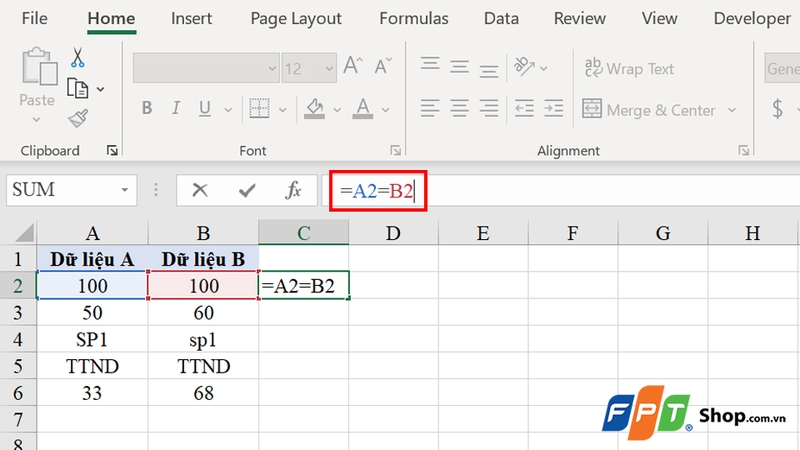
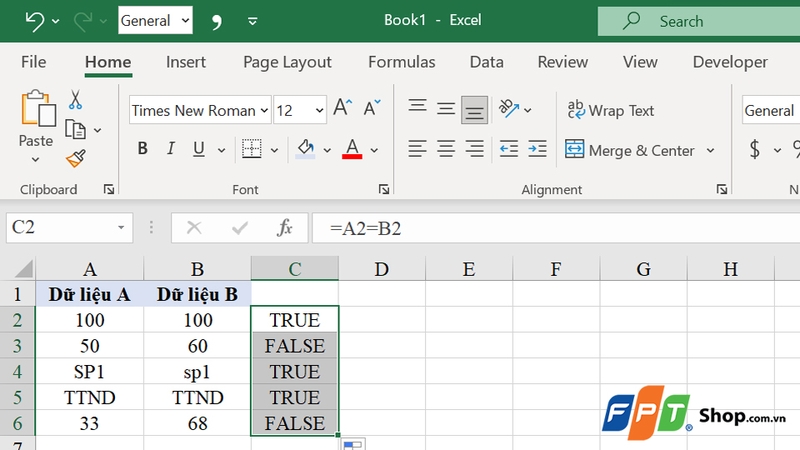
Bước 3: Nhấn Enter. Kéo chốt sao chép công thức xuống các ô bên dưới để kiểm tra những cặp giá trị còn lại. Kết quả trả về là TRUE nếu hai giá trị bằng nhau, nếu không sẽ là FALSE.
Cách 2: Sử dụng hàm IF
Hàm IF trong Excel là hàm logic dùng để kiểm tra một điều kiện cho trước và trả về đáp án tương ứng khi điều kiện đó đúng hoặc sai. Sử dụng hàm IF cũng là một trong những cách kiểm tra hai giá trị bằng nhau trong Excel, cho kết quả chính xác. Thay vì TRUE/FALSE thì bạn có thể dùng hàm IF như sau:
Bước 1: Chọn ô C2, nhập công thức hàm IF
=IF(A2=B2, "Bằng nhau", "Khác nhau")
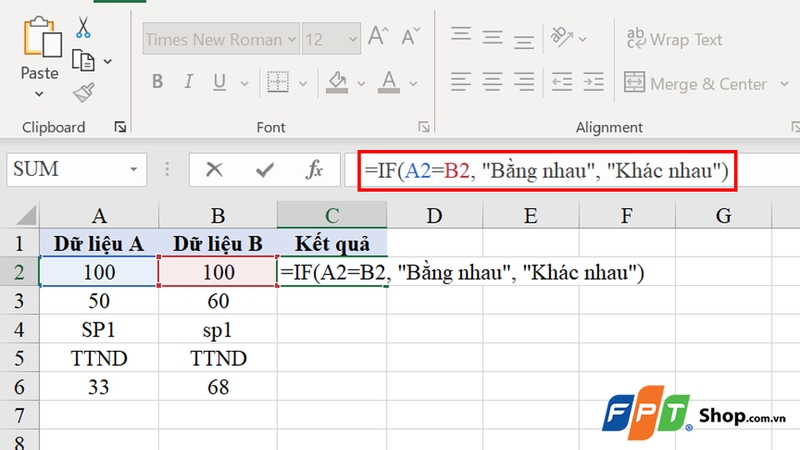
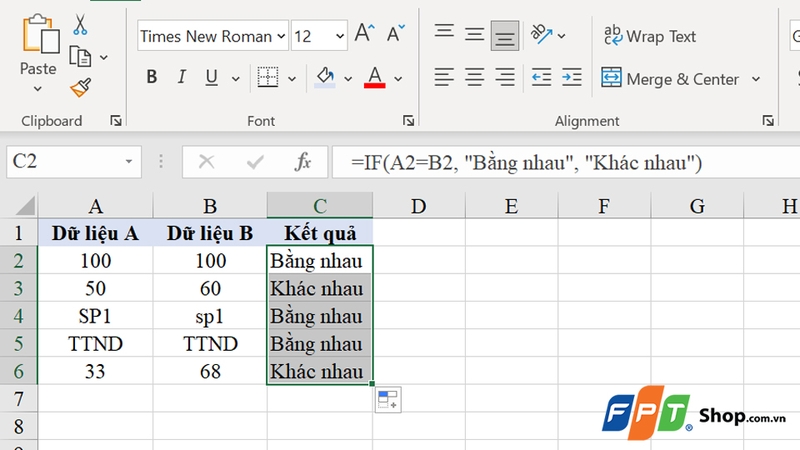
Bước 2: Nhấn Enter, rồi kéo sao chép công thức xuống các dòng liền kề phía dưới. Kết quả lúc này sẽ hiện rõ trạng thái cho từng cặp dữ liệu.
Cách 3: Sử dụng hàm DELTA
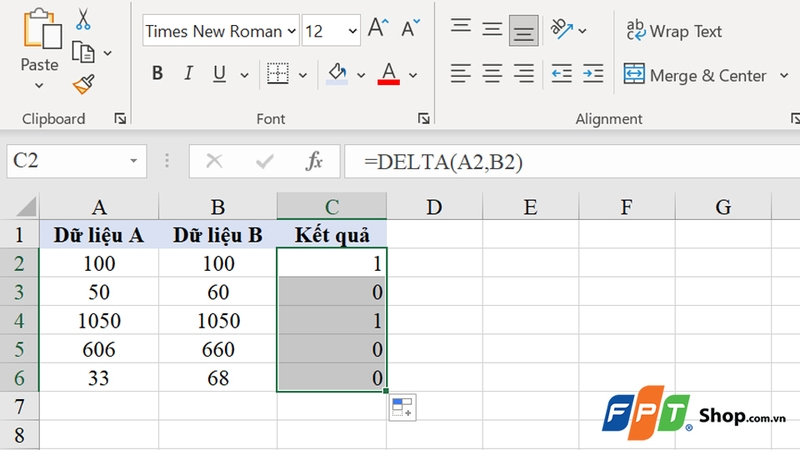
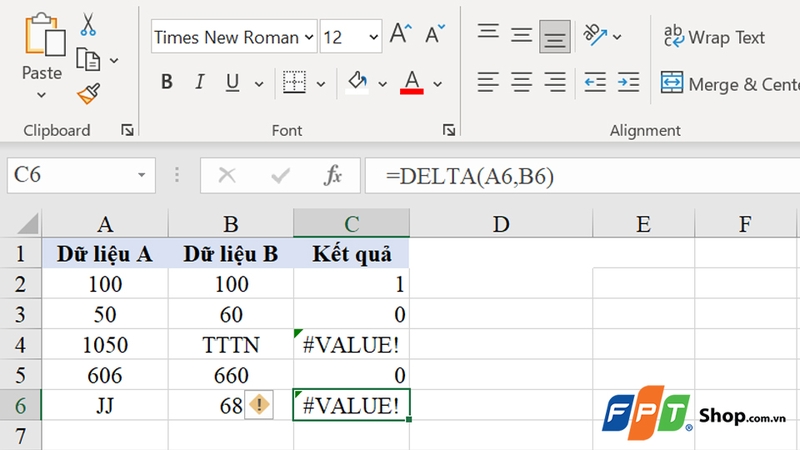
Cách kiểm tra hai giá trị bằng nhau trong Excel được nhiều người quan tâm là sử dụng hàm DELTA. Nếu hai giá trị bằng nhau, hàm sẽ trả về kết quả là 1, ngược lại nếu không bằng nhau hàm trả về 0. Hàm này rất phù hợp để sử dụng trong việc lọc hoặc kiểm tra nhanh sự bằng nhau của các cặp giá trị trong một bảng dữ liệu mà không cần dùng các công thức phức tạp khác. Lưu ý là hàm DELTA chỉ sử dụng cho ký tự số.
Cách dùng hàm DELTA trong Excel ở trường hợp này là:
Bước 1: Chọn ô C2 và nhập công thức hàm DELTA phù hợp
=DELTA(A2,B2)
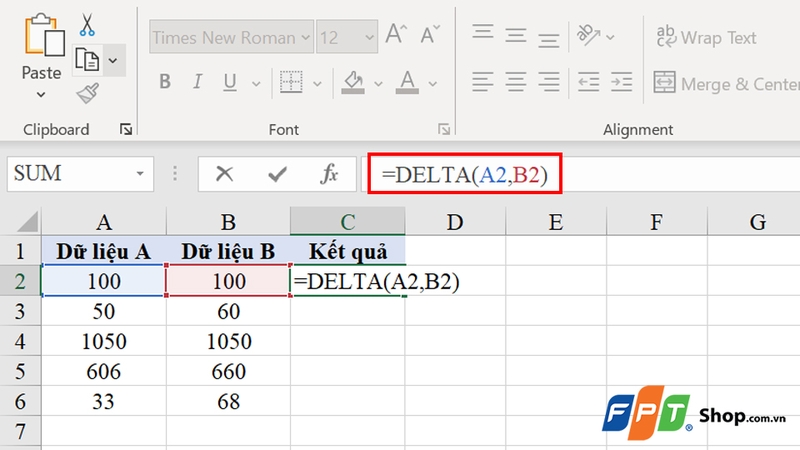
Bước 2: Nhấn Enter. Kế tiếp, để hiển thị kết quả tất cả các hàng, bạn kéo chốt xuống các ô bên dưới.
Làm sao để đếm số cặp giá trị bằng nhau?
Ngoài việc nắm được cách kiểm tra hai giá trị bằng nhau trong Excel, bạn hãy tìm hiểu ngay các bước đếm số cặp bằng nhau để tối ưu hóa quá trình làm việc với những dữ liệu lớn. COUNTIF là hàm thường dùng để đếm số ô thỏa mãn một điều kiện nhất định. Hàm này rất hữu ích để đếm số lần xuất hiện của giá trị cụ thể, có thể kiểm tra từng giá trị và cho biết những giá trị trùng xuất hiện trong vùng dữ liệu, hỗ trợ việc thống kê hiệu quả. Cách sử dụng là:
Bước 1: Chuẩn bị sẵn dữ liệu đã kiểm tra hai giá trị bằng nhau. Nhấn chọn ô muốn hiển thị tổng (ví dụ D2).
Bước 2: Nhập công thức phù hợp
=COUNTIF(C2:C6,1)
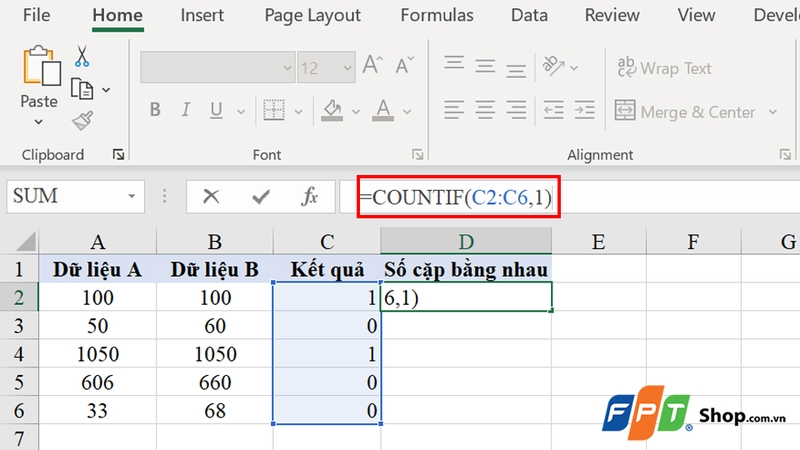
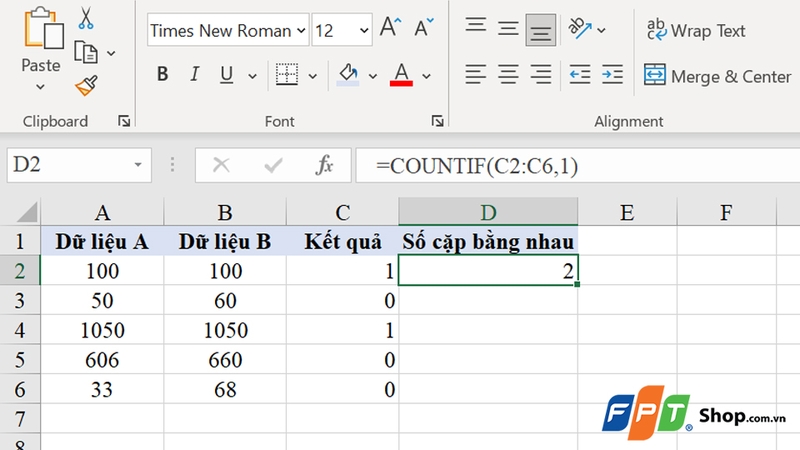
Bước 3: Nhấn Enter. Excel sẽ thống kê số ô trong vùng C2:C10 có giá trị 1. Bạn có thể thay "1" bằng “TRUE” hoặc “Bằng nhau” tùy theo cách kiểm tra hai giá trị bằng nhau trong Excel mà bạn đã chọn.
Lưu ý khi kiểm tra hai giá trị bằng nhau trong Excel
Chuẩn hóa dữ liệu
Trước khi kiểm tra giá trị có bằng nhau trong Excel, việc chuẩn hóa dữ liệu là rất quan trọng. Các giá trị cần được cùng định dạng như kiểu số, chuỗi văn bản hoặc ngày tháng để tránh kết quả sai lệch. Nếu dữ liệu chứa khoảng trắng thừa hoặc có định dạng khác nhau, các hàm so sánh có thể không nhận diện chính xác giá trị bằng nhau dù nội dung tương tự nhau về bản chất. Do đó, bạn cần làm sạch dữ liệu trước khi so sánh để đảm bảo độ chính xác.
Phân biệt chữ hoa và chữ thường
Một điểm cần lưu ý khi kiểm tra giá trị dạng văn bản là hàm so sánh mặc định trong Excel không phân biệt chữ hoa và chữ thường khi sử dụng dấu bằng (=). Nếu cần so sánh chính xác từng ký tự, bạn có thể dùng hàm EXACT vì nó phân biệt rõ sự khác nhau giữa chữ hoa và chữ thường, giúp tránh nhầm lẫn trong việc đánh giá sự tương đồng của dữ liệu. Ví dụ: =EXACT(A2,B2).
So sánh giá trị số với giá trị văn bản
Việc so sánh giữa một giá trị số và một giá trị văn bản trong Excel dễ gây ra lỗi hoặc kết quả không chính xác. Excel xem các kiểu dữ liệu khác nhau này là không tương thích khi so sánh trực tiếp, bạn nên kiểm tra và đảm bảo các ô so sánh có cùng kiểu dữ liệu hoặc chuyển đổi phù hợp trước khi dùng hàm so sánh.
Ô trống và dấu cách trong dữ liệu so sánh
Các ô dữ liệu chứa giá trị trống hoặc chỉ có dấu cách có thể làm cho kết quả so sánh bị sai lệch. Excel có thể hiểu ô trống và ô có dấu cách là khác nhau, gây ra việc báo là không bằng nhau dù về mặt nhìn thấy có vẻ giống. Bạn nên kiểm tra kỹ và loại bỏ dấu cách hoặc điền đúng giá trị trước khi so sánh để đảm bảo tính nhất quán.
Chọn đúng phạm vi và cú pháp công thức
Các công thức hàm trong cách kiểm tra hai giá trị bằng nhau trong Excel kể trên được thực hiện dựa trên ví dụ trong ảnh. Vì vậy bạn cần lưu ý chọn phạm vi dữ liệu để áp dụng hàm sao cho chính xác trong trường hợp riêng của mình. Đồng thời tránh mắc lỗi do sai cú pháp, dấu phẩy, dấu chấm phẩy hoặc quên đóng ngoặc.
Nên sao lưu dữ liệu trước khi thao tác so sánh
Để tránh mất mát dữ liệu hoặc thao tác sai dẫn đến lỗi, bạn nên nhân bản hoặc sao lưu file Excel gốc trước khi thực hiện các công việc so sánh và xử lý dữ liệu phức tạp. Việc này giúp đảm bảo an toàn thông tin và dễ dàng phục hồi khi có vấn đề phát sinh trong quá trình thao tác.

Tạm kết
Bài viết đã trình bày cách kiểm tra hai giá trị bằng nhau trong Excel bằng nhiều phương pháp phổ biến một cách chi tiết và cụ thể. Việc hiểu và sử dụng thành thạo công cụ này sẽ giúp bạn làm việc với dữ liệu Excel hiệu quả hơn, tránh sai sót và tiết kiệm thời gian.
Khám phá ngay bộ sưu tập laptop HP tại FPT Shop - lựa chọn hoàn hảo cho học tập và làm việc hiệu quả trên mọi phần mềm văn phòng. Sở hữu thiết bị mạnh mẽ, bền bỉ cùng thiết kế hiện đại sẽ giúp bạn xử lý công việc mượt mà mọi lúc mọi nơi. Đừng bỏ lỡ cơ hội trải nghiệm công nghệ đỉnh cao với giá ưu đãi hấp dẫn từ FPT Shop ngay hôm nay nhé!
Xem thêm:
:quality(75)/Cach_chen_anh_hang_loat_vao_Excel_hinh_nen_463094b59e.png)
:quality(75)/cach_chen_ngay_hien_tai_trong_excel_thumb_1a43012754.jpg)
:quality(75)/cach_tach_so_am_va_so_duong_trong_excel_07f8e38997.jpg)
:quality(75)/cach_su_dung_ham_SWITCH_trong_Excel_hinh_nen_b63d30f533.png)
:quality(75)/cach_tinh_tien_phat_di_muon_trong_excel_1d8d387761.jpg)
:quality(75)/mau_bieu_do_gantt_cho_excel_09_4a36544d94.jpg)


