:quality(75)/estore-v2/img/fptshop-logo.png)
:quality(75)/cach_an_sheet_trong_excel_3_8b93c12d32.png)
:quality(75)/f32103d8_20db_45e7_834d_5268cf18d45e_9b2a705f13.jpg)
Hướng dẫn 2 cách ẩn sheet trong Excel, giúp bảo vệ dữ liệu và làm việc hiệu quả hơn
Trong quá trình làm việc với Excel, đôi khi bạn cần ẩn một số sheet để bảng tính dễ theo dõi hoặc bảo mật dữ liệu quan trọng. Trong bài viết dưới đây, FPT Shop sẽ cùng bạn tìm hiểu 2 cách ẩn sheet trong Excel nhanh chóng, đơn giản và an toàn để áp dụng ngay vào công việc hàng ngày.
Vì sao cần ẩn sheet trong Excel?
- Quản lý dữ liệu thuận tiện hơn: Khi file Excel có quá nhiều sheet, việc ẩn bớt những sheet ít sử dụng sẽ giúp thanh tab gọn gàng và dễ theo dõi hơn. Người dùng sẽ tập trung nhanh vào những sheet chính, tránh mất thời gian tìm kiếm.
- Bảo vệ thông tin quan trọng: Ẩn sheet là cách đơn giản để che đi những dữ liệu nhạy cảm hoặc công thức phức tạp mà bạn không muốn người khác nhìn thấy. Đây là biện pháp hữu ích trước khi chia sẻ file cho đồng nghiệp hoặc đối tác.
- Trình bày báo cáo chuyên nghiệp: Một file Excel chỉ hiển thị những sheet cần thiết khi trình bày trước cấp trên hoặc khách hàng sẽ trông gọn gàng và chuyên nghiệp hơn, tạo ấn tượng tốt ngay từ cái nhìn đầu tiên.
Hướng dẫn 2 cách ẩn sheet trong Excel đơn giản
Cách ẩn sheet trong Excel rất đơn giản, bạn có thể lựa chọn một trong hai phương pháp dưới đây để thực hiện nhanh chóng và thuận tiện.
1. Cách ẩn sheet trong Excel bằng thanh công cụ
Bước 1: Trước tiên, bạn mở file Excel và xác định sheet cần ẩn. Sau đó, nhấp chuột vào tên sheet ở thanh tab bên dưới để chọn.
Bước 2: Trên thanh công cụ, bạn vào mục Home, tìm đến nhóm Cells, chọn Format.
Bước 3: Trong danh sách hiển thị, bạn chọn Hide & Unhide, sau đó nhấn Hide Sheet để ẩn.
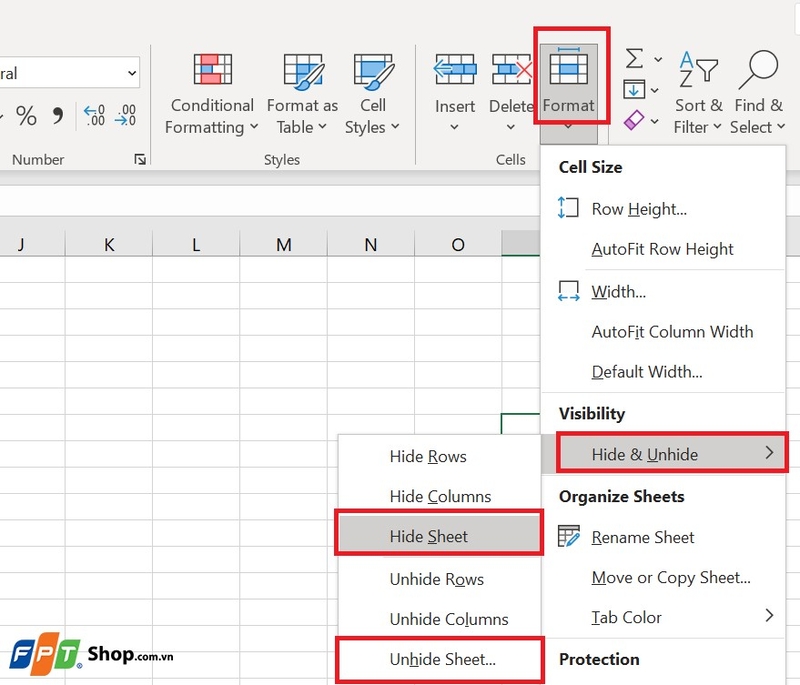
Nếu muốn hiển thị lại sheet, bạn cũng thực hiện tương tự: vào Home > Format > Hide & Unhide > Unhide Sheet, sau đó chọn tên sheet cần hiện và nhấn OK.
Khi hoàn tất, sheet sẽ được ẩn khỏi giao diện chính nhưng vẫn tồn tại trong file, giúp dữ liệu của bạn được giữ an toàn và bảng tính gọn gàng hơn.
2. Cách ẩn sheet trong Excel bằng chuột phải
Ngoài việc sử dụng thanh công cụ, bạn cũng có thể ẩn sheet chỉ với thao tác chuột phải rất nhanh chóng.
Bước 1: Tại thanh sheet phía dưới cùng của Excel, bạn nhấp chuột phải vào tên sheet muốn ẩn.
Bước 2: Trong menu hiển thị, chọn Hide.
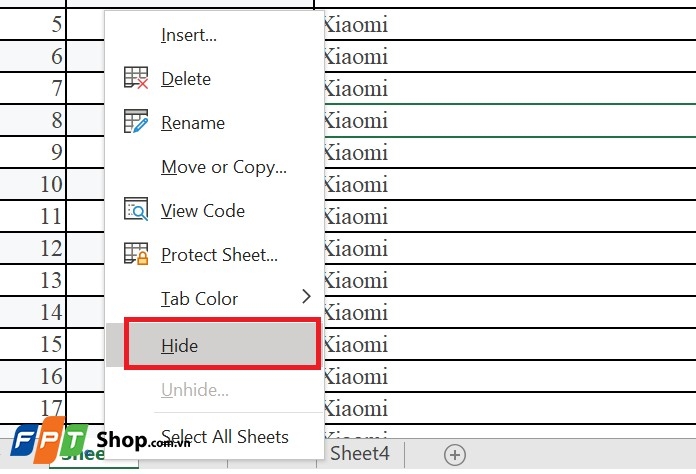
Ngay lập tức, sheet được chọn sẽ biến mất khỏi giao diện chính. Đây là cách tiện lợi, phù hợp cho những ai thường xuyên thao tác nhanh và không muốn tìm đến nhiều menu.
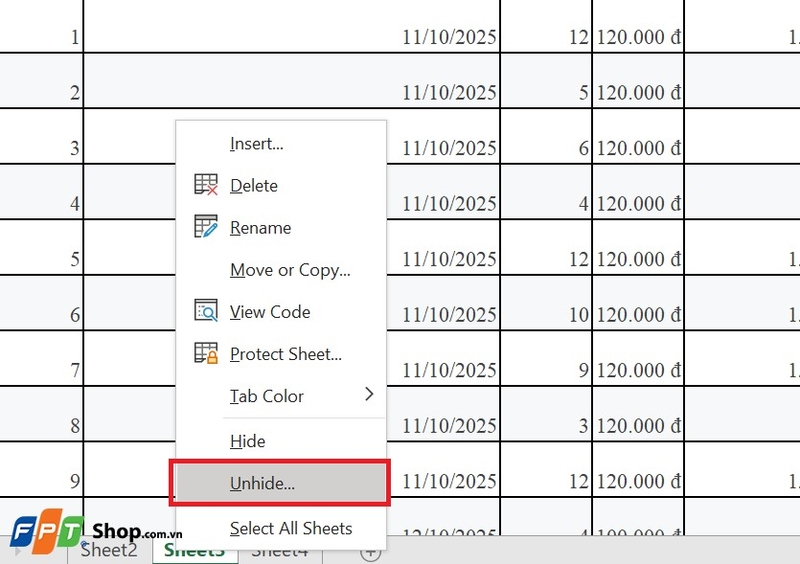
Để hiện lại sheet đã ẩn, bạn cũng nhấp chuột phải vào một sheet bất kỳ, chọn Unhide, sau đó chọn tên sheet cần khôi phục và nhấn OK.
Lưu ý khi ẩn sheet trong Excel
Khi ẩn sheet trong Excel, để thao tác hiệu quả và tránh mất dữ liệu, bạn cần chú ý những điểm sau:
- Không xóa nhầm sheet: Trước khi ẩn, hãy chắc chắn sheet không chứa thông tin quan trọng cần chỉnh sửa ngay. Sheet đã ẩn vẫn tồn tại trong file Excel, nhưng nếu xóa nhầm sẽ mất dữ liệu hoàn toàn.
- Kiểm soát quyền truy cập: Nếu chia sẻ file Excel cho nhiều người, ẩn sheet giúp tránh nhầm lẫn hoặc chỉnh sửa sai, nhưng không phải biện pháp bảo mật tuyệt đối. Người khác vẫn có thể hiện sheet nếu biết cách.
- Hạn chế ẩn nhiều sheet cùng lúc: Khi có nhiều sheet bị ẩn, việc quản lý và khôi phục có thể khó khăn. Nên ghi chú lại tên sheet đã ẩn để dễ tìm lại.
- Dễ quên sheet đã ẩn: Khi file có nhiều sheet, bạn có thể quên rằng một số sheet đã bị ẩn. Để tránh tình trạng này, hãy đặt tên sheet rõ ràng và thường xuyên kiểm tra danh sách sheet trong mục Unhide.
- Sử dụng Unhide để kiểm tra: Trước khi gửi file Excel hoặc hoàn tất công việc, hãy dùng tính năng Hiện sheet (Unhide) để đảm bảo không bỏ sót thông tin quan trọng.
- Phù hợp với file Excel vừa và nhỏ: Nếu tài liệu chứa quá nhiều sheet, việc ẩn đi một số sheet có thể khiến quá trình tham chiếu và tìm kiếm dữ liệu trở nên phức tạp hơn.
Tạm kết
Việc áp dụng cách ẩn sheet trong Excel sẽ giúp bạn quản lý bảng tính gọn gàng, tránh rối mắt và bảo mật dữ liệu hiệu quả hơn khi làm việc nhóm. Đây là thủ thuật đơn giản nhưng mang lại nhiều tiện ích trong quá trình xử lý và chia sẻ file. Bạn có thể lựa chọn ẩn bằng thanh công cụ hoặc chuột phải tùy theo thói quen để thao tác nhanh nhất.
Để làm việc với Excel mượt mà và xử lý dữ liệu nhanh chóng, bạn có thể tham khảo các mẫu laptop văn phòng tại FPT Shop. Các dòng máy Lenovo, Dell và HP sở hữu cấu hình ổn định, pin dài và màn hình sắc nét sẽ giúp bạn thao tác Excel, Word hay các ứng dụng văn phòng khác hiệu quả hơn.
Xem thêm:
:quality(75)/cach_tu_dong_noi_bat_dong_cot_trong_excel_1_ed19154627.jpg)
:quality(75)/huong_dan_cach_dem_so_tu_trong_o_tren_excel_1_48a176ca92.jpg)
:quality(75)/huong_dan_xoa_an_so_0_tren_excel_1_24dc9ce5ea.jpg)
:quality(75)/cach_dung_split_tach_bang_du_lieu_excel_1_53b89512c5.jpg)
:quality(75)/cach_xoa_pivottable_trong_excel_56695ad6e7.jpg)
:quality(75)/cach_kiem_tra_hai_gia_tri_bang_nhau_trong_excel_9b8b44b658.jpg)


