:quality(75)/estore-v2/img/fptshop-logo.png)
:quality(75)/huong_dan_xoa_an_so_0_tren_excel_1_24dc9ce5ea.jpg)
:quality(75)/z5869540918138_6695a1fb92832be5d75e4dad07dbf8b5_fd494114dd.jpg)
Hướng dẫn xóa ẩn số 0 trên Excel: Cách thực hiện nhanh chóng và hiệu quả
Khi làm việc với bảng số liệu trên Excel, nhiều trường hợp người dùng cần ẩn hoặc loại bỏ các giá trị 0 để dữ liệu hiển thị rõ ràng và chính xác hơn. Việc xóa số 0 theo cách thủ công không chỉ tốn thời gian mà còn không thực tế với những bảng dữ liệu lớn hoặc nhiều ô chứa giá trị 0. Và Excel đã tích hợp sẵn tính năng ẩn số 0, giúp bạn thực hiện thao tác này nhanh chóng mà không cần dùng công cụ bên ngoài hay tìm từng ô để xóa. Trong bài viết dưới đây, chúng tôi sẽ hướng dẫn xóa ẩn số 0 trên Excel một cách hiệu quả và đơn giản.
Cách 1: Hướng dẫn xóa ẩn số 0 trên Excel (dành cho phiên bản 2007 trở lên)
Cách này thích hợp khi bạn muốn nhanh chóng loại bỏ các ô có giá trị bằng 0 trong bảng tính mà không cần phải xóa thủ công từng ô, giúp bảng dữ liệu trở nên gọn gàng và dễ nhìn hơn.
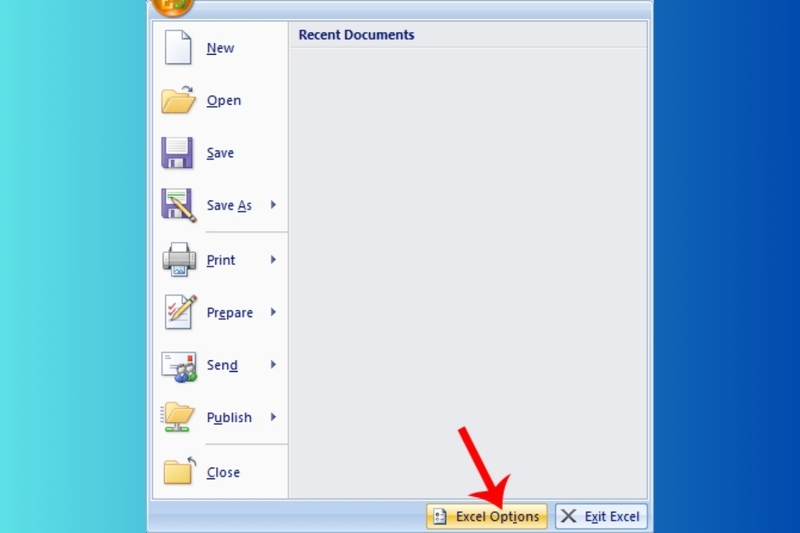
Bước 1: Trên giao diện bảng tính, nhấn vào biểu tượng Office ở góc trên bên trái màn hình, sau đó chọn Excel Options để mở cửa sổ tùy chỉnh các thiết lập của Excel.
Bước 2: Trong cửa sổ Excel Options, chọn mục Advanced ở danh sách tùy chọn bên trái. Tiếp đó, kéo sang phần bên phải đến mục Display options for this worksheet, và bỏ tích chọn Show a zero in cells that have zero value.
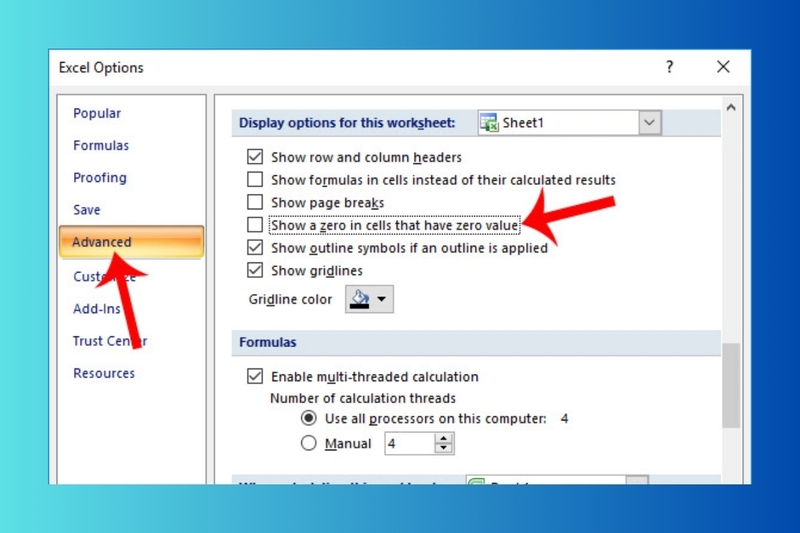
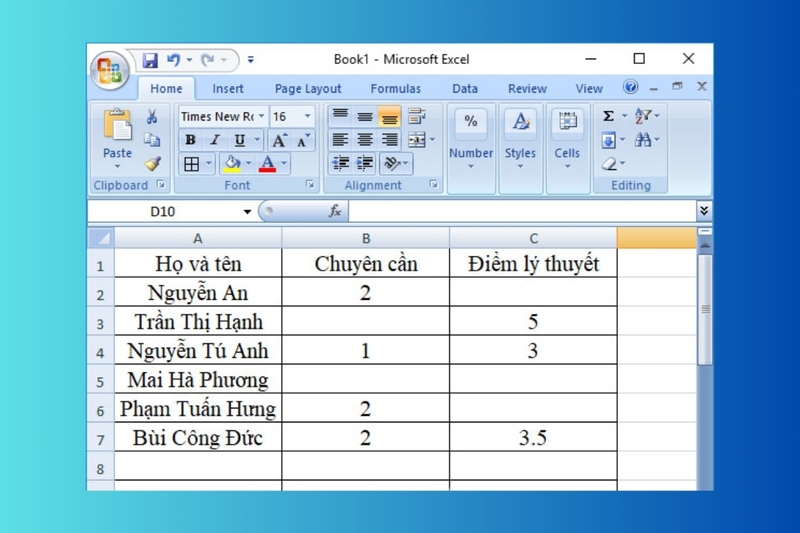
Sau khi hoàn tất, toàn bộ các ô có giá trị bằng 0 trong bảng dữ liệu sẽ được ẩn đi, giúp bảng thống kê nhìn sạch sẽ và trực quan hơn. Khi cần hiển thị lại số 0, bạn chỉ cần quay lại và tích chọn lại Show a zero in cells that have zero value, mọi giá trị 0 sẽ hiện trở lại như ban đầu.
Cách 2: Hướng dẫn xóa ẩn số 0 trên Excel trực tiếp bằng Format Cells
Một cách đơn giản và nhanh chóng để ẩn các giá trị 0 trong Excel là điều chỉnh trực tiếp định dạng ô thông qua tính năng Format Cells. Các bước thực hiện như sau:
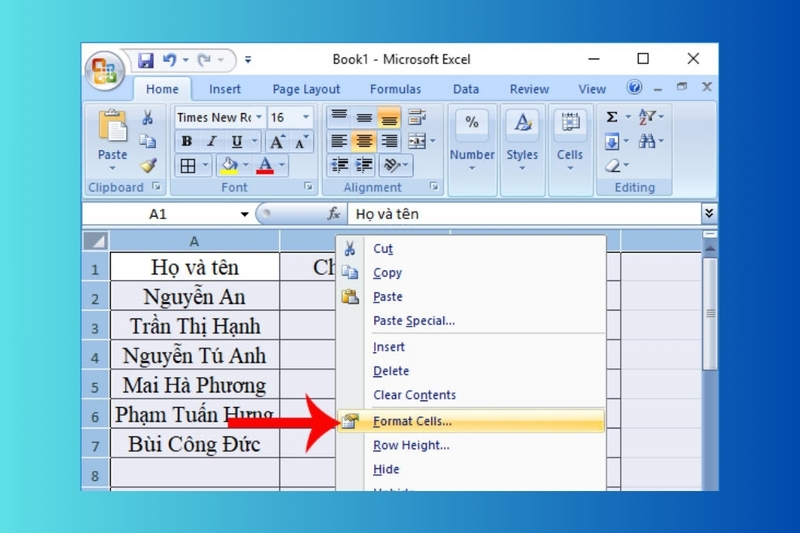
Bước 1: Trước hết, bạn cần chọn toàn bộ vùng dữ liệu mà muốn ẩn số 0. Nếu muốn áp dụng cho toàn bộ bảng, hãy bôi đen tất cả các ô trong bảng. Sau đó, nhấn chuột phải và chọn Format Cells… từ menu hiển thị.
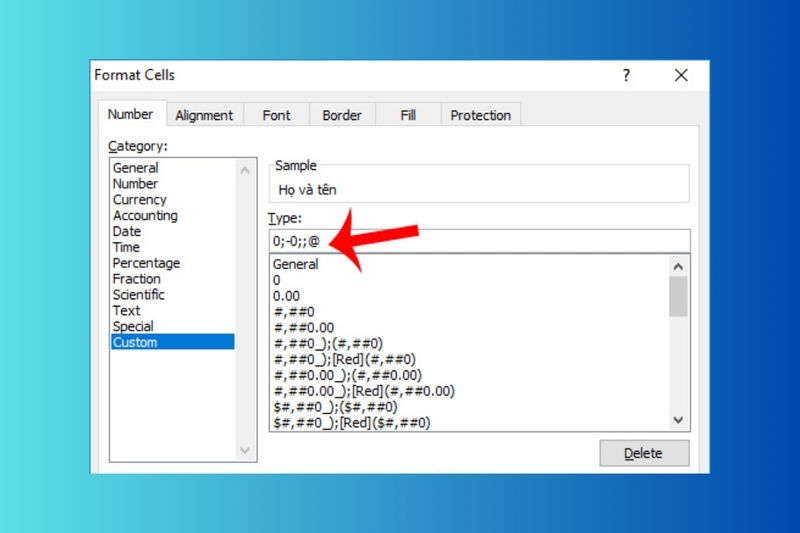
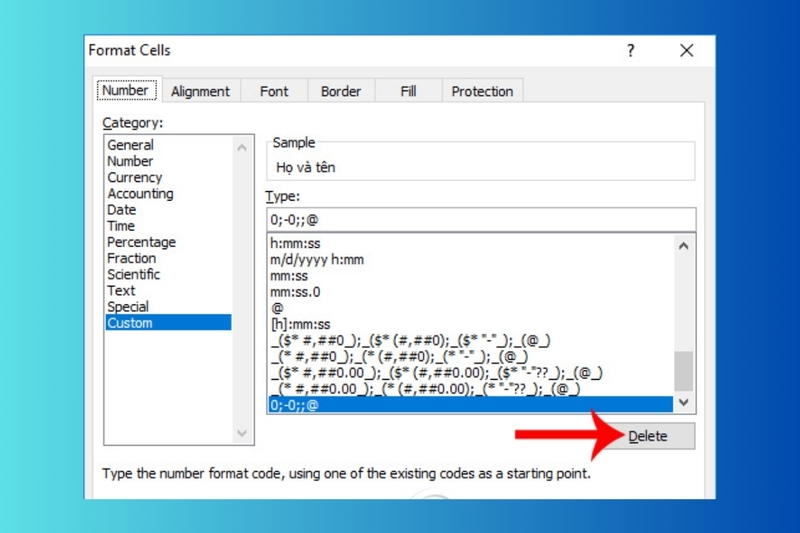
Bước 2: Trong hộp thoại Format Cells, tại phần Category, chọn mục Custom. Tiếp theo, trong khung Type, nhập vào dãy ký tự sau: 0;-0;;@
Sau đó, nhấn OK để xác nhận và lưu lại thiết lập.
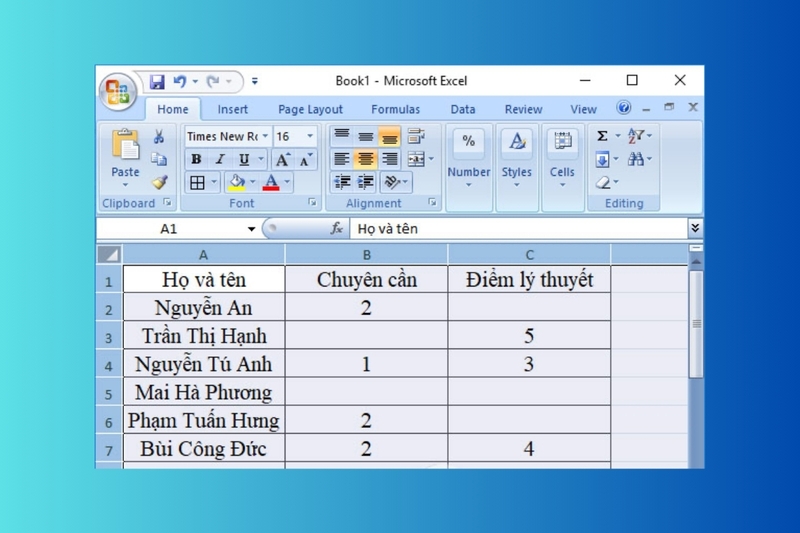
Ngay khi quay trở lại bảng dữ liệu, bạn sẽ thấy toàn bộ các ô có giá trị 0 đều được ẩn đi, giúp bảng dữ liệu trở nên gọn gàng, dễ quan sát và chuyên nghiệp hơn.
Cách 3: Hướng dẫn xóa ẩn số 0 trên Excel bằng Conditional Formatting (Định dạng có điều kiện)
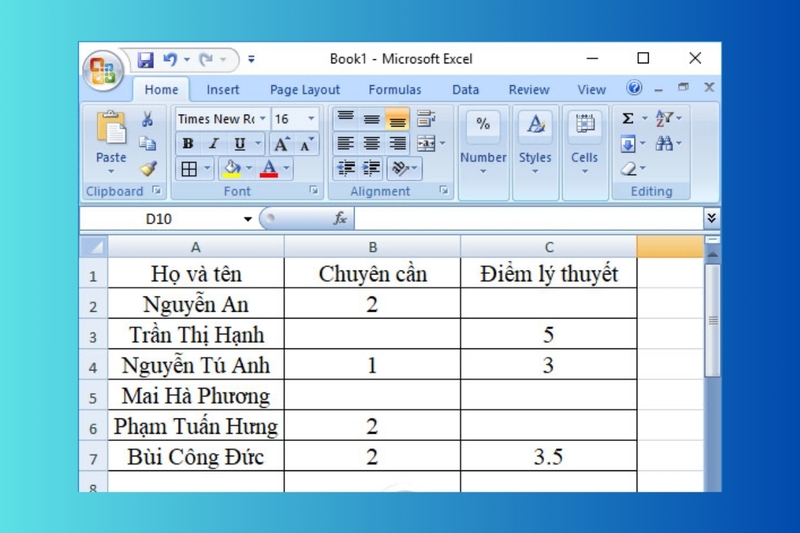
Cách này tận dụng tính năng Conditional Formatting trong Excel để tự động ẩn các ô có giá trị bằng 0, giúp bảng thống kê trở nên gọn gàng và trực quan hơn. Các bước thực hiện như sau:
Bước 1: Chọn vùng dữ liệu cần ẩn số 0
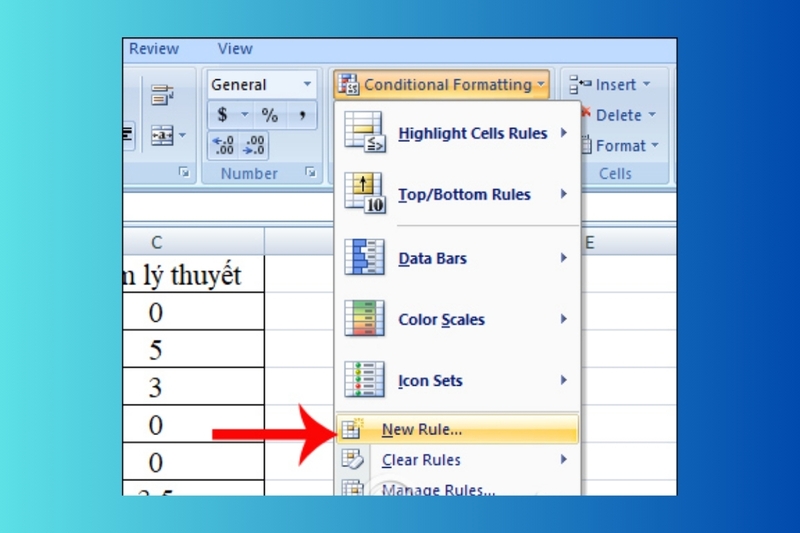
Trước tiên, bạn cần bôi đen toàn bộ bảng thống kê hoặc chỉ chọn những ô muốn áp dụng. Tiếp theo, trên thanh công cụ, vào tab Home, sau đó chọn Conditional Formatting > New Rule… để tạo một quy tắc định dạng mới.
Bước 2: Thiết lập điều kiện định dạng
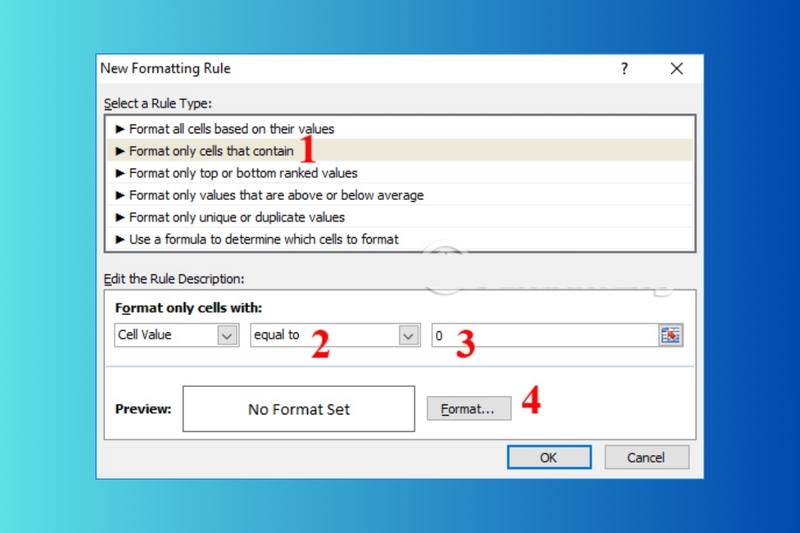
Trong hộp thoại New Formatting Rule, chọn dòng Format only cells that contain. Sau đó, tại mục điều kiện, chọn Equal to và điền 0 vào ô bên cạnh. Nhấn nút Format… để tiến hành định dạng lại các ô thỏa điều kiện.
Bước 3: Định dạng màu cho giá trị 0
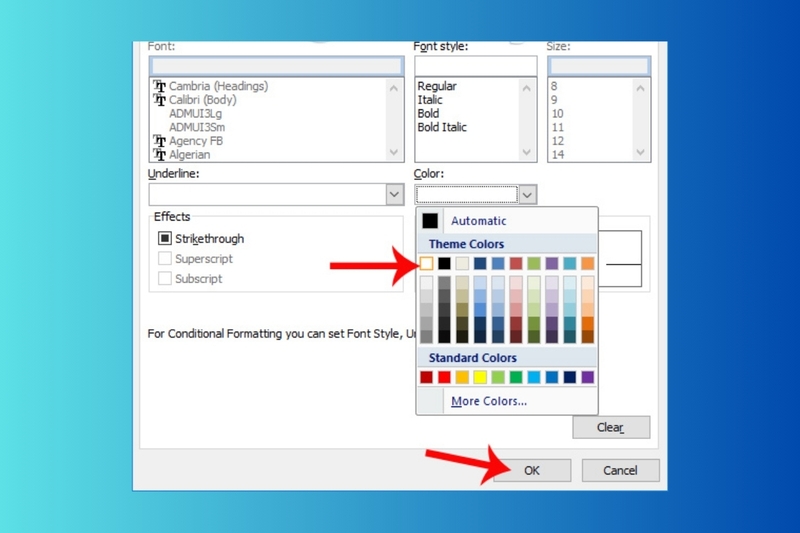
Trong hộp thoại Format Cells, chuyển sang tab Font và tìm phần Color. Chọn màu trắng (hoặc bất kỳ màu nào trùng với màu nền Excel của bạn). Cuối cùng, nhấn OK để xác nhận và áp dụng định dạng.
Bước 4: Kiểm tra kết quả
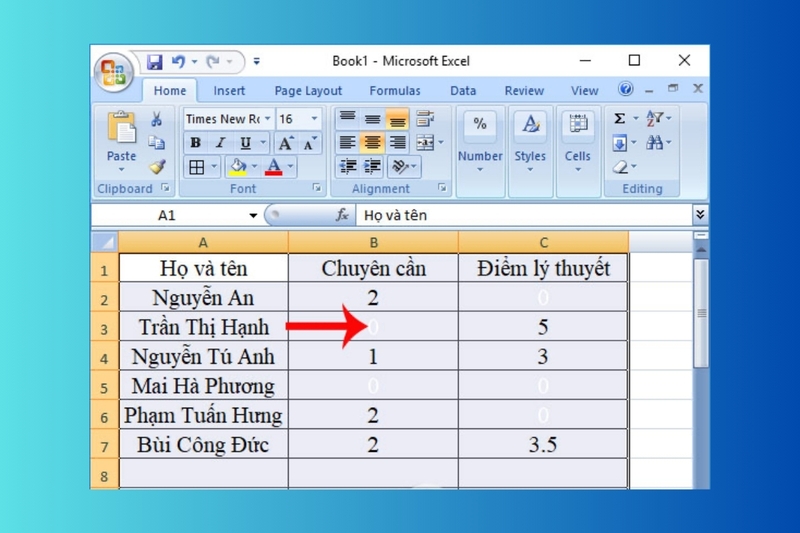
Khi quay lại bảng dữ liệu, bạn sẽ thấy các ô có giá trị 0 gần như “biến mất” vì chúng được hiển thị với màu trùng với nền. Lưu ý rằng nếu bạn bôi đen toàn bộ bảng, số 0 vẫn sẽ hiện lên tạm thời nhưng ngay khi nhìn bình thường, chúng sẽ hòa với nền và không gây rối mắt.
Bước 5: Hiện lại các số 0 (nếu cần)
Nếu muốn hiển thị lại các giá trị 0, bạn chỉ cần thực hiện tương tự các bước trên: bôi đen vùng dữ liệu, vào Conditional Formatting > Manage Rules, chỉnh lại màu chữ cho giá trị 0 sang màu đen hoặc màu khác phù hợp với bảng.
Tạm kết
Trên đây hướng dẫn xóa ẩn số 0 trên Excel nhanh chóng, hiệu quả và dễ thực hiện. Tùy theo phiên bản Excel mà bạn đang sử dụng, cũng như sự thuận tiện khi sử dụng mà chúng ta chọn lựa một trong số các cách trên để giấu đi toàn bộ số 0 có trong bảng dữ liệu. Nếu bạn đang tìm kiếm các thiết bị laptop, PC hay phụ kiện chính hãng để hỗ trợ công việc văn phòng và học tập, đừng quên ghé FPT Shop để trải nghiệm sản phẩm với dịch vụ uy tín, bảo hành chính hãng và nhiều ưu đãi hấp dẫn.
Ngoài ra, bạn có thể tham khảo thêm một số mẫu laptop văn phòng chính hãng giá tốt ngay tại đây; Laptop văn phòng
Xem thêm:
:quality(75)/Cach_chen_anh_hang_loat_vao_Excel_hinh_nen_463094b59e.png)
:quality(75)/cach_chen_ngay_hien_tai_trong_excel_thumb_1a43012754.jpg)
:quality(75)/cach_tach_so_am_va_so_duong_trong_excel_07f8e38997.jpg)
:quality(75)/cach_su_dung_ham_SWITCH_trong_Excel_hinh_nen_b63d30f533.png)
:quality(75)/cach_tinh_tien_phat_di_muon_trong_excel_1d8d387761.jpg)
:quality(75)/mau_bieu_do_gantt_cho_excel_09_4a36544d94.jpg)


