:quality(75)/estore-v2/img/fptshop-logo.png)
:quality(75)/2023_10_17_638331453161819983_artboard-1-100.jpg)
:quality(75)/2023_10_16_638330932658308925_kent_lam_bb2b73bfc4.jpg)
4 cách đánh số thứ tự trong Google Sheets cực kỳ dễ dàng và tiết kiệm thời gian
Tại sao nên đánh số thứ tự vào Google Sheets?
Đánh số thứ tự trong Google Sheets có ích vì:
- Dễ đọc: Làm cho bảng tính trở nên dễ đọc hơn và dễ dàng theo dõi.
- Thực hiện tính toán dễ dàng: Hỗ trợ trong việc thực hiện các phép tính hoặc phân tích dữ liệu.
- Tạo ấn tượng chuyên nghiệp: Tạo dấu ấn chuyên nghiệp và sắp xếp dữ liệu một cách logic.
Sau đây mời các bạn cùng FPT Shop tìm hiểu các cách đánh số thứ tự trong Google Sheets.
4 Cách đánh số thứ tự trong Google Sheets
1. Cách đánh số thứ tự trong Google Sheets bằng chuột máy tính
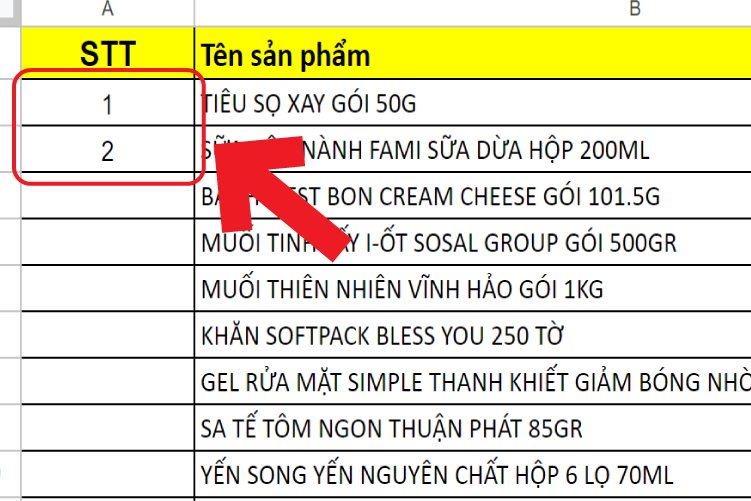
Bước 1: Nhập kéo chuột liên tiếp số 1 và 2 vào cột số thứ tự ở hai ô đầu tiên trên màn hình máy tính Windows và macOS
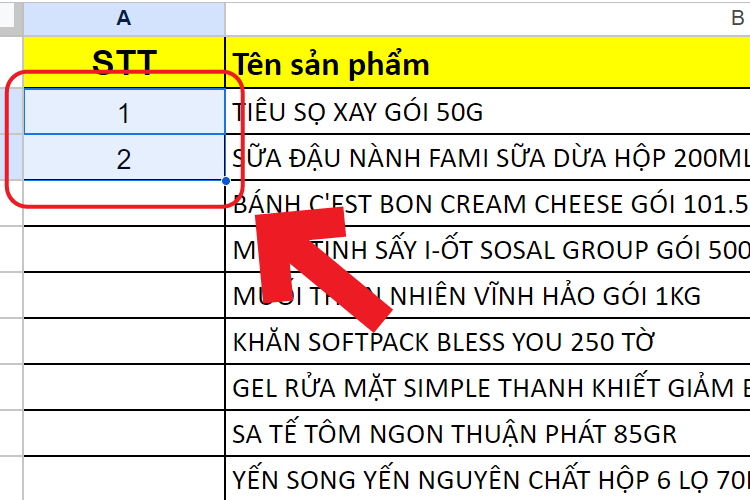
Bước 2: Sử dụng chuột bôi đen 2 ô vừa điền số ở bước 1
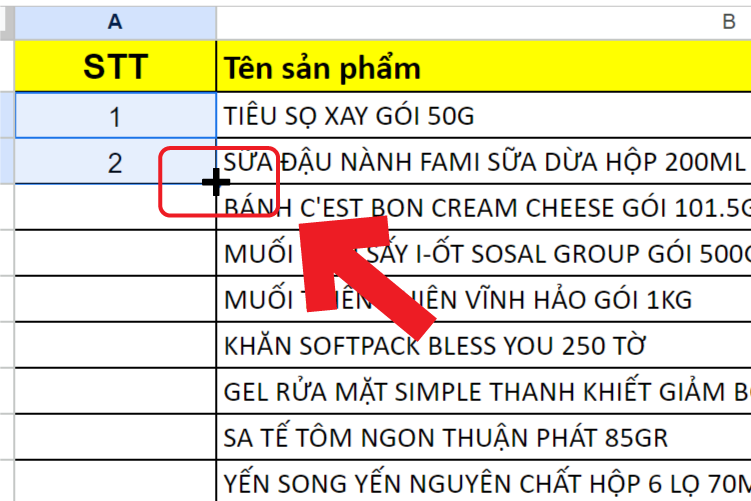
Bước 3: Di chuyển chuột vào góc dưới cùng bên trái và đợi hình vuông nhỏ xuất hiện. Sau đó click giữ chuột trái kéo xuống để đánh số thứ tự cho ô bạn muốn đánh số thứ tự.
Kết quả
.png)
2. Đánh số thứ tự trong Google Sheets bằng cách +1
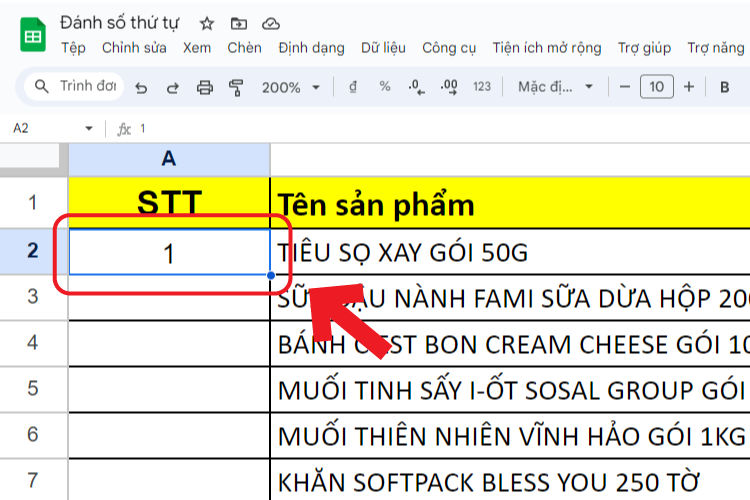
Bước 1: Tại vị trí ô đầu tiên cần đánh số thứ tự bạn nhập 1
Bước 2: Tại vị trí ô A3 nhập công thức: =A2+1
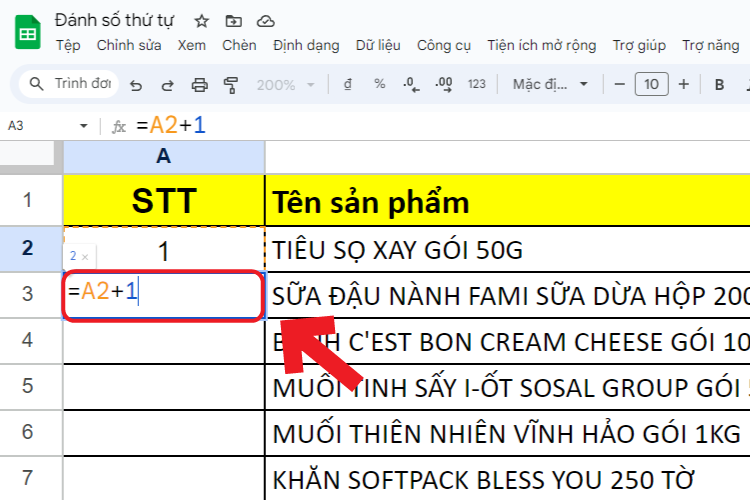
Bước 3: Di chuyển chuột vào góc dưới cùng bên trái và đợi hình vuông nhỏ xuất hiện. Sau đó click giữ chuột trái kéo xuống để đánh số thứ tự cho ô bạn muốn đánh số.
3. Dùng hàm ROW để đánh số thứ tự
Sao lại dùng hàm ROW: Hàm ROW được sử dụng để trả về số hàng của ô được tham chiếu. Nó giúp bạn xác định vị trí của ô trong bảng tính.
Bước 1: Đến vị trí cần đánh số thứ tự, sau đó dùng hàm =ROW()-1 vào ô đó.
Ví dụ: Khi sử dụng hàm =ROW()-1 trong ô A2, bạn cần trừ đi 1 vì dù hàm ROW trả về số 2 do ô đó nằm ở hàng thứ hai, nhưng bạn muốn số thứ tự bắt đầu từ 1. Tuy nhiên, nếu bạn đang sử dụng hàm trong ô A1, không cần trừ đi 1 vì đây là hàng đầu tiên và bạn muốn số thứ tự bắt đầu từ 1.
-1%20v%C3%A0o%20%C3%B4%20%C4%91%C3%B3_%20.png)
Bước 2: Ấn Enter sau đó click giữ chuột trái kéo xuống để đánh số thứ tự cho ô bạn muốn đánh số thứ tự.
4. Đánh số thứ tự bằng Google Apps Script tự động mỗi khi xuống dòng
Bước 1: Chọn vào thẻ Tiện ích mở rộng > Chọn mục Apps Script
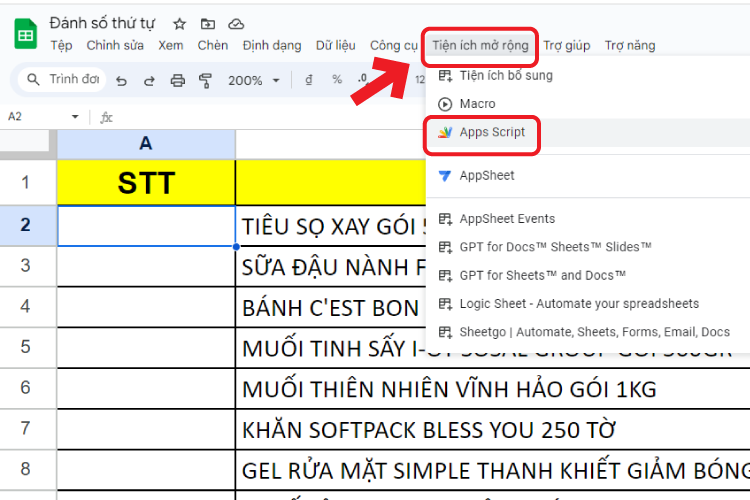
Bước 2: Tại giao diện của Apps Script chọn Thêm Script
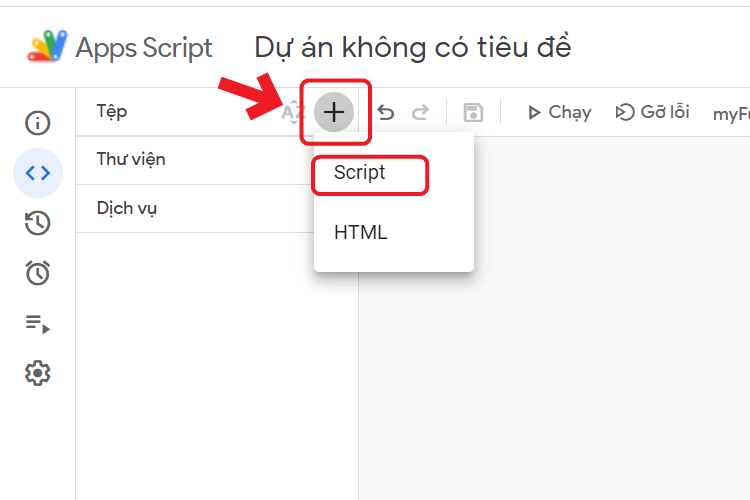
Bước 3: Nhập đoạn code để chạy Script:
Copy đoạn code bên dưới ->Di chuyển sang trang Apps Script -> Ctrl + A + Delete -> Ctrl + V -> Điều chỉnh lại tên trang tính -> Save và bấm vào nút chạy.
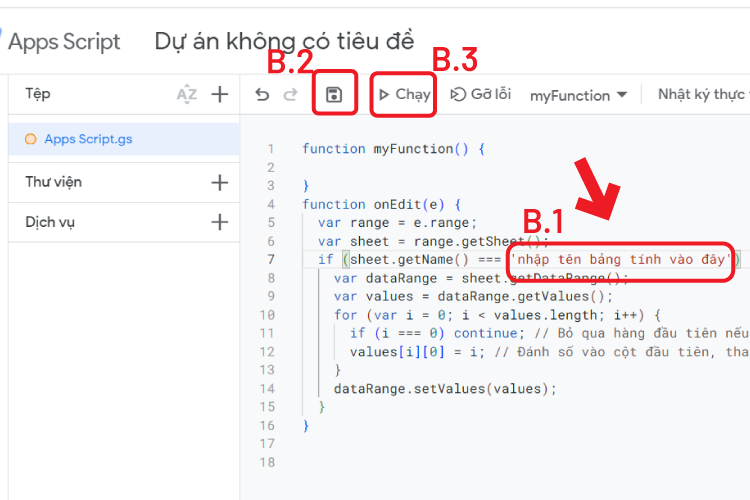
Đoạn mã code các bạn có thể copy và dán vào nhé:
function myFunction() {
}
Lưu ý: Đổi tên của bảng tính bạn trước khi save và chạy đoạn mã
Bước 4: Quay lại Google Sheet nhập thêm mới 1 hàng để kiểm tra.
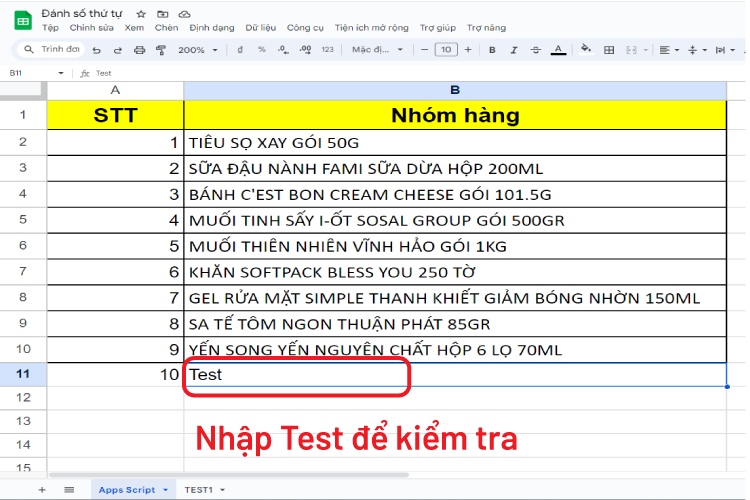
Các lưu ý khi đánh số thứ tự trong Google Sheets
Khi sử dụng cách tự động đánh số thứ tự trong Google Sheets, bạn cần chú ý đến những điểm sau để đảm bảo tính chính xác:
- Các hàng trống: Đảm bảo loại bỏ các hàng trống để tránh làm sai lệch dữ liệu.
- Cập nhật dữ liệu mới: Khi thêm dữ liệu mới, hãy đánh số thứ tự lại từ đầu để đảm bảo tính liên tục và chính xác.
- Kiểm tra định dạng dữ liệu: Đảm bảo định dạng dữ liệu phù hợp để tránh nhầm lẫn hoặc lỗi trong quá trình đánh số.
Kết luận
Trên đây FPT Shop đã giới thiệu đến các bạn cách đánh số thứ tự trong Google Sheets, áp dụng những bước đơn giản này sẽ giúp bạn tiết kiệm thời gian và tăng hiệu suất làm việc. Hãy thử ngay và bạn sẽ cảm nhận được sự thuận tiện mà tính năng này mang lại cho công việc hàng ngày của mình. Hy vọng bài viết này thật hữu ích và giúp tự tin hơn khi làm việc với Google Sheets nhé.
Tham khảo các dòng sản phẩm laptop giá rẻ cấu hình cao đang bán tại FPT Shop:
Xem thêm:
:quality(75)/2021_7_28_637631081674568555_dat-ten-cho-hang-cot.jpg)
:quality(75)/2023_10_8_638323228490989207_chuyen-sheet-bang-phim-tat-trong-excel-1.jpg)
:quality(75)/2017_6_2_636320316158749002_cap-nhat-cho-google-sheets-vua-cap-nhat-tinh-nang-tao-bieu-do-moi-cover.png)
:quality(75)/2023_10_17_638331453161819983_artboard-1-100.jpg)
:quality(75)/2023_3_15_638144727262937199_google-ai.jpg)
:quality(75)/2022_4_19_637860093507560370_docs-1.jpg)


