:quality(75)/estore-v2/img/fptshop-logo.png)
:quality(75)/dieu_chinh_do_rong_trong_excel_01_2de33b994c.jpg)
:quality(75)/xuan_hai_5022f16098.jpg)
Cách chỉnh độ rộng tự động trên Excel để dữ liệu không bị che mất hay hiển thị lộn xộn
Bạn đã bao giờ gặp tình huống mở một file Excel mà các cột bị thu hẹp, dữ liệu hiển thị không đầy đủ hoặc bị “ẩn” sau dấu ###? Đây là lỗi rất phổ biến khi làm việc với bảng tính và nguyên nhân chính là độ rộng cột không phù hợp với nội dung bên trong.
Vì vậy, bạn cũng không nên lo lắng quá nhé. Chỉ cần làm theo cách chỉnh độ rộng tự động trên Excel mà FPT Shop chia sẻ, bảng tính của bạn sẽ luôn hiển thị dữ liệu rõ ràng và chuyên nghiệp.
Vì sao cần chỉnh độ rộng cột tự động trong Excel?
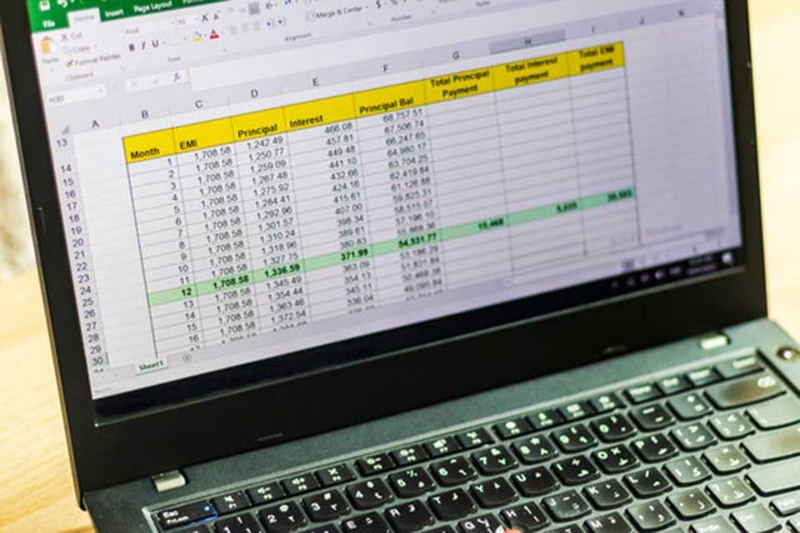
Khi biết cách chỉnh độ rộng tự động trên Excel, bạn sẽ nhận lại được rất nhiều lợi ích như sau:
- Cải thiện khả năng đọc dữ liệu và tránh tình trạng nội dung bị cắt: Khi bạn áp dụng chức năng AutoFit (tự động điều chỉnh), Excel sẽ tự động định dạng độ rộng cột vừa đủ để dữ liệu hiển thị đầy đủ, không bị cắt ngang hoặc dồn sang ô khác. Nhờ đó, bạn sẽ dễ dàng tiếp nhận thông tin mà không mất thời gian đoán nội dung phía sau dấu ###.
- Tiết kiệm thời gian và thao tác thủ công: Thay vì kéo từng cột một thủ công (như bạn vẫn làm trước đây), cách chỉnh độ rộng tự động trên Excel sẽ giúp bạn chỉ cần lệnh nhanh hoặc hai cú nhấp chuột là xong.
- Dữ liệu gọn gàng và chuyên nghiệp hơn: Khi một bảng tính có cột hiển thị vừa vặn và không thừa không thiếu, nó sẽ tạo cảm giác cân đối hơn nhiều. Tài liệu của bạn sẽ trông chuyên nghiệp và người xem sẽ cảm thấy dễ chịu khi đọc thông tin.
- Giảm thiểu lỗi và thông tin bị “vô tình lạc mất”: Nếu bạn không điều chỉnh cột đúng, một số chữ số hoặc từ quan trọng có thể bị ẩn hoặc chỉ hiện ở sai vị trí. Việc dùng AutoFit sẽ giúp bạn đảm bảo mọi nội dung đều được hiển thị đầy đủ, tránh lỗi gián đoạn thông tin.
Vậy làm sao để Excel tự chỉnh độ rộng tự động cho các ô trong bảng tính? Chúng ta hãy khám phá ngay thủ thuật này trong phần tiếp theo của bài viết nhé.
Cách chỉnh độ rộng tự động trên Excel
Nếu bảng tính của bạn đang gặp tình trạng dữ liệu bị che khuất hoặc xuất hiện dấu “###” thay vì hiển thị số hoặc chữ đầy đủ, hãy tham khảo ngay cách chỉnh độ rộng tự động trên Excel đơn giản dưới đây.
Bước 1: Điều chỉnh độ rộng của cột
Đầu tiên, bạn hãy bấm chọn tiêu đề cột (ví dụ: cột A) mà bạn muốn Excel điều chỉnh tự động. Sau đó, bạn hãy đưa con trỏ chuột đến ranh giới giữa hai tiêu đề cột (ví dụ: giữa A và B). Khi xuất hiện biểu tượng mũi tên hai chiều “←→”, bạn kích đúp chuột.
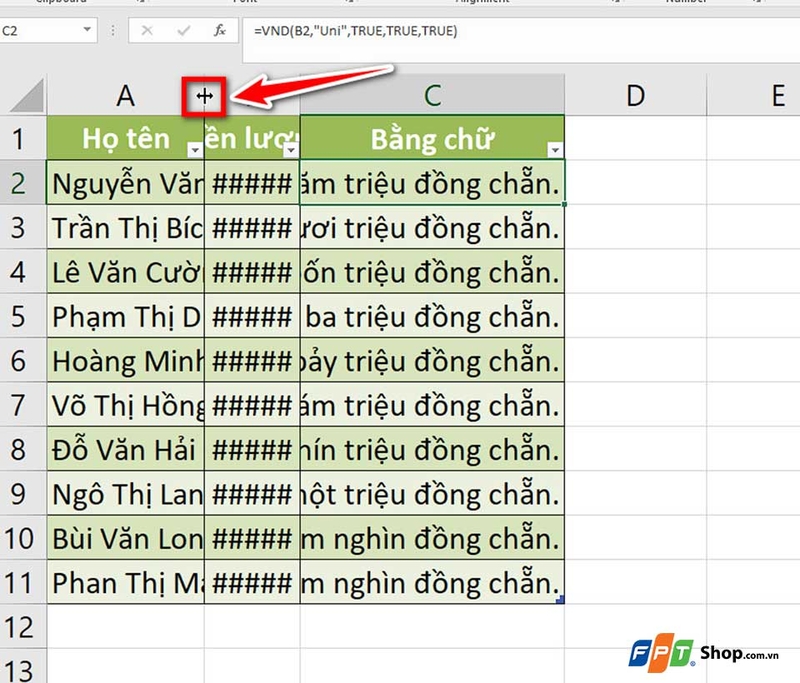
Excel sẽ tự động điều chỉnh độ rộng cột để vừa với nội dung dài nhất trong cột đó như trong hình ảnh bên dưới.
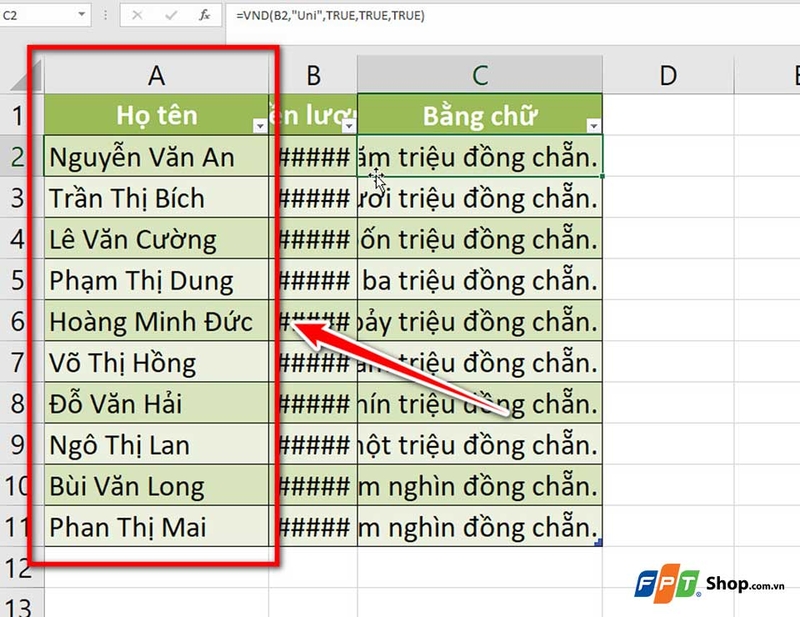
Bước 2: Áp dụng cho nhiều cột cùng lúc
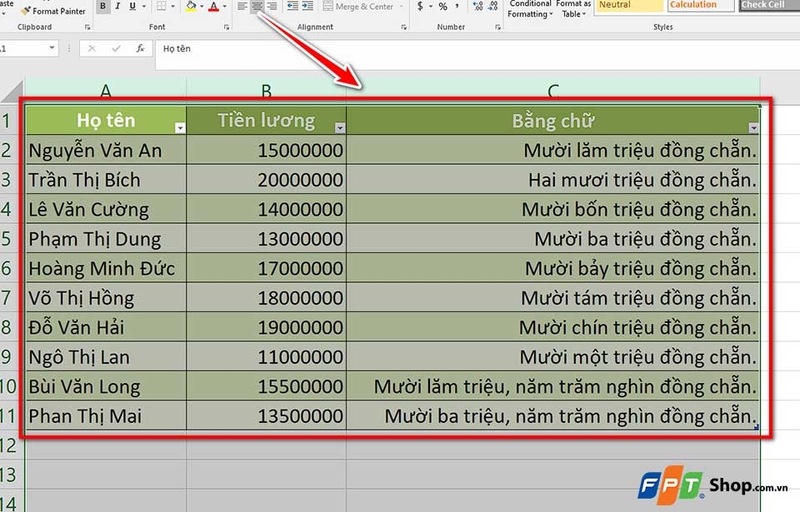
Nếu bạn cần điều chỉnh nhiều cột, bạn kéo chọn nhiều tiêu đề cột, sau đó nhấp đôi vào ranh giới giữa bất kỳ hai cột đã chọn.
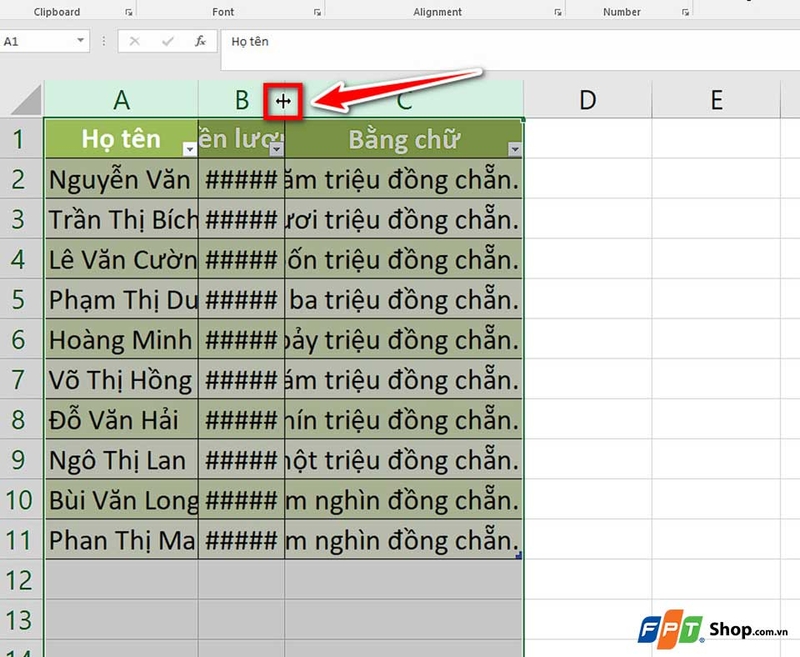
Excel sẽ tự động điều chỉnh cho tất cả cột được chọn. Kết quả là bạn có một bảng tính với các cột được điều chỉnh độ rộng tự động như trong hình ảnh bên dưới.
Bước 3: Dùng tính năng AutoFit trong thanh ribbon
Bạn chọn cột cần chỉnh, sau đó vào tab Home, tìm nhóm Cells, click vào Format, rồi chọn AutoFit Column Width.
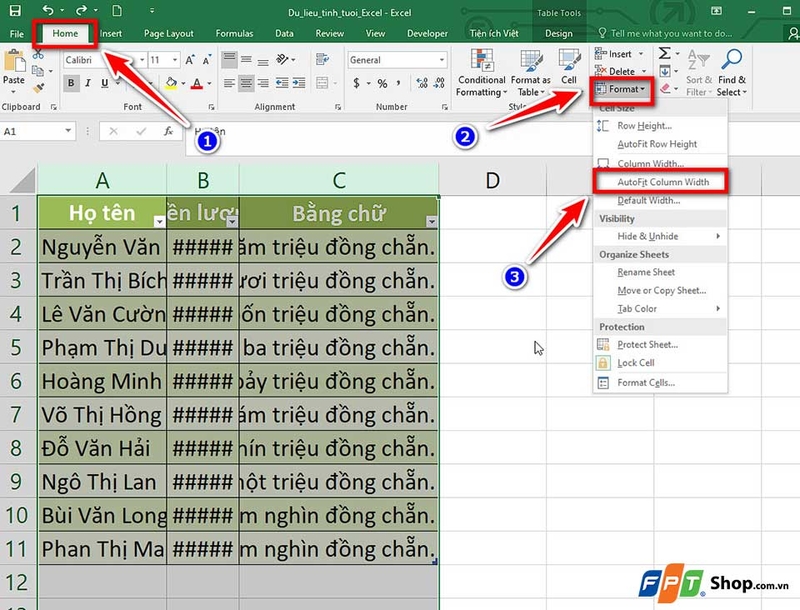
Excel sẽ điều chỉnh độ rộng cột tương ứng nội dung. Sau đó, bạn cũng có một bảng tính với kết quả tương tự như ở Bước 2.
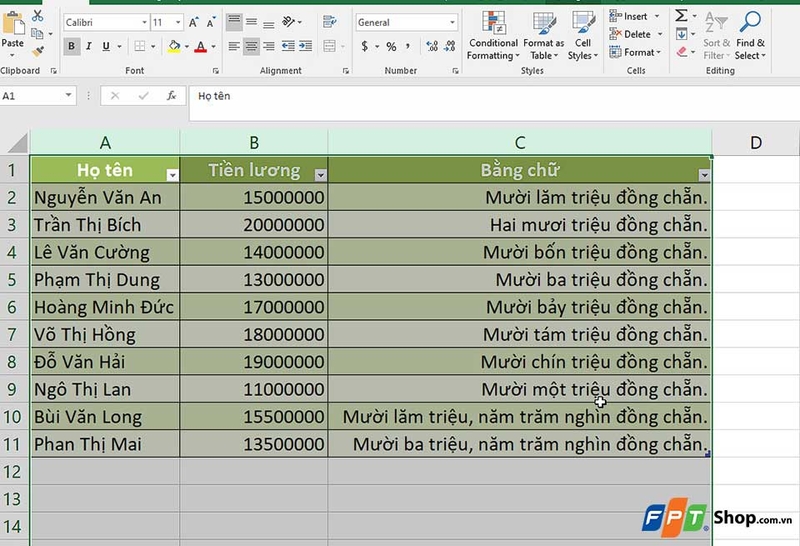
Mẹo: Bạn cũng có thể nhấn Ctrl + A (hoặc click biểu tượng “Select All” ở góc trên bên trái) để chọn toàn bộ bảng, sau đó nhấp đúp vào bất kỳ ranh giới cột nào hoặc dùng lệnh Format > AutoFit Column Width để Excel điều chỉnh toàn bộ cột trong sheet.
Bước 4: Sử dụng phím tắt để thao tác nhanh
Bạn chọn cột muốn điều chỉnh rồi nhấn tổ hợp phím Alt + H + O + I. Excel sẽ tự động điều chỉnh độ rộng cột bạn đã chọn.

Mẹo: Nếu bạn cần điều chỉnh chiều cao hàng tương ứng với nội dung văn bản nhiều dòng, bạn có thể nhấp đúp vào ranh giới giữa các hàng hoặc chọn AutoFit Row Height trong Format.
Tạm kết
Qua bài viết trên, FPT Shop hy vọng bạn đã biết cách chỉnh độ rộng tự động trên Excel. Chỉ với vài thao tác đơn giản, bạn đã có thể làm cho bảng tính của mình trở nên dễ nhìn, chuyên nghiệp và không còn tình trạng dữ liệu bị che mất. Đây là một kỹ năng nhỏ nhưng cực kỳ hữu ích, đặc biệt với những ai thường xuyên làm việc với số liệu, bảng biểu hay báo cáo.
Nếu có nhu cầu mua laptop văn phòng chính hãng, bạn có thể ghé thăm cửa hàng FPT Shop gần nhất ngay hôm nay để nhận được nhiều ưu đãi hấp dẫn nhất nhé!
Xem thêm:
:quality(75)/cach_dung_goi_y_cong_thuc_trong_excel_208c06c5f2.jpg)
:quality(75)/cach_dung_ham_wrapcols_trong_excel_369e87e315.jpg)
:quality(75)/cach_hien_an_truc_bieu_do_excel_f6c21eb42c.jpg)
:quality(75)/thong_bao_nha_du_lieu_trung_01_da42fceac3.jpg)
:quality(75)/chuyen_excel_sang_google_sheets_01_a41dabbfc6.jpg)
:quality(75)/xoa_dinh_dang_bang_excel_01_a9c2a9b372.jpg)


