:quality(75)/estore-v2/img/fptshop-logo.png)
:quality(75)/cach_dung_ham_wrapcols_trong_excel_369e87e315.jpg)
:quality(75)/2024_1_1_638397494608670897_409307496_924411505719855_5538812596272384266_n.jpg)
Cách dùng hàm WRAPCOLS trong Excel - Hướng dẫn chi tiết giúp người mới tự tin chinh phục
Trong thời đại mà dữ liệu ngày càng lớn và phức tạp, việc tối ưu quy trình sắp xếp và trình bày thông tin trên Excel là điều vô cùng cần thiết. Các hàm mới được thêm vào Excel 365 đã giúp cho thao tác dữ liệu trở nên linh hoạt và mạnh mẽ hơn rất nhiều. Một trong số đó chính là hàm WRAPCOLS - công cụ hỗ trợ chuyển đổi các dãy dữ liệu thành dạng bảng 2 chiều, phục vụ việc phân tích, trình bày hay in ấn danh sách. Vậy cách dùng hàm WRAPCOLS trong Excel như thế nào?
Hiểu rõ về hàm WRAPCOLS
Hàm WRAPCOLS là gì?
Hàm WRAPCOLS trong Excel là một hàm mảng động (dynamic array function) được giới thiệu trong các phiên bản Microsoft 365. Chức năng chính của nó là "gói" một hàng hoặc một cột dữ liệu thành nhiều cột. Điều này có nghĩa là bạn có thể lấy dải ô (range) một chiều (1D) và sắp xếp lại nó thành dải ô hai chiều (2D) với số cột mà bạn chỉ định.
Hàm này hoạt động dựa trên nguyên tắc đơn giản: Lấy dữ liệu từ dải ô nguồn và phân phối chúng vào các cột mới, với mỗi cột chứa số lượng phần tử cố định. Kết quả trả về là một mảng tràn (spill array), tự động điều chỉnh kích thước để chứa toàn bộ dữ liệu. Ví dụ, bạn có một cột dài 50 số liệu và muốn chia thành bảng 10 cột, hàm WRAPCOLS sẽ giúp bạn thực hiện chỉ trong một công thức đơn giản.
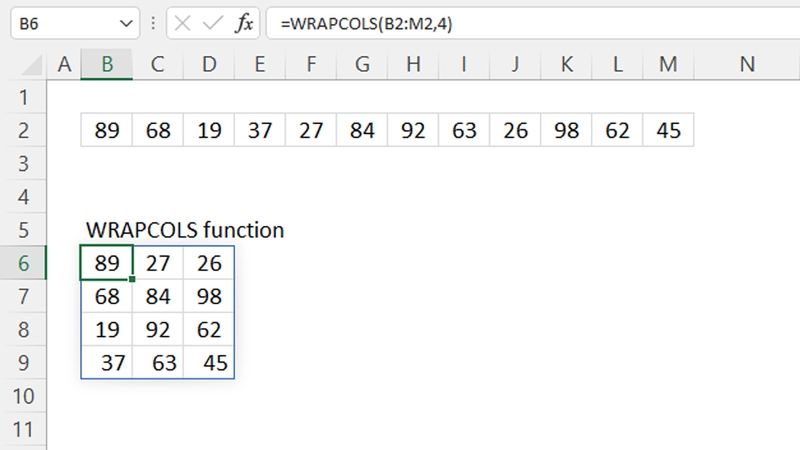
Cú pháp và ý nghĩa các tham số của hàm WRAPCOLS
Cú pháp tổng quan của hàm WRAPCOLS là:
=WRAPCOLS(vector; wrap_count; [pad_with])
Trong đó:
- vector: (Bắt buộc) Vùng dữ liệu nguồn 1 chiều muốn chuyển đổi.
- wrap_count: (Bắt buộc) Số lượng phần tử tối đa cho mỗi cột (sau bao nhiêu dòng sẽ tạo cột mới).
- pad_with: (Tùy chọn) Giá trị đệm thêm nếu số phần tử không đủ. Nếu bỏ qua sẽ mặc định là #N/A.
Sự ra đời của WRAPCOLS cùng với các hàm mảng động khác như WRAPROWS, TOCOL, TOROW,... đã đánh dấu bước tiến lớn trong việc xử lý dữ liệu Excel, giúp người dùng tiết kiệm được rất nhiều thời gian so với phương pháp thủ công hay các công thức phức tạp trước đây.

Hướng dẫn cách dùng hàm WRAPCOLS trong Excel
Chuyển cột dài thành bảng nhiều cột nhỏ
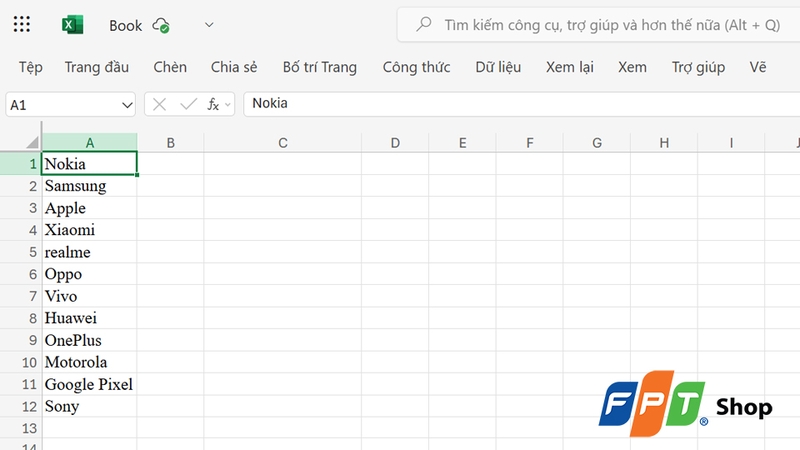
Để bắt đầu, hãy tưởng tượng bạn có một danh sách 12 tên trong cột A, từ A1 đến A12. Bạn muốn sắp xếp chúng thành 4 cột, mỗi cột 3 tên.
Bước 1: Chuẩn bị dữ liệu
Dữ liệu của bạn được lưu trong một dải ô một chiều, ví dụ: A1:A12.
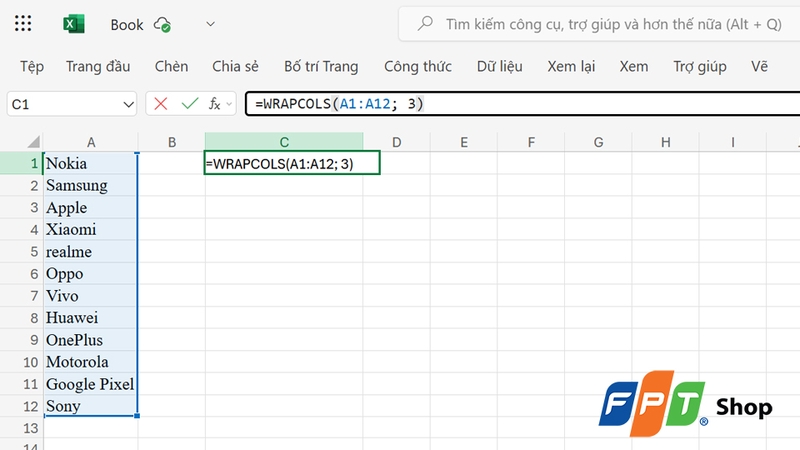
Bước 2: Viết công thức
Chọn một ô trống nơi bạn muốn kết quả xuất hiện, ví dụ ô C1. Nhập công thức sau: =WRAPCOLS(A1:A12; 3). Ở đây, A1:A12 là vector (dữ liệu nguồn) và 3 là wrap_count (số phần tử trong mỗi cột).
Bước 3: Xem kết quả
Nhấn Enter. Kết quả sẽ tự động tràn ra các ô C1, D1, E1, F1 và các hàng bên dưới, tạo thành một bảng 3 hàng và 4 cột. Cụ thể, cột C sẽ chứa A1-A3, cột D chứa A4-A6, cột E chứa A7-A9 và cột F chứa A10-A12.
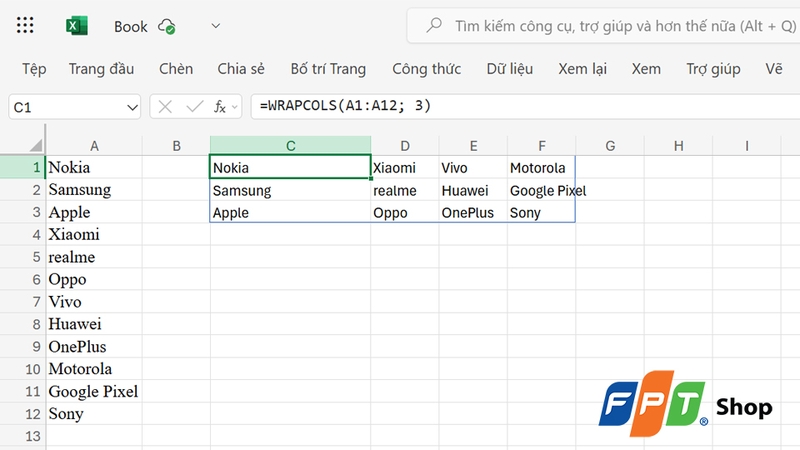
Lưu ý: Khi bạn sử dụng hàm mảng động thì chỉ cần nhập công thức vào ô đầu tiên của mảng kết quả. Toàn bộ mảng sẽ tự động được tạo ra. Nếu muốn thay đổi công thức, bạn phải chỉnh sửa ở ô đầu tiên này. Các ô còn lại sẽ hiển thị công thức mờ.
Sử dụng đối số pad_with để thay thế giá trị thiếu
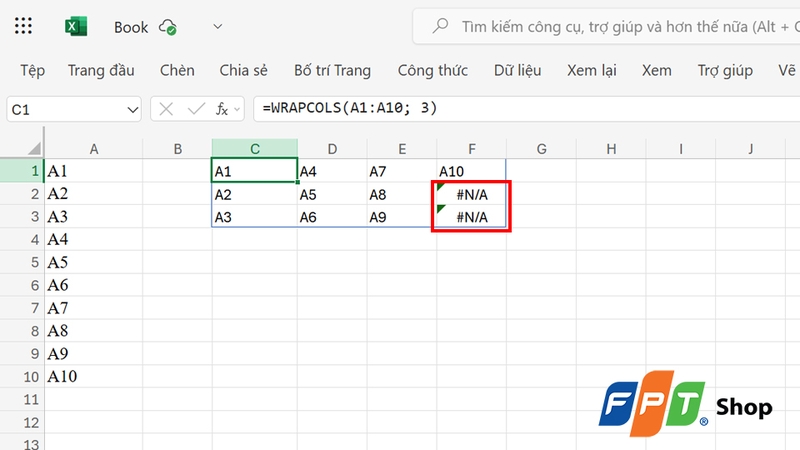
Đôi khi, số lượng dữ liệu nguồn không chia hết cho wrap_count, cột cuối cùng sẽ không được lấp đầy. Mặc định, các ô trống sẽ hiển thị lỗi #N/A.
Ví dụ: Bạn có 10 tên trong dải A1:A10 và muốn sắp xếp thành các cột, mỗi cột 3 tên. Công thức: =WRAPCOLS(A1:A10; 3) cho kết quả:
- Cột 1: A1, A2, A3
- Cột 2: A4, A5, A6
- Cột 3: A7, A8, A9
- Cột 4: A10, #N/A, #N/A
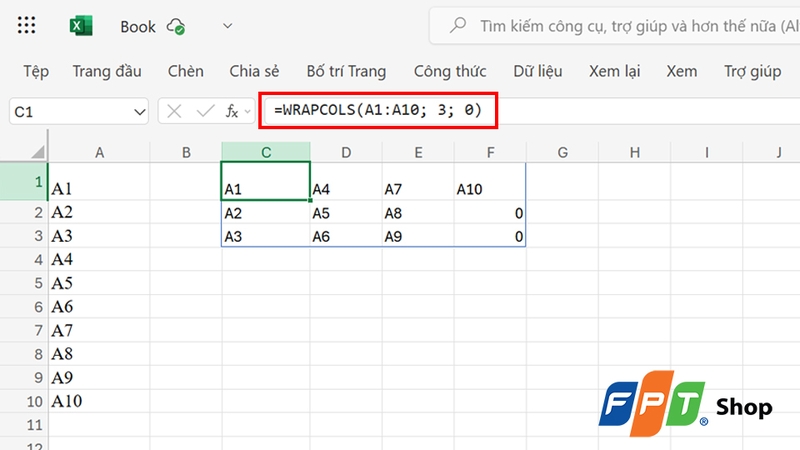
Để cho bảng dữ liệu trông gọn gàng hơn, cách dùng hàm WRAPCOLS trong Excel đúng lúc này là thay thế #N/A bằng một giá trị khác, ví dụ như 0. Cụ thể, ta công thức là công thức: =WRAPCOLS(A1:A10; 3; 0) cho ra kết quả:
- Cột 1: A1, A2, A3
- Cột 2: A4, A5, A6
- Cột 3: A7, A8, A9
- Cột 4: A10, 0, 0
Bạn cũng có thể điền vào một dấu gạch ngang (-) hoặc bất kỳ ký tự văn bản nào khác mà mình muốn.
Ứng dụng cách dùng hàm WRAPCOLS trong Excel
Phân chia danh sách thành nhiều cột để in ấn
Giả sử có một danh sách dài các tên sinh viên cần in chúng ra trên một trang giấy, người dùng nên chia thành 3 cột để tiết kiệm không gian. Thay vì phải copy và paste thủ công, bạn chỉ cần sử dụng WRAPCOLS.
- Dữ liệu gốc: Cột A (100 tên)
- Công thức: =WRAPCOLS(A1:A100; 34) (giả sử mỗi cột chứa 34 tên)
- Kết quả: Danh sách được tự động chia thành 3 cột, sẵn sàng cho việc in ấn
Tạo lịch trình, thời khóa biểu
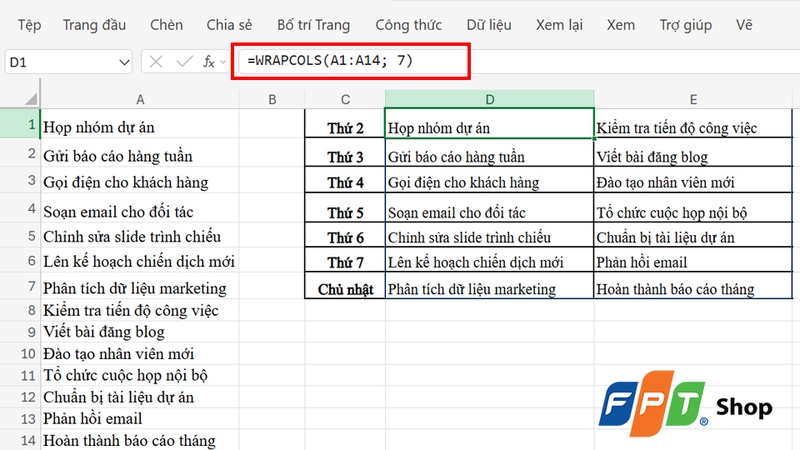
Bạn có một danh sách các sự kiện hoặc nhiệm vụ theo thứ tự thời gian và phải tổ chức chúng vào một lịch trình theo tuần, với mỗi cột đại diện cho một ngày.
- Dữ liệu gốc: Cột A (danh sách sự kiện)
- Công thức: =WRAPCOLS(A1:A...; 7)
- Kết quả: Các sự kiện sẽ được sắp xếp thành các cột, mỗi cột 7 mục, đại diện cho 7 ngày trong tuần
Một số lưu ý nên biết khi sử dụng hàm WRAPCOLS
Hàm WRAPCOLS chỉ có ở Microsoft 365 và Excel cho web
Hàm WRAPCOLS khá mới, chỉ được hỗ trợ trong các phiên bản Excel thuộc Microsoft 365 (bao gồm Office 365) và Excel trên nền tảng web. Nếu bạn sử dụng Excel bản cài đặt truyền thống hoặc phiên bản cũ hơn 2019, hàm sẽ không thể thực hiện và trả về lỗi #NAME?. Để tận dụng đầy đủ các cập nhật này, hãy sử dụng Excel trong gói Microsoft 365 bản mới nhất.
Chuyển vector về mảng 1 chiều trước khi dùng WRAPCOLS
Hàm WRAPCOLS yêu cầu dữ liệu nguồn (vector) phải là mảng một chiều, tức chỉ có một hàng hoặc một cột. Nếu có phạm vi dữ liệu nhiều chiều (nhiều hàng nhiều cột) thì cần chuyển nó về dạng mảng thẳng trước khi sử dụng hàm. Có thể dùng các hàm hỗ trợ như TOCOL hoặc TOROW để biến đổi dữ liệu 2 chiều thành 1 chiều, từ đó tránh lỗi #VALUE khi dùng WRAPCOLS.
wrap_count phải lớn hơn hoặc bằng 1
Khi sử dụng hàm WRAPCOLS, tham số wrap_count quyết định số phần tử tối đa trên mỗi cột, do đó nó bắt buộc phải là số nguyên lớn hơn hoặc bằng 1. Nếu bạn nhập wrap_count nhỏ hơn 1, Excel sẽ trả về lỗi #NUM! để báo tham số không hợp lệ. Do vậy, cần đảm bảo wrap_count luôn thoả mãn điều kiện để hàm hoạt động chính xác.

Tạm kết
Hàm WRAPCOLS là một trong những cải tiến rất hữu ích trên Excel hiện nay, giúp đơn giản hóa tối đa quá trình sắp xếp, chia nhỏ và trình bày dữ liệu thành dạng bảng 2 chiều nhanh chóng. Cách dùng hàm WRAPCOLS trong Excel vừa tiết kiệm thời gian thao tác thủ công, vừa giúp trang tính của bạn chuyên nghiệp, khoa học và dễ dàng quản lý hơn rất nhiều.
Khám phá ngay bộ sưu tập laptop HP tại FPT Shop - nơi hội tụ công nghệ đỉnh cao với thiết kế bền bỉ, sang trọng. Sản phẩm tuyệt vời này không chỉ mạnh mẽ, đáp ứng mượt mà mọi tác vụ văn phòng, mà còn đảm bảo độ bền bỉ vượt thời gian. Đừng bỏ lỡ cơ hội sở hữu chiếc laptop tin cậy tại FPT Shop gần nhất ngay hôm nay để nhận được nhiều ưu đãi hấp dẫn nhé!
Xem thêm:
:quality(75)/dinh_dang_o_trong_excel_01_444552e27a.jpg)
:quality(75)/to_mau_xen_ke_excel_01_f9f84d41e8.jpg)
:quality(75)/them_don_vi_vao_excel_01_c77d86b0e9.jpg)
:quality(75)/to_mau_o_excel_01_f045f9b65f.jpg)
:quality(75)/cac_loai_bieu_do_excel_0_7d99c924d9.jpg)
:quality(75)/cach_chinh_kich_thuoc_dong_cot_o_bang_nhau_tren_excel_8_2_a2528a7a6a.jpg)


