:quality(75)/estore-v2/img/fptshop-logo.png)
:quality(75)/chuyen_excel_sang_google_sheets_01_a41dabbfc6.jpg)
:quality(75)/xuan_hai_5022f16098.jpg)
Cách chuyển file Excel sang Google Sheets mà không lỗi công thức hay định dạng
Bạn có một file Excel đầy dữ liệu, công thức và định dạng quan trọng, nhưng lại muốn chia sẻ và cộng tác trực tiếp trên Google Sheets? Vấn đề là nếu chuyển không đúng cách, bạn có thể gặp hàng loạt rắc rối như công thức báo lỗi, định dạng số bị lệch, bảng bị vỡ hoặc biểu đồ biến mất. Tuy nhiên, bạn hoàn toàn có thể chuyển file Excel sang Google Sheets mà không lỗi công thức hay định dạng.
Trong bài viết này, FPT Shop sẽ chia sẻ cách chuyển file Excel sang Google Sheets để bạn có thể làm việc nhóm mượt mà và chuyên nghiệp hơn.
Lợi ích của việc biết cách chuyển Excel sang Google Sheets
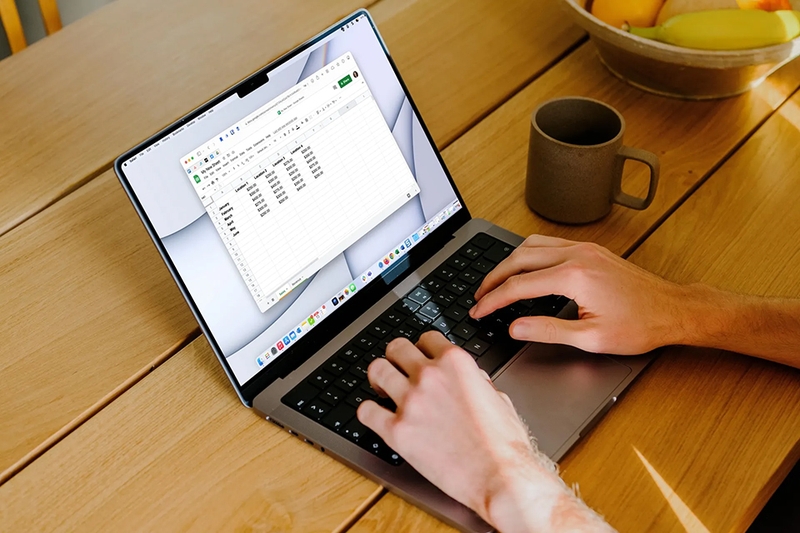
Việc biết cách chuyển Excel sang Google Sheets không chỉ giúp bạn tránh thất lạc dữ liệu mà còn mang lại nhiều tiện ích thiết thực như sau:
- Cộng tác thời gian thực dễ dàng hơn: Google Sheets cho phép nhiều người cùng sửa file đồng thời. Công cụ bảng tính này còn cho phép bạn có thể trao đổi trực tiếp qua comment, chat và theo dõi thay đổi của từng thành viên trong phiên bản revision history. Nhờ vậy, nhóm của bạn làm việc hiệu quả hơn rất nhiều.
- Lưu trữ tự động và truy cập mọi lúc, mọi nơi: Khi bạn chuyển sang Google Sheets, file của bạn nằm trên dữ liệu đám mây (Google Drive). Do đó, bạn sẽ có thể mở và chỉnh sửa từ máy tính, điện thoại hoặc máy tính bảng. Google Sheets còn tự động lưu lại mọi thay đổi, bạn không còn cần nhớ bấm “Save”.
- Miễn phí và dễ tiếp cận: Bạn chỉ cần có một tài khoản Google là đã có thể sử dụng Google Sheets hoàn toàn miễn phí. Điều này giúp bạn tránh được chi phí bản quyền như khi sử dụng Excel của Microsoft.
- Tích hợp liền mạch trong hệ sinh thái Google Workspace: Khi chuyển sang Google Sheets, bạn dễ dàng kết nối với Google Forms, Google Analytics, Google Drive và các công cụ khác. Điều này giúp bạn thực hiện công việc thu thập dữ liệu, phân tích hoặc báo cáo một cách nhanh chóng và đồng bộ.
- Phù hợp cho môi trường làm việc nhóm và từ xa: Trong xu hướng làm việc linh hoạt hiện nay, Google Sheets giúp bạn làm việc nhóm từ xa một cách tự nhiên. Mọi thay đổi đều hiển thị ngay trong thời gian thực, giúp thúc đẩy năng suất làm việc và giảm sai sót khi gửi file qua lại.
Vậy làm sao để chuyển Excel sang Google Sheets? Trong phần tiếp theo, bạn sẽ tìm thấy các cách chuyển Excel sang Google Sheets để áp dụng vào thực tế.
Cách chuyển Excel sang Google Sheets
Nếu có một file Excel chứa công thức, định dạng hay biểu đồ quan trọng và bạn muốn chuyển nó sang Google Sheets để dễ làm việc nhóm, truy cập mọi nơi và lưu tự động, bạn có thể tham khảo các phương pháp dưới đây.
Cách 1: Tải lên Google Drive và mở bằng Google Sheets
Cách phổ biến nhất để tải file Excel lên Google Sheets là thông qua Google Drive. Các bước thực hiện như sau:
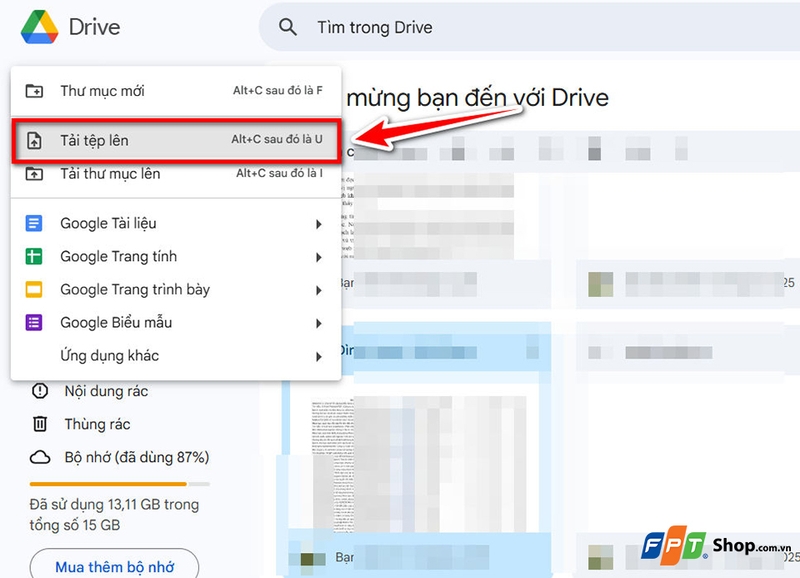
Bước 1: Bạn đăng nhập vào Google Drive trên trình duyệt. Sau đó, bạn hãy bấm nút + Mới → Tải lên tệp (ở góc trên bên trái của màn hình).
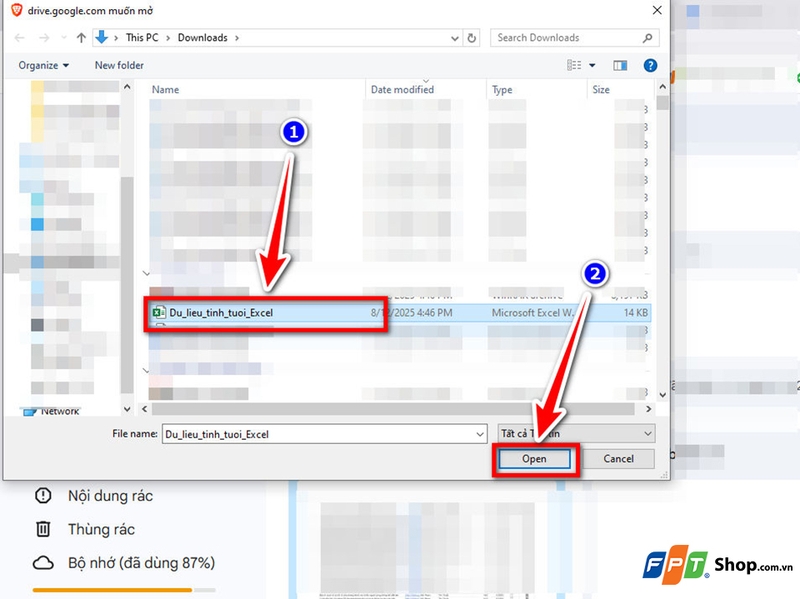
Bước 2: Tiếp theo, bạn hãy chọn file Excel (.xls hoặc .xlsx) từ máy tính để tải lên và nhấn Open.
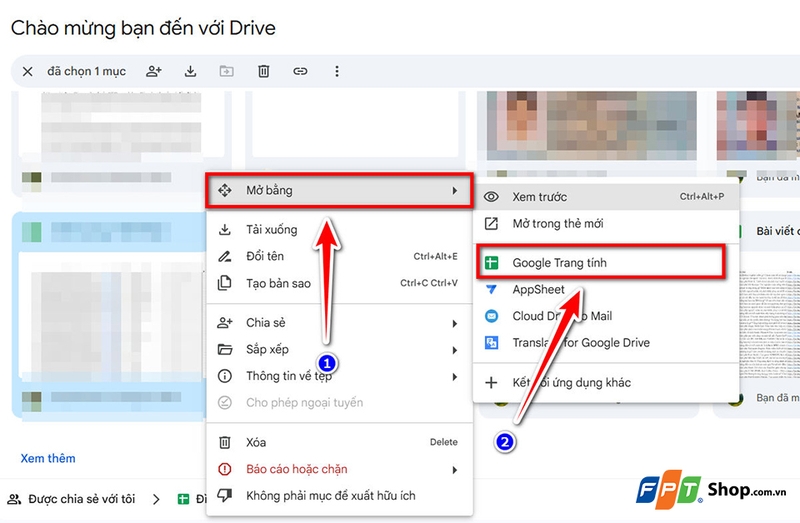
Bước 3: Bạn tìm file vừa tải lên trong Drive, nhấn chuột phải → Mở bằng → Google Trang tính (Google Sheets) để mở và chuyển đổi file.
Cuối cùng, bạn hãy kiểm tra nhanh xem dữ liệu, công thức và định dạng đã được giữ đúng sau khi mở file chưa.
Cách 2: Import (nhập) trực tiếp trong Google Sheets
Cách này sẽ đơn giản hơn một chút. Tuy nhiên, nó sẽ phù hợp cho những ai đã làm quen với công cụ bảng tính của Google. Các bước thực hiện như sau:
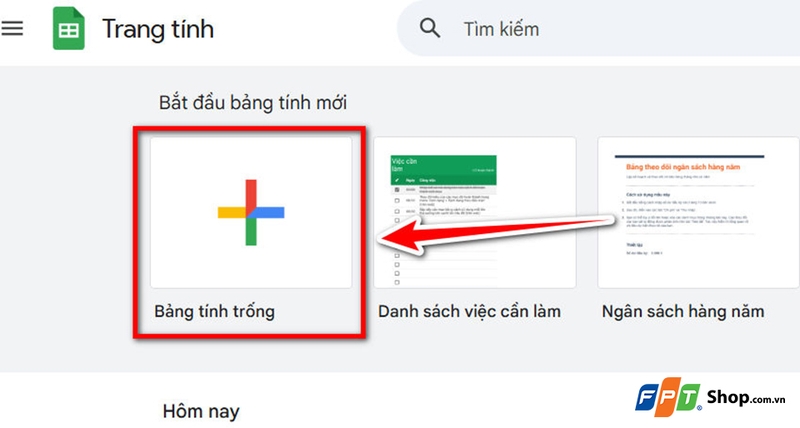
Bước 1: Bạn mở một sheet mới trong Google Sheets qua tuỳ chọn Bảng tính trống.
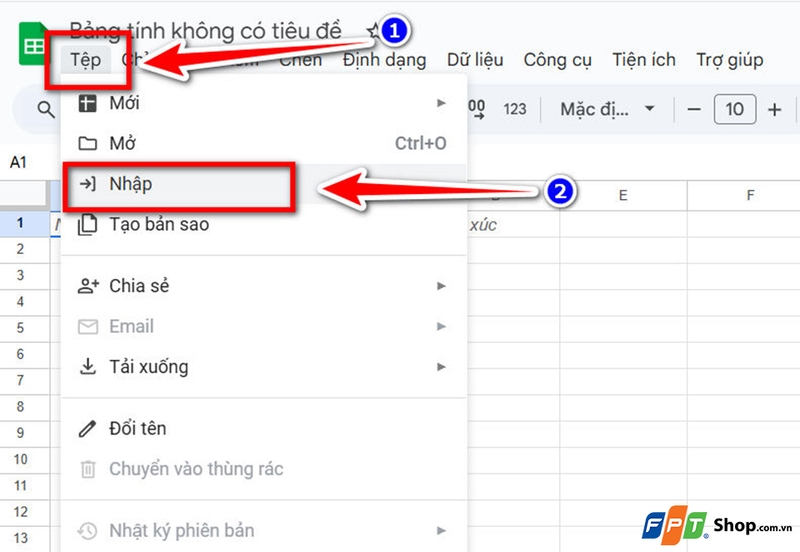
Bước 2: Bạn vào Tệp → Nhập ở trong bảng tính mới của Google Sheets.
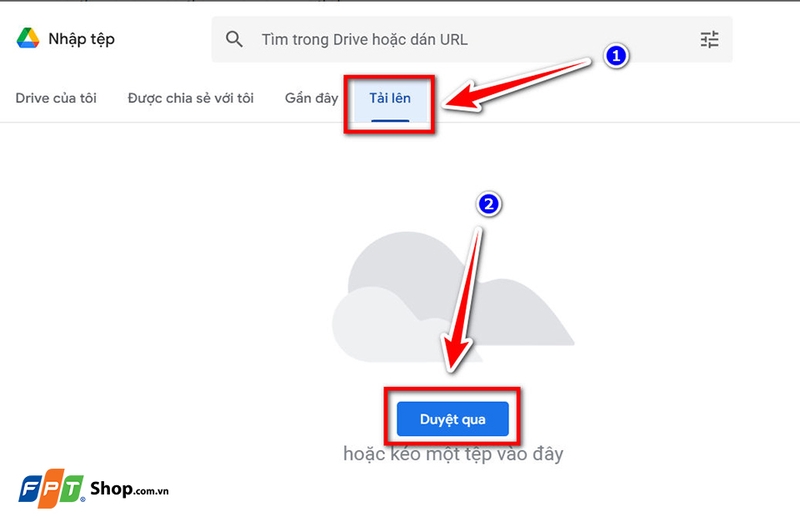
Bước 3: Bạn hãy chuyển sang tab Tải lên, rồi kéo/thả file Excel hoặc bấm Duyệt qua để chọn file từ máy tính.
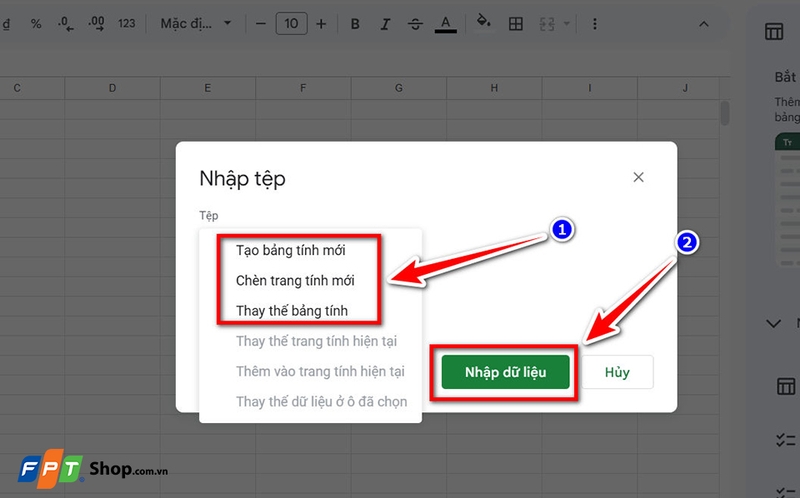
Bước 4: Khi file Excel được tải lên, Google Sheets sẽ đưa ra cho bạn các phương án nhập như Tạo bảng tính mới, Chèn trang tính mới hoặc Thay thế bảng tính. Khi chọn xong phương án nhập, bạn chỉ cần nhấn nút Nhập dữ liệu và chờ quá trình chuyển file hoàn tất.
Cuối cùng, bạn hãy rà soát lại dữ liệu, công thức và định dạng để đảm bảo mọi thứ được chuyển chính xác.
Tạm kết
Nhìn chung, cách chuyển file Excel sang Google Sheets không hề phức tạp một chút nào. Chỉ cần chọn đúng phương pháp (tải lên Google Drive hoặc mở trực tiếp bằng Google Sheets), bạn sẽ tiết kiệm được hàng giờ chỉnh sửa và tránh mất dữ liệu quan trọng. Sau khi nắm vững các cách, bạn không chỉ chuyển đổi nhanh hơn, mượt hơn, mà còn khai thác được tối đa sức mạnh cộng tác và tự động hóa của Google Sheets cho công việc hằng ngày.
Nếu cần mua laptop chính hãng, bạn đừng quên đến FPT Shop gần nhất ngay hôm nay để nhận được nhiều ưu đãi hấp dẫn nhé!
Xem thêm:
:quality(75)/them_don_vi_vao_excel_01_c77d86b0e9.jpg)
:quality(75)/ham_filterxml_bia_4b5e14ac68.png)
:quality(75)/cac_loai_bieu_do_excel_0_7d99c924d9.jpg)
:quality(75)/tach_chu_so_excel_01_2d801ede05.jpg)
:quality(75)/small/chuyen_du_lieu_access_vao_excel_01_d637a9b106.jpg)
:quality(75)/cach_chinh_kich_thuoc_dong_cot_o_bang_nhau_tren_excel_8_2_a2528a7a6a.jpg)


