:quality(75)/estore-v2/img/fptshop-logo.png)
:quality(75)/small/chuyen_du_lieu_access_vao_excel_01_d637a9b106.jpg)
:quality(75)/xuan_hai_5022f16098.jpg)
Cách nhập dữ liệu Access vào Excel cho dân văn phòng: Dễ hiểu, dễ làm, hiệu quả cao
Bạn đang phải xử lý dữ liệu từ Microsoft Access nhưng lại quen làm việc trên Excel? Không ít dân văn phòng gặp khó khăn khi chuyển dữ liệu giữa hai phần mềm này, dù cả hai đều thuộc hệ sinh thái Microsoft. Tuy nhiên, bạn sẽ không cần phải copy từng dòng thủ công hay loay hoay tìm cách kết nối phức tạp. Trong bài viết này, bạn sẽ được hướng dẫn cách nhập dữ liệu Access vào Excel một cách dễ hiểu, dễ làm nhất.
Tại sao cần nhập dữ liệu Access vào Excel?
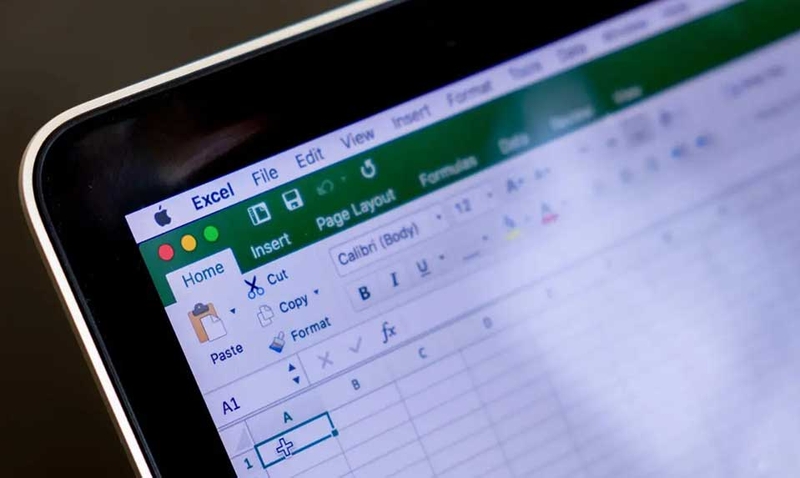
Có khá nhiều lý do khiến bạn cần nhập dữ liệu từ Microsoft Access vào Excel. Không chỉ đơn giản là chuyển đổi định dạng mà còn là một bước thông minh giúp công việc trở nên trôi chảy và hiệu quả hơn rất nhiều. Cụ thể, việc nhập dữ liệu Access vào Excel có thể đem lại các lợi ích như sau:
- Kết nối dữ liệu động, dễ dàng cập nhật: Khi nhập dữ liệu từ Access vào Excel bằng tính năng “Get Data” hoặc Power Query, Excel sẽ tạo một kết nối động với cơ sở dữ liệu Access. Điều này cho phép bạn dễ dàng refresh (làm mới) dữ liệu mỗi khi Access thay đổi, từ đó giúp giảm thao tác thủ công và hạn chế lỗi nhập tay.
- Tận dụng công cụ phân tích mạnh mẽ của Excel: Access là nơi lưu trữ và quản lý dữ liệu tốt. Nhưng khi cần phân tích, tính toán nâng cao, xây dựng biểu đồ hay báo cáo động, Excel mới là môi trường lý tưởng. Việc nhập dữ liệu Access vào Excel sẽ giúp bạn dễ dàng sử dụng PivotTable, biểu đồ, hàm số hoặc các công thức phức tạp để phân tích chính xác và trực quan dữ liệu lớn.
- Tổ chức dữ liệu chuyên nghiệp, bảo mật cao: Access hỗ trợ cơ sở dữ liệu quan hệ, cho phép quản lý dữ liệu phức tạp, phân quyền truy cập, đảm bảo tính toàn vẹn dữ liệu. Khi kết hợp với Excel, bạn vừa có kho dữ liệu chuẩn xác trong Access, vừa có giao diện phân tích thân thiện trong Excel. Đó chính là giải pháp toàn diện cho người làm văn phòng.
- Kết hợp linh hoạt giữa lưu trữ và xử lý dữ liệu: Khi sử dụng Access làm nơi lưu trữ trung tâm và nhập dữ liệu vào Excel mỗi khi cần phân tích, điều này sẽ giúp đảm bảo dữ liệu của bạn luôn toàn vẹn, không bị nhiễu loạn. Đồng thời, Excel sẽ trở thành môi trường linh hoạt để báo cáo, cộng tác và trình bày thông tin để giúp cả nhóm của bạn cùng làm việc suôn sẻ hơn.
Vậy làm sao để đưa dữ liệu trong Access vào Excel? Trong phần tiếp theo của bài, FPT Shop sẽ chỉ cho bạn cách nhập dữ liệu Access vào Excel phổ biến hiện nay.
Các cách nhập dữ liệu Access vào Excel phổ biến
Dưới đây là ba cách nhập dữ liệu Access vào Excel phổ biến mà bạn có thể áp dụng để làm việc hiệu quả hơn.
Cách 1: Sử dụng tính năng có sẵn trong Excel
Cách này tận dụng chức năng sẵn có, không cần add‑in và phù hợp với Excel từ phiên bản 2007 trở đi. Để thực hiện, bạn hãy làm theo các bước sau:
Bước 1: Bạn hãy mở Excel, vào thẻ Data, chọn From Access.
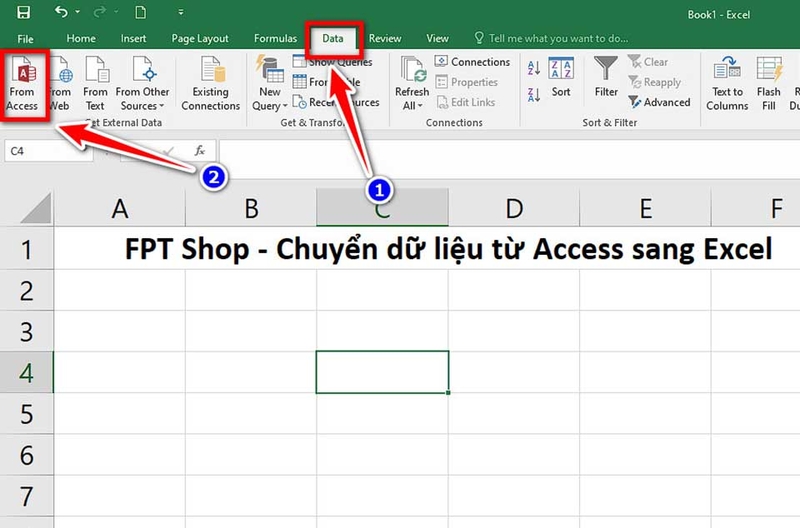
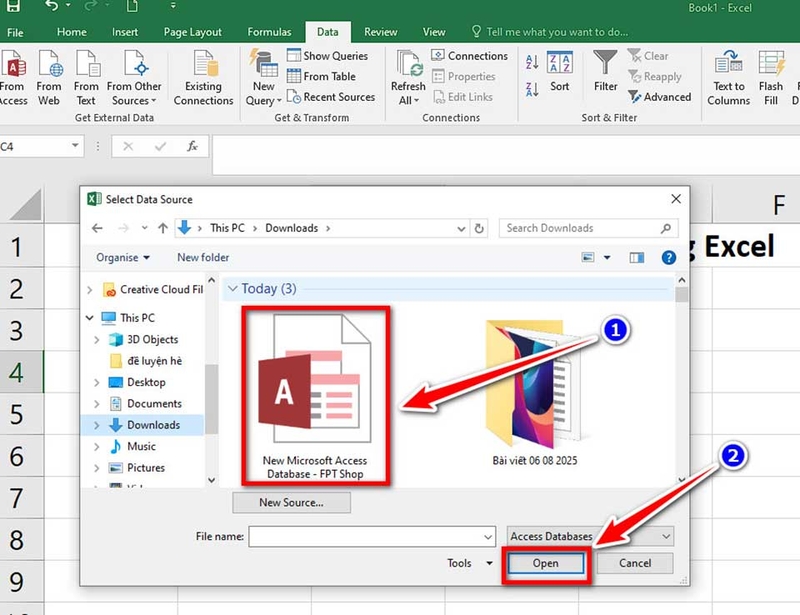
Bước 2: Bạn hãy chọn file Access (.accdb hoặc .mdb) chứa bảng hoặc truy vấn mà bạn muốn lấy.
Bước 3: Trong cửa sổ Select Table, bạn hãy chọn bảng hoặc truy vấn cần nhập, nhấn OK.
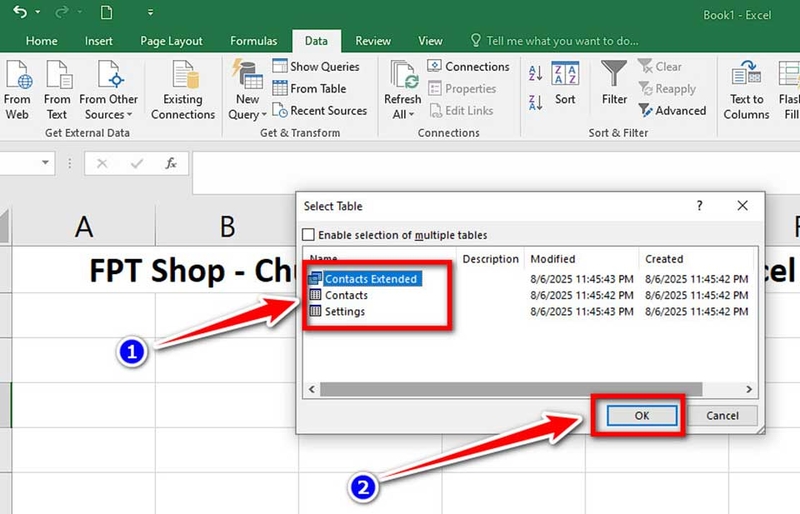
Sau đó, dữ liệu của Access sẽ xuất hiện trong Excel dưới dạng bảng. Bạn có thể làm mới tự động nếu dữ liệu trong Access thay đổi.
Cách 2: Kết nối bằng Power Query
Power Query là công cụ mạnh mẽ của Excel dùng để kết nối, làm sạch và tự động hóa dữ liệu từ nhiều nguồn, trong đó có Access. Để nhập dữ liệu Access vào Excel bằng cách này, bạn hãy làm theo các bước sau:
Bước 1: Bạn hãy mở Excel → vào tab Data → nhóm Get & Transform → chọn New Query → From Database → From Microsoft Access Database.
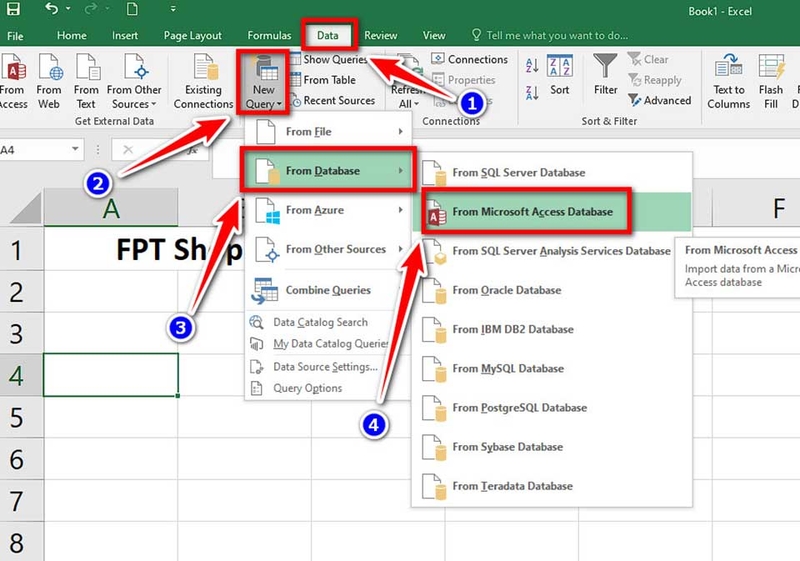
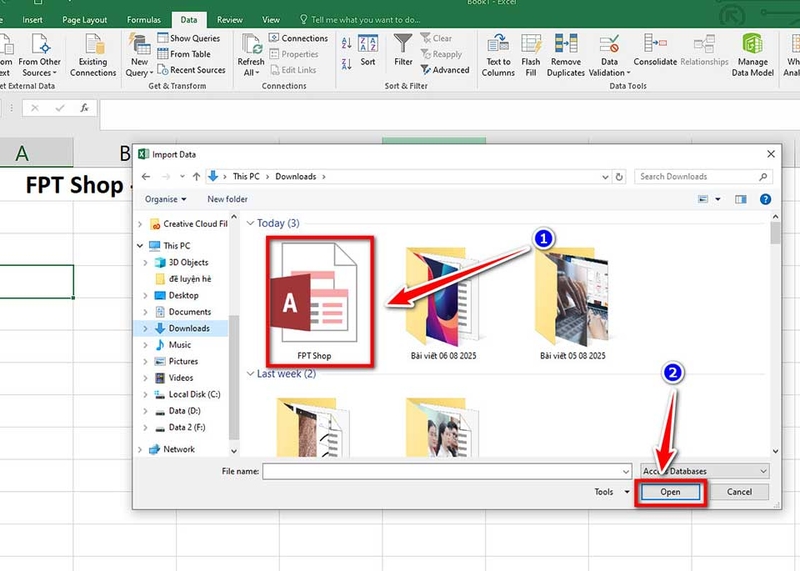
Bước 2: Bạn hãy chọn file Access cần kết nối.
Bước 3: Khi cửa sổ Navigator mở ra, bạn có thể lọc, chọn cột, đổi kiểu dữ liệu, loại bỏ hàng trống… theo nhu cầu, rồi nhấn Load.
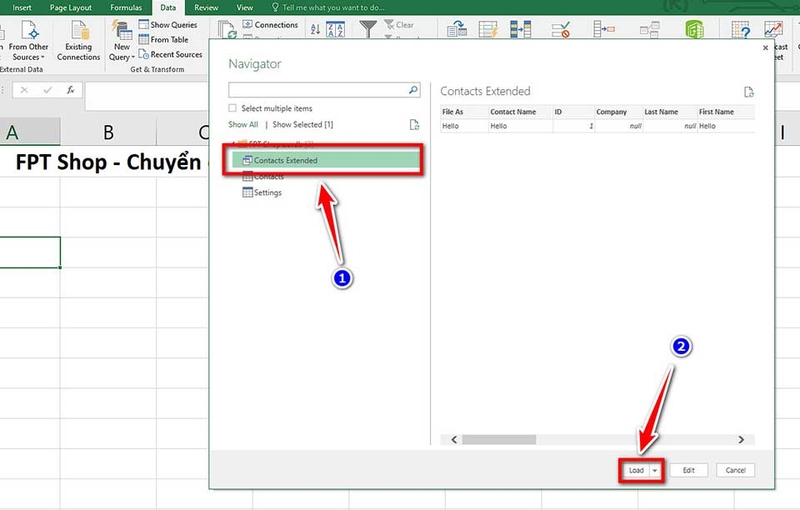
Sau khi load, dữ liệu sẽ vào Excel và bạn có thể sử dụng Refresh hoặc cài đặt refresh tự động nếu dữ liệu thay đổi trong Access. Phương pháp này khá dễ tùy chỉnh, tự động hóa tốt, xử lý dữ liệu sạch hơn để phù hợp cả với dự án dài hạn.
Cách 3: Xuất dữ liệu từ Access rồi mở bằng Excel
Cách này phù hợp khi bạn muốn chia sẻ dữ liệu hoặc khi không cần giữ kết nối động. Các bước thực hiện như sau:
Bước 1: Bạn hãy mở Microsoft Access, vào database chứa dữ liệu cần xuất.
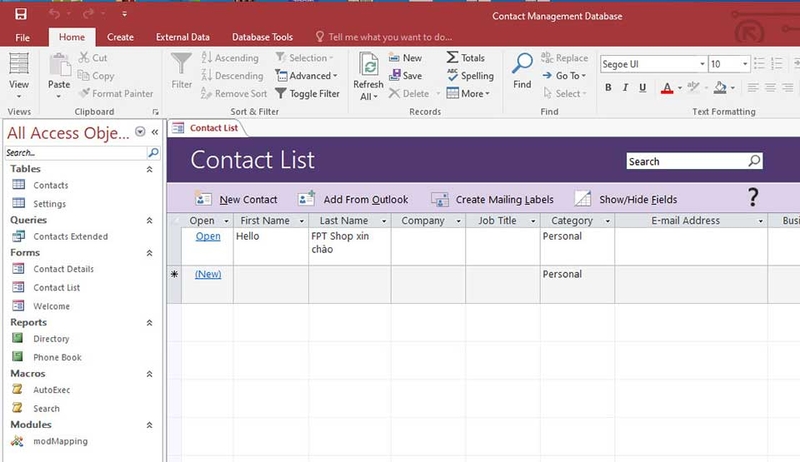
Bước 2: Bạn hãy chọn External Data → Excel trong Access (hoặc sử dụng tính năng xuất dữ liệu).
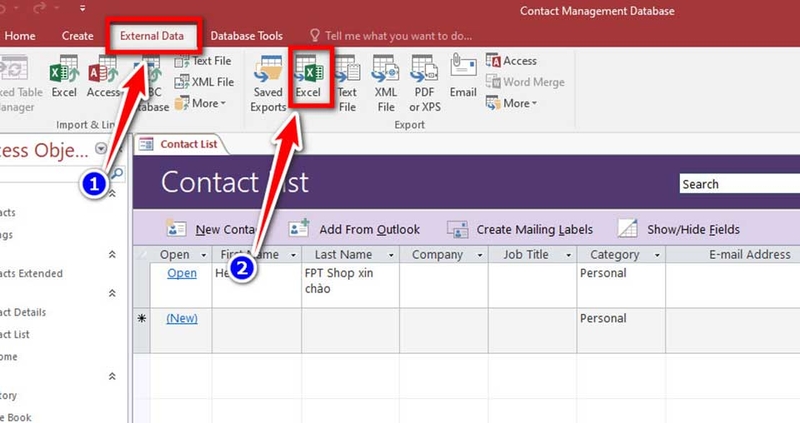
Bước 3: Bạn hãy chọn đường dẫn file .xlsx hoặc .csv đầu ra, định dạng, tên sheet và hoàn tất bằng cách nhấn OK.
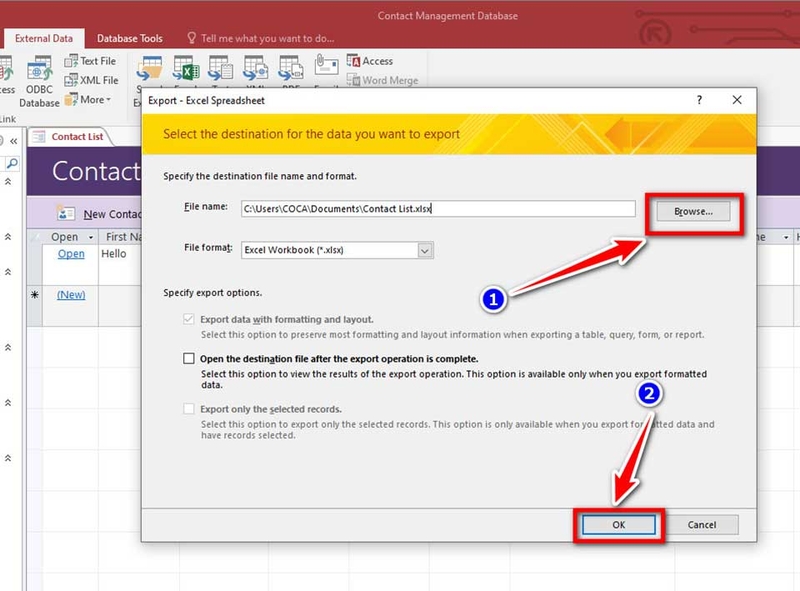
Sau đó, bạn chỉ cần mở file xuất ra trong Excel, kiểm tra và chỉnh lại định dạng, font chữ, ngày tháng để đảm bảo dữ liệu chính xác.
Tạm kết
Cách nhập dữ liệu Access vào Excel không còn là thử thách khó nhằn nếu bạn làm theo đúng các bước hướng dẫn. Dù là dân văn phòng bận rộn hay người mới bắt đầu, thủ thuật này sẽ giúp bạn thấy công việc nhẹ đi trông thấy. Vậy bạn còn ngại gì mà không thử để cải thiện hiệu quả công việc.
Nếu cần mua laptop văn phòng, bạn đừng quên ghé thăm FPT Shop hoặc truy cập vào đường link bên dưới nhé.
Xem thêm:
:quality(75)/mailing_trong_word_09_3018a2192c.png)
:quality(75)/dau_gach_ngang_trong_word_1_f020f3a78b.jpg)
:quality(75)/huong_dan_su_dung_ai_trong_microsoft_excel_de_tiet_kiem_thoi_gian_lam_viec_bec792708b.jpg)
:quality(75)/ham_filterxml_bia_4b5e14ac68.png)
:quality(75)/cach_danh_trang_tu_trang_2_01_e13b39cf0c.jpg)
:quality(75)/set_password_for_your_browser_anh_dai_dien_745b49ab50.png)


