:quality(75)/estore-v2/img/fptshop-logo.png)
:quality(75)/keo_cong_thuc_trong_excel_01_3f68b99d09.jpg)
:quality(75)/dinh_long_4627e1a3db.jpg)
Cách kéo công thức trong Excel từ cơ bản đến nâng cao mà ai cũng có thể áp dụng ngay
Bạn đang làm việc với Excel và cảm thấy mệt mỏi khi phải nhập đi nhập lại cùng một công thức cho hàng loạt ô dữ liệu? Nếu vậy, bạn cũng không nên lo lắng. Excel cung cấp cho bạn nhiều cách để sao chép công thức với vài thao tác đơn giản. Trong bài viết này, chúng ta sẽ cùng tìm hiểu cách kéo công thức trong Excel từ cơ bản đến nâng cao, giúp bạn xử lý dữ liệu nhanh và hạn chế tối đa lỗi thường gặp.
Lợi ích của việc biết cách kéo công thức trong Excel

Khi biết cách kéo công thức trong Excel, bạn sẽ không còn phải phải nhập đi nhập lại cùng một phép tính cho các ô khác nữa. Dưới đây là những lợi ích nổi bật mà tính năng sao chép công thức mang lại:
- Tối ưu thời gian và thêm phần hiệu quả: Thao tác kéo công thức sẽ giúp bạn nhanh chóng áp dụng công thức cho hàng loạt ô mà không cần gõ lại từng ô một. Nhờ đó, bạn chỉ mất vài giây thay vì nhiều phút hoặc thậm chí giờ đồng hồ.
- Giữ cho phép tính luôn đều và chính xác: Bạn chỉ cần viết công thức một lần và thực hiện thao tác sao chép. Sau đó, mọi ô sẽ nhận kết quả đúng theo logic đã định. Điều này giảm rõ rệt nguy cơ lỗi do gõ sai hay bỏ sót.
- Nâng cao năng suất làm việc: Kỹ năng kéo công thức trở thành một công cụ đắc lực cho phép bạn xử lý bảng dữ liệu lớn, giúp công việc trơn tru và chuyên nghiệp hơn nhiều so với gõ thủ công.
- Ít lỗi hơn nhờ kỹ thuật kéo công thức đúng cách: Khi kéo công thức, Excel sẽ tự điều chỉnh tham chiếu ô theo vị trí mới (trừ khi dùng tham chiếu tuyệt đối). Điều này giúp công thức hoạt động linh hoạt và phù hợp với từng ô mà bạn áp dụng.
Như vậy, việc biết cách kéo công thức trong Excel là chìa khóa giúp bạn làm chủ bảng tính, giảm áp lực khi nhập dữ liệu và tập trung hơn vào việc phân tích thay vì gõ số liệu. Khi bạn càng thành thạo thao tác này, hiệu suất làm việc và sự chính xác trong công việc sẽ tăng lên rõ rệt.
Cách kéo công thức trong Excel
Bạn đang làm việc với Excel và muốn áp dụng một công thức vào nhiều ô mà không phải gõ lại từng ô một? Dưới đây là các cách kéo công thức trong Excel mà bạn có thể ứng dụng vào bảng tính của mình.
1. Cơ bản
Cách này có ưu điểm là nhanh, trực quan nhưng thường chỉ áp dụng cho vùng dữ liệu nhỏ. Các bước thực hiện như sau:
Bước 1: Bạn nhập công thức vào ô đầu tiên trong vùng dữ liệu mà bạn muốn áp dụng. Ví dụ: bạn gõ công thức và nhấn Enter để xác nhận kết quả đúng.
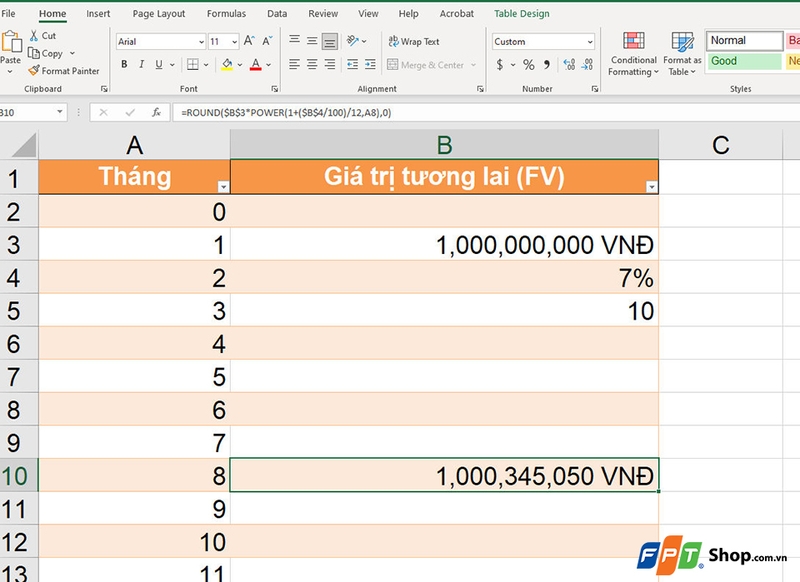
Bước 2: Bạn chọn ô đã có công thức đó. Lúc này, bạn sẽ thấy xuất hiện một ô vuông nhỏ ở góc dưới bên phải gọi là Fill Handle.
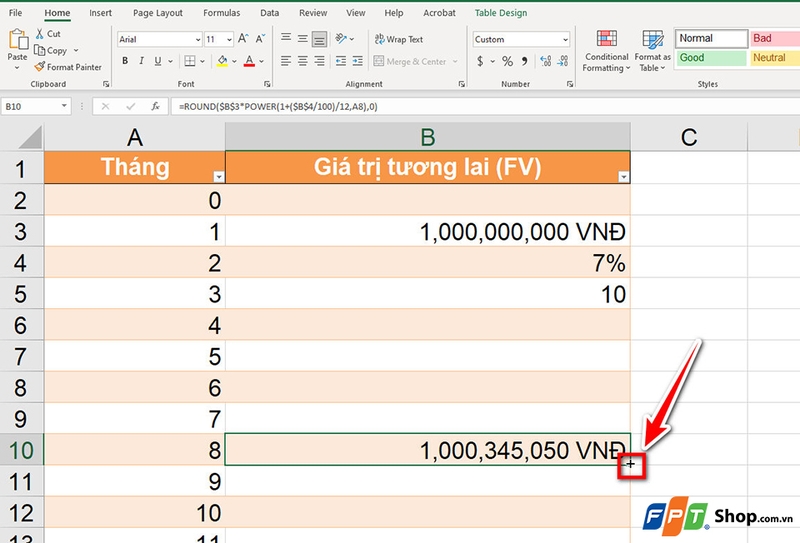
Bước 3: Bạn hãy di chuột đến Fill Handle, con trỏ sẽ chuyển thành dấu cộng nhỏ. Sau đó, bạn kéo theo chiều dọc hoặc ngang đến các ô bạn muốn áp dụng, rồi thả chuột. Công thức sẽ được sao chép tự động theo đúng thứ tự.
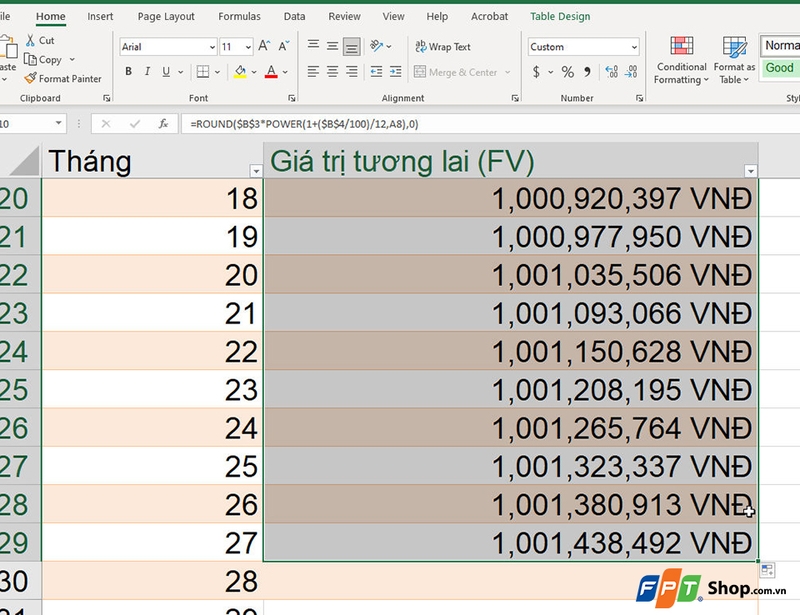
Cuối cùng, bạn hãy kiểm tra kết quả để chắc chắn là tất cả các ô đều sử dụng đúng công thức. Nếu cần, bạn cũng có thể nhấp đúp vào Fill Handle để Excel tự động điền xuống đến ô cuối cùng có dữ liệu liền kề.
2. Nâng cao
Phương pháp này phù hợp cho những ai muốn thao tác chính xác theo vùng đã chọn. Các bước thực hiện như sau:
Bước 1: Bạn chọn ô chứa công thức ban đầu, sau đó giữ phím Shift và kéo để chọn thêm các ô (hàng hoặc cột) mà bạn muốn áp dụng công thức.
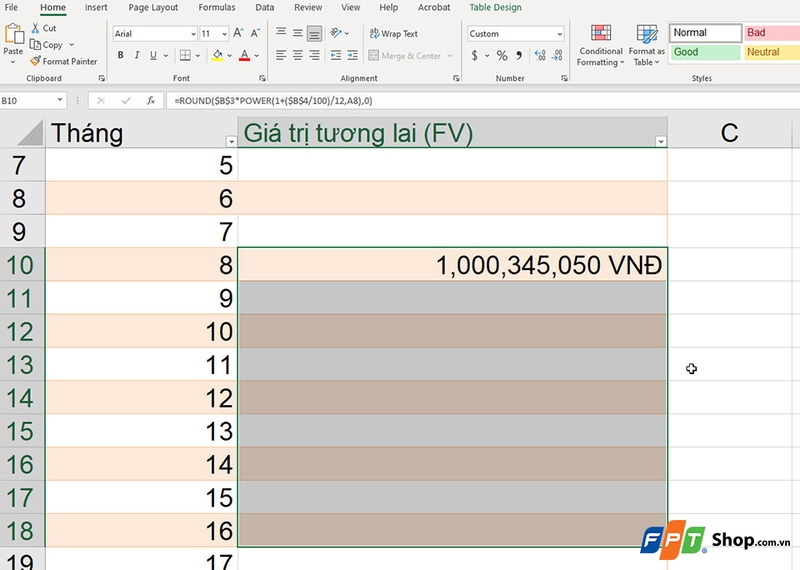
Bước 2: Bạn nhấn Ctrl + D để kéo công thức xuống theo chiều dọc hoặc Ctrl + R để kéo sang bên phải theo chiều ngang.
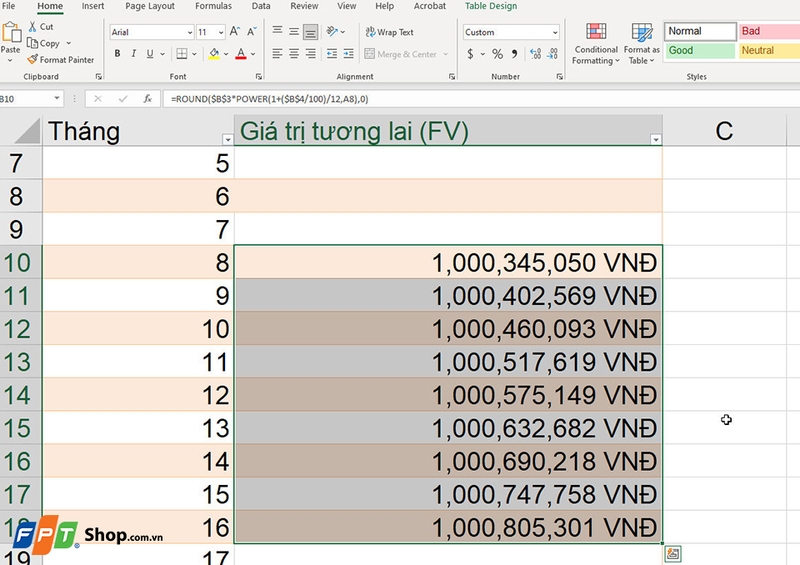
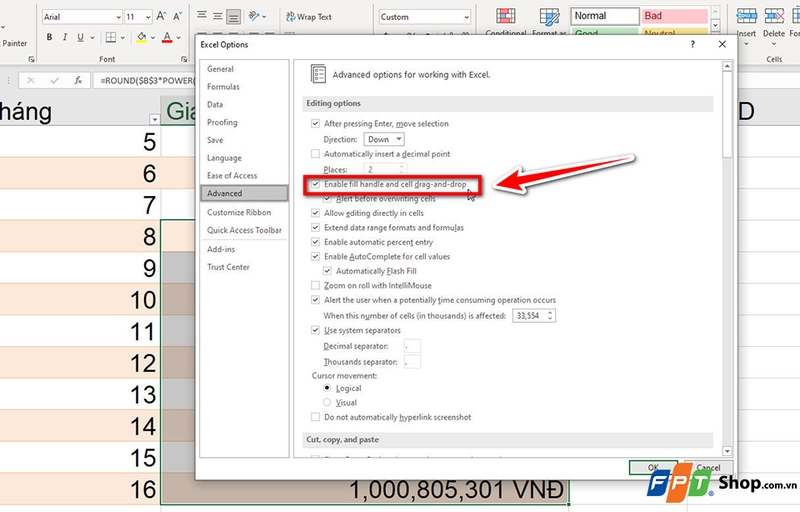
Bước 3: Nếu bạn không thấy Fill Handle xuất hiện khi kéo chuột, bạn có thể bật lại bằng cách vào File > Options > Advanced, sau đó đánh dấu chọn Enable fill handle and cell drag-and-drop trong phần Editing options.
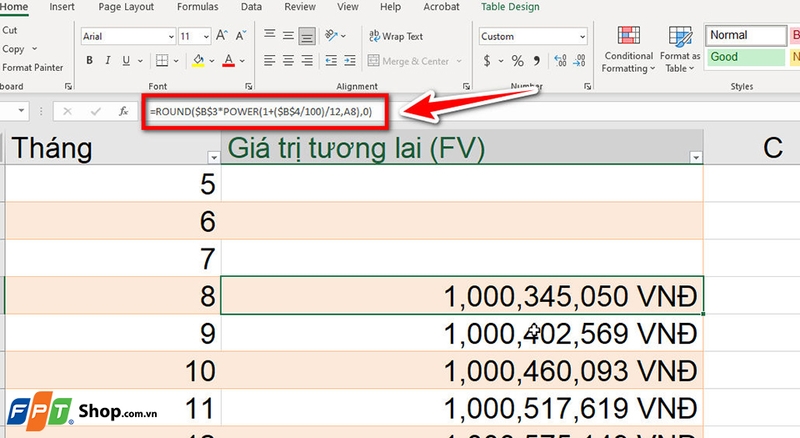
Bước 4: Khi công thức của bạn có tham chiếu cố định (như $B$1), Excel sẽ giữ nguyên tham chiếu đó khi kéo công thức. Còn nếu là tham chiếu tương đối (như A1), thì Excel sẽ tự điều chỉnh theo vị trí mới. Bạn cần dùng đúng kiểu tham chiếu để kết quả chính xác như mong muốn.
Tạm kết
Với những cách kéo công thức trong Excel được chia sẻ ở trên, FPT Shop tin rằng bạn có thể sao chép và áp dụng công thức cho hàng trăm, thậm chí hàng nghìn ô chỉ trong vài giây. Tuy nhiên, bạn cũng nên tập luyện thường xuyên để ghi nhớ thao tác đơn giản này nhé.
Nếu có nhu cầu mua laptop văn phòng, bạn hãy ghé thăm cửa hàng gần nhất ngay hôm nay đã nhận được nhiều ưu đãi hấp dẫn nhé!
Xem thêm:
:quality(75)/tai_mau_thoi_khoa_bieu_dep_5c66d712dd.png)
:quality(75)/mau_lap_ke_hoach_kinh_doanh_4beb6782c8.png)
:quality(75)/huong_dan_su_dung_ai_trong_microsoft_excel_de_tiet_kiem_thoi_gian_lam_viec_bec792708b.jpg)
:quality(75)/ham_filterxml_bia_4b5e14ac68.png)
:quality(75)/bat_the_developer_tren_excel_0b1b359a75.jpg)
:quality(75)/cach_chinh_kich_thuoc_dong_cot_o_bang_nhau_tren_excel_8_2_a2528a7a6a.jpg)


