:quality(75)/estore-v2/img/fptshop-logo.png)
:quality(75)/ham_power_trong_excel_01_d05095bab9.jpg)
:quality(75)/dinh_long_4627e1a3db.jpg)
Cách dùng hàm POWER trong Excel để tính toán nhanh, tiết kiệm thời gian tối đa
Bạn có từng mất nhiều thời gian chỉ để tính lũy thừa một con số trong Excel bằng cách gõ thủ công? Tin vui là bạn hoàn toàn có thể rút ngắn thời gian đó xuống chỉ còn vài giây với hàm POWER. Đây là một hàm đơn giản nhưng cực kỳ hữu ích, giúp bạn thực hiện phép tính số mũ nhanh chóng và chính xác tuyệt đối. Tại bài viết này, FPT Shop sẽ hướng dẫn cách dùng hàm POWER trong Excel kèm ví dụ thực tế để bạn áp dụng ngay vào công việc và tiết kiệm thời gian tối đa.
Hàm POWER là gì?

Trong Excel, hàm POWER, còn được gọi là hàm mũ. Khi sử dụng hàm này, bạn sẽ có thể tính lũy thừa của một số theo cơ số đã cho trước. Excel sẽ trả về kết quả là số cơ sở được nâng lên theo số mũ bạn chỉ định. Do đó, hàm POWER sẽ cực kỳ tiện lợi trong những tình huống bạn cần tính toán số mũ cho dữ liệu lớn, giúp bạn tiết kiệm thời gian và đảm bảo độ chính xác cao.
Cú pháp, thành phần và khả năng kết hợp của hàm POWER
Hàm POWER là một công cụ toán học mạnh mẽ giúp bạn tính lũy thừa nhanh chóng và chính xác, đặc biệt phù hợp với dữ liệu lớn và yêu cầu về hiệu quả trong công việc.
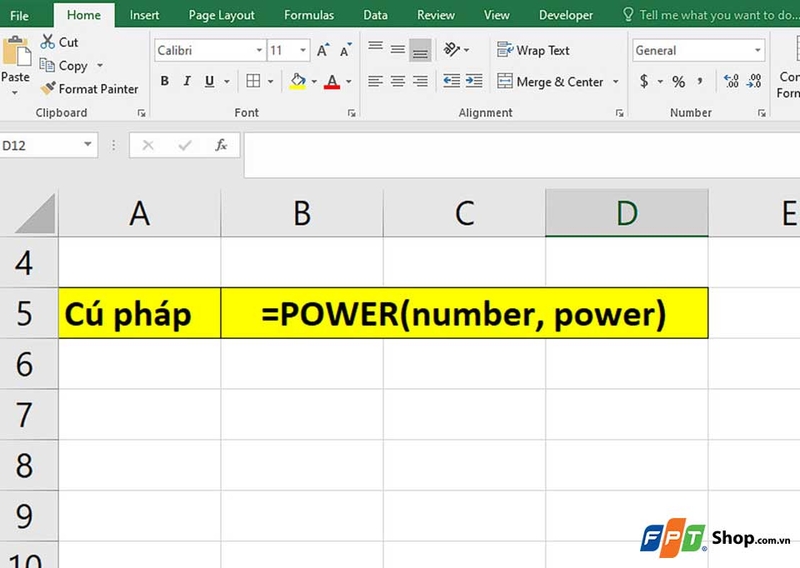
Công thức cơ bản của hàm POWER như sau:
- =POWER(number, power)
Trong đó:
- number: Là số cơ sở cần được nâng lên lũy thừa (bắt buộc).
- power: Là số mũ bạn muốn sử dụng (bắt buộc).
Ví dụ: Khi bạn nhập công thức =POWER(2, 3) vào một ô bất kỳ trong bảng tính, kết quả trả về sẽ có giá trị là 8, bởi vì 2 mũ 3 bằng 8.
Hàm POWER cũng rất linh hoạt. Do đó, bạn có thể kết hợp nó với những hàm khác để thực hiện các phép tính phức tạp hơn. Ví dụ:
- Kết hợp với hàm SUM để tính tổng nhiều lũy thừa: =SUM(POWER(2,2), POWER(3,2), POWER(4,2)) tính 2² + 3² + 4².
- Kết hợp với các hàm làm tròn hoặc điều kiện có thể để giúp bạn xây dựng công thức chuyên nghiệp và ứng dụng cao.
Vậy cách dùng hàm POWER trong Excel có phức tạp hay không? Chúng ta hãy cùng đến với các ví dụ thực hành trong phần tiếp theo của bài viết nhé.
Cách dùng hàm POWER trong Excel
Khi bạn cần tính lũy thừa, tăng trưởng lãi kép, khấu hao theo tỷ lệ hay các phép đo trong hình học, hàm POWER là “trợ thủ” cực nhanh và chính xác. Dưới đây là 3 ví dụ thực tế về cách dùng hàm POWER trong Excel mà bạn có thể tham khảo.
Ví dụ 1: Tính lãi kép theo tháng
Mục tiêu của ví dụ này là tính giá trị tương lai (FV) của khoản tiền gửi có lãi kép theo tháng. Công thức cốt lõi mà bạn nên sử dụng là: FV = P * POWER(1 + r/12, n_tháng). Các bước thực hiện như sau:
Bước 1: Bạn mở nhập Số tiền ban đầu (P) tại ô B3, nhập Lãi suất năm (%) tại ô B4, nhập Số năm tại ô B5.
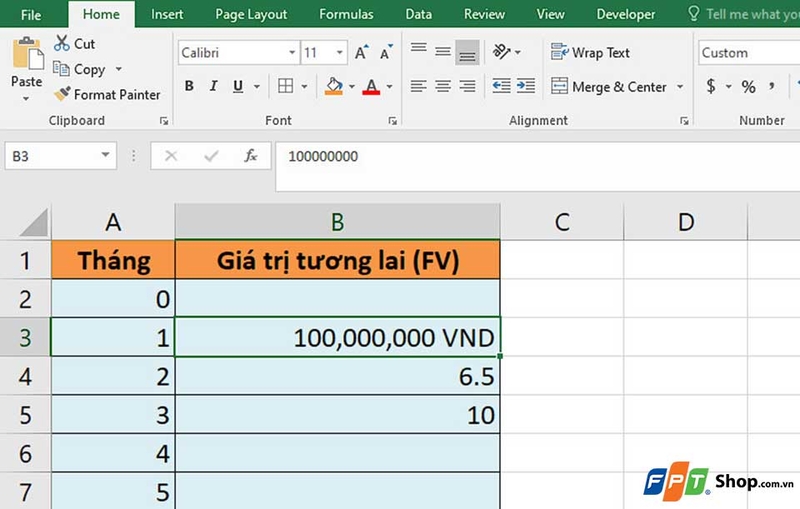
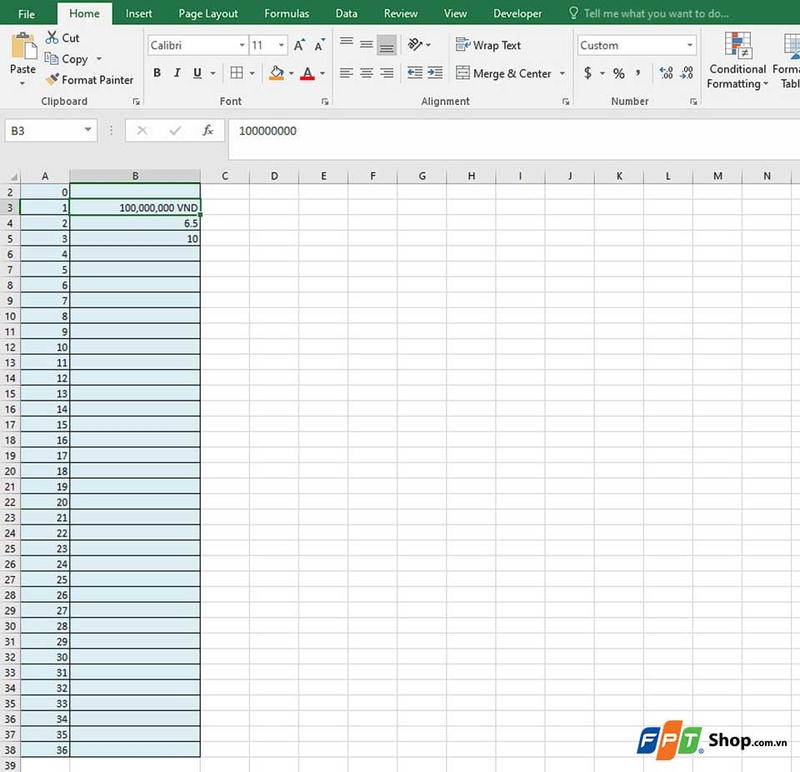
Bước 2: Ở cột Tháng, bạn sẽ thấy các mốc từ 0 đến 36 (có thể kéo thêm nếu muốn).
Bước 3: Bạn xem cột Giá trị tương lai (FV) và nhập công thức mẫu ở ô B8 là:
- =$B$3*POWER(1+($B$4/100)/12,A8)
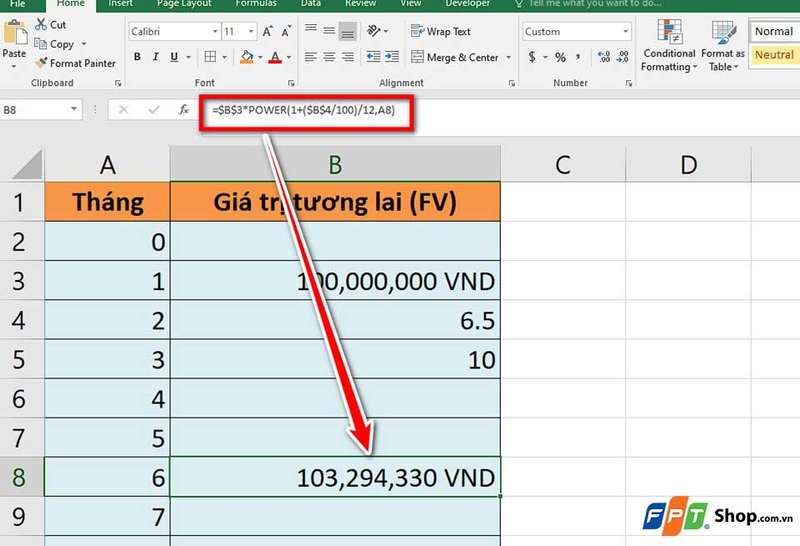
Công thức này nhân tiền gốc với lũy thừa của (1 + lãi suất tháng).
Bước 4: Bạn kéo công thức xuống để tính cho các tháng tiếp theo (nếu bạn mở rộng dãy tháng).
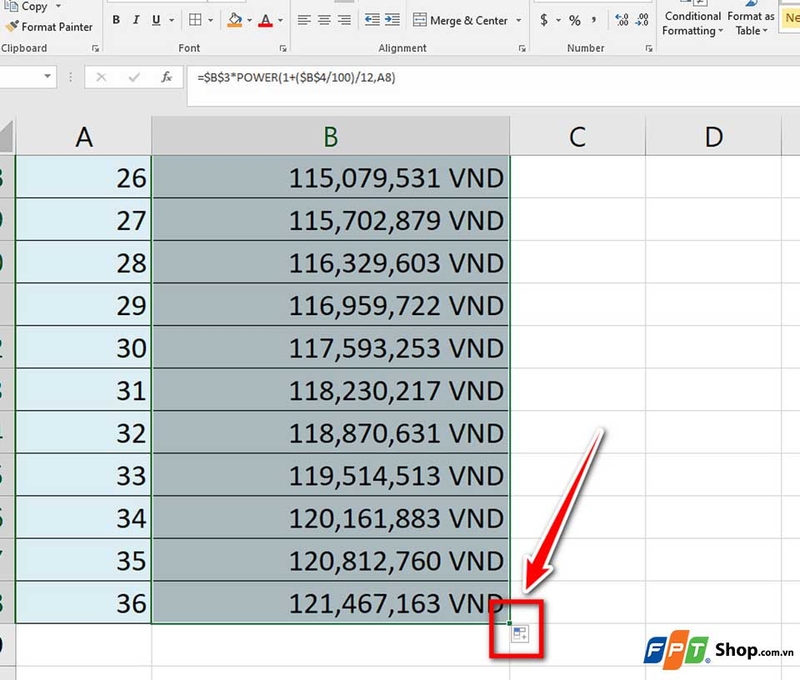
Bước 5: Bạn có thể làm tròn số tiền lãi bằng cách chèn hàm ROUND:
- =ROUND($B$3*POWER(1+($B$4/100)/12,A8),0)
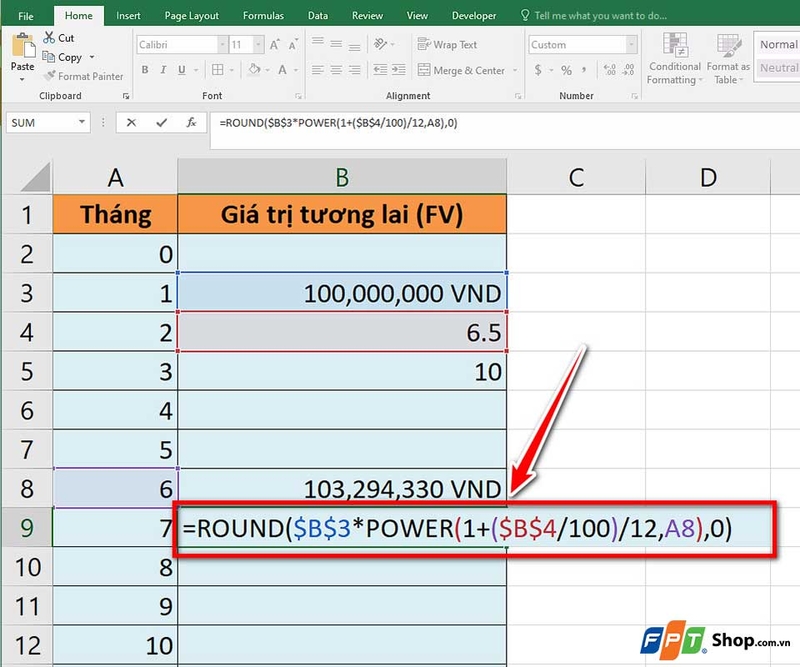
Như vậy, bạn sẽ có thể dễ dàng theo dõi số tiền lãi của mình. Bạn thay đổi giá trị ở B3, B4, B5 để thấy bảng tự động cập nhật. Nhờ POWER, bạn có dự báo lãi kép nhanh và chính xác.
Ví dụ 2: Khấu hao theo tỷ lệ cố định
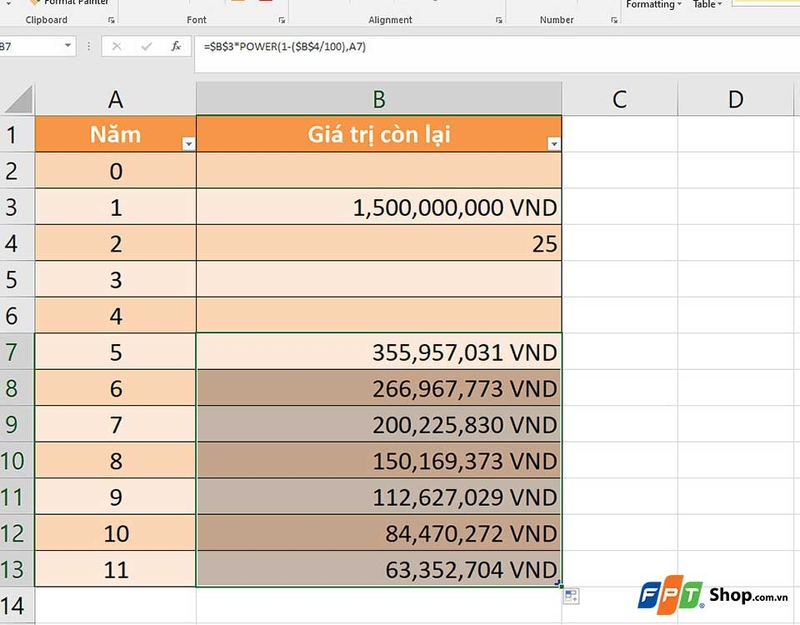
Mục tiêu của ví dụ này là tính giá trị còn lại của tài sản khi khấu hao theo tỷ lệ % cố định mỗi năm. Công thức cốt lõi mà bạn nên sử dụng là: Giá trị_năm_t = V0 * POWER(1 - rate, t). Các bước thực hiện như sau:
Bước 1: Bạn mở nhập Giá trị đầu (V0) tại ô B3, nhập Tỷ lệ khấu hao năm (%) tại ô B4 (ví dụ 25%).
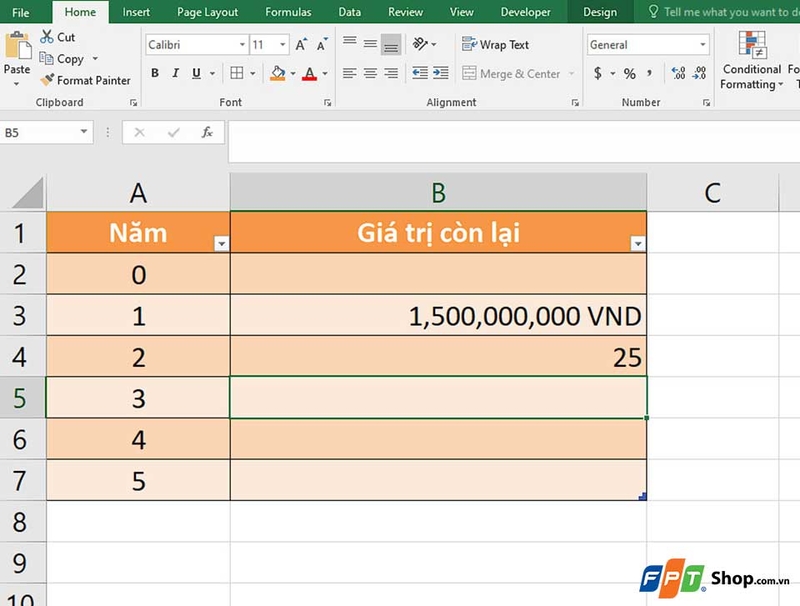
Bước 2: Ở cột Năm, bạn thấy các mốc từ 0 đến 5 (bạn có thể kéo dài đến 10–15 năm nếu cần). Sau đó, bạn hãy kiểm tra cột Giá trị còn lại. Công thức mẫu ở ô B7 là:
- =$B$3*POWER(1-($B$4/100),A7)
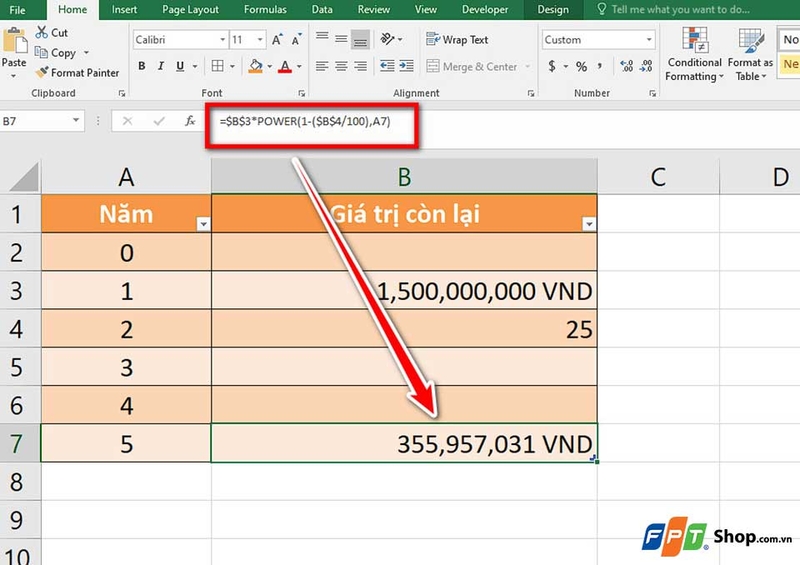
Công thức này giúp bạn nhân giá trị đầu với lũy thừa của (1 – tỷ lệ khấu hao).
Bước 3: Bạn kéo công thức xuống để tính cho các năm tiếp theo. Nhờ POWER, bạn mô phỏng giá trị hao mòn theo thời gian rất trực quan.
Bước 4: Bạn có thể kết hợp hàm MAX để tránh hiển thị số âm nếu tỷ lệ quá lớn:
- =MAX(0, $B$3*POWER(1-($B$4/100),A7))
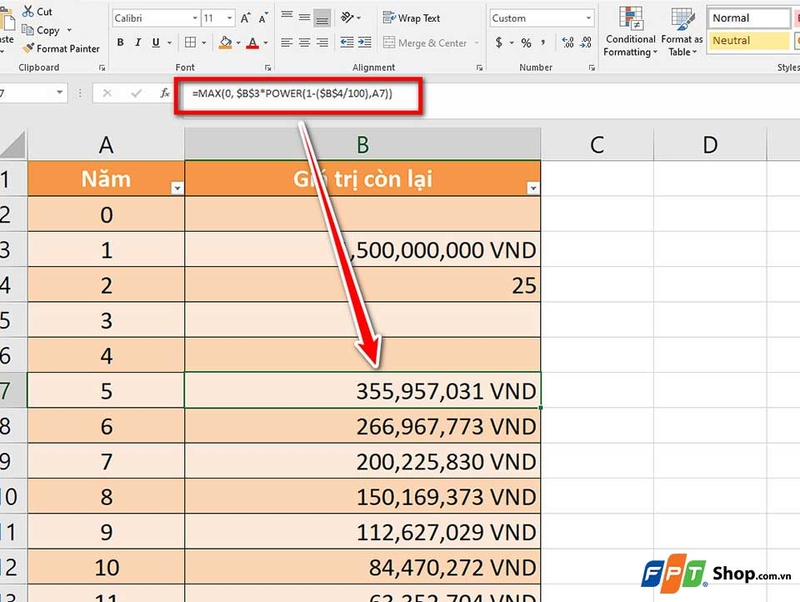
Bạn cũng có thể thay đổi B3 hoặc B4 để xem kịch bản khấu hao khác nhau (ví dụ 15%, 30%). Bảng sẽ tự tính lại dữ liệu ngay lập tức.
Tạm kết
Với hướng dẫn chi tiết ở trên, FPT Shop hy vọng bạn đã biết cách dùng hàm POWER trong Excel để giải quyết nhanh gọn các phép tính lũy thừa. Không chỉ giúp tiết kiệm thời gian, hàm này còn đảm bảo kết quả chính xác và chuyên nghiệp hơn rất nhiều so với cách tính thủ công. Nếu cần mua laptop văn phòng, bạn có thể truy cập vào website FPT Shop để khám phá các sản phẩm chính hãng với giá ưu đãi nhất!
Xem thêm:
:quality(75)/tai_mau_thoi_khoa_bieu_dep_5c66d712dd.png)
:quality(75)/mau_lap_ke_hoach_kinh_doanh_4beb6782c8.png)
:quality(75)/huong_dan_su_dung_ai_trong_microsoft_excel_de_tiet_kiem_thoi_gian_lam_viec_bec792708b.jpg)
:quality(75)/ham_filterxml_bia_4b5e14ac68.png)
:quality(75)/bat_the_developer_tren_excel_0b1b359a75.jpg)
:quality(75)/cach_chinh_kich_thuoc_dong_cot_o_bang_nhau_tren_excel_8_2_a2528a7a6a.jpg)


