:quality(75)/estore-v2/img/fptshop-logo.png)
:quality(75)/2022_6_16_637910065694587113_huong-dan-su-dung-ham-lam-tron-round-trong-excel.jpg)
:quality(75)/att_f9_P_Fnl_Abje_KSHVOJ_Cz6sd3r81_I_Rx88wecx_Th_eho_V_Nk_745a148e47.jpg)
Những cách làm tròn số bằng hàm Round trong Excel bạn nên lưu ngay để áp dụng
Nếu bạn là một người hay phải sử dụng Excel trên máy tính để thực hiện các phép toán và thường xuyên gặp những kết quả gồm các dãy số thập phân chứa nhiều con số nằm sau dấu phẩy thì đừng quá lo lắng, FPT Shop sẽ bật mí cho bạn cách giải quyết vấn đề trên.
Hàm Round trong Excel là gì?
Hàm cộng và hàm trừ trong Excel là hai hàm phổ biến nhất. Ngoài ra, Excel còn có rất nhiều hàm khác giúp người dùng tính toán số liệu đơn giản. Trong đó, hàm Round trong Excel có công dụng làm tròn các chữ số thập phân một cách nhanh chóng và hiệu quả. Trong trường hợp các con số phía sau dấu phẩy quá dài, mọi người hay dùng hàm làm tròn số để rút ngắn chúng lại. Hàm Round thường được dùng ở các phép tính trung bình, bảng chấm lương, cũng như các hóa đơn thanh toán.
Cấu trúc của hàm ROUND trong Excel
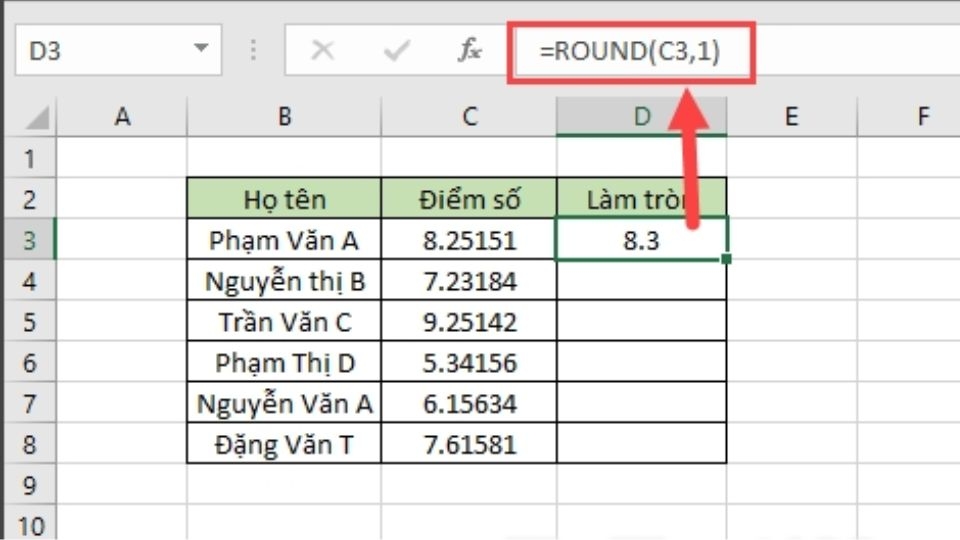
Ở trong phần mềm Microsoft Excel, hàm ROUND sẽ có cấu trúc như sau:
=ROUND(Number, Num_digits)
Giải thích:
Number: là con số mà mọi người muốn làm tròn.
Num_digits: là chữ số mà mọi người muốn làm tròn.
Một số lưu ý khi sử dụng hàm ROUND
- Trường hợp Num_digits là số dương: Sẽ làm tròn con số đến số vị trí thập phân đã được chỉ định.
- Trường hợp Num_digits là số âm: Có tác dụng làm tròn số sang bên trái dấu thập phân.
- Trường hợp Num_digits bằng 0: Làm tròn tới số nguyên đứng gần nhất.
- Trường hợp sử dụng hàm ROUNDUP: Để làm tròn lên.
- Trường hợp sử dụng hàm ROUNDDOWN: Để làm tròn xuống.
- Trường hợp sử dụng hàm MROUND: Để kàm tròn đến một bội số cụ thể nào đó.
Một vài ví dụ về cách sử dụng hàm ROUND trong Excel
Để dễ hình dung hơn về công dụng của hàm Round trong Excel, có thể tham khảo một số ví dụ sau:
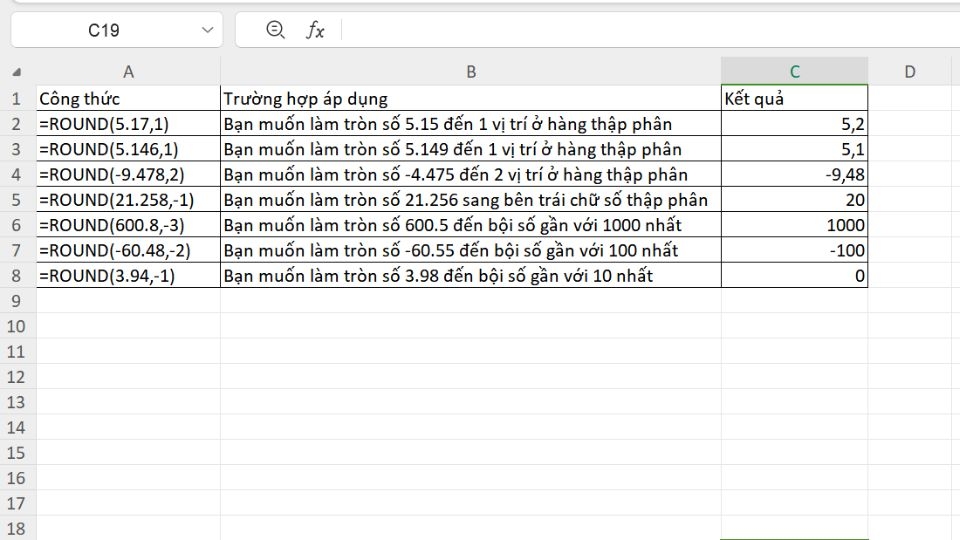
- Khi bạn muốn làm tròn 5.17 đến 1 vị trí ở hàng thập phân.
- Khi bạn muốn làm tròn số 5.146 đến 1 vị trí ở hàng thập phân.
- Khi bạn muốn làm tròn số -4.478 đến 2 vị trí ở hàng thập phân.
- Khi bạn muốn làm tròn số 21.258 sang bên trái chữ số thập phân.
- Khi bạn muốn làm tròn số 600.8 đến bội số gần với 1000 nhất.
- Khi bạn muốn làm tròn số -60.48 đến bội số gần với 100 nhất.
- Khi bạn muốn làm tròn số 3.94 đến bội số gần với 10 nhất.
Để có thể sử dụng hàm ROUND một cách nhanh chóng và đơn giản, bạn tiến hành đưa những dữ liệu ấy vào trong Excel.
Sau đó dựa vào công thức bên dưới để triển khai:
- Làm tròn số 5.17 đến 1 vị trí ở hàng thập phân, thực hiện =ROUND(5.15,1).
- Làm tròn số 5.146 đến 1 vị trí ở hàng thập phân, thực hiện =ROUND(5.149,1).
- Làm tròn số -4.478 đến 2 vị trí ở hàng thập phân, thực hiện =ROUND(-9.475,2).
- Làm tròn số 21.258 sang bên trái chữ số thập phân, thực hiện =ROUND(21.256,-1).
- Làm tròn số 600.8 đến bội số gần với 1000 nhất, thực hiện =ROUND(600.5,-3).
- Làm tròn số -60.48 đến bội số gần với 100 nhất, thực hiện =ROUND(-60.55,-2).
- Làm tròn số 3.94 đến bội số gần với 10 nhất, thực hiện =ROUND(3.98,-1).
Kết quả nhận được sau khi áp dụng hàm ROUND vào phép tính:
- Sau khi áp dụng =ROUND(5.17,1) thu được kết quả: 5.2.
- Sau khi áp dụng =ROUND(5.146,1) thu được kết quả: 5.1.
- Sau khi áp dụng =ROUND(-9.478,2) thu được kết quả: -9.48.
- Sau khi áp dụng =ROUND(21.258,-1) thu được kết quả: 20.
- Sau khi áp dụng =ROUND(600.8,-3) thu được kết quả: 1000.
- Sau khi áp dụng =ROUND(-60.48,-2) thu được kết quả: -100.
- Sau khi áp dụng =ROUND(3.94,-1) thu được kết quả: 0.
Những hàm khác liên quan đến hàm Round bạn nên biết
Ngoài hàm Round ra thì trong Excel còn có các hàm khác liên quan như ROUNDUP, hàm ROUNDDOWN và MROUND. Hãy cùng tham khảo qua các công thức cũng như cách sử dụng ngay sau đây nhé:
Công thức hàm Roundup
Hàm Roundup áp dụng sẽ cho ra kết quả làm tròn lớn hơn giá trị gốc và giá trị lớn hơn bao nhiêu sẽ phụ thuộc vào cách sử dụng hàm này của bạn.
Công thức hàm Roundup: =ROUNDUP(Number,num_digits)
Trong đó:
- Number: Là số cần được làm tròn.
- num_digits: Là đối số, số này có thể âm hoặc dương.
- Trường hợp num_digits = 0: Thì ta sẽ làm tròn đến số nguyên gần nhất.
- Nếu num_digits > 0: Thì số sẽ được làm tròn đến vị trí thập phân chỉ định. Còn trường hợp num_digits = 1 lấy 1 số lẻ, num_digits = 2 lấy 2 số lẻ,…
- Nếu num_digits < 0: Thì số sẽ được làm tròn qua bên trái dấu thập phân. Nếu num_digits = -1 thì làm tròn đến hàng chục, num_digits = -2 làm tròn đến hàng trăm và num_digits = -3 làm tròn đến hàng nghìn,...
Hướng dẫn sử dụng hàm Roundup
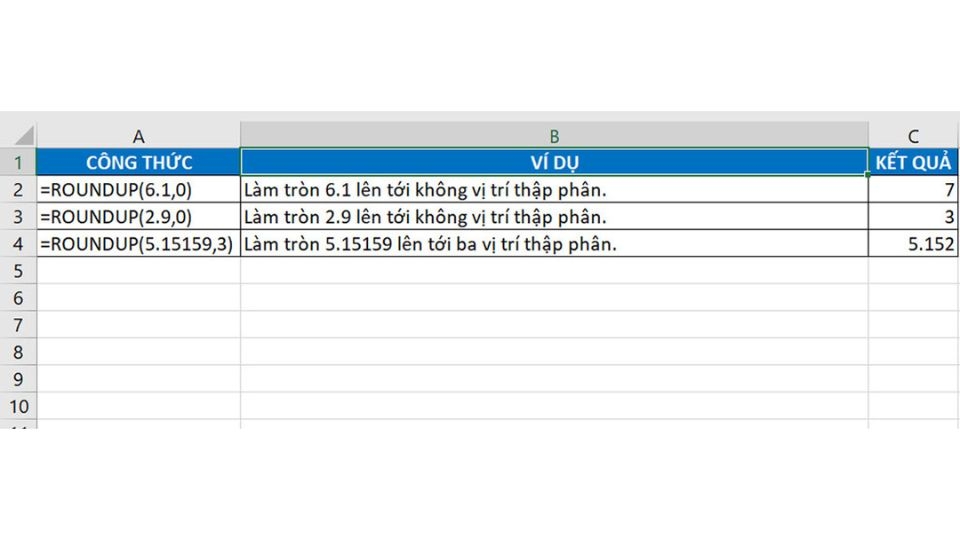
Nếu bạn đang muốn làm tròn các số: 6.1, 2.9 và 5.15159. Thao tác theo công thức như phần bên dưới:
Công thức hàm Rounddown
Hàm Rounddown sẽ cho ra kết quả làm tròn nhỏ hơn giá trị gốc và giá trị nhỏ hơn bao nhiêu sẽ phụ thuộc vào cách sử dụng hàm của bạn.
Công thức hàm Rounddown: =ROUNDDOWN(Number,num_digits)
Trong đó:
- Number: Là số cần được làm tròn.
- Num_digits: Là đối số, có thể âm hoặc dương tùy trường hợp.
- Trong trường hợp num_digits = 0: Thì ta sẽ làm tròn tới số nguyên gần nhất.
- Trong trường hợp num_digits > 0: Thì số sẽ được làm tròn tới vị trí thập phân được chỉ định. Nếu num_digits = 1 ta sẽ lấy 1 số lẻ, num_digits=2 lấy 2 số lẻ,…
- Trong trường hợp num_digits < 0: Thì số sẽ được làm tròn sang bên trái dấu thập phân. Nếu num_digits = -1 thì làm tròn đến số hàng chục, num_digits = -2 làm tròn đến số hàng trăm và num_digits = -3 làm tròn đến số hàng nghìn,...
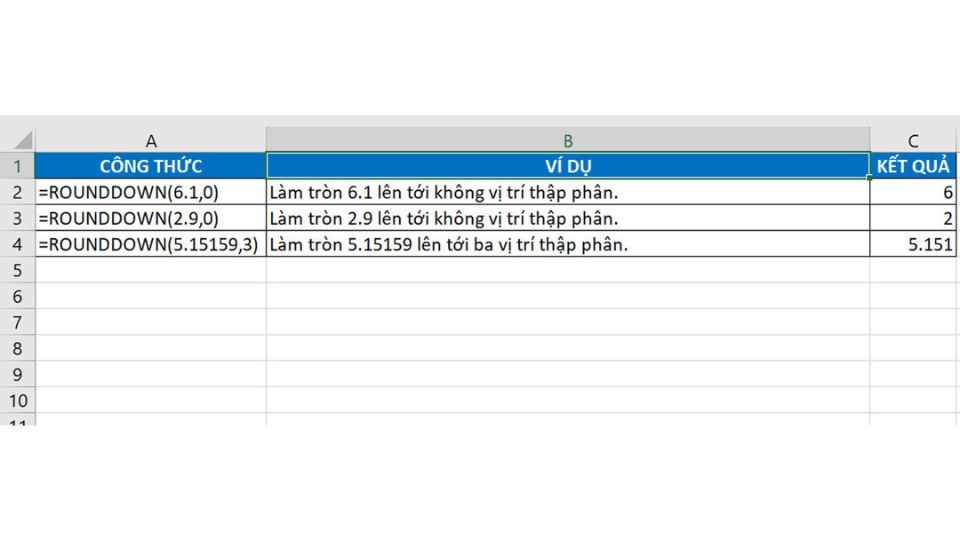
Nếu bạn đang muốn làm tròn xuống những con số 6.1, 2.9 và 5.15159. Thao tác theo công thức như phần bên dưới:
Công thức hàm MRound
Hàm MRound được dùng để làm tròn các số đến bội số của số khác.
Công thức hàm MRound: =MROUND(Number,num_digits)
Trong đó:
- Number: Là số cần được làm tròn.
- num_digits: Là đối số, con số này có thể âm hoặc dương tùy trường hợp.
Trong trường hợp 2 số number và num_digits khác dấu thì hàm sẽ báo lỗi #NUM. Nếu number và num_digits cùng dấu thì kết quả hiện ra chính là số đó.
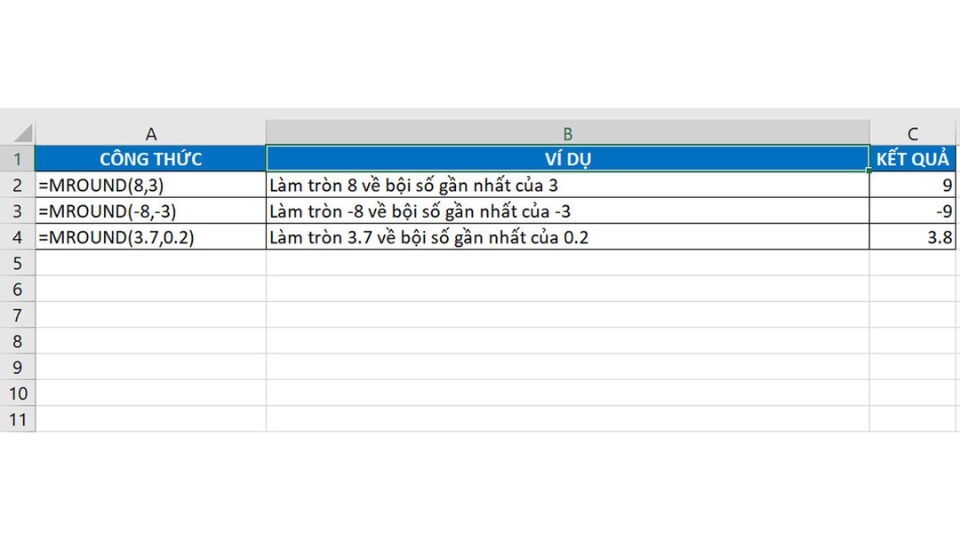
Nếu bạn muốn làm tròn những con số 8, -8 và 3.7 lần lượt đến bội số của 3, -3 và 0.2, hãy thao tác theo công thức như phần bên dưới:
Tạm kết
Qua bài viết trên, FPT Shop mong rằng bạn đã nắm rõ về hàm Round trong Excel. Hàm có tác dụng làm tròn số tới một chữ số chính xác trước đó, giúp bảng tính trở nên gọn gàng, khoa học hơn và đặc biệt giúp bạn xử lý dữ liệu nhanh hơn. Nếu còn bất kỳ vấn đề nào cần được hỗ trợ, bạn hãy để lại bình luận ở phần bên dưới nhé!
Xem thêm:
- Cách sử dụng Excel: 5 hàm cơ bản nhất cho người mới bắt đầu
- Copy Sheet trong Excel, thủ thuật vô cùng đơn giản nhưng không phải ai cũng biết
Nếu bạn đang cần tìm mua máy tính xách tay để phục vụ cho công việc nhưng chưa biết nên mua ở đâu thì hãy tới ngay các cửa hàng của FPT Shop trên toàn quốc để sắm ngay một sản phẩm chất lượng với giá cả cực hấp dẫn nhé.
Xem thêm những mẫu laptop bán chạy giá tốt tại đây:
:quality(75)/2021_7_4_637609875783758205_hp-22-df0131d-trang-1.jpg)
Liên hệ tư vấn
PC All In One HP 22-df0131d i3-10100T (180N4AA)
Liên hệ tư vấn
:quality(75)/2023_9_24_638311713296174702_ham-inferro-trong-excel-cu-phap-co-ban-va-4-cach-ket-hop.jpg)
:quality(75)/2023_10_30_638342737998077093_so-sanh-hai-du-lieu-trong-excel.jpg)
:quality(75)/2023_10_28_638340481569472200_ham-offet-trong-excel-00.jpg)
:quality(75)/2023_10_30_638342793700980764_ham-replace-trong-excel.jpg)
:quality(75)/2023_10_6_638322281251681594_ham-tru-excel.jpg)
:quality(75)/2023_10_29_638341890147292305_ham-choose-3.jpg)


