:quality(75)/estore-v2/img/fptshop-logo.png)
:quality(75)/2023_10_30_638342793700980764_ham-replace-trong-excel.jpg)
:quality(75)/2023_11_8_638350521846770734_b519ebed66e6b0b8e9f7_c5071db321.jpg)
Cách sử dụng hàm thay thế (REPLACE) trong Excel
Hàm thay thế (REPLACE) là gì? Áp dụng Hàm REPLACE trong Excel

Hàm REPLACE là hàm thay thế nhanh chóng và dễ dàng một phần của chuỗi bằng một chuỗi khác dựa trên số ký tự được chỉ định.
Hàm REPLACE trong Excel được sử dụng:
- Nó được sử dụng khi bạn muốn thay thế một số ký tự trong chuỗi dữ liệu cũ.
- Có thể kết hợp với nhiều chức năng hỗ trợ công việc thông dụng khác.
- Ngoài chức năng Thay thế, chức năng Tìm và Thay thế có sẵn trong Excel cũng có thể giúp bạn tìm kiếm và thay thế dễ dàng hơn.
Nếu bạn chưa biết cách sử dụng hàm thay thế (REPLACE) trong Excel thì hãy làm theo hướng dẫn dưới đây nhé!
Lưu ý: Hướng dẫn thực hiện trên laptop cài hệ điều hành Windows 10 với phiên bản Excel 2013. Bạn cũng có thể thực hiện tương tự trên các sản phẩm Excel 2007, 2010, 2013, 2016, 2109 và trên các máy tính xách tay có cùng hệ điều hành hoặc dòng MacOS cùng quy trình.
Cách sử dụng hàm REPLACE trong Excel
Cú pháp hàm REPLACE

Cú pháp hàm REPLACE: =REPLACE(old_text, start_num, num_characters, new_text)
Trong đó:
- Old_Text: Đây là chuỗi văn bản cần được xử lý.
- Start_num: Đây là vị trí bắt đầu tìm kiếm những gì cần thay thế, tính từ bên trái.
- Num_chars: Đây là số ký tự trong old_text mà hàm REPLACE sẽ thay thế bằng new_text.
- New_Text: Đây là chuỗi chúng tôi muốn thay thế các ký tự old_text bằng.
Lưu ý: Hàm REPLACE luôn tính mỗi ký tự là 1. Dù là byte đơn hay byte kép, bất kể ngôn ngữ mặc định.
Cách sử dụng hàm REPLACE
Ví dụ: Sử dụng hàm REPLACE để thay thế các ký tự sau.
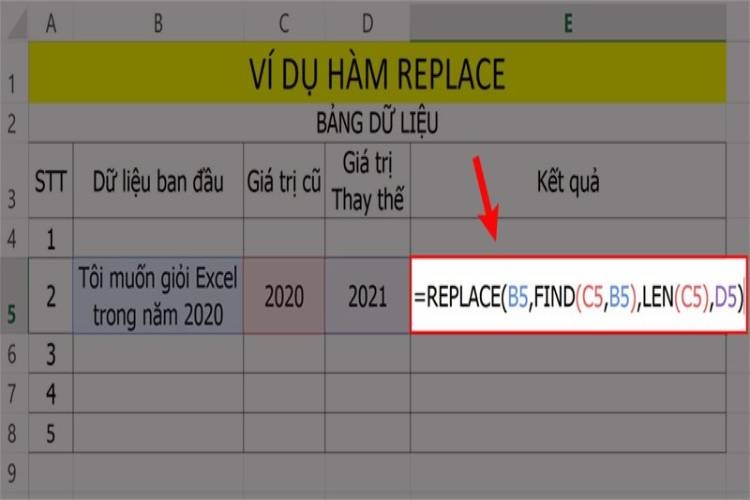
Bước 1: Trong bảng dữ liệu tính toán Excel, bạn hãy “nhập hàm =REPLACE(B5,FIND(C5,B5),LEN(C5),D5)” vào ô tham chiếu nơi bạn muốn hiển thị kết quả.
Trong đó:
- REPLACE, FIND, LEN: Đây là các lệnh chức năng.
- B5: Đây là chuỗi dữ liệu cần xử lý.
- FIND(C5,B5): Xác định ký tự được thay đổi thành C5 trong dữ liệu B5.
- LEN(C5),D5: Đo độ dài của ký tự trong ô C5 và thay đổi nó thành giá trị trong ô D5.
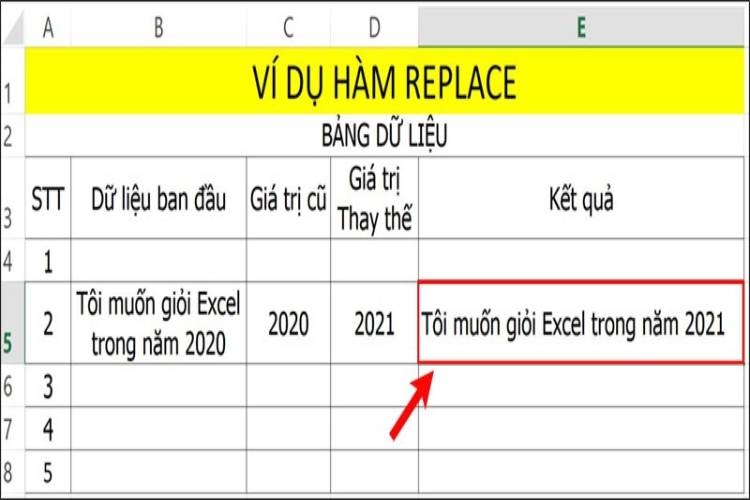
Bước 2: Cuối cùng bạn hãy “nhấn phím Enter” để hiển thị kết quả.
Ngoài chức năng Thay thế, bạn có thể xem cách sử dụng chức năng REPLACEB. Dưới đây là một tính năng mà hầu hết mọi người hoàn toàn không biết đến.
Cách sử dụng hàm REPLACEB trong Excel
Cú pháp hàm REPLACEB

Cú pháp hàm REPLACEB: =REPLACEB(old_text, start_num, num_bytes, new_text)
Trong đó:
- Old_Text: Là chuỗi văn bản cần được xử lý.
- Start_num: Đây là vị trí bắt đầu tìm kiếm những gì cần thay thế, tính từ bên trái.
- Num_chars: Đây là số ký tự trong old_text mà hàm REPLACE sẽ thay thế bằng new_text.
- New_Text: Đây là chuỗi chúng tôi muốn thay thế các ký tự old_text bằng.
Lưu ý: Hàm REPLACEB đếm mỗi ký tự byte kép là 2 nếu bạn đã bật chỉnh sửa bằng ngôn ngữ hỗ trợ DBCS và đặt DBCS làm ngôn ngữ mặc định. Nếu không, hàm REPLACEB sẽ tiếp tục đếm mỗi ký tự là 1.
Cách sử dụng REPLACEB
Ví dụ: Thay ba ký tự đầu tiên của dãy số 456789 bằng một ký tự @ đơn.

Bước 1: Trong bảng dữ liệu tính toán Excel, bạn hãy “nhập hàm =REPLACEB(B7,1,3,"@")” vào ô tham chiếu nơi bạn muốn hiển thị kết quả.
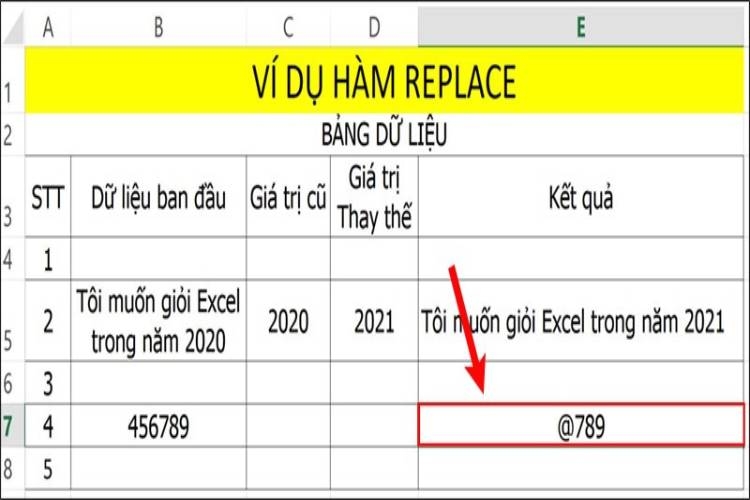
Bước 2: Cuối cùng bạn hãy “nhấn phím Enter” để hiển thị kết quả.
Trên đây là mô tả chi tiết cách sử dụng hàm thay thế (REPLACE) trong Excel để thay thế một phần văn bản trong Excel bằng ví dụ dễ hiểu. Chúng tôi hy vọng bài viết này sẽ giúp ích cho các bạn thực hiện được hàm REPLACE trong công việc và học tập. Nếu bạn có bất kỳ góp ý gì xin hãy để lại bình luận bên dưới và đừng quên chia sẻ nếu thấy hữu ích nhé. Cảm ơn bạn đã vì đã theo dõi bài viết của chúng tôi, hẹn gặp lại các bạn trong các bài viết sau nhé!
Bạn có thể tham khảo một số mẫu máy cũ chất lượng, giá tốt của FPT shop.
Xem thêm:


