:quality(75)/estore-v2/img/fptshop-logo.png)
:quality(75)/2023_10_28_638341053737513247_khac-phuc-loi.jpg)
:quality(75)/2023_11_8_638350521846770734_b519ebed66e6b0b8e9f7_c5071db321.jpg)
Cách sửa lỗi Excel không chạy công thức dễ dàng và hiệu quả
Nguyên nhân gây ra lỗi Excel không chạy công thức
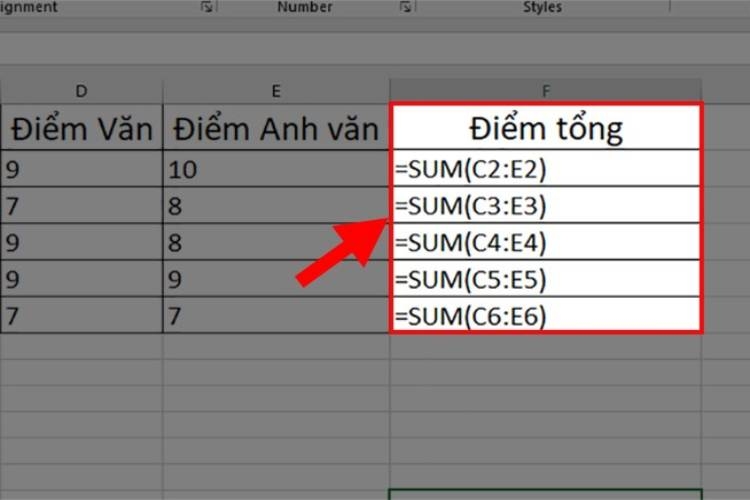
Lỗi Excel không chạy công thức là một lỗi rất hay xảy ra khi sử dụng Excel. Kể cả khi chúng ta nhập công thức đúng 100% thì rất có thể khi nhấn Enter chúng ta sẽ không thấy kết quả mà chỉ thấy nội dung của công thức.
Hoặc nếu chúng ta thực hiện xong công thức tính trong 1 ô mà kéo công thức để áp dụng cho nhiều ô dữ liệu khác thì sẽ không được tự động tính toán. Tuy nhiên trong trường hợp này bạn đừng vội nhập lại công thức vào từng ô vì việc này rất tốn thời gian và công sức.
Có rất nhiều nguyên nhân khiến Excel không bỏ qua công thức, chẳng hạn như:
- Excel của bạn hiện đang ở chế độ hiển thị công thức.
- Lỗi nhập công thức vào ô đã được định dạng dưới dạng văn bản (đây là một lỗi thường gặp nhất).
- Excel ở chế độ tính toán thủ công.
- Công thức tính toán của bạn rơi vào chế độ tham chiếu vòng tròn.
Tiếp theo đây chúng ta hãy cùng tìm hiểu cách khắc phục lỗi này nhé!
Cách sửa lỗi Excel không chạy công thức
Chỉnh sửa lại định dạng của ô nhập công thức
Đây là tình trạng khá phổ biến đối với người dùng Excel. Trong trường hợp này, ô bạn nhập công thức vẫn ở định dạng văn bản nên xảy ra lỗi. Chỉ với 4 bước đơn giản bạn có thể khắc phục được lỗi này. Cụ thể là:
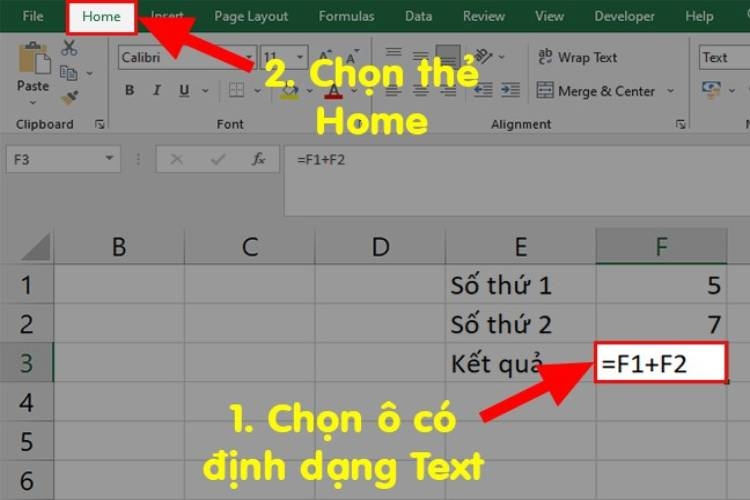
Bước 1: Nếu chỉ có 1 ô bị lỗi thì bạn chọn ô chứa công thức định dạng văn bản. Còn nếu bạn có nhiều ô bị lỗi cần sửa thì bạn hãy chọn tất cả các ô cần sửa. Sau đó bạn nhấn chọn tab “Home”.
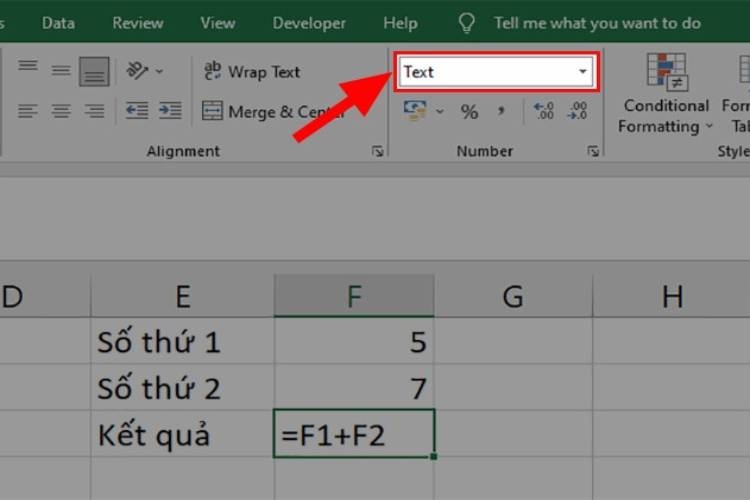
Bước 2: Tiếp theo bạn đi đến phần “Number” sau đó bạn nhấn vào “Text” như trong hình phía dưới.
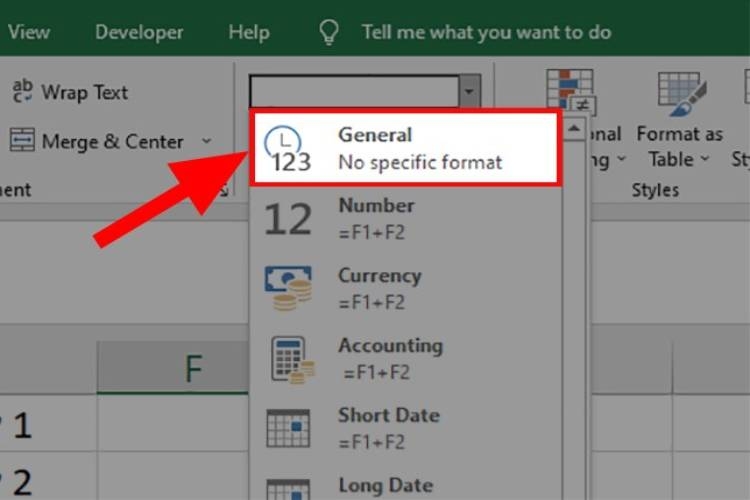
Bước 3: Ở danh sách xổ xuống bạn chọn chuyển sang định dạng “General”.
Bước 4: Lúc này bạn hãy nhấp 2 lần vào ô đã được sửa định dạng rồi bạn nhấn “Enter” vậy là lỗi đã được khắc phục thành công rồi nhé!
Đặt lại định dạng tính toán
Ở phương pháp này vấn đề là bạn đặt chế độ tính toán về chế độ thủ công. Điều này khiến Excel chỉ hiển thị công thức và kết quả cho một ô. Nếu muốn tính toán ở ô khác bạn sẽ cần nhập lại công thức như trước. Để khắc phục lỗi này bạn có thể làm theo các bước dưới đây.
Bước 1: Đầu tiên bạn hãy mở file Excel lên sau đó bạn nhấn chọn thẻ “File”.
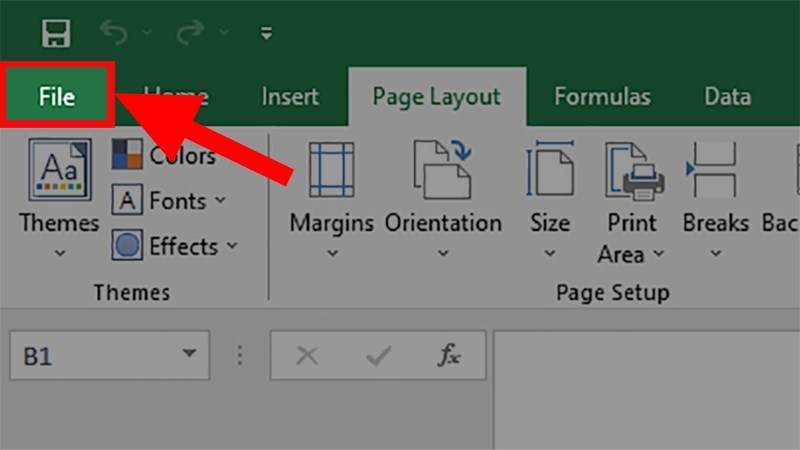
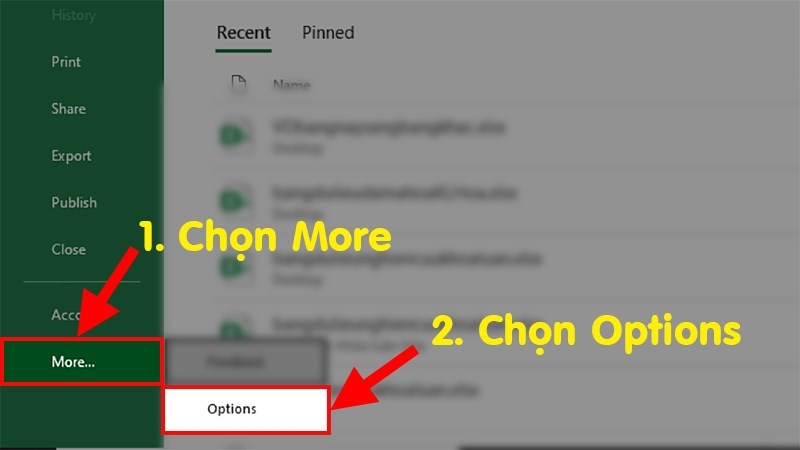
Bước 2: Nếu máy của bạn không có sẵn phần “Options” ở bên ngoài thì bạn hãy nhấn chọn “More” rồi nhấn chọn “Options”. Ngược lại nếu máy của bạn đã có sẵn phần “Options” ở bên ngoài thì bạn hãy chọn trực tiếp luôn nhé!
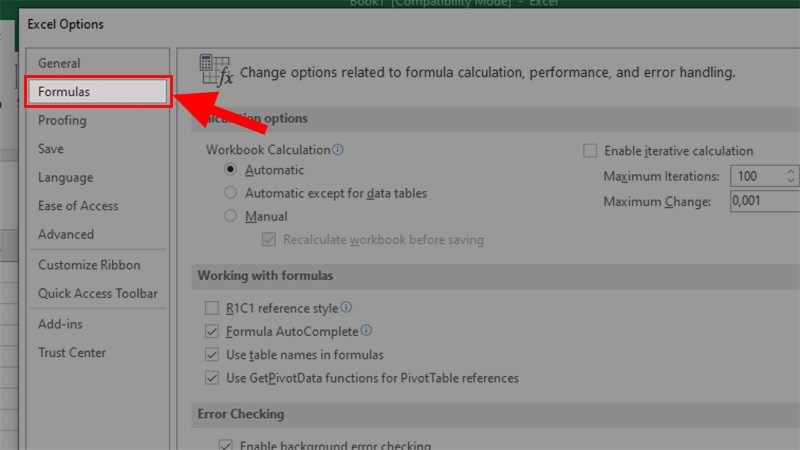
Bước 3: Sau đó ở hộp thoại hiện lên bạn chọn mục “Formulas”.
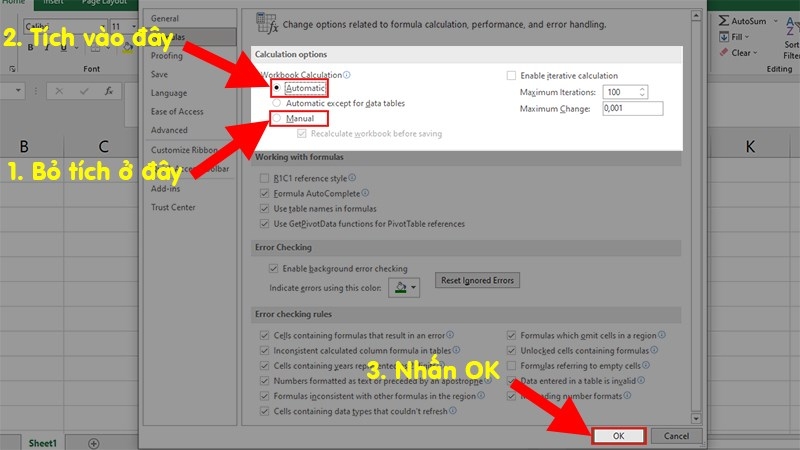
Bước 4: Tiếp tục bạn đi đến phần “Calculation Options” bạn hãy bỏ tích chọn ở chỗ “Manual” rồi tích chọn vào “Automatic” và nhấn “OK” để đặt lại định dạng tính toán khi kéo công thức đến các ô khác.
Kích hoạt tính năng hiển thị công thức trong Excel
Khi bạn gặp vấn đề về cấu hình Excel chỉ hiển thị công thức thì bạn hãy sử dụng phương pháp tôi chia sẻ dưới đây để khắc phục tình trạng này nhé. Dưới đây là các bước kích hoạt tính năng hiển thị công thức trong Excel .
Bước 1: Đầu tiên bạn hãy mở file Excel lên sau đó bạn nhấn chọn thẻ “File”.
.jpg)
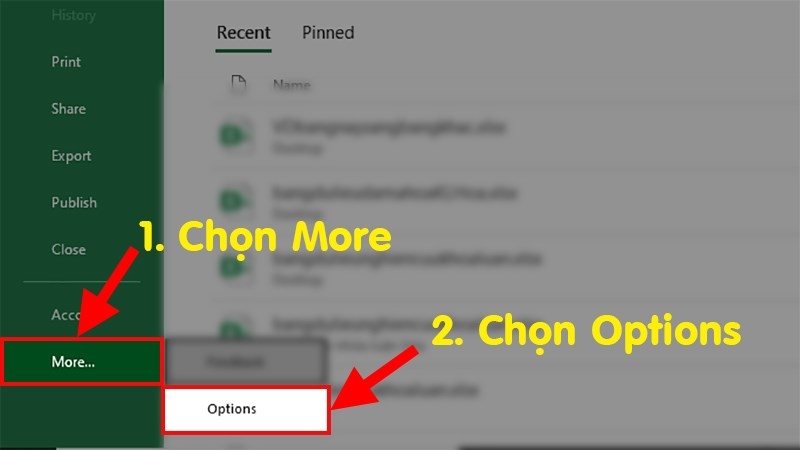
Bước 2: Nếu máy của bạn không có sẵn phần “Options” ở bên ngoài thì bạn hãy nhấn chọn “More” rồi nhấn chọn “Options”. Ngược lại nếu máy của bạn đã có sẵn phần “Options” ở bên ngoài thì bạn hãy chọn trực tiếp luôn nhé!
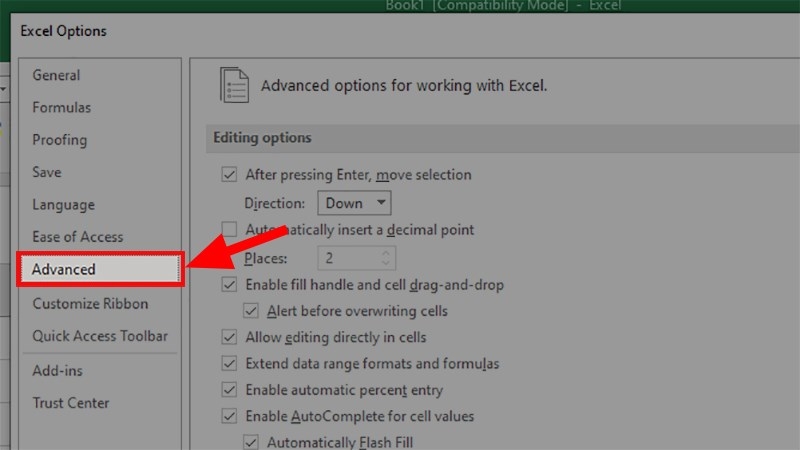
Bước 3: Sau đó tại hộp thoại hiện lên bạn hãy chọn mục “Advanced”.
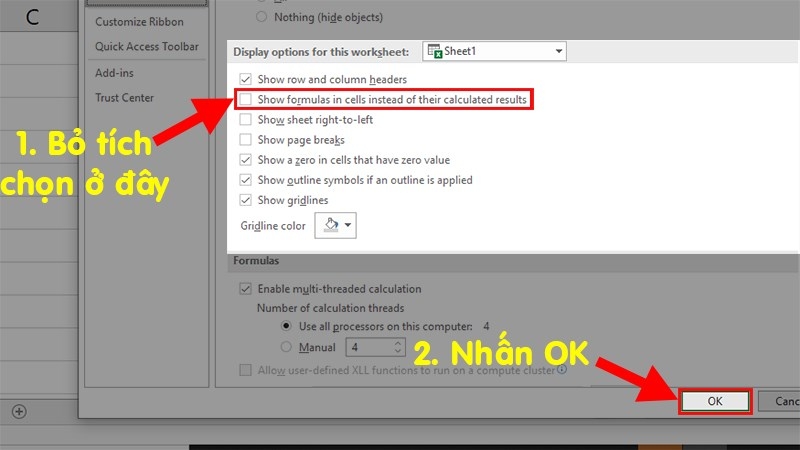
Bước 4: Vào “Display options for this worksheet” bạn hãy bỏ chọn “Show formulas in cells instead of their calculated results” sau đó bạn nhấn vào “OK” để tắt công thức trong Excel. Ngoài ra, bạn cũng có thể nhấn “tổ hợp phím Ctrl + `” để tắt hiển thị công thức và sửa lỗi Excel chỉ hiển thị công thức.
Sửa lỗi vòng lặp
Bằng cách này thì vấn đề mà bạn đang gặp lại có thể là do ô chứa kết quả của bạn có lỗi vòng lặp hay còn được gọi là lỗi tham chiếu vòng tròn. Đây là một lỗi khá khó chịu và kết quả chỉ hiện ra 1 số 0. Để khắc phục lỗi này thì bạn hãy làm theo các bước dưới đây để khắc phục lỗi vòng lặp nhé!
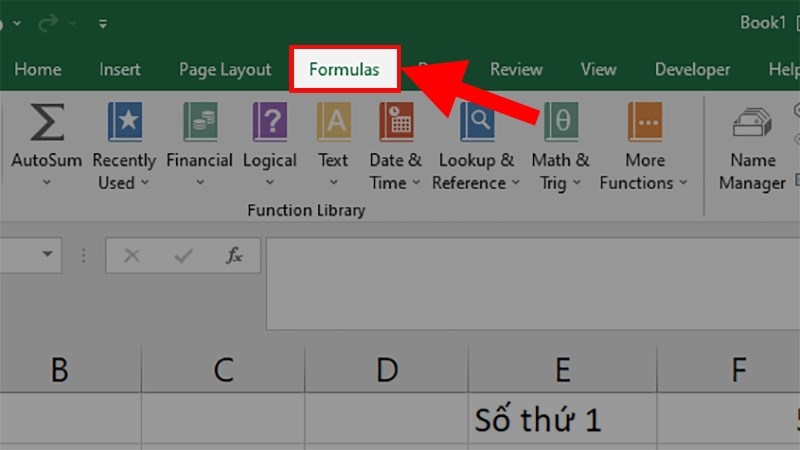
Bước 1: Nếu xảy ra lỗi vòng lặp thì bạn hãy xác định ô lỗi bằng cách chọn tab “Formulas”.
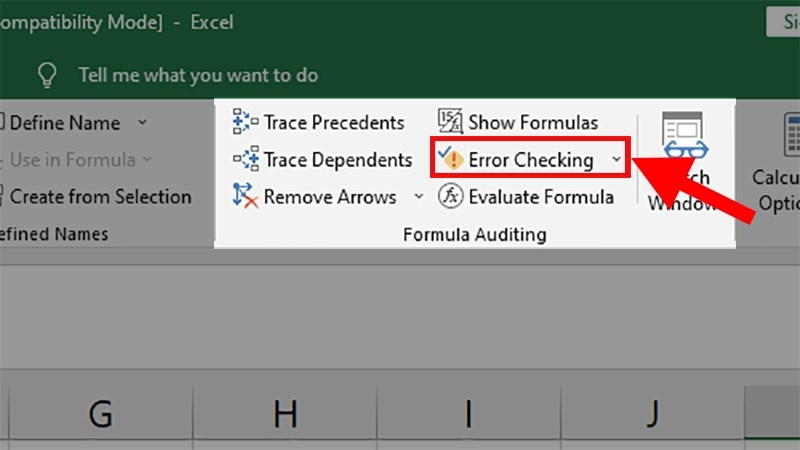
Bước 2: Sau đó bạn đi đến phần “Formula Auditing” sau đó nhấn vào “Error checking”.
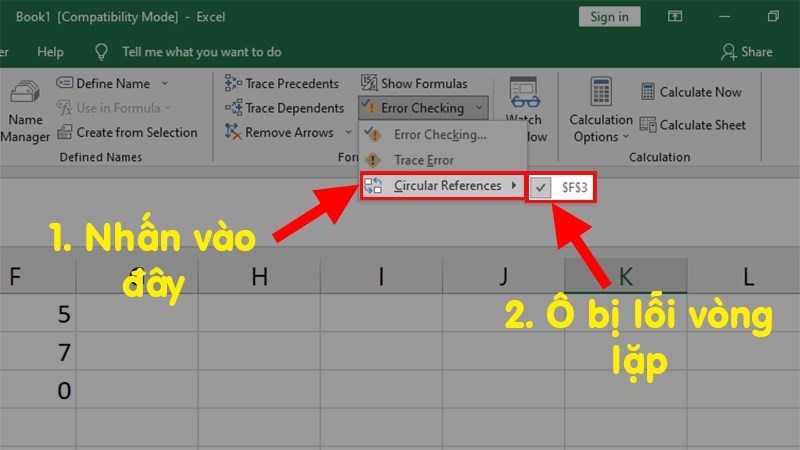
Bước 3: Tiếp theo từ danh sách xổ xuống bạn nhấn chọn “Circular References”. Lúc này Excel sẽ hiển thị cho bạn ô có lỗi vòng lặp (như trong hình thì ở đây là đó là ô F3) sau đó nhấn vào ô hiển thị và bạn sẽ được chuyển hướng đến ô bị lỗi.
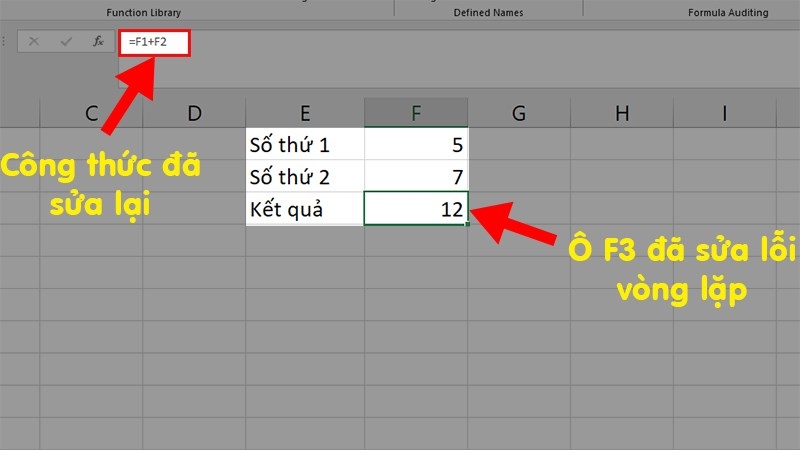
Bước 4: Sau khi biết vị trí thì chúng ta tiến hành xóa, di chuyển công thức, chỉnh sửa tham chiếu trong công thức và kiểm tra xem lỗi đã được sửa chưa.
Tạm kết
Trên đây là những cách có thể giúp bạn sửa lỗi Excel không chạy công thức một cách dễ dàng và hiệu quả. Hy vọng rằng bài viết trên thật sự hữu ích đối với bạn bạn. Nếu bạn có bất kỳ câu hỏi nào về điều này, vui lòng để lại bình luận bên dưới. Cảm ơn các bạn đã đọc bài viết trên và hẹn gặp lại các bạn ở những bài viết sau nhé!
Để sử dụng được bộ ứng dụng văn phòng nói chung và Excel nói riêng tốt nhất thì bạn sẽ cần tới một chiếc máy tính để bàn hay laptop đủ mượt mà để phục vụ công việc. Nếu nhu cầu là sử dụng văn phòng chuyên nghiệp thì hãy ấn ngay vào đường link phía bên dưới, FPT Shop đang có rất nhiều mẫu laptop đến từ nhiều thương hiệu nổi tiếng, giá bán cực tốt, nhiều ưu đãi hấp dẫn và đặc biệt là được phân phối chính hãng.
Xem thêm:
:quality(75)/2023_10_28_638341053737513247_khac-phuc-loi.jpg)


