:quality(75)/estore-v2/img/fptshop-logo.png)
:quality(75)/doi_vi_tri_cot_excel_01_fc5a8c461f.jpg)
:quality(75)/dinh_long_4627e1a3db.jpg)
Hướng dẫn đổi vị trí cột trong Excel bằng nhiều cách, dễ hiểu và áp dụng ngay
Bạn có bao giờ gặp tình huống muốn thay đổi thứ tự các cột trong Excel nhưng lại lo ngại dữ liệu bị xáo trộn hoặc mất định dạng? Đây là một thao tác tưởng chừng đơn giản nhưng lại có thể khiến nhiều người tốn nhiều thời gian sắp xếp lại dữ liệu. Trong bài viết này, FPT Shop sẽ chia sẻ hướng dẫn đổi vị trí cột trong Excel bằng nhiều cách, đảm bảo dễ hiểu, nhanh gọn và áp dụng ngay cho mọi phiên bản Excel. Chỉ cần vài thao tác nhỏ, bạn sẽ có bảng dữ liệu gọn gàng, khoa học và đẹp mắt hơn rất nhiều.
Đổi vị trí cột trong Excel để làm gì?
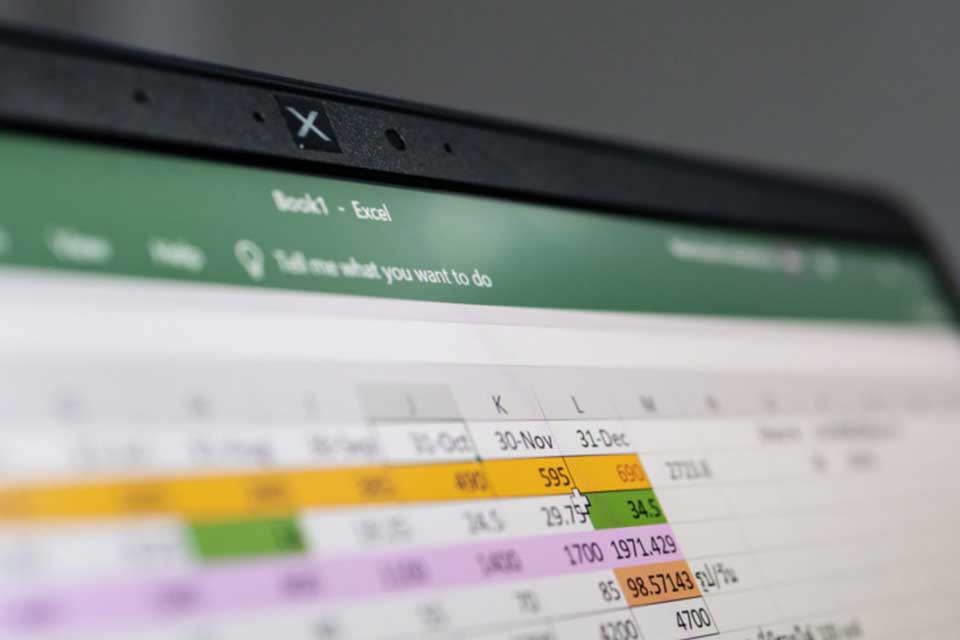
Trước khi đến với các hướng dẫn đổi vị trí cột trong Excel, FPT Shop muốn chia sẻ cho bạn một vài lợi ích đến từ thủ thuật này:
- Để sắp xếp dữ liệu theo thứ tự hợp lý và dễ theo dõi: Việc di chuyển các cột giúp bạn đưa các thông tin liên quan lại gần nhau, tạo ra cấu trúc dữ liệu rõ ràng và dễ đọc hơn. Khi dữ liệu được bố trí logic và khoa học, việc nhìn bảng và phân tích sẽ nhẹ nhàng hơn nhiều.
- Để cải thiện hiệu quả phân tích hoặc báo cáo: Khi các cột được đặt đúng thứ tự, bạn có thể nhanh chóng so sánh, lọc dữ liệu hoặc áp dụng công thức dễ dàng hơn. Điều này đặc biệt quan trọng nếu bạn muốn truyền tải thông tin một cách thuyết phục qua báo cáo hay thuyết trình.
- Để tối ưu công thức và hàm Excel: Việc đảm bảo các cột có thứ tự cần thiết sẽ giúp các công thức như VLOOKUP hay INDEX‑MATCH hoạt động chính xác hơn. Bạn sẽ tránh được lỗi sai dữ liệu và tiết kiệm thời gian chỉnh sửa đáng kể.
- Để tăng tốc quá trình thao tác, đặc biệt với dữ liệu dài hoặc bảng lớn: Khi các cột quan trọng nằm gần nhau hoặc ở đầu bảng, bạn sẽ không cần kéo chuột nhiều. Việc kéo/thả hoặc cắt/dán cột cũng sẽ trở nên nhanh hơn và ít mắc lỗi hơn.
- Để trình bày dữ liệu chuyên nghiệp hơn: Bố cục bảng gọn gàng, dễ nhìn sẽ gây thiện cảm và thể hiện sự chỉn chu trong công việc. Một bảng dữ liệu đẹp sẽ giúp người xem dễ tiếp cận và phản ánh năng lực của bạn.
Như vậy, việc đổi vị trí cột trong Excel mang lại nhiều lợi ích thiết thực cho bảng tính của bạn. Ở phần tiếp theo của bài viết, bạn sẽ tìm thấy hướng dẫn đổi vị trí cột trong Excel bằng nhiều cách khác nhau.
Hướng dẫn đổi vị trí cột trong Excel
Việc đổi vị trí cột trong Excel tưởng chừng là thao tác không quan trọng, nhưng thực ra lại rất cần thiết để giúp bảng dữ liệu trở nên khoa học, dễ theo dõi và chuyên nghiệp hơn. Dưới đây là hướng dẫn đổi vị trí cột trong Excel để bạn có thể áp dụng ngay cho công việc của mình.
Cách 1: Kéo thả trực tiếp
Cách này là đơn giản nhất nhưng yêu cầu bạn phải thực hiện thủ công mọi thao tác. Do đó, nó khá tốn thời gian và chỉ phù hợp với những bảng tính có ít dữ liệu. Các bước thực hiện như sau:
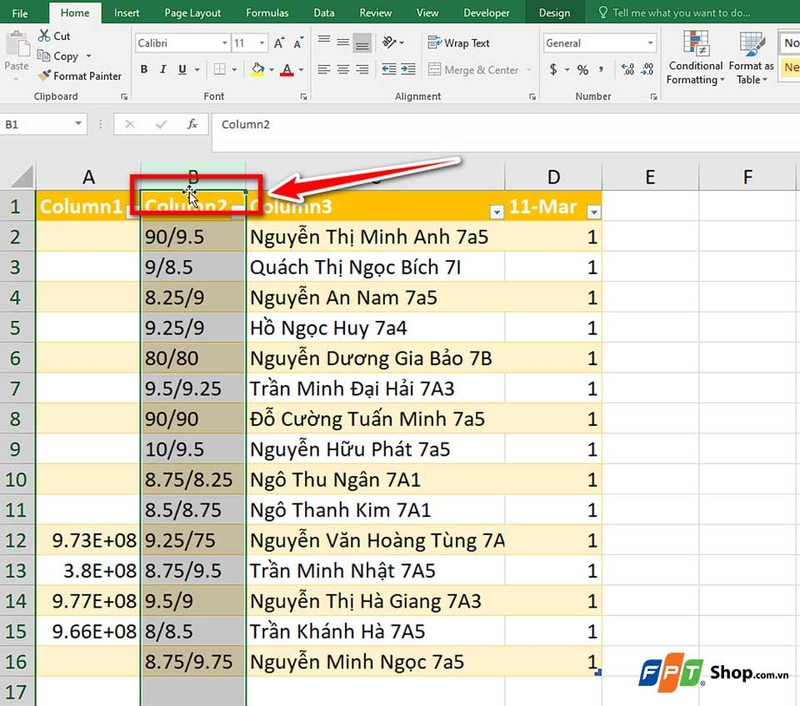
Bước 1: Bạn hãy nhấp chuột vào tiêu đề cột mà bạn muốn di chuyển để chọn cả cột. Khi đang ở mép (như góc bên trái hoặc phải của tiêu đề) và con trỏ chuyển sang biểu tượng mũi tên bốn chiều, bạn đã có thể thực hiện thao tác kéo.
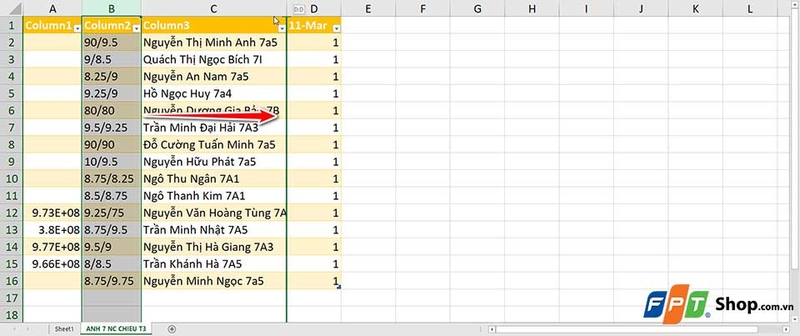
Bước 2: Bạn giữ chuột và kéo cột đến vị trí mong muốn. Trong lúc kéo, bạn có thể giữ phím Shift để chèn cột vào vị trí mới mà không ghi đè nội dung hiện có.
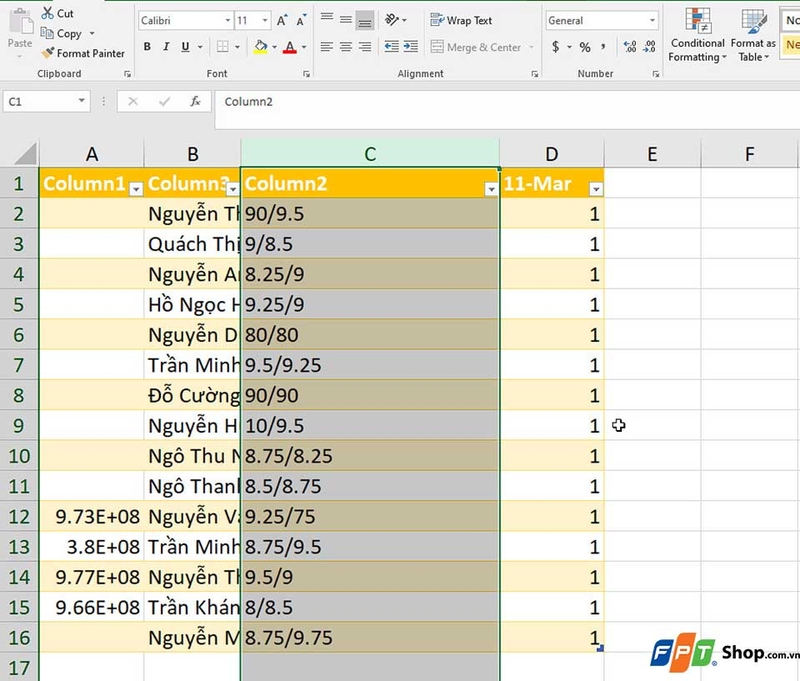
Bước 3: Cuối cùng, bạn chỉ cần thả chuột tại vị trí mong muốn. Nếu có dữ liệu ở vị trí đó, Excel sẽ hiện thông báo yêu cầu bạn xác nhận thay thế nội dung hay không.
Cách 2: Dùng Cut và Insert Cut Cells
Cách này có thể được coi là “bán thủ công”, bởi vì nó không yêu cầu bạn phải nhấn giữ chuột và kéo như cách đầu tiên. Do vậy, bạn vẫn áp dụng được nó trong các bảng tính có nhiều dữ liệu. Các bước thực hiện như sau:
Bước 1: Bạn chọn cột cần di chuyển bằng cách nhấp tiêu đề và sau đó nhấn Ctrl + X để cắt cột.
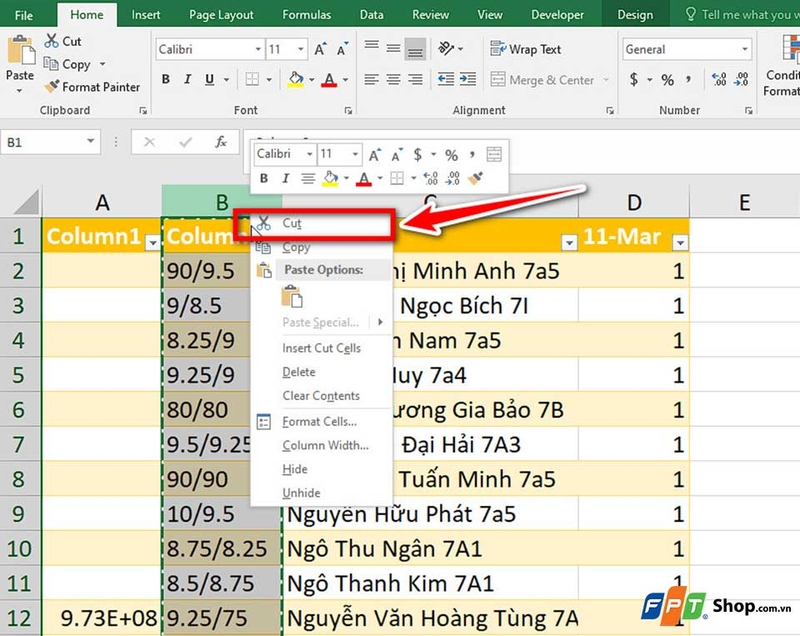
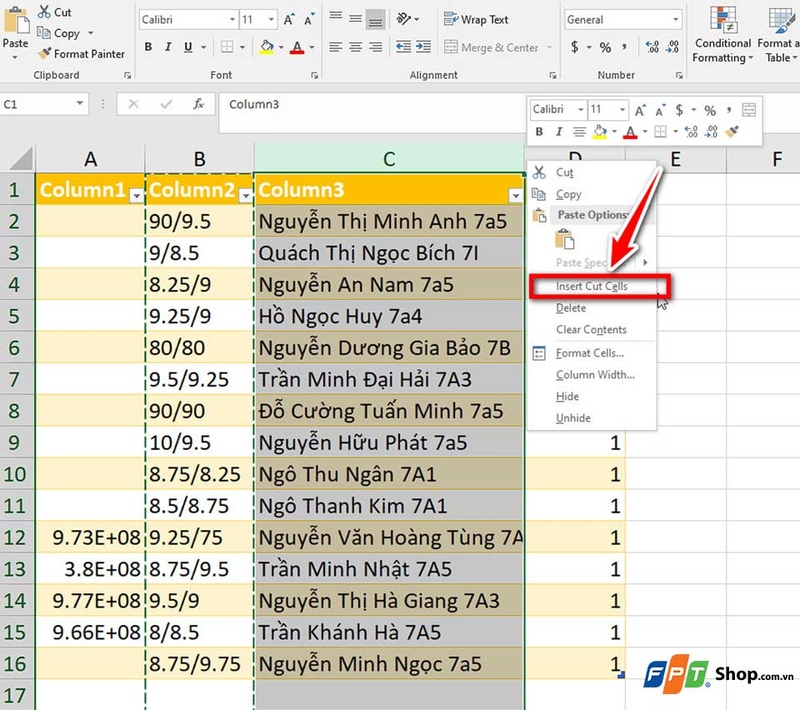
Bước 2: Bạn nhấp vào tiêu đề cột ngay trước vị trí bạn muốn chèn cột vừa cắt. Sau đó, bạn chỉ cần nhấn chuột phải và chọn Insert Cut Cells hoặc vào tab Home và chọn từ menu tương ứng. Excel sẽ chèn cột vào vị trí mới và đẩy các cột khác sang phải, giữ nguyên định dạng và công thức.
Cách 3: Sử dụng Power Query
So với 2 cách ở trên, cách này sẽ phù hợp nhất cho các bảng tính có dữ liệu lớn hoặc nhu cầu xử lý chuyên nghiệp. Các bước thực hiện như sau:
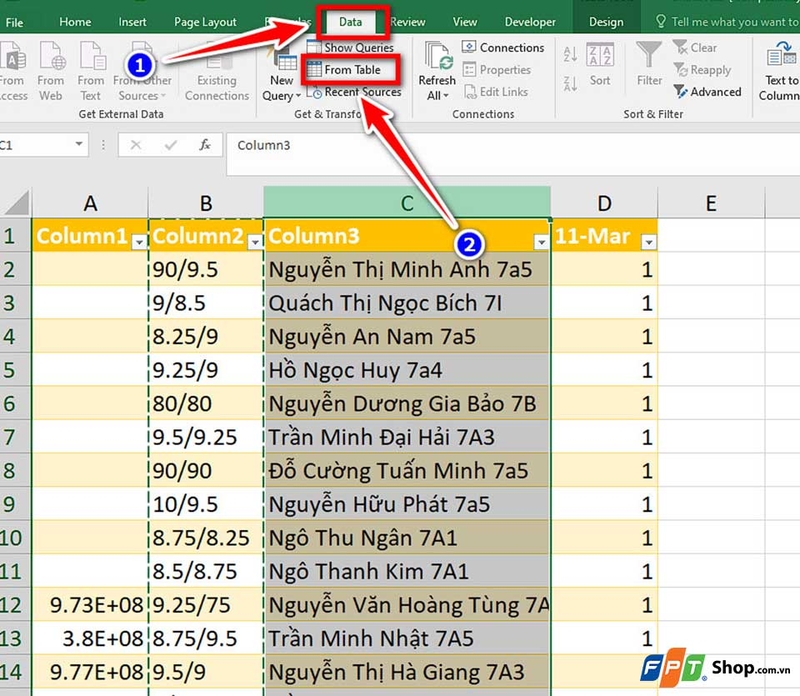
Bước 1: Bạn vào tab Data, nhìn vào nhóm Get & Transform và chọn From Table/Range để mở công cụ Power Query Editor của Excel.
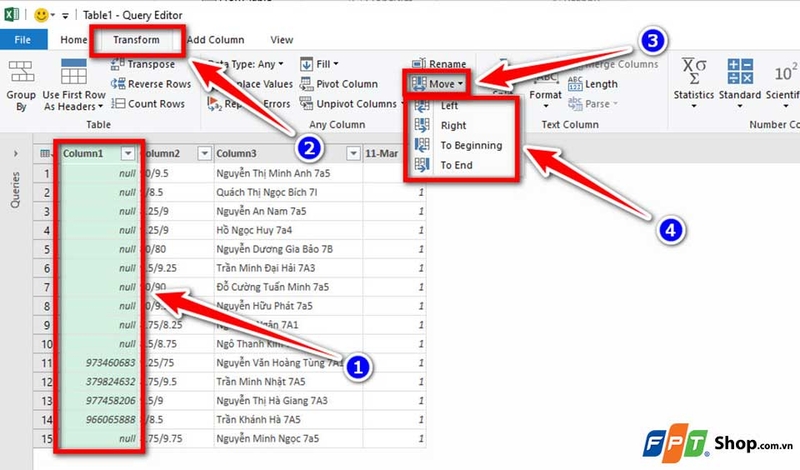
Bước 2: Trong cửa sổ Power Query Editor, bạn hãy chọn cột cần di chuyển. Bạn có thể lựa chọn menu Transform → Move như To Beginning, To End, Left, Right để điều chỉnh vị trí cột.
Bước 3: Cuối cùng, bạn hãy ấn Close & Load để Power Query cập nhật thay đổi trở lại Excel.
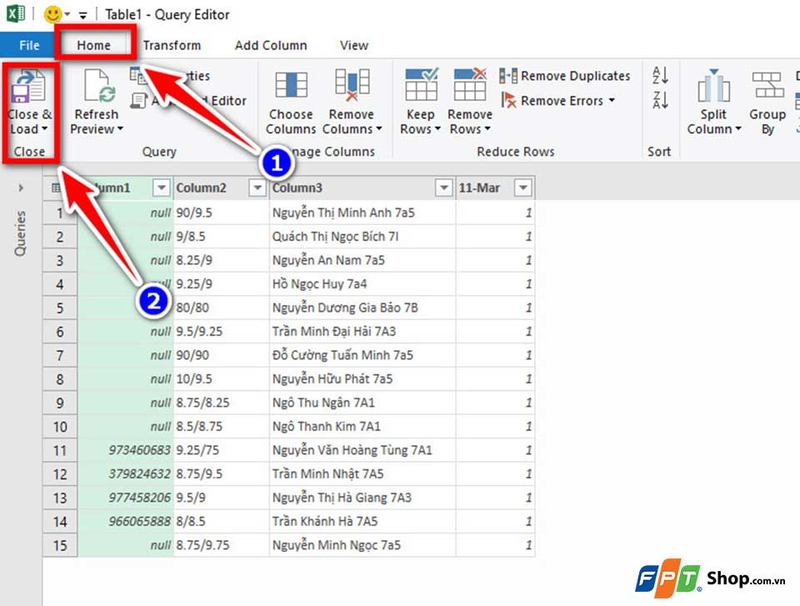
Đây là cách rất hữu ích nếu bạn thường xuyên chỉnh sửa dữ liệu từ nguồn động hoặc xử lý nhiều bảng lớn.
Tạm kết
Như vậy, chỉ với vài phương pháp đơn giản, bạn đã có thể đổi vị trí cột trong Excel nhanh chóng mà không làm ảnh hưởng đến dữ liệu hay định dạng. Dù bạn chọn cách kéo thả thủ công, dùng chức năng Insert Cut Cells, hay tận dụng Power Query, tất cả đều giúp công việc sắp xếp dữ liệu trở nên nhẹ nhàng hơn. Vì vậy, bạn hãy lưu ngay hướng dẫn đổi vị trí cột trong Excel ở trên để làm chủ bảng tính của mình nhé. Nếu cần mua laptop văn phòng, bạn có thể đến cửa hàng FPT Shop gần nhất ngay hôm nay để nhận được nhiều ưu đãi hấp dẫn!
:quality(75)/mau_lap_ke_hoach_kinh_doanh_4beb6782c8.png)
:quality(75)/huong_dan_su_dung_ai_trong_microsoft_excel_de_tiet_kiem_thoi_gian_lam_viec_bec792708b.jpg)
:quality(75)/ham_filterxml_bia_4b5e14ac68.png)
:quality(75)/tach_cot_excel_01_74a6e4da3f.jpg)
:quality(75)/bat_the_developer_tren_excel_0b1b359a75.jpg)
:quality(75)/cach_chinh_kich_thuoc_dong_cot_o_bang_nhau_tren_excel_8_2_a2528a7a6a.jpg)


