:quality(75)/estore-v2/img/fptshop-logo.png)
:quality(75)/dem_o_trong_excel_01_10396d16d0.jpg)
:quality(75)/xuan_hai_5022f16098.jpg)
Tổng hợp các cách đếm ô trong Excel hiệu quả nhất dành cho dân văn phòng và kế toán
Là dân văn phòng hay kế toán, bạn sẽ thường xuyên phải trả lời những câu hỏi như: "Có bao nhiêu sản phẩm đã bán trong tháng?", "Bao nhiêu nhân viên đã hoàn thành KPI?" hay "Còn lại bao nhiêu ô dữ liệu trống cần điền?". Việc đếm thủ công từng ô không chỉ tốn thời gian mà còn tiềm ẩn nguy cơ sai sót.
Tuy nhiên, Excel đã trang bị cho chúng ta một bộ công cụ đếm cực kỳ mạnh mẽ. Vì vậy, bài viết này sẽ tổng hợp các cách đếm ô trong Excel hiệu quả nhất, giúp bạn xử lý mọi yêu cầu về số liệu một cách nhanh chóng, chính xác và chuyên nghiệp.
Tại sao bạn nên biết cách đếm ô trong Excel

Việc hiểu rõ và sử dụng thành thạo các cách đếm ô trong Excel sẽ mang lại cho bạn rất nhiều lợi ích như sau:
- Tiết kiệm thời gian và công sức: Bạn có một danh sách hàng nghìn dòng và sếp yêu cầu bạn cho biết "có bao nhiêu đơn hàng đã được thanh toán?". Thay vì phải kéo chuột và đếm thủ công, bạn chỉ cần dùng hàm tương ứng để đếm các ô chứa số tiền. Công việc của hàng giờ đồng hồ giờ đây bạn có thể hoàn thành chỉ trong vài giây.
- Đảm bảo độ chính xác tuyệt đối cho báo cáo: Con người chúng ta rất dễ mắc sai lầm khi đếm thủ công, đặc biệt là với lượng dữ liệu lớn. Bạn có thể đếm sót hoặc đếm lặp một vài ô. Các hàm trong Excel thì khác. Chỉ cần nhập chính xác, hàm sẽ luôn cho ra kết quả đúng.
- Biến dữ liệu thô thành thông tin có giá trị: Đây chính là điểm "ăn tiền" nhất của chức năng đếm trong Excel. Việc đếm không chỉ dừng lại ở con số. Chỉ cần sử dụng đúng hàm, bạn sẽ có thể biến những con số vô tri thành những thông tin chi tiết, phục vụ trực tiếp cho việc ra quyết định kinh doanh.
- Thể hiện sự chuyên nghiệp và hiệu quả trong công việc: Khi bạn có thể nhanh chóng trả lời các câu hỏi về số liệu bằng cách sử dụng các hàm một cách thành thạo, bạn không chỉ chứng tỏ được năng lực làm chủ công cụ của mình mà còn tạo ra ấn tượng về một người làm việc hiệu quả, chính xác và chuyên nghiệp trong mắt đồng nghiệp và cấp trên.
Như vậy, việc biết cách đếm ô trong Excel sẽ giúp bạn làm việc nhanh hơn, chính xác hơn, thông minh hơn và chuyên nghiệp hơn. Đó là một kỹ năng nền tảng nhưng mang lại giá trị cao trong công việc hàng ngày.
Tổng hợp các cách đếm ô trong Excel
Thay vì phải căng mắt đếm thủ công từng ô một, Excel cung cấp cho bạn "bộ tứ quyền lực" gồm các hàm đếm cực kỳ hiệu quả. Dưới đây là cách sử dụng các hàm đếm ô trong Excel mà bạn có thể sử dụng.
1. Sử dụng hàm COUNT
Hàm COUNT là công cụ cơ bản nhất để đếm trong Excel. Khi bạn chỉ muốn đếm số lượng các ô có chứa dữ liệu định dạng số (bao gồm cả ngày tháng và thời gian), bạn nên sử dụng hàm này. Nó sẽ bỏ qua tất cả các ô chứa văn bản, ô trống hoặc ô báo lỗi.
- Cú pháp: =COUNT(value1, [value2], ...)
Cách sử dụng:
Bước 1: Đầu tiên, bạn hãy chọn một ô trống bất kỳ để hiển thị kết quả đếm được trong bảng tính. Tiếp theo, bạn nhập công thức =COUNT( vào ô đó.

Bước 2: Sau khi nhập dấu mở ngoặc, bạn hãy dùng chuột để quét chọn toàn bộ vùng dữ liệu mà bạn cần đếm. Vùng được chọn sẽ tự động xuất hiện bên trong công thức của bạn.
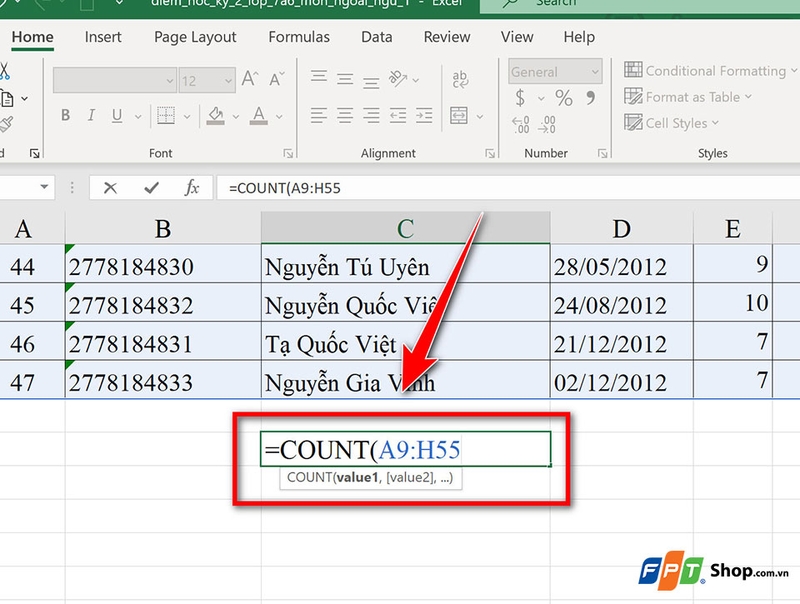
Bước 3: Cuối cùng, bạn chỉ cần đóng dấu ngoặc “)” và nhấn phím Enter. Excel sẽ ngay lập tức trả về số lượng các ô chứa số trong vùng bạn đã chọn.

2. Sử dụng hàm COUNTA
Hàm COUNTA linh hoạt hơn hàm COUNT rất nhiều. Nó sẽ đếm tất cả các ô không trống, bất kể ô đó chứa số, văn bản, ngày tháng, ký tự đặc biệt hay thậm chí là một công thức trả về kết quả.
- Cú pháp: =COUNTA(value1, [value2], ...)
Cách sử dụng:
Bước 1: Tương tự như trên, bạn hãy chọn ô mà bạn muốn đặt kết quả. Sau đó, bạn hãy nhập công thức =COUNTA( vào thanh công thức.
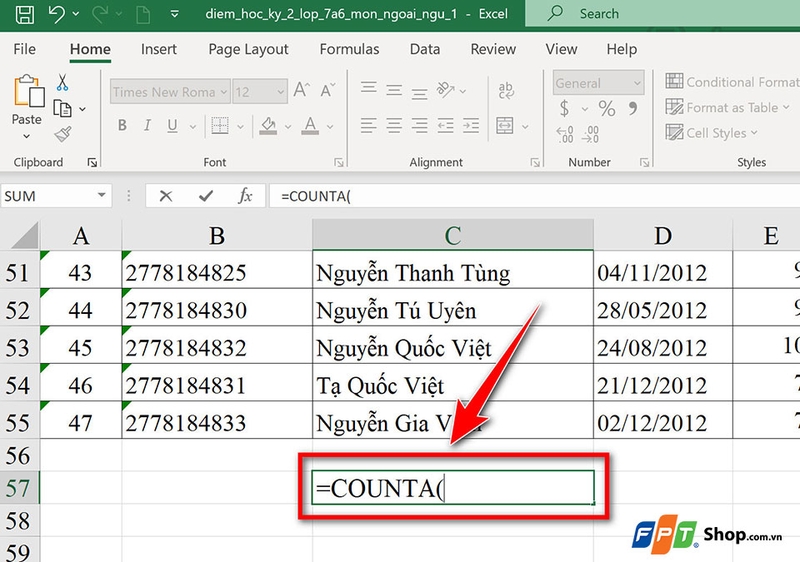
Bước 2: Bạn sử dụng con trỏ chuột để bôi đen vùng dữ liệu bạn muốn kiểm tra.

Bước 3: Bạn đóng dấu ngoặc “)” và nhấn Enter. Kết quả trả về sẽ là tổng số ô có chứa bất kỳ loại dữ liệu nào.

3. Sử dụng hàm COUNTBLANK
Trái ngược với COUNTA, hàm COUNTBLANK có một nhiệm vụ duy nhất là đếm số lượng các ô hoàn toàn trống (không chứa bất kỳ dữ liệu hay công thức nào) trong một vùng dữ liệu. Đây là hàm cực kỳ hữu ích để bạn kiểm tra xem dữ liệu có bị thiếu sót hay không.
- Cú pháp: =COUNTBLANK(range)
Cách sử dụng:
Bước 1: Bạn chọn ô để hiển thị kết quả. Sau đó, bạn hãy nhập công thức =COUNTBLANK(.

Bước 2: Bạn quét chọn vùng dữ liệu mà bạn cần kiểm tra các ô trống.

Bước 3: Bạn đóng dấu ngoặc “)” và nhấn Enter. Excel sẽ cho bạn biết chính xác có bao nhiêu ô dữ liệu đang bị bỏ trống.

4. Sử dụng hàm COUNTIF
COUNTIF là hàm đếm thông minh và được sử dụng nhiều nhất, cho phép bạn đếm số ô thỏa mãn một điều kiện cụ thể do chính bạn đặt ra.
- Cú pháp: =COUNTIF(range, criteria)
Trong đó:
- range: Là vùng dữ liệu bạn muốn đếm.
- criteria: Là điều kiện để đếm.
Cách sử dụng:
Bước 1: Bạn chọn ô sẽ chứa kết quả đếm. Sau đó, bạn hãy nhập công thức =COUNTIF(.

Bước 2: Đầu tiên, bạn hãy quét chọn vùng dữ liệu (range) mà bạn muốn áp dụng điều kiện. Sau đó, bạn nhập dấu phẩy “,”.

Bước 3: Tiếp theo, bạn nhập điều kiện (criteria) của mình.
- Nếu điều kiện là văn bản: Bạn phải đặt trong cặp dấu ngoặc kép. Ví dụ: "Nguyễn*".
- Nếu điều kiện là phép so sánh số học: Bạn cũng phải đặt trong cặp dấu ngoặc kép. Ví dụ: ">7".

Bước 4: Bạn đóng dấu ngoặc “)” và nhấn Enter để xem kết quả.

Ví dụ:
- Đếm số điểm số lớn hơn 7 của học sinh, bạn dùng công thức: =COUNTIF(E9:H55, ">7").
- Để đếm số người có họ "Nguyễn" (sử dụng ký tự đại diện), bạn có thể dùng dấu * để đại diện cho một chuỗi ký tự bất kỳ. Công thức sẽ là: =COUNTIF(C9:C55, "Nguyễn*").

Tạm kết
Việc nắm vững các cách đếm ô trong Excel không chỉ là một kỹ năng tin học văn phòng cơ bản mà còn là một lợi thế giúp bạn làm việc thông minh và hiệu quả hơn. Thay vì loay hoay với những thao tác thủ công, bạn đã có trong tay bộ công cụ mạnh mẽ để xử lý dữ liệu một cách nhanh chóng.
Qua bài viết này, FPT Shop hy vọng bạn có thể tự tin áp dụng các hàm COUNT, COUNTA, COUNTIF và COUNTIFS vào công việc hàng ngày của mình. Nếu cần mua laptop văn phòng, bạn có thể tham khảo các sản phẩm chính hãng của FPT Shop qua trang web chính thức hoặc ghé cửa hàng gần nhất ngay hôm nay để nhận được nhiều ưu đãi hấp dẫn nhé!
Xem thêm:
:quality(75)/mailing_trong_word_09_3018a2192c.png)
:quality(75)/khong_vao_duoc_userpassword_19216811_2_9c207759c2.jpg)
:quality(75)/dau_gach_ngang_trong_word_1_f020f3a78b.jpg)
:quality(75)/don_xin_nghi_viec_3_4b6bec2db0.jpg)
:quality(75)/cach_danh_trang_tu_trang_2_01_e13b39cf0c.jpg)
:quality(75)/set_password_for_your_browser_anh_dai_dien_745b49ab50.png)


