:quality(75)/estore-v2/img/fptshop-logo.png)
:quality(75)/ham_COUNTA_01_a55b5fd35d.jpg)
:quality(75)/xuan_hai_5022f16098.jpg)
Tìm hiểu hàm COUNTA trong Excel: Cách đếm ô có dữ liệu và các mẹo hay bạn nên biết
Trong Excel, việc xử lý và quản lý dữ liệu thường xuyên yêu cầu người dùng phải đếm số lượng ô có dữ liệu trong bảng tính. Một trong những công cụ mạnh mẽ giúp bạn làm điều này nhanh chóng và chính xác chính là hàm COUNTA. Vậy hàm này có chức năng như thế nào? Cú pháp và cách sử dụng hàm ra sao? Chúng ta hãy cùng tìm hiểu chi tiết về cách sử dụng hàm COUNTA qua bài viết sau đây nhé.
Chức năng của hàm COUNTA trong Excel

Hàm COUNTA là công cụ cực kỳ hữu ích giúp người dùng đếm số lượng ô chứa dữ liệu trong một phạm vi nhất định trong Excel. Khác với các hàm đếm khác như COUNT (chỉ đếm ô có chứa số), hàm này có thể đếm tất cả các ô chứa bất kỳ loại dữ liệu nào, bao gồm cả văn bản, số, ngày tháng, giá trị lỗi hoặc công thức có kết quả. Nhờ vậy, bạn sẽ có cái nhìn tổng quan về mức độ đầy đủ của dữ liệu trong bảng tính mà không cần phải phân biệt loại dữ liệu.
Hàm COUNTA thường được sử dụng trong các tình huống sau:
- Đếm số ô chứa dữ liệu trong bảng tính: Đây là ứng dụng phổ biến của hàm COUNTA khi bạn muốn biết tổng số ô đã được điền thông tin, giúp bạn kiểm tra sự đầy đủ của dữ liệu trong báo cáo hoặc danh sách.
- Kiểm tra dữ liệu nhập vào trong các biểu mẫu: Khi xây dựng các biểu mẫu yêu cầu người dùng nhập thông tin, hàm COUNTA có thể giúp bạn đếm số lượng ô đã được điền, từ đó xác định xem biểu mẫu đã hoàn thành hay chưa.
- Sử dụng trong các báo cáo tài chính hoặc phân tích dữ liệu: Trong các báo cáo phức tạp, hàm COUNTA sẽ giúp xác định số lượng các mục đã được nhập liệu, từ đó giúp bạn đưa ra các phân tích về độ đầy đủ và tính chính xác của dữ liệu.
Cách sử dụng hàm COUNTA trong Excel
Hàm COUNTA trong Excel là một trong những hàm rất phổ biến, giúp bạn đếm số lượng ô có dữ liệu trong một phạm vi nhất định. Đây là yếu tố rất hữu ích khi bạn cần kiểm tra số lượng ô có dữ liệu trong bảng tính mà không quan tâm đến loại dữ liệu, có thể là văn bản, số, ngày tháng hay giá trị lỗi.
1. Cú pháp cơ bản
Cú pháp của hàm COUNTA rất đơn giản và dễ hiểu. Hàm này có cấu trúc như sau:
- =COUNTA(range)
Trong đó:
- range: Là phạm vi các ô mà bạn muốn đếm. Phạm vi này có thể là một cột, một hàng, hoặc một vùng ô cụ thể.
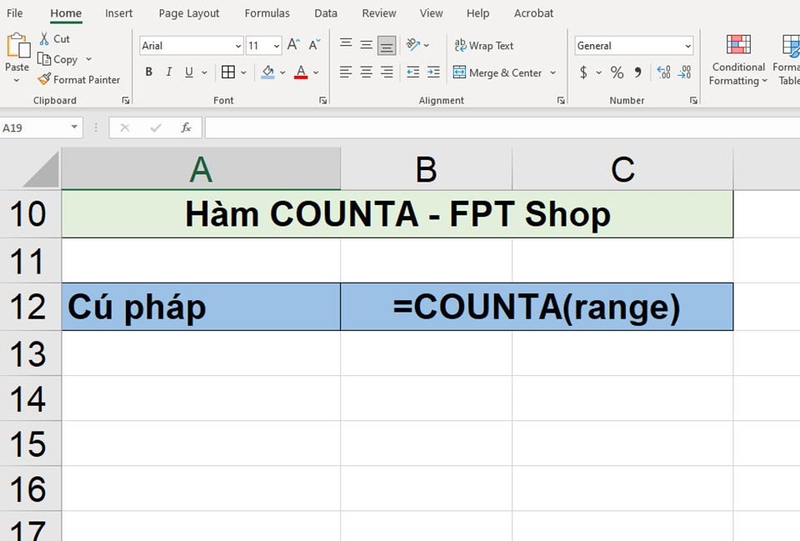
Hàm COUNTA sẽ đếm tất cả các ô trong phạm vi range có chứa dữ liệu, bao gồm cả văn bản, số, ngày tháng hoặc công thức trả về kết quả. Tuy nhiên, hàm này sẽ không đếm các ô trống.
2. Ví dụ minh hoạ với bảng dữ liệu thực tế
Giả sử bạn có một bảng dữ liệu với các cột sau:
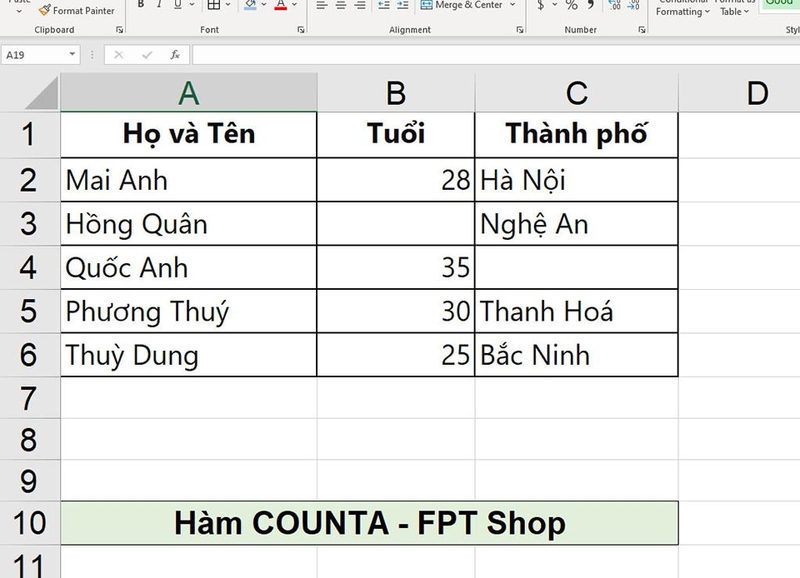
Bạn muốn đếm số lượng ô có dữ liệu trong cột "Họ và Tên" và "Tuổi". Bây giờ, chúng ta hãy cùng tìm hiểu một số ví dụ để áp dụng hàm COUNTA.
Ví dụ 1: Áp dụng hàm COUNTA cho cột "Họ và Tên"
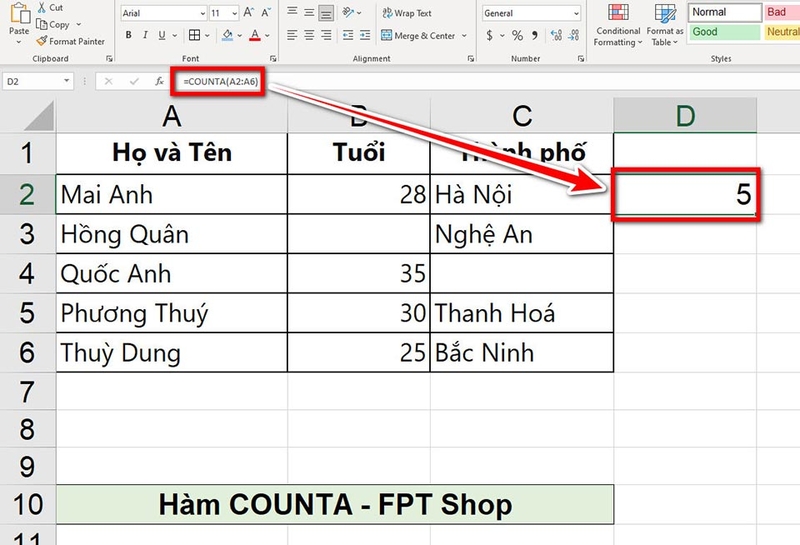
Đầu tiên, bạn cần chọn ô nơi bạn muốn hiển thị kết quả đếm. Ví dụ, bạn có thể chọn ô D2 để đếm số lượng ô có dữ liệu trong cột "Họ và Tên". Trong ô D2 (hoặc ô bạn đã chọn), bạn hãy gõ công thức sau để đếm số lượng ô có dữ liệu trong cột "Họ và Tên" (giả sử "Họ và Tên" nằm trong phạm vi A2:A6):
- =COUNTA(A2:A6)
Sau khi nhập công thức, bạn hãy nhấn Enter. Kết quả trả về sẽ là 5, vì có 5 ô có dữ liệu trong cột "Họ và Tên".
Ví dụ 2: Áp dụng hàm COUNTA cho cột "Tuổi"
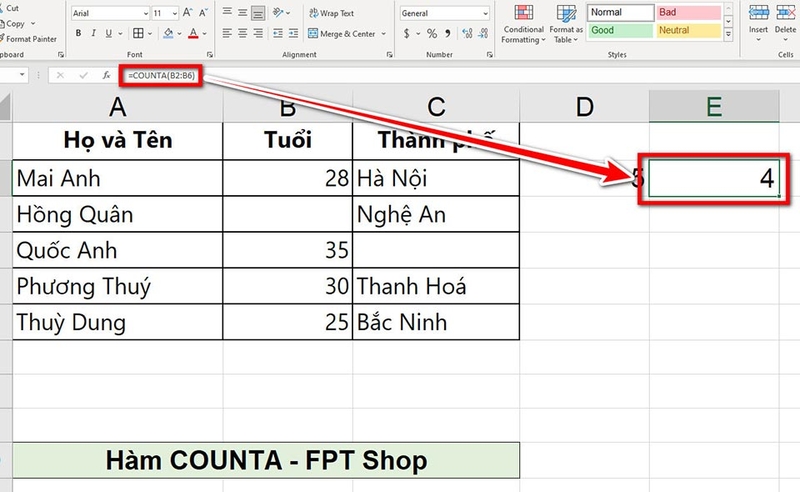
Tiếp theo, bạn có thể áp dụng hàm COUNTA để đếm số lượng ô có dữ liệu trong cột "Tuổi". Lúc này, bạn có thể chọn ô E2 và nhập công thức:
- =COUNTA(B2:B6)
Sau khi nhập công thức, bạn hãy nhấn Enter và kết quả sẽ là 4, vì có 4 ô có dữ liệu trong cột "Tuổi". Bạn cần lưu ý rằng ô B3 bị trống, nên không được tính vào.
Ví dụ 3: Kết hợp hàm COUNTA với các hàm khác
Hàm COUNTA có thể kết hợp với các hàm khác để tăng thêm tính linh hoạt trong việc đếm dữ liệu. Một ví dụ là việc kết hợp COUNTA với hàm IF để đếm các ô có dữ liệu chỉ khi thỏa mãn một điều kiện nào đó.
Giả sử bạn muốn đếm số lượng người có độ tuổi lớn hơn 30. Bạn có thể kết hợp hàm COUNTA với hàm IF như sau:
- =COUNTA(IF(B2:B6>30, B2:B6))
Trong trường hợp này, công thức sẽ chỉ đếm các ô trong cột "Tuổi" có giá trị lớn hơn 30. Tuy nhiên, vì đây là công thức mảng, bạn phải nhấn Ctrl + Shift + Enter thay vì chỉ nhấn Enter để công thức hoạt động chính xác.

Sự khác biệt giữa COUNTA và các hàm đếm khác
Trong Excel, các hàm đếm là những công cụ mạnh mẽ giúp bạn phân tích và xử lý dữ liệu hiệu quả. Các hàm như COUNTA, COUNT, COUNTIF và COUNTIFS đều có chức năng đếm, nhưng mỗi hàm lại có mục đích và cách sử dụng khác nhau. Dưới đây là bảng so sánh các hàm đếm trong Excel mà bạn có thể tham khảo:
Hàm | Mục đích | Dữ liệu được đếm | Ứng dụng chính |
|---|---|---|---|
COUNTA | Đếm tất cả các ô có dữ liệu (số, văn bản, ngày tháng, công thức, giá trị lỗi). | Số, văn bản, ngày tháng, giá trị lỗi, công thức (không đếm ô trống). | Kiểm tra tổng số ô có dữ liệu trong phạm vi. |
COUNT | Đếm các ô chứa giá trị số. | Chỉ số (không đếm văn bản, giá trị lỗi, ô trống). | Xác định số lượng ô chứa giá trị số trong một bảng tính. |
COUNTIF | Đếm các ô thỏa mãn một điều kiện nhất định. | Tùy thuộc vào điều kiện đặt ra (có thể là số, văn bản hoặc dữ liệu khác). | Lọc và đếm ô theo một tiêu chí cụ thể (ví dụ: lớn hơn một giá trị). |
COUNTIFS | Đếm các ô thỏa mãn nhiều điều kiện cùng lúc. | Tùy thuộc vào tất cả các điều kiện đặt ra. | Đếm các ô thỏa mãn nhiều tiêu chí đồng thời (ví dụ: lớn hơn một giá trị và thuộc nhóm cụ thể). |
Các mẹo khi sử dụng hàm COUNTA
Nhìn chung, hàm COUNTA rất hữu ích và dễ sử dụng. Nhưng khi làm việc với bảng tính lớn và phức tạp, bạn có thể gặp phải một số vấn đề liên quan đến ô trống, dữ liệu không đồng nhất hoặc giá trị lỗi. Dưới đây là một số mẹo giúp bạn tận dụng tối đa khả năng của hàm COUNTA:
- Kết hợp COUNTA với các hàm IF hoặc ISBLANK: Khi bạn chỉ muốn đếm các ô có dữ liệu thật sự, không bao gồm các ô chứa công thức trả về chuỗi rỗng (""), bạn có thể kết hợp COUNTA với IF hoặc ISBLANK.
- Đếm số lượng ô không trống trong một cột hay một vùng dữ liệu: Để tránh tình trạng đếm các ô có dữ liệu trùng lặp, bạn có thể kết hợp COUNTA với UNIQUE (trong các phiên bản Excel hỗ trợ). Hàm UNIQUE sẽ giúp bạn lọc ra các giá trị duy nhất trước khi đếm.
- Đếm dữ liệu theo điều kiện sử dụng COUNTA kết hợp với COUNTIF: Bạn có thể sử dụng COUNTA kết hợp với COUNTIF để đếm số lượng ô có dữ liệu thỏa mãn điều kiện nhất định như ô có chứa một từ khóa hoặc giá trị số nhất định.
- Sử dụng COUNTA để kiểm tra dữ liệu trống trong các báo cáo: Trong các báo cáo hoặc danh sách dài, bạn có thể sử dụng COUNTA để nhanh chóng kiểm tra số lượng ô chưa được điền thông tin.
Tạm kết
Hàm COUNTA trong Excel là công cụ không thể thiếu đối với bất kỳ người dùng nào muốn làm việc với dữ liệu lớn hoặc cần đếm số lượng ô có dữ liệu trong bảng tính một cách chính xác. Với các ứng dụng đơn giản nhưng hiệu quả, hàm này giúp bạn tiết kiệm thời gian và nâng cao năng suất làm việc.
Nếu bạn đang có nhu cầu mua laptop chính hãng tại FPT Shop, hãy truy cập đường link bên dưới hoặc ghé thăm các cửa hàng gần nhất nhé.
Xem thêm:
:quality(75)/2017_12_6_636481980676202285_ve-tranh-bang-excel-cover.png)
:quality(75)/2023_4_24_638179347896180572_cach-chup-anh-man-hinh-trong-excel-1.jpg)
:quality(75)/criteria_la_gi_cafd3f6bcf.jpg)
:quality(75)/ham_SUMPRODUCT_01_2a159cea2a.jpg)
:quality(75)/lam_tron_so_trong_excel_01_a0568dd7c8.jpg)
:quality(75)/2024_6_14_638539722798448867_750.jpg)


