:quality(75)/estore-v2/img/fptshop-logo.png)
:quality(75)/ham_DCOUNT_01_e5c7a64ab6.jpg)
:quality(75)/xuan_hai_5022f16098.jpg)
Hướng dẫn sử dụng hàm DCOUNT để đếm dữ liệu nhanh chóng và chính xác trong Excel
Với dân văn phòng công sở, Excel là công cụ tuyệt vời để quản lý và phân tích dữ liệu, đặc biệt là khi bạn cần xử lý khối lượng lớn thông tin. Trong đó, hàm DCOUNT là một trong những hàm hữu ích, giúp đếm dữ liệu nhanh chóng và chính xác dựa trên các điều kiện cụ thể. Hàm này đặc biệt phù hợp khi bạn cần làm việc với cơ sở dữ liệu hoặc các bảng tính lớn.
Trong bài viết này, FPT Shop sẽ hướng dẫn bạn cách sử dụng hàm DCOUNT để tối ưu hóa việc đếm dữ liệu của bảng tính.
Hàm DCOUNT trong Excel có chức năng gì?

Trong Excel, hàm DCOUNT là một hàm thuộc nhóm hàm cơ sở dữ liệu. Nó có chức năng đếm các ô chứa giá trị số trong một cột của bảng dữ liệu (hoặc cơ sở dữ liệu) dựa trên điều kiện cụ thể mà bạn chỉ định. Cột được đếm có thể được xác định bằng tên hoặc vị trí của cột trong bảng và hàm này sẽ chỉ đếm các ô đáp ứng đúng điều kiện đã đề ra. Nếu cột không chứa giá trị số, hàm sẽ không tính các ô đó.
Cách sử dụng hàm DCOUNT trong Excel
Hàm DCOUNT rất hữu ích khi bạn cần đếm các giá trị số theo tiêu chí cụ thể trong bảng dữ liệu lớn. Dưới đây là hướng dẫn chi tiết về cách sử dụng hàm này.
1. Cú pháp cơ bản
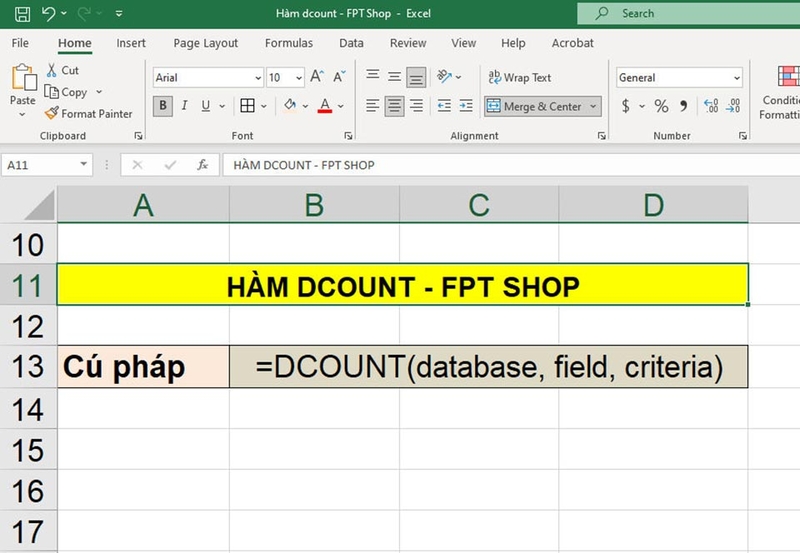
Cú pháp của hàm DCOUNT là:
- =DCOUNT(database, field, criteria)
Trong đó:
- Database: Phạm vi ô chứa toàn bộ bảng dữ liệu bao gồm các tiêu đề cột.
- Field: Tên hoặc vị trí của cột mà bạn muốn đếm các giá trị số. Bạn có thể sử dụng tên cột đặt trong dấu ngoặc kép, hoặc sử dụng số thứ tự của cột.
- Criteria: Phạm vi ô chứa điều kiện mà các ô trong cột phải đáp ứng để được đếm.
2. Khả năng kết hợp với hàm khác
Trong Excel, hàm DCOUNT có thể kết hợp với các hàm điều kiện khác như IF hoặc AND để mở rộng khả năng lọc dữ liệu và tạo ra các điều kiện phức tạp hơn. Bạn cũng có thể kết hợp DCOUNT với các hàm cơ sở dữ liệu khác như DCOUNTA (đếm cả các ô chứa văn bản) hoặc DSUM (tính tổng các giá trị số theo điều kiện) để quản lý dữ liệu hiệu quả hơn.
3. Ví dụ thực tế
Giả sử bạn có một bảng dữ liệu về thông tin doanh thu như sau:
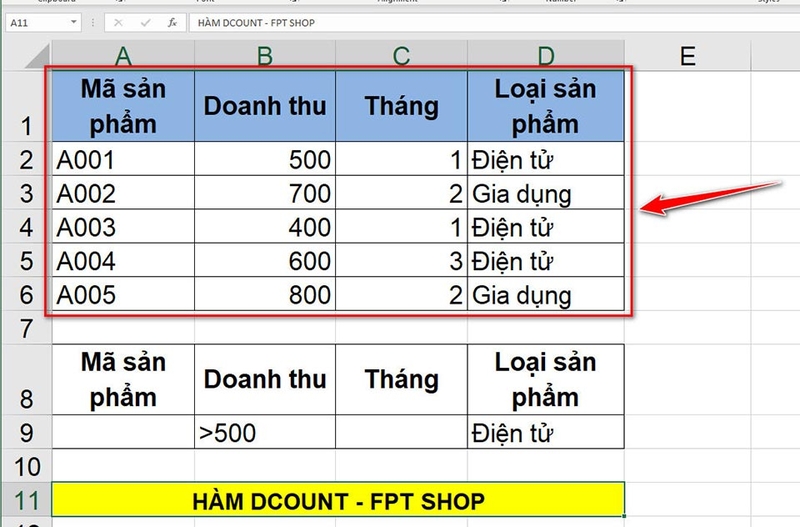
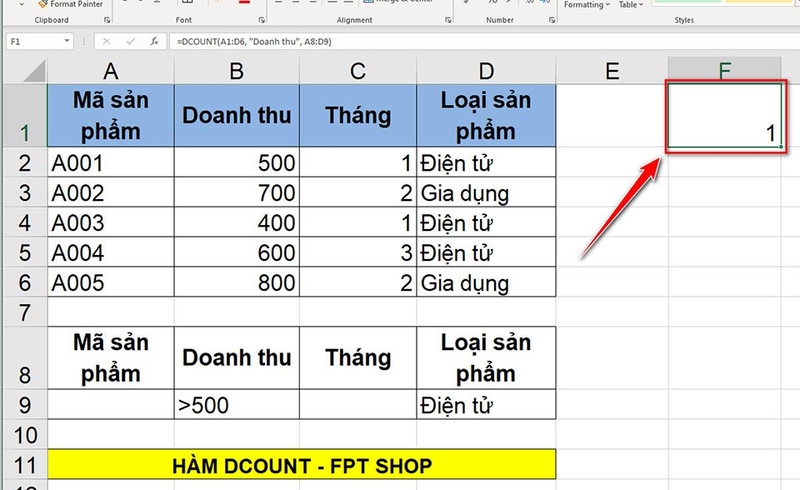
Nếu bạn muốn đếm số dòng trong cột "Doanh thu" có giá trị lớn hơn 500 và thuộc loại "Điện tử", bạn hãy làm theo hướng dẫn sau:
Bước 1: Bạn sẽ cần tạo bảng điều kiện ở một vùng trống trong bảng tính, chẳng hạn vùng A8 đến D9. Bảng điều kiện này yêu cầu Excel đếm các bản ghi trong cột Doanh thu có giá trị lớn hơn 500 và loại sản phẩm là Điện tử.
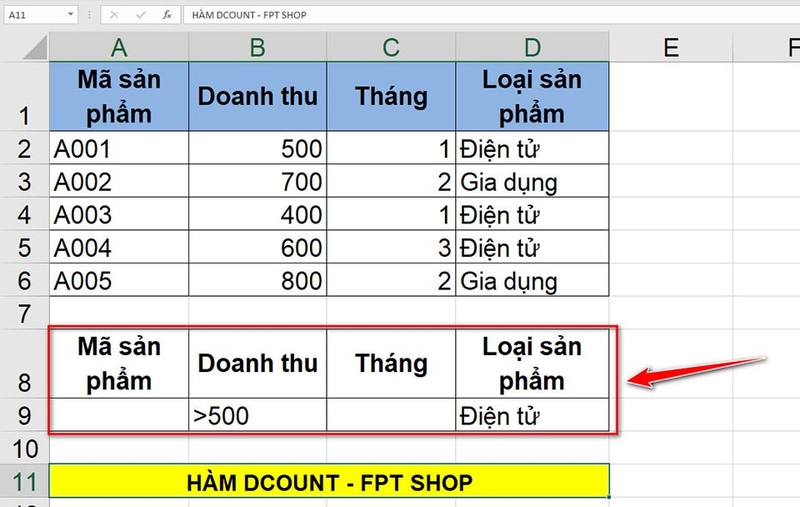
Lưu ý: Phạm vi điều kiện cần có tiêu đề giống với tiêu đề của bảng dữ liệu chính.
Bước 2: Bây giờ, bạn có thể sử dụng hàm DCOUNT để đếm số dòng thỏa mãn điều kiện. Trong một ô trống (ví dụ ô F1), bạn hãy nhập công thức sau:
- =DCOUNT(A1:D6, "Doanh thu", A8:D9)
Trong đó:
- A1:D6: Phạm vi dữ liệu cần đếm, bao gồm các tiêu đề cột.
- "Doanh thu": Cột mà bạn muốn đếm các giá trị số.
- A8:D9: Phạm vi chứa điều kiện để lọc dữ liệu.
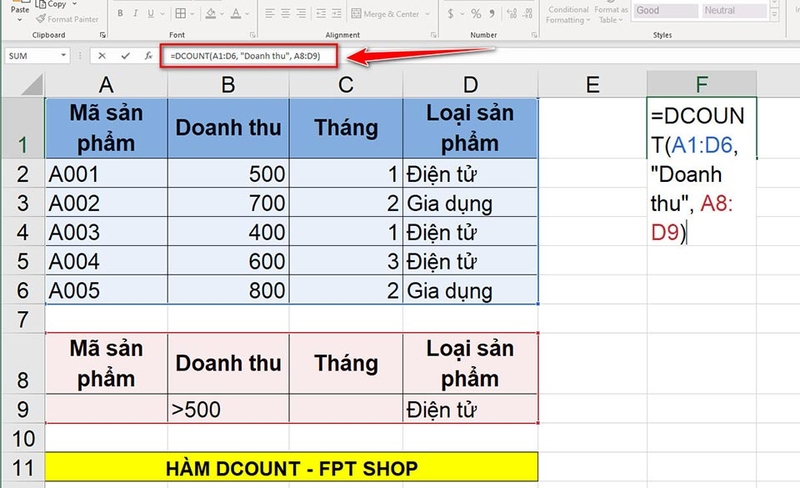
Sau khi nhập công thức, Excel sẽ trả về kết quả là 1. Điều này có nghĩa là có 1 dòng trong cột Doanh thu đáp ứng điều kiện là lớn hơn 500 và thuộc loại sản phẩm Điện tử.
Mẹo: Bạn có thể thay đổi giá trị trong ô điều kiện ở bảng điều kiện để thử các tiêu chí khác. Ví dụ: thay đổi giá trị của cột Doanh thu thành >600 hoặc loại sản phẩm thành Gia dụng để thấy sự thay đổi kết quả. Tuy nhiên, bạn cần nhớ rằng hàm DCOUNT chỉ đếm các ô chứa giá trị số, không bao gồm văn bản hoặc ô trống.
Tạm kết
Qua bài viết, FPT Shop hy vọng bạn đã nắm được cách sử dụng hàm DCOUNT trong Excel để đếm dữ liệu theo điều kiện một cách nhanh chóng và chính xác. Việc sử dụng hàm này giúp bạn tiết kiệm thời gian, đồng thời đảm bảo độ chính xác cao trong quá trình phân tích và quản lý dữ liệu.
Nếu bạn đang có nhu cầu sở hữu một chiếc laptop mới để làm việc và giải trí, hãy truy cập ngay vào đường link bên dưới hoặc ghé thăm các cửa hàng gần nhất của FPT Shop nhé.
Xem thêm:
:quality(75)/2023_11_1_638344755219798738_ham-tinh-toan-trong-excel.jpg)
:quality(75)/2022_6_30_637922271534455389_ham-random.jpg)
:quality(75)/2023_10_31_638343107564936163_chuyen-doi-tien-te-excel.jpg)
:quality(75)/2022_6_23_637916217043643740_them-so-0-vao-excel.jpg)
:quality(75)/2021_1_14_637462143952964912_thumbnail.jpg)
:quality(75)/2022_7_14_637934356285495416_tach-van-ban-excel.jpg)


