:quality(75)/estore-v2/img/fptshop-logo.png)
:quality(75)/macro_tren_excel_01_51be7f21fe.jpg)
:quality(75)/dinh_long_4627e1a3db.jpg)
Cách bật, tắt Macro trên Excel chi tiết nhất giúp bạn làm chủ hoàn toàn tính năng này
Trong Excel, Macro là công cụ mạnh mẽ giúp tự động hóa công việc, tiết kiệm hàng giờ thao tác lặp lại. Tuy nhiên, nếu không biết cách bật, tắt Macro trên Excel đúng cách, bạn có thể gặp phải các lỗi khó chịu hoặc rủi ro bảo mật.
Vì vậy, bài viết này sẽ hướng dẫn bạn chi tiết từ A-Z cách bật và tắt Macro trên Excel an toàn, nhanh chóng, giúp bạn làm chủ hoàn toàn tính năng để công việc trở nên hiệu quả và chuyên nghiệp hơn.
Macro là gì?
Trong Excel, Macro là một chuỗi lệnh tự động. Nó được ghi lại từ các thao tác của người dùng để có thể thực thi lại toàn bộ các bước đó chỉ bằng một cú nhấp chuột. Để cho dễ hiểu hơn, bạn chỉ cần nhớ Macro chính là “bản ghi” cho một quá trình lặp đi lặp lại trong bảng tính. Bạn chỉ cần nhấn nút Run để Excel tự động hoàn thiện mọi công việc thay bạn.
Thêm vào đó, Macro thường được viết bằng ngôn ngữ lập trình VBA (Visual Basic for Applications). Công cụ này vừa linh hoạt, vừa mạnh mẽ, giúp bạn tự động hóa những quy trình phức tạp trong bảng tính, từ nhập liệu, định dạng đến phân tích dữ liệu.

Khi sử dụng Macro trong Excel, bạn sẽ nhận lại được những lợi ích như sau:
- Tiết kiệm thời gian và công sức: Những thao tác lặp đi lặp lại như nhập liệu, tính toán hay định dạng dữ liệu giờ đây sẽ được Excel thực hiện chỉ trong vài giây nhờ một thao tác chạy Macro.
- Giảm thiểu sai sót do tác động con người: Khi một quy trình được tự động hóa, bạn sẽ tránh được những lỗi vặt do nhập liệu thủ công gây ra, giúp dữ liệu của bạn luôn chính xác và nhất quán.
- Tùy chỉnh linh hoạt theo nhu cầu công việc: Bạn có thể tạo Macro phù hợp với từng dạng công việc cụ thể, và dễ dàng điều chỉnh khi cần, mà không phải làm lại từ đầu.
- Phù hợp với cả người không chuyên lập trình: Excel hỗ trợ tính năng ghi lại Macro trực tiếp và tự động chuyển đổi thao tác thành mã lệnh VBA. Ngay cả khi chưa biết lập trình, bạn vẫn có thể dễ dàng tạo và sử dụng Macro.
Vậy làm sao để có thể sử dụng công cụ này trên bảng tính của bạn? Chúng ta hãy cùng đến với cách bật, tắt Macro trên Excel ở phần tiếp theo của bài viết nhé.
Tham khảo cách khắc phục macro trong Excel không hoạt động để tối ưu hóa quy trình làm việc.
Cách bật, tắt Macro trên Excel
Macro là công cụ mạnh mẽ giúp bạn tự động hóa thao tác lặp đi lặp lại và tiết kiệm rất nhiều thời gian. Dưới đây là cách bật, tắt Macro trên Excel an toàn mà bạn có thể áp dụng vào bảng tính của mình.
1. Bật Macro
Để bật Macro, bạn hãy làm theo các bước đơn giản như sau:
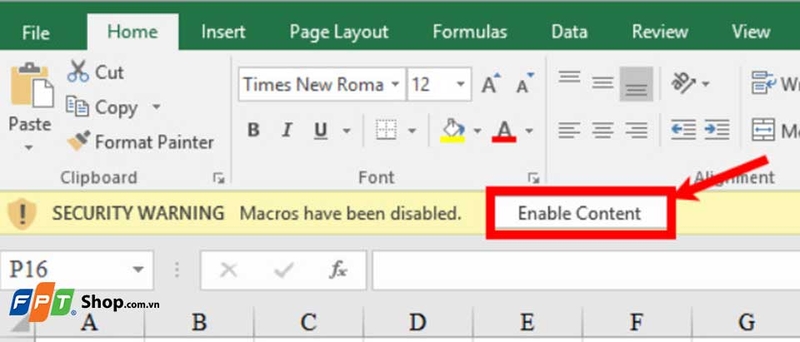
Bước 1: Khi bạn mở file Excel có macro, Excel sẽ hiển thị thanh cảnh báo bảo mật màu vàng (Security Warning) ngay dưới thanh Ribbon (công cụ). Nếu tin tưởng vào nguồn file, bạn hãy nhấn Enable Content trên thanh cảnh báo để kích hoạt Macro trong file đó.
Bước 2: Bạn cũng có thể bật toàn bộ Macro vĩnh viễn qua Trust Center qua các thao tác sau:
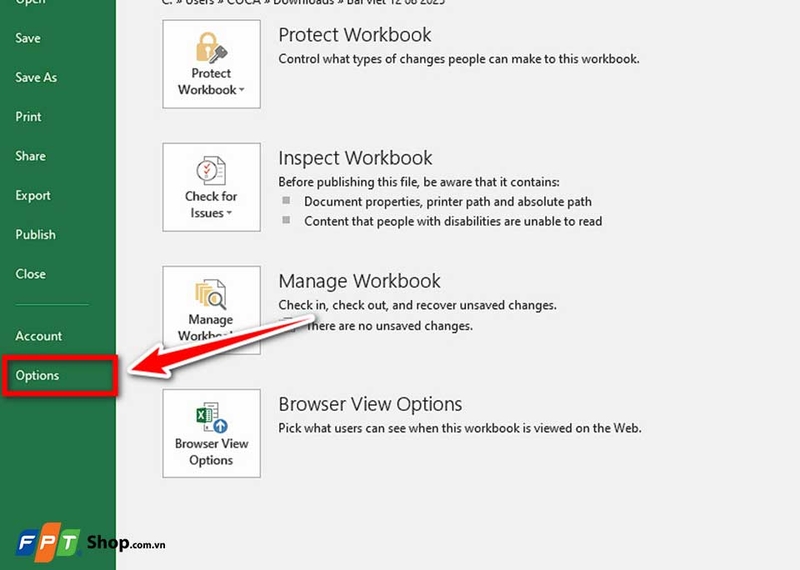
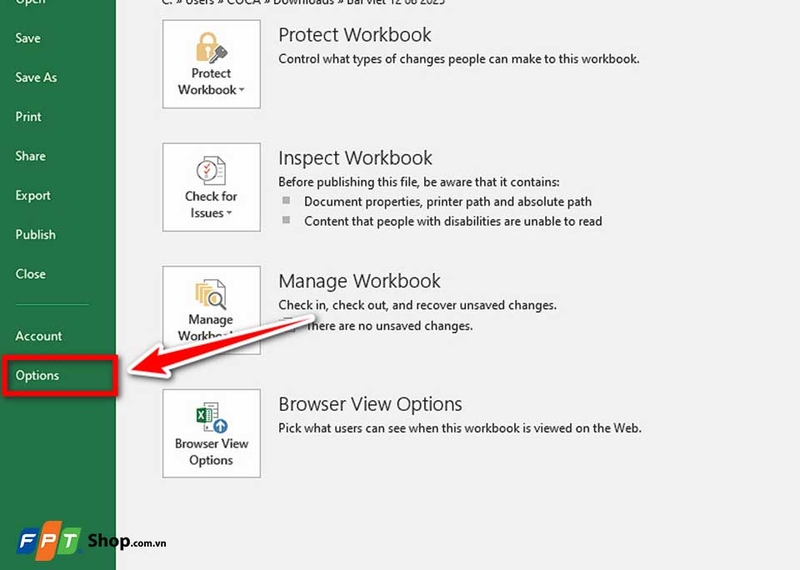
Bạn vào File → Options.
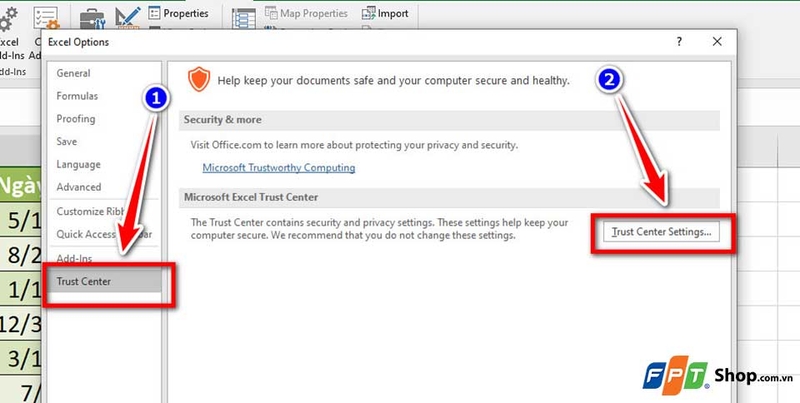
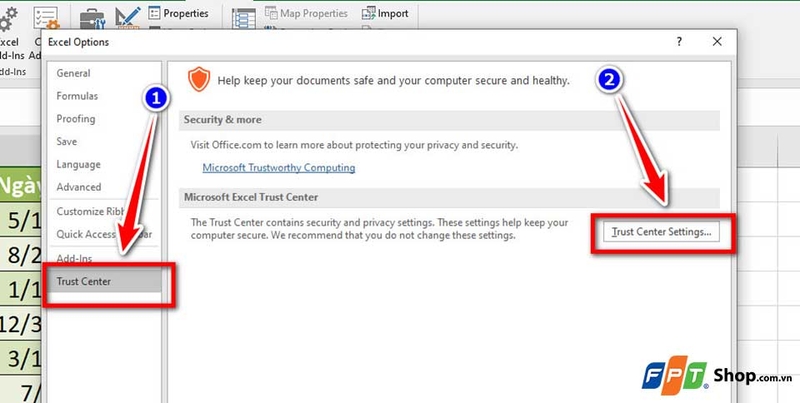
Bạn chọn Trust Center, rồi nhấn Trust Center Settings.
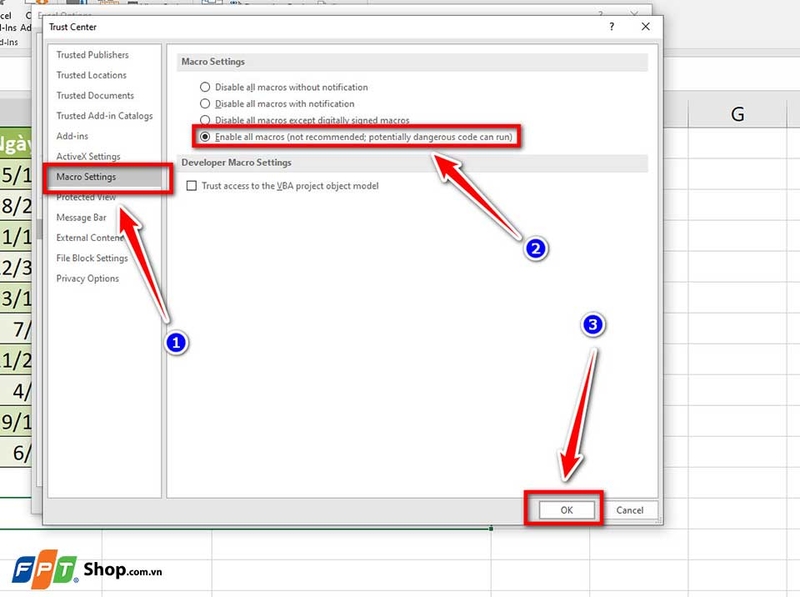
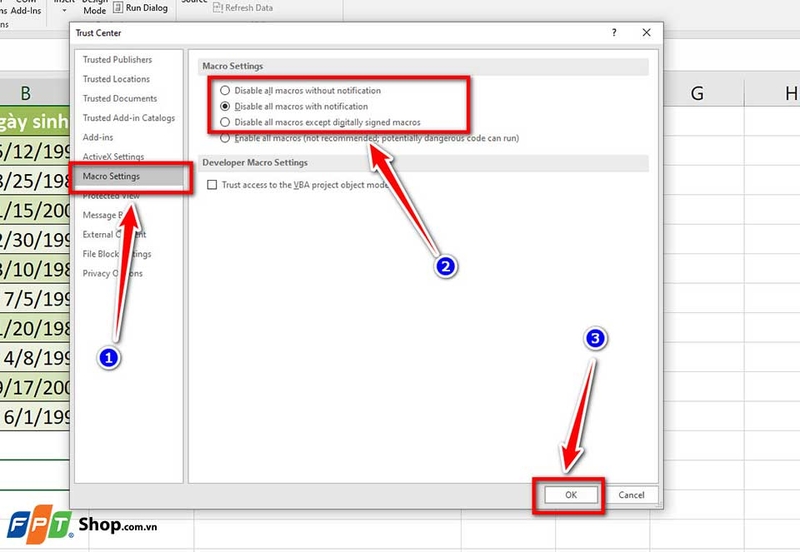
Bạn nhấn vào Macro Settings. Trong phần này, bạn chọn Enable all macros (không khuyến nghị vì tiềm ẩn nguy cơ an ninh) để bật tất cả macros. Sau đó, bạn hãy nhấn OK để lưu thiết lập.
2. Tắt Macro
Để tắt Macro trên Excel, bạn cũng chỉ cần thực hiện các bước đơn giản như sau:
Bước 1: Bạn mở Excel, bạn vào tab File, sau đó bạn chọn Options để mở cửa sổ cài đặt.
Bước 2: Trong cửa sổ mới, bạn chọn Trust Center tại menu bên trái, rồi nhấn Trust Center Settings.
Bước 3: Bạn vào Macro Settings, rồi chọn một trong các chế độ sau:
- Disable all macros without notification: Tắt mọi macro mà không hiện thông báo.
- Disable all macros with notification: Tắt mọi macro nhưng hiển thị cảnh báo.
- Disable all macros except digitally signed macros: Chỉ cho chạy các macro đã được ký số.
Sau khi chọn xong các tùy chọn tắt Macro phù hợp, bạn hãy nhấn OK để xác nhận điều chỉnh.
Tạm kết
Việc nắm vững cách bật, tắt Macro trên Excel giúp bạn làm việc nhanh hơn đồng thời đảm bảo an toàn dữ liệu, tránh những rủi ro không đáng có. Qua bài viết, FPT Shop hy vọng bạn đã có thể tự tin kích hoạt hoặc vô hiệu hóa Macro bất cứ khi nào cần. Ngoài ra, bạn cũng nên thường xuyên luyện tập với thao tác này để biến Excel trở thành trợ thủ đắc lực cho mọi dự án của mình nhé.
Nếu cần mua laptop văn phòng chất lượng phục vụ cho công việc, học tập. FPT Shop luôn có đa dạng các mẫu laptop, hãy ghe của hàng gần nhất ngay hôm nay để nhận được nhiều ưu đãi hấp dẫn nhé!
Xem thêm:
:quality(75)/tai_mau_thoi_khoa_bieu_dep_5c66d712dd.png)
:quality(75)/mau_lap_ke_hoach_kinh_doanh_4beb6782c8.png)
:quality(75)/huong_dan_su_dung_ai_trong_microsoft_excel_de_tiet_kiem_thoi_gian_lam_viec_bec792708b.jpg)
:quality(75)/ham_filterxml_bia_4b5e14ac68.png)
:quality(75)/bat_the_developer_tren_excel_0b1b359a75.jpg)
:quality(75)/cach_chinh_kich_thuoc_dong_cot_o_bang_nhau_tren_excel_8_2_a2528a7a6a.jpg)


