:quality(75)/estore-v2/img/fptshop-logo.png)
:quality(75)/hien_thanh_cong_cu_trong_word_01_be4f0c6929.jpg)
:quality(75)/dinh_long_4627e1a3db.jpg)
Khám phá cách hiện thanh công cụ trong Word để tối ưu hóa quy trình làm việc
Microsoft Word là công cụ không thể thiếu đối với những người làm việc văn phòng, sinh viên hay các chuyên gia trong nhiều lĩnh vực. Tuy nhiên, một số người dùng có thể chưa tận dụng hết các tính năng mạnh mẽ của Word chỉ vì chưa biết cách hiện thanh công cụ như thế nào. Nếu bạn muốn tối ưu hóa quy trình làm việc và tiết kiệm thời gian, việc làm quen với cách hiện thanh công cụ trong Word là điều cực kỳ quan trọng.
Vì vậy, chúng ta hãy cùng khám phá cách hiện thanh công cụ trong Word để tối ưu hóa quy trình làm việc qua bài viết sau đây nhé.
Thanh công cụ là gì?

Thanh công cụ (hay thanh Ribbon) là một thanh nằm ngang hoặc dọc trên giao diện của Word, chứa các biểu tượng đại diện cho các chức năng của chương trình soạn thảo văn bản này. Việc sử dụng thanh công cụ sẽ giúp bạn truy cập nhanh chóng và thuận tiện vào các tính năng mà không cần phải tìm kiếm trong các menu phức tạp.
Lợi ích khi sử dụng thanh công cụ trong Word đúng cách

Việc sử dụng thanh công cụ trong Microsoft Word một cách hiệu quả mang lại nhiều lợi ích quan trọng cho bạn như sau:
- Tiết kiệm thời gian: Thanh công cụ cung cấp các phím chức năng giúp tăng tốc quá trình xử lý văn bản hàng ngày, cho phép bạn thực hiện các thao tác như định dạng văn bản, chèn hình vào Word hay tạo bảng biểu một cách nhanh chóng.
- Tăng hiệu suất làm việc: Bằng cách tùy chỉnh thanh công cụ để chứa các lệnh thường xuyên sử dụng, bạn sẽ có thể tối ưu hóa quy trình làm việc, giảm thiểu thời gian tìm kiếm và thực hiện các lệnh. Từ đó, bạn sẽ có thể nâng cao hiệu suất công việc.
- Giao diện làm việc gọn gàng và dễ sử dụng: Thanh công cụ được thiết kế để giúp bạn truy cập nhanh chóng vào các chức năng cần thiết, giúp giao diện làm việc trở nên trực quan và thân thiện hơn.
Việc hiểu rõ và sử dụng thanh công cụ sẽ giúp cải thiện tốc độ làm việc mà còn nâng cao chất lượng và tính chuyên nghiệp của tài liệu được tạo ra. Vậy đâu là cách hiện thanh công cụ trong Word? Chúng ta hãy cùng tìm hiểu ngay 4 cách hiện thanh công cụ trong Word ở phần tiếp theo của bài viết nhé.
Cách hiện thanh công cụ trong Word
Trong Microsoft Word, thanh công cụ chứa rất các lệnh và công cụ hỗ trợ bạn trong việc soạn thảo và chỉnh sửa văn bản. Nếu thanh công cụ bị ẩn, việc truy cập và sử dụng các chức năng sẽ trở nên khó khăn hơn. Dưới đây là một số cách đơn giản để hiện thanh công cụ trong Word mà bạn có thể lựa chọn:
1. Sử dụng nút điều khiển Ribbon Display Options
Trong Microsoft Word, bạn sẽ tìm thấy một biểu tượng nhỏ nằm ở góc trên cùng bên phải cửa sổ chương trình, ngay bên cạnh nút "Minimize" (Thu nhỏ). Đây chính là biểu tượng Ribbon Display Options. Biểu tượng này được thiết kế để giúp bạn điều chỉnh cách thức hiển thị thanh công cụ (Ribbon).
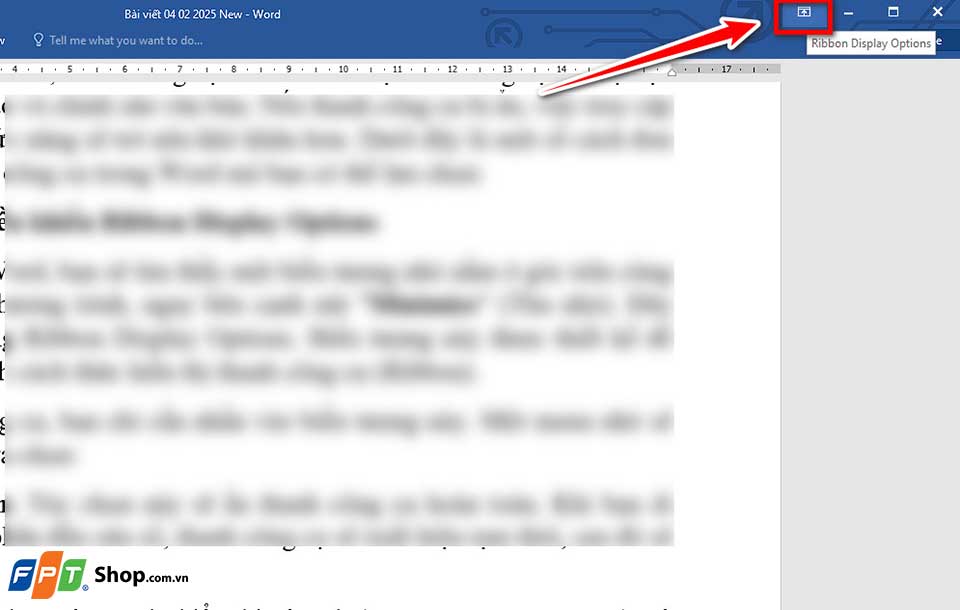
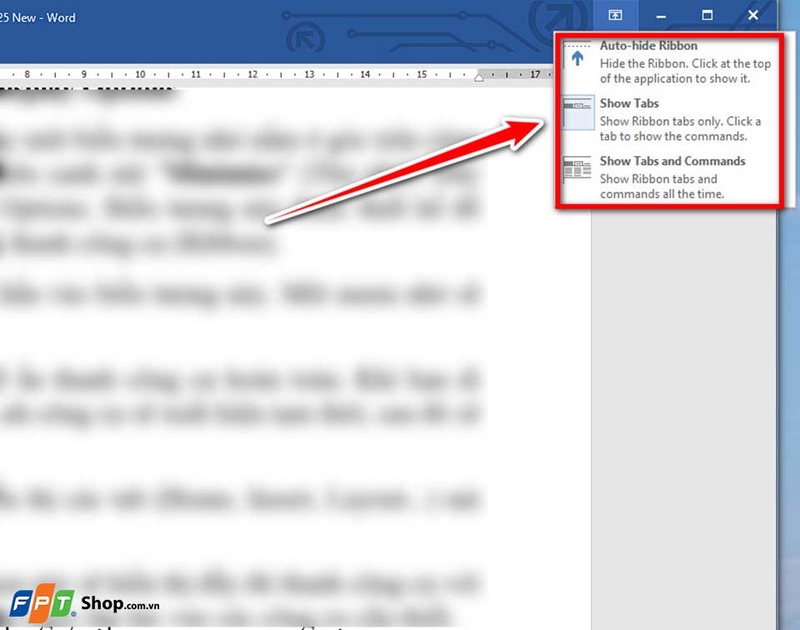
Để hiện thanh công cụ, bạn chỉ cần nhấn vào biểu tượng này. Một menu nhỏ sẽ xuất hiện với ba lựa chọn:
- Auto-hide Ribbon: Tùy chọn này sẽ ẩn thanh công cụ hoàn toàn. Khi bạn di chuyển chuột lên phần đầu cửa sổ, thanh công cụ sẽ xuất hiện tạm thời, sau đó sẽ lại ẩn đi.
- Show Tabs: Tùy chọn này sẽ chỉ hiển thị các tab (Home, Insert, Layout...) mà không hiển thị các lệnh bên dưới.
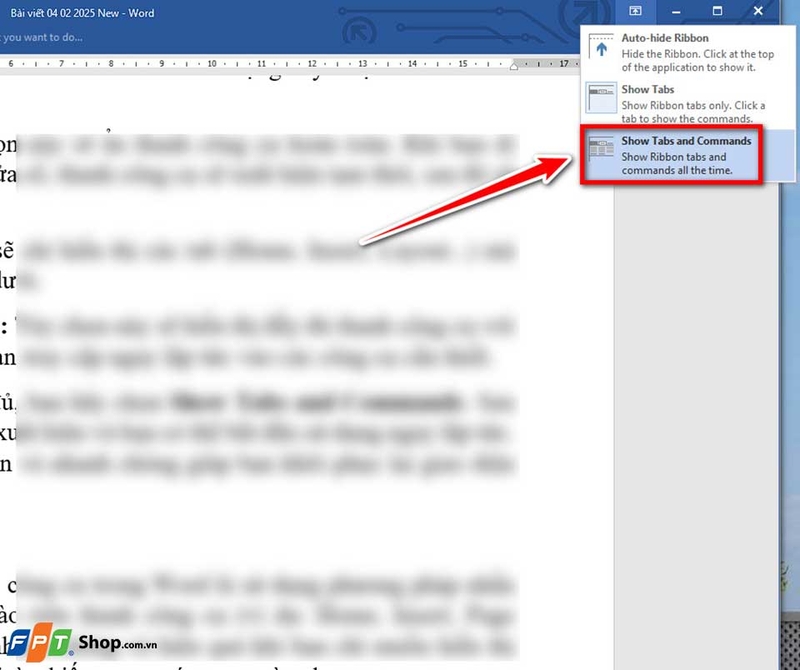
- Show Tabs and Commands: Tùy chọn này sẽ hiển thị đầy đủ thanh công cụ với tất cả các tab và lệnh, giúp bạn truy cập ngay lập tức vào các công cụ cần thiết.
Để thanh công cụ hiện đầy đủ, bạn hãy chọn Show Tabs and Commands. Sau đó, toàn bộ thanh công cụ sẽ xuất hiện và bạn có thể bắt đầu sử dụng ngay lập tức. Đây là phương pháp đơn giản và nhanh chóng giúp bạn khôi phục lại giao diện làm việc đầy đủ trong Word.
2. Nhấn đúp vào các Tab
Một cách khác để hiện thanh công cụ trong Word là sử dụng phương pháp nhấn đúp chuột vào bất kỳ tab nào trên thanh công cụ (ví dụ: Home, Insert, Page Layout..). Đây là một cách nhanh chóng và hiệu quả khi bạn chỉ muốn hiển thị thanh công cụ mà không phải tìm kiếm trong các menu tùy chọn.
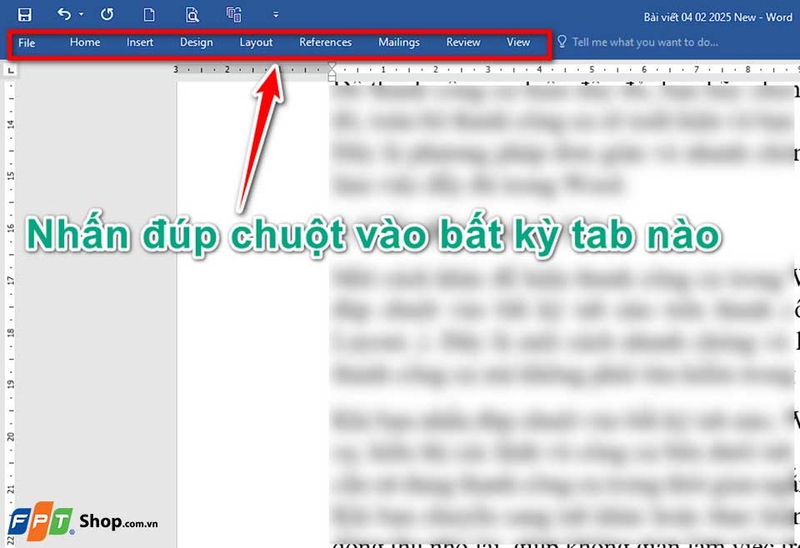
Khi bạn nhấn đúp chuột vào bất kỳ tab nào, Word sẽ tự động mở rộng thanh công cụ, hiển thị các lệnh và công cụ bên dưới tab đó. Đây là cách tiện lợi nếu bạn chỉ cần sử dụng thanh công cụ trong thời gian ngắn và muốn ẩn đi khi không cần thiết. Khi bạn chuyển sang tab khác hoặc thực hiện thao tác khác, thanh công cụ sẽ tự động thu nhỏ lại, giúp không gian làm việc trở nên gọn gàng.
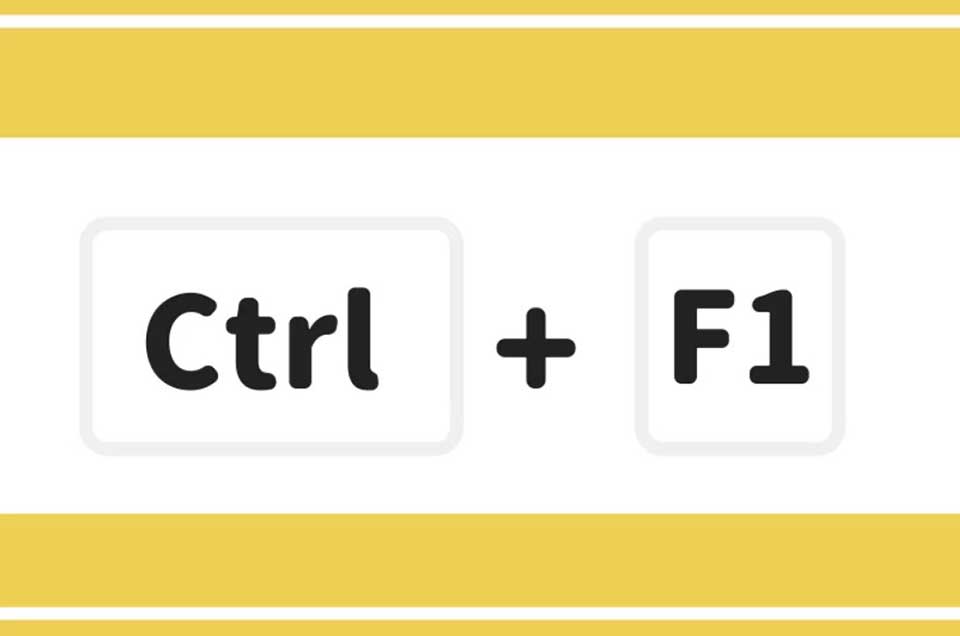
3. Sử dụng phím tắt Ctrl + F1
Phím tắt luôn là một trong những công cụ hữu ích nhất để tiết kiệm thời gian trong công việc. Để hiện hoặc ẩn thanh công cụ trong Word một cách nhanh chóng, bạn chỉ cần nhấn tổ hợp phím Ctrl + F1. Phím tắt này sẽ giúp bạn bật hoặc tắt thanh công cụ (Ribbon) mà không cần phải thao tác quá nhiều. Đây là cách tuyệt vời nếu bạn cần tiết kiệm thời gian và làm việc hiệu quả hơn.
4. Hiện thanh công cụ tạm thời với chế độ Auto-hide
Nếu bạn đang sử dụng chế độ Auto-hide Ribbon và muốn thanh công cụ xuất hiện tạm thời khi bạn cần sử dụng, bạn chỉ cần di chuyển chuột lên phía trên cùng của cửa sổ Word. Khi đó, thanh công cụ sẽ tự động xuất hiện. Đây là chế độ giúp bạn tiết kiệm không gian làm việc và giữ cho giao diện gọn gàng, trong khi vẫn có thể truy cập nhanh chóng vào các công cụ cần thiết.
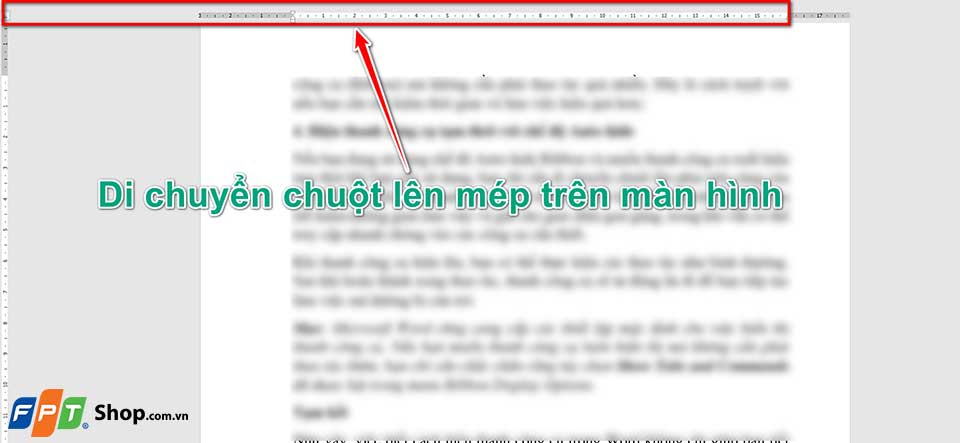
Khi thanh công cụ hiện lên, bạn có thể thực hiện các thao tác như bình thường. Sau khi hoàn thành xong thao tác, thanh công cụ sẽ tự động ẩn đi để bạn tiếp tục làm việc mà không bị cản trở.
Mẹo: Microsoft Word cũng cung cấp các thiết lập mặc định cho việc hiển thị thanh công cụ. Nếu bạn muốn thanh công cụ luôn hiển thị mà không cần phải thao tác thêm, bạn chỉ cần chắc chắn rằng tùy chọn Show Tabs and Commands đã được bật trong menu Ribbon Display Options.
Tạm kết
Như vậy, việc biết cách hiện thanh công cụ trong Word giúp bạn tiết kiệm thời gian đồng thời mang lại một trải nghiệm làm việc mượt mà, hiệu quả hơn. Với những hướng dẫn chi tiết và mẹo nhỏ trong bài viết, FPT Shop tin rằng bạn đã có thể chủ động điều chỉnh giao diện Word sao cho phù hợp nhất với nhu cầu công việc của mình.
Nếu bạn đang cần mua một chiếc laptop văn phòng để soạn thảo văn bản, hãy truy cập vào đường link bên dưới hoặc ghé thăm các cửa hàng FPT Shop gần nhất nhé.
Xem thêm:
:quality(75)/chu_bi_gian_cach_trong_word_08_9936579873.jpg)
:quality(75)/xoay_ngang_1_trang_trong_word_01_3e513d6bb6.jpg)
:quality(75)/cach_ve_khung_trong_word_13_131103a73b.jpg)
:quality(75)/tach_trang_trong_word_01_9ec33a3c7c.jpg)
:quality(75)/tao_2_muc_luc_trong_word_13_1bea82d9e2.png)
:quality(75)/cach_danh_met_vuong_trong_word_67aad12aa3.jpg)


